كيفية ترجمة PDF دون فقدان التنسيق (2026)
 أضف إلى Chrome
TABLE OF CONTENTS
ترفع ملف PDF إلى مترجم عبر الإنترنت، ثم تنزل النتيجة وتفتحها. النص مترجم — لكن الجداول أصبحت كومة كلمات، والصور تحركت من مكانها، وكل خط أصبح Arial. إليك ثلاث طرق لإصلاح ذلك، من أدوات النقرة الواحدة إلى OCR-first workflows للمستندات الممسوحة ضوئيا.
الطريقة 1: استخدم مترجم مستندات شامل
الأفضل لـ: ملفات PDF النصية النظيفة ذات التخطيطات المباشرة. تريد أسرع طريق من الرفع إلى الملف المترجم، بلا خطوات إضافية.
تكتشف هذه المنصات النص في ملف PDF تلقائيا، وتترجمه، ثم تعيد عرض الناتج — مع الحفاظ على الخطوط والجداول والصور وبنية الصفحات. اختر أداة أولا، ثم اتبع الخطوات أدناه.
أدوات لهذه الطريقة:
- OpenL Doc Translator — preview يومي مجاني؛ دفع لكل مستند للترجمات الكاملة. يدعم PDF وDOCX وPPTX وXLSX وEPUB وSRT والمزيد. أكثر من 100 لغة، حتى 80 MB لكل ملف. يحافظ على الخطوط والألوان والجداول وتخطيط الصفحة. وضع Advanced Translation للمستندات التجارية والأكاديمية يتعامل مع المصطلحات المتخصصة دون تحويلها إلى بدائل حرفية مربكة. يقدم ملف PDF مترجما نظيفا وإصدارا ثنائي اللغة side-by-side.
- iLovePDF Translate PDF — مجاني لمستند واحد يوميا (حتى 15 MB). يتعامل OCR المدمج مع ملفات PDF الممسوحة ضوئيا دون خطوة منفصلة. يخرج إلى 25 لغة.
- NoteGPT — مجاني تماما. أكثر من 100 لغة، حتى 50 MB لكل ملف. ينتج عرضا ثنائي اللغة side-by-side. جيد للأبحاث والعقود.
- Smartcat — تجربة مجانية لمدة 14 يوما. أكثر من 280 لغة، ودعم translation memory والمسارد. مصمم للفرق والوكالات.
الخطوات:
-
ارفع ملف PDF. اسحب الملف وأفلته في المنصة التي اخترتها. معظم الأدوات تكتشف لغة المصدر تلقائيا — تحقق من صحتها قبل المتابعة.
-
اختر اللغة الهدف ووضع الترجمة. إذا كانت الأداة تقدم مستويات جودة (مثل OpenL’s Advanced Translation mode أو اختيار Smartcat’s AI engine)، فاختر حسب نوع مستندك: الوضع القياسي للنص اليومي، والمتقدم للمحتوى القانوني أو الطبي أو التقني حيث تهم دقة المصطلحات.
-
نزل الناتج وتحقق منه. افتح ملف PDF المترجم وافحص مشكلات التخطيط — تحقق من الصفحة الأولى والأخيرة، وأي جداول، وتعليقات الصور. إذا كانت الأداة تقدم ملف مقارنة ثنائي اللغة (OpenL وNoteGPT يقدمان ذلك)، فاستخدمه لمراجعة مقاطع مختارة مقابل الأصل.
قيود هذه الطريقة: تعمل الأدوات الشاملة بشكل أفضل مع ملفات PDF النصية النظيفة. إذا كان ملف PDF يحتوي على تخطيطات كثيفة متعددة الأعمدة، أو صيغ مضمنة، أو هوية بصرية ثقيلة بخطوط مخصصة، فستمنحك الطريقة 2 تحكما أكبر. إذا كان مستندا ممسوحا ضوئيا — حيث يكون النص في الحقيقة صورة لنص — فانتقل إلى الطريقة 3. للتعمق في ذلك workflow، راجع دليلنا لترجمة ملفات PDF الممسوحة ضوئيا.
الطريقة 2: حول إلى Word أولا، ثم ترجم
الأفضل لـ: ملفات PDF ذات الجداول الكثيفة، والتخطيطات متعددة الأعمدة، والكتيبات التسويقية، أو أي مستند تحتاج فيه إلى تحكم دقيق في التنسيق النهائي.
تخزن ملفات PDF النص ككتل مستقلة موضوعة بإحداثيات — لا يملك الملف مفهوما للفقرات أو الصفوف أو الأعمدة. عندما تستبدل أداة ترجمة النص في مكانه، يدفع تمدد النص (قد تضيف الألمانية حتى 30% أحرفا أكثر؛ والفرنسية نحو 15-20%) كل شيء خارج المحاذاة. يتعامل DOCX مع المحتوى بطريقة مختلفة: ينظم النص كتسلسل هرمي بنيوي — أقسام، فقرات، جداول، صور مضمنة — يمكن لأدوات الترجمة التنقل فيه دون تخمين. التحويل إلى DOCX أولا يبقي البنية سليمة، ثم يعمل المترجم مع فقرات وخلايا جدول حقيقية بدلا من شظايا موضوعة بإحداثيات.
-
حول ملف PDF إلى DOCX. ابدأ بمحول يحافظ على التخطيط — هذه هي الخطوة التي ينجو فيها التنسيق أو يموت. (إذا كنت تعمل حصرا مع مستندات Word، فراجع دليلنا خطوة بخطوة لترجمة ملفات DOCX.) يتعامل Microsoft Word نفسه مع هذا بشكل جيد بشكل مفاجئ: افتح ملف PDF مباشرة في Word (File -> Open -> اختر PDF). يحول الجداول والأعمدة والصور إلى مستند قابل للتحرير. للخيارات المعتمدة على المتصفح، ينتج Smallpdf (تحويلان مجانيان يوميا) وiLovePDF (تحويلان في الساعة) وUtilVox (browser-native، لا تغادر الملفات جهازك أبدا) مخرجات DOCX نظيفة مع احتفاظ جيد بالتخطيط.
-
ارفع DOCX إلى مترجم مستندات. ينتج DeepL الترجمات الأكثر طبيعية للغات الأوروبية ويتعامل مع DOCX جيدا، رغم أن طبقته المجانية محدودة بـ 3 مستندات شهريا و5 MB. يقبل OpenL Doc Translator ملفات DOCX إلى جانب PDF ويغطي أكثر من 100 لغة — مفيد إذا كنت تعمل مع اليابانية أو العربية أو الكورية حيث تقصر DeepL’s language coverage. يدعم Google Cloud Translation API 249 لغة ويحافظ على بنية المستند عند ترجمة ملفات native-format، رغم أنه يتطلب بعض الإعداد التقني.
-
نزل DOCX المترجم وافحصه. افتح الملف المترجم وافحص مشكلات التخطيط: تحقق من أن خلايا الجداول لم تنهَر، وأن الصور بقيت قرب تعليقاتها، وأن فواصل الصفحات وقعت في أماكن معقولة. معظم المشكلات يمكن إصلاحها مباشرة في Word بتعديلات بسيطة.
-
صدر كـ PDF. File -> Save As -> PDF. النتيجة هي ملف PDF مترجم بتنسيق نجا من رحلة الذهاب والعودة.
الطريقة 3: OCR-first لملفات PDF الممسوحة والمعتمدة على الصور
الأفضل لـ: المستندات الممسوحة ضوئيا، وملفات PDF المكونة من صور فقط، والصفحات المصورة، والملاحظات المكتوبة بخط اليد. (للمستندات المكتوبة بخط اليد تحديدا، يغطي دليل ترجمة الملاحظات المكتوبة بخط اليد تحديات الخط بتفصيل أكبر.)
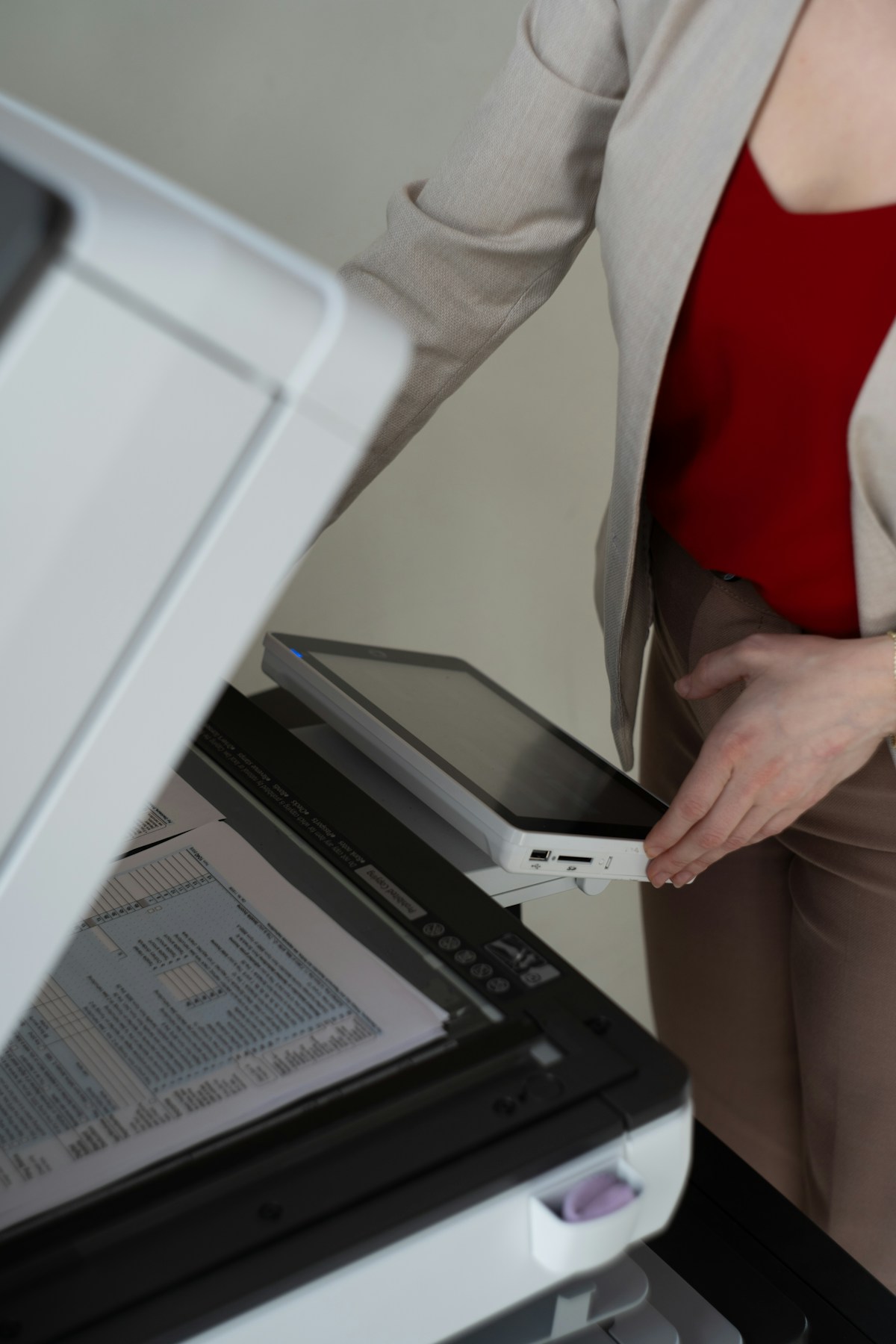
ملف PDF الممسوح ضوئيا ليس مستند نص — إنه مجموعة صور تصادف أنها تحتوي على نص. معظم أدوات الترجمة إما ستتجاهله بالكامل أو ستنتج ناتجا مشوها لأنه لا توجد طبقة نص للعمل عليها. تحتاج إلى OCR (Optical Character Recognition) لاستخراج النص قبل الترجمة.
-
شغل OCR على ملف PDF الممسوح. تحدد جودة هذه الخطوة كل ما يليها. يملك ABBYY FineReader أعلى دقة OCR في الصناعة (أكثر من 190 لغة تعرف، ويتعامل مع المسوح منخفضة الدقة، والأختام، والصفحات المدورة) — إنه desktop app، لذلك تبقى الملفات محلية. Immersive Translate BabelDoc خيار مجاني open-source مع حفظ التخطيط على مستوى البكسل، وOCR مدمج، و500,000 tokens مجانية شهريا — قوي للأوراق الأكاديمية ذات الصيغ والتخطيطات متعددة الأعمدة. يتضمن iLovePDF OCR في أداة Translate PDF، لذلك تندمج الخطوتان 1 و2 في رفع واحد — ملائم للمسوح النظيفة حيث لا تحتاج إلى تحكم دقيق في OCR.
-
احفظ كـ searchable PDF أو DOCX. بعد OCR، صدر الملف مع طبقة النص المعترف بها مضمنة. يحتفظ searchable PDF بالصورة الممسوحة الأصلية في الأسفل مع إضافة طبقة نص غير مرئية. يمنحك تصدير DOCX مستندا قابلا للتحرير وجاهزا للطريقة 2.
-
ترجم الملف المنظف. إذا صدرت searchable PDF، فاستخدم الطريقة 1 (الأداة الشاملة) — طبقة النص المضمنة تسمح لمترجمي المستندات بالعمل مباشرة. إذا صدرت DOCX، فاستخدم الطريقة 2 (Word-first pipeline) للحصول على أفضل تحكم في التنسيق. في كلتا الحالتين، أصبح لدى أداة الترجمة نص فعلي للعمل معه بدلا من تخمين البكسلات.
-
قارن مع الأصل. للمستندات الممسوحة غرائب قد يفوتها OCR: أحرف ملطخة، أقسام مختلطة اللغات، أختام تتداخل مع النص. افتح الملف المترجم بجانب الأصل. انتبه بشكل خاص إلى الأرقام والتواريخ والأسماء الخاصة وأي شيء بخط صغير — هنا تتركز أخطاء OCR.
أي أداة OCR لأي مستند:
| نوع المستند | أفضل أداة OCR | السبب |
|---|---|---|
| مسوح مطبوعة نظيفة (200+ DPI) | iLovePDF (مدمج) | OCR والترجمة في رفع واحد — بلا خطوات إضافية |
| أوراق أكاديمية بصيغ وأعمدة | Immersive Translate BabelDoc | يحافظ على التخطيط متعدد الأعمدة وعرض الصيغ على مستوى البكسل؛ 500K tokens مجانية/شهر |
| مسوح منخفضة الجودة أو مائلة أو أرشيفية | ABBYY FineReader | أعلى دقة على النص المتدهور والصفحات المدورة والأختام؛ أكثر من 190 لغة تعرف |
| مستندات حساسة/سرية | ABBYY FineReader (desktop) | تبقى الملفات محلية — لا رفع إلى خدمات سحابية |
التمييز الأساسي: إذا كانت جودة المسح جيدة وتريد السرعة، فإن أدوات OCR المدمجة (iLovePDF وBabelDoc) تتعامل مع كل شيء في workflow واحد. إذا كانت جودة المسح ضعيفة أو المستند سريا، فإن استخدام desktop OCR أولا يستحق الخطوة الإضافية.
عندما يفشل OCR: إذا كان المسح منخفض الدقة (أقل من 200 DPI)، أو مائلا بشدة، أو يحتوي على خط يد متصل، تنخفض دقة OCR بحدة. في هذه الحالات، حاول إعادة المسح أولا عند 300+ DPI — غالبا ما تحل صورة مصدر أنظف المشكلة دون تغيير الأدوات. للمستندات التي لا يمكنك إعادة مسحها (مواد أرشيفية، سجلات فريدة)، يتعامل ABBYY FineReader مع النص المتدهور أفضل من أي consumer OCR engine آخر.
أي طريقة يجب أن تستخدم؟
| العامل | الطريقة 1: شاملة | الطريقة 2: Word أولا | الطريقة 3: OCR أولا |
|---|---|---|---|
| الأفضل لـ | ملفات PDF نصية نظيفة | جداول، أعمدة، كتيبات | ملفات PDF ممسوحة/معتمدة على الصور |
| الاحتفاظ بالتنسيق | جيد | جيد جدا | يعتمد على جودة OCR |
| الجهد | دقيقتان، 3 نقرات | 10-15 دقيقة | 20-30 دقيقة |
| التكلفة | previews مجانية؛ مدفوع للكامل | مجاني إلى متوسط | مجاني إلى ~$70/سنة (ABBYY) |
| اختر هذا إذا… | كان PDF تقريرا أو عقدا أو مقالا بتنسيق قياسي | كان PDF يحتوي على جداول ضيقة، أو أعمدة متعددة، أو ستحتاج إلى تحرير الترجمة | كان PDF مسحا أو صورة أو لقطة لا يمكن تحديد النص فيها |
نصائح
- اختبر صفحة واحدة أولا قبل ترجمة مستند من 100 صفحة. كل PDF مختلف — الأداة التي تتعامل مع تقريرك ذي 20 صفحة بشكل مثالي قد تفشل في ملف آخر بتخطيطات مختلطة. ترجم صفحة ممثلة، تحقق من الناتج، ثم عالج الباقي دفعة واحدة.
- توقع تمدد النص. نادرا ما يناسب النص المترجم المساحة نفسها. قد تصبح الألمانية أطول من الإنجليزية حتى 30%؛ والفرنسية نحو 15-20%. الصينية واليابانية عادة أكثر اختصارا. قد تفيض مربعات النص وخلايا الجداول والأعمدة الضيقة المصممة للغة المصدر أو تترك فجوات محرجة. بعد الترجمة، افحص النص المقطوع عند حواف الحاويات.
- أزل كلمات المرور والقيود قبل الرفع. غالبا ما تفشل ملفات PDF المحمية بكلمة مرور أو المقيدة بالطباعة بصمت على معظم منصات الترجمة. افتح قفل الملف أولا باستخدام إعدادات الأمان في PDF reader — أو اطبعه إلى PDF جديد غير مقيد.
- لا ترفع مستندات سرية إلى أدوات مجانية إلا إذا كانت سياسة الخصوصية تضمن صراحة الحذف التلقائي وعدم استخدام البيانات للتدريب. يذكر كل من DeepL Pro وOpenL أنهما لا يحتفظان بالمستندات المرفوعة ولا يدربان عليها. تحتفظ الطبقات المجانية في كثير من الخدمات الأخرى بحق استخدام محتواك — اقرأ الشروط.
FAQ
هل يمكنني ترجمة PDF مجانا دون فقدان التنسيق؟
جزئيا. تغطي الأدوات المجانية مثل iLovePDF (مستند واحد/يوم)، وNoteGPT (مجاني، 50 MB)، وOpenL’s free daily preview الاحتياجات العرضية. لكن لكل طبقة مجانية حدود — سقوف لحجم الملف، أو حصص يومية، أو جودة ناتج أقل. للاستخدام المنتظم، تكون الخطط المدفوعة (DeepL Pro من نحو €9/شهر، ونموذج OpenL’s pay-per-document) هي الخيار العملي.
لماذا تتعطل الجداول دائما عندما أترجم PDF؟
تخزن الجداول في PDF ككتل نصية مستقلة موضوعة بإحداثيات — لا يملك الملف مفهوما للصفوف أو الأعمدة أو علاقات الخلايا. عندما يتغير طول النص المترجم، تضطر الأداة إلى تخمين مكان كل جزء. أداة مصممة لترجمة المستندات (مثل OpenL أو DeepL’s document mode) تحلل هندسة الإحداثيات لإعادة بناء بنية الجدول. أدوات الترجمة العامة التي تستخرج نصا عاديا ثم تعيده لا تفعل ذلك — عندها يصبح جدولك ذي الأعمدة الخمسة جدارا من الكلمات.
أي أداة تبقي الصور والتعليقات معا؟
يعطي كل من OpenL Doc Translator وSmartcat أولوية للحفاظ على العناصر المرئية — الصور، والمخططات، والتعليقات — في مواقعها الأصلية بالنسبة إلى النص المحيط. يحافظ iLovePDF أيضا على موضع الصور جيدا. إذا كان ملف PDF مليئا بالصور (كتيبات منتجات، أدلة مصورة)، فاختبر الأدوات الشاملة في الطريقة 1 أولا.
ماذا لو كان PDF يحتوي على عدة لغات مختلطة في الصفحة نفسها؟
هذه واحدة من أصعب الحالات للأدوات الآلية. يفترض معظم المترجمين لغة مصدر واحدة لكل مستند. لملفات PDF ذات المحتوى المختلط عمدا (عقود ثنائية اللغة، كتب تعليم اللغة، أوراق بحثية مشروحة)، جرب OpenL Doc Translator — يكتشف AI engine لديه الأقسام متعددة اللغات ويتعامل معها أفضل من rule-based alternatives. للمستندات الحرجة، المراجعة اليدوية بعد الترجمة ضرورية.
هل يبقى اختيار الخط بعد الترجمة؟
في معظم الحالات، لا — ليس بدقة. تستخدم المستندات المترجمة عادة خطوط النظام أو عائلة الخط الافتراضية للأداة بدلا من الخط المخصص الأصلي. يحافظ OpenL على أسلوب الخط (غامق، مائل، هرمية الحجم) واللون، لكنه يستبدل الخطوط غير المتاحة ببدائل قريبة. إذا كانت هوية العلامة الطباعية غير قابلة للتفاوض، فاستخدم الطريقة 2 (Word-first) وأعد تطبيق خطوطك في DOCX المترجم قبل التصدير إلى PDF.
Sources
- OpenL Doc Translator — document translation features, supported formats, pricing, and free tier details
- DeepL Document Translation Limits — maximum upload limits per format and plan tier
- iLovePDF Translate PDF — AI translation feature with OCR and layout preservation
- Immersive Translate BabelDoc — open-source PDF translation with pixel-level layout preservation
- ABBYY FineReader PDF — OCR accuracy, supported languages, and platform availability
- Smartcat PDF Translation Tools — comparison of 10 free PDF translation tools with formatting retention
- Fixthephoto — Best Online PDF Translators 2026 — reviewed and tested list of 9 PDF translators
- Google Cloud Translation API — Document Translation — native vs scanned PDF behavior, glossary support, and page limits
- Lara Translate — PDF Layout Preservation — 8 tools compared for PDF translation without formatting loss
- PDFMathTranslate — Academic PDF Translation — engine comparison: DeepL vs OpenAI vs Google vs Ollama for formula and layout preservation