Bester DOCX-Übersetzer im Jahr 2026
 Zu Chrome hinzufügen
TABLE OF CONTENTS
Word-Dokumente sind überraschend schwer gut zu übersetzen. Ein kurzes Memo ist einfach. Ein 30-seitiger Vertrag, Bericht oder Handbuch mit Tabellen, Überschriften und markenspezifischer Terminologie hingegen nicht. Das falsche Tool kann den Text zwar übersetzen, hinterlässt jedoch eine Datei, die beim erneuten Öffnen nicht mehr benutzerfreundlich ist.
Wenn Sie im Jahr 2026 nach dem besten DOCX-Übersetzer suchen, lautet die eigentliche Frage nicht nur „Welches Tool übersetzt am besten?“, sondern „Welches Tool kann eine Word-Datei übersetzen, ohne den Rest des Dokuments in Nacharbeit zu verwandeln?“ Für die meisten Nutzer ist OpenL Doc Translator die beste Wahl, da es speziell für die Dokumentenübersetzung entwickelt wurde und den Erhalt des Originalformats in den Mittelpunkt stellt.
Wenn Sie eine Schritt-für-Schritt-Anleitung nach der Auswahl eines Tools benötigen, sehen Sie sich Wie man ein Word-Dokument übersetzt und Wie man PDF-Dateien übersetzt und das Format beibehält an.
Kurze Antwort
- Beste Gesamtoption: OpenL Doc Translator
- Beste kostenpflichtige Dateiübersetzungsoption: DeepL
- Beste kostenlose Browser-Option: Google Docs
- Beste Option innerhalb von Office: Microsoft Word Translator
- Beste Option für Teams: Smartcat
Warum die Übersetzung von DOCX-Dateien schwieriger ist als die von reinem Text
Reiner Text gibt einem Übersetzer nur eine Aufgabe: den Text zu übersetzen. DOCX-Dateien fügen eine zweite Aufgabe hinzu: das Dokument benutzbar zu halten. Das bedeutet, die Tabellenstruktur, die Überschriftenhierarchie, die Abstände, die Hervorhebungen und den Fluss einer Datei zu bewahren, die jemand später noch lesen, bearbeiten oder teilen muss.
Deshalb sind ein „großartiger Übersetzer“ und ein „großartiger DOCX-Übersetzer“ nicht immer dasselbe. Eine allgemeine Text-Engine mag Satz für Satz gut klingen, kann jedoch einen schlechten Workflow für Word-Dateien erzeugen. Für diese Übersicht war die dokumentierte Dateiverarbeitung wichtiger als Marketingaussagen über die rohe KI-Qualität.
Wie wir DOCX-Übersetzer bewertet haben
Wir haben Tools anhand von sechs praktischen Kriterien bewertet:
- Native DOCX-Arbeitsablauf
- Formatierungsbewahrung
- Terminologie- oder Glossarkontrolle
- Dateigrößen- und Arbeitsablaufgrenzen
- Hinweise zu Datenschutz und Sensibilität
- Geeignet für reale Anwendungsfälle
Dieser letzte Punkt ist entscheidend. Ein einzelner Berater, der einen Vorschlag übersetzt, benötigt etwas völlig anderes als ein Lokalisierungsteam, das jeden Monat dasselbe Benutzerhandbuch übersetzt.
Die besten DOCX-Übersetzer im Jahr 2026
1. OpenL Doc Translator – Am besten geeignet für layout-sensitive Word-Dateien
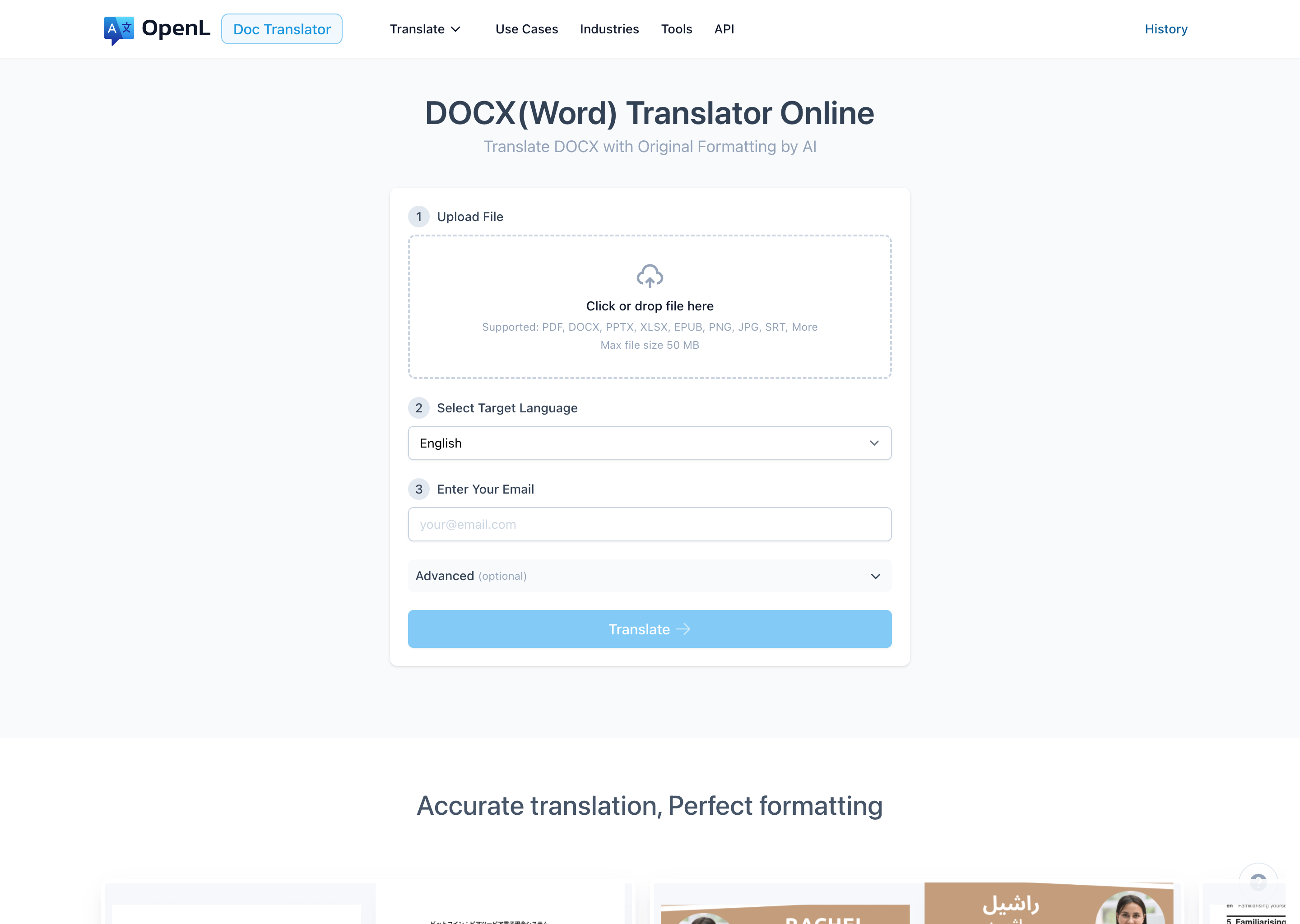
OpenL ist der beste DOCX-Übersetzer für die meisten Nutzer, da er speziell für die Übersetzung von Dokumenten entwickelt wurde und nicht für eingefügten Text. Die öffentliche DOCX-Seite verspricht ausdrücklich „DOCX mit Originalformatierung durch KI übersetzen“, und die Seite zeigt derzeit ein 50 MB-Dateilimit an.
Der Arbeitsablauf ist einfach: Laden Sie die Word-Datei hoch, wählen Sie eine Zielsprache aus und übersetzen Sie das Dokument als Dokument. Die aktuelle DOCX-Seite von OpenL bietet zwei nützliche erweiterte Optionen direkt in der Benutzeroberfläche: Erweiterter Modus für geschäftliche und wissenschaftliche Inhalte sowie KI-Terminologie für eine standardisierte Begriffsbehandlung. Stand März 2026 bietet dieselbe Seite 134 Zielsprachenoptionen, einschließlich regionaler und stilistischer Varianten.
Diese Kombination macht OpenL zur praktischsten Standardwahl. Es wirkt wie speziell entwickelt für Menschen, die DOCX-, PDF-, PPTX- und ähnliche Geschäftsdokumente übersetzen müssen, ohne die Formatierung nachträglich wiederherzustellen.
Am besten geeignet für: Fachleute, Teams und Studierende, die größten Wert darauf legen, dass Word-Dateien nach der Übersetzung sauber und lesbar bleiben.
Achten Sie darauf: Wie bei jedem KI-Übersetzer müssen rechtliche, zertifizierte, medizinische oder hochsensible Dokumente vor der endgültigen Verwendung weiterhin von Menschen überprüft werden.
2. DeepL – Am besten geeignet für kostenpflichtige Dateitranslation mit Glossarunterstützung
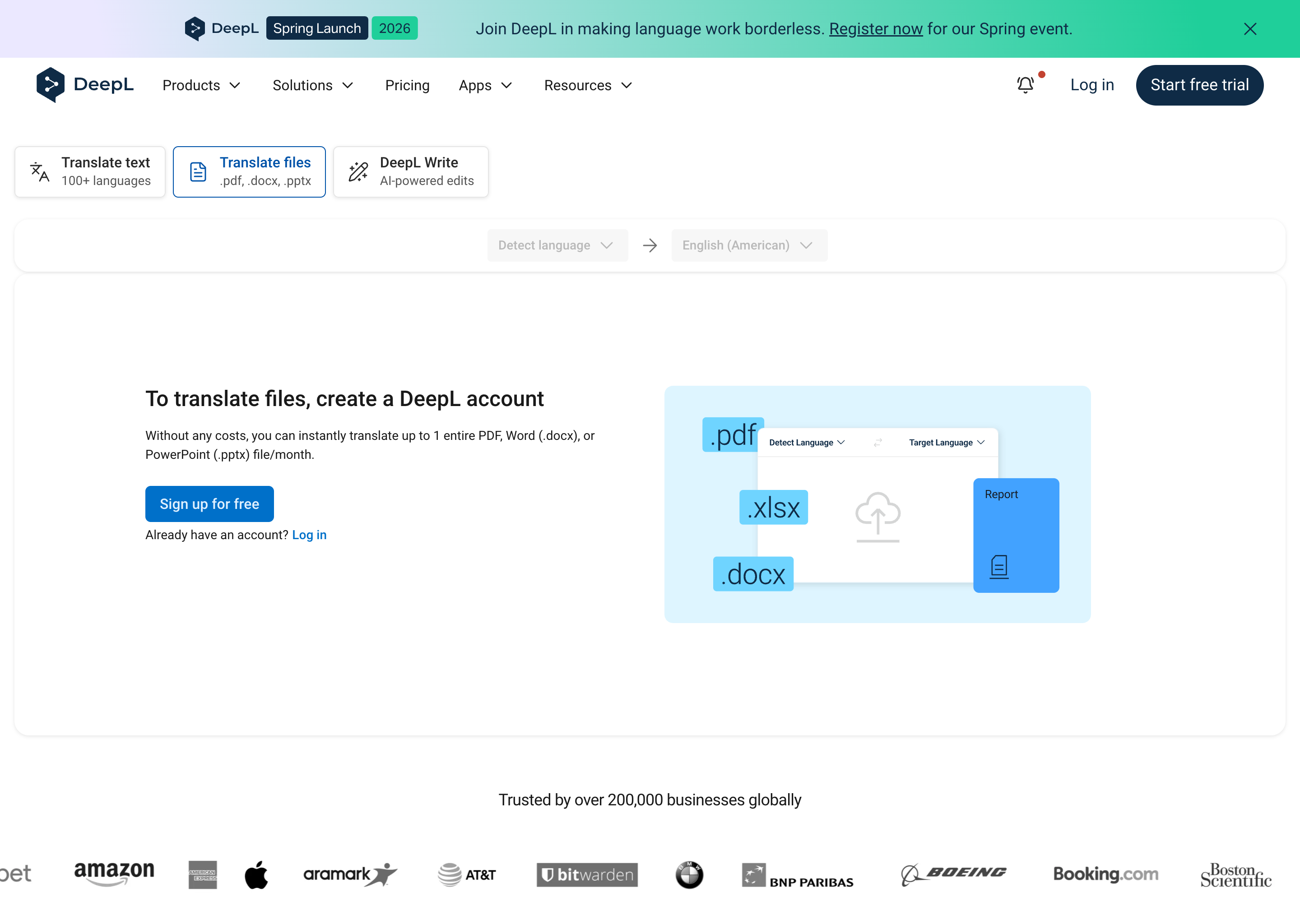
DeepL bleibt eine der besten Optionen für DOCX, wenn Sie bereit sind, für einen ausgefeilteren Datei-Workflow zu zahlen. Das Hilfezentrum dokumentiert die native Dateiübersetzung für DOCX/DOC, PPTX, XLSX und PDF und unterstützt zudem die Anwendung von Glossaren bei der Dateiübersetzung.
Der Hauptgrund, warum DeepL hier so hoch eingestuft wird, ist nicht nur der Ruf für hochwertige Übersetzungen. Es ist die Kombination aus Dateiübersetzung und Terminologiekontrolle. Wenn Sie regelmäßig Angebote, Berichte oder kundenorientierte Dokumente mit wiederkehrenden Begriffen übersetzen, ist die Glossarunterstützung entscheidend.
Die Dokumentation von DeepL macht auch eine wichtige Einschränkung deutlich: Die kostenlose Version ist deutlich begrenzter als die kostenpflichtigen Pläne. Auf den Support-Seiten wird auf kleinere DOCX-Limits für die kostenlose Nutzung und größere Limits für kostenpflichtige Pläne hingewiesen. Außerdem gibt DeepL an, dass übersetzte Dokumente nur für zahlende Abonnenten bearbeitbar sind. Das bedeutet, dass DeepL als kostenpflichtiger Workflow viel überzeugender ist als als kostenloses DOCX-Tool.
Am besten geeignet für: Nutzer, die einen ausgefeilten kostenpflichtigen Dateiübersetzungs-Workflow wünschen und Wert auf Glossarunterstützung legen.
Achtung: Der kostenlose Plan ist eingeschränkt, daher bietet DeepL die beste DOCX-Erfahrung nur im Rahmen eines Abonnements.
3. Google Docs – Beste kostenlose Option, wenn Sie Konvertierungen tolerieren können
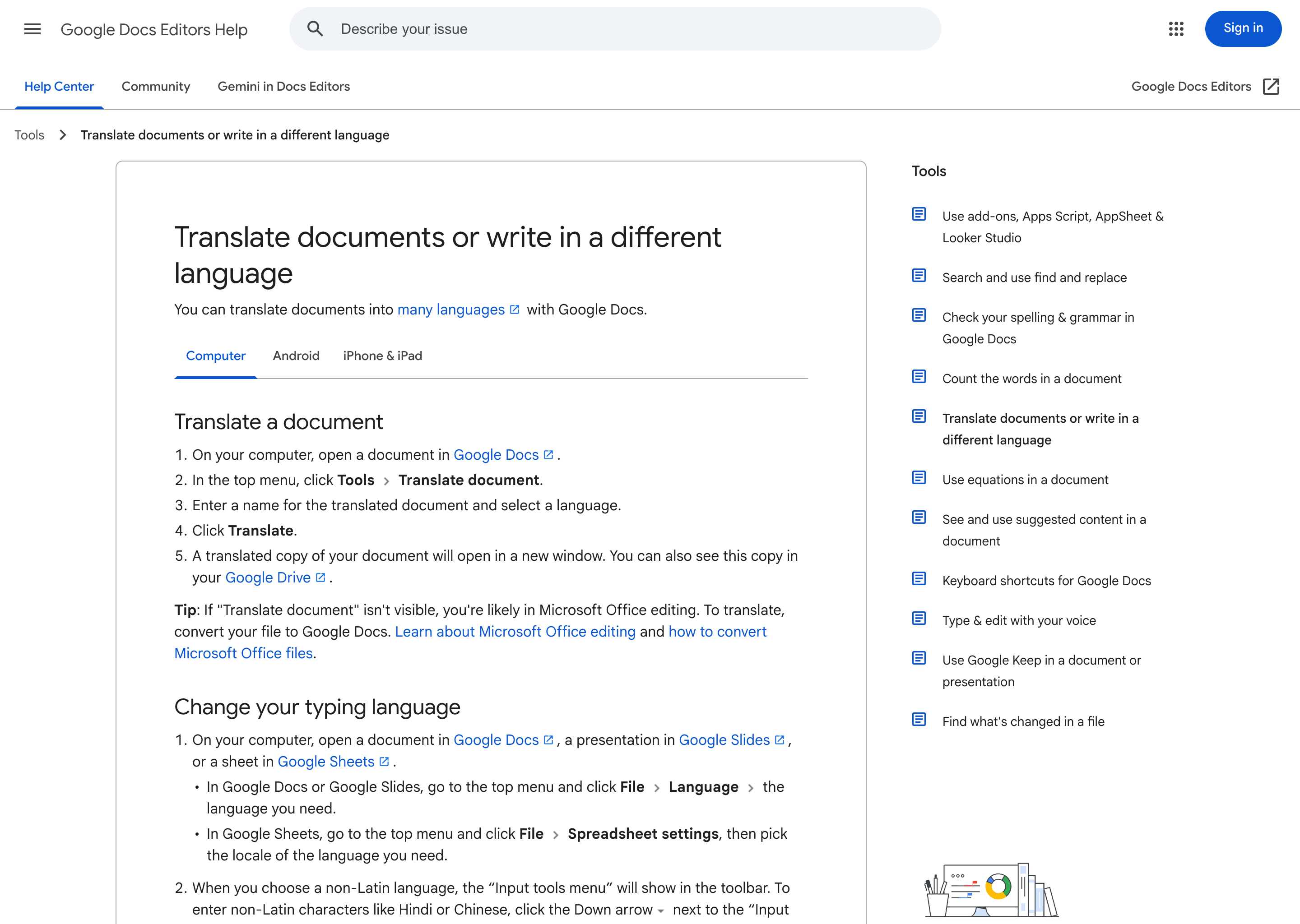
Für einen vollständig kostenlosen Workflow ist Google Docs immer noch eine der einfachsten Möglichkeiten, Word-Dateiinhalte zu übersetzen. Die Hilfeseite von Google bestätigt, dass Sie Dokumente direkt in Google Docs auf dem Desktop in viele Sprachen übersetzen können.
Der Knackpunkt liegt im Workflow selbst. Google gibt außerdem an, dass, wenn „Dokument übersetzen“ nicht sichtbar ist, Sie wahrscheinlich noch in der Microsoft Office-Bearbeitung sind und die Datei zuerst in Google Docs konvertieren müssen. Das macht Google Docs zu einer inhaltsorientierten Lösung und nicht zu einem Layout-orientierten DOCX-Übersetzer.
Mit anderen Worten: Google Docs ist nützlich, wenn Ihre Priorität darin besteht, den Inhalt einer Word-Datei zu verstehen oder neu zu schreiben. Es ist weniger überzeugend, wenn Ihre Priorität darin liegt, die Datei mit Layout, Struktur und Formatierung für die Ausgabe unverändert wieder zu öffnen.
Am besten geeignet für: kostenlose, risikoarme Übersetzung einfacher Word-Dokumente, bei denen der Inhalt wichtiger ist als die genaue Übereinstimmung mit der Word-Datei.
Achten Sie darauf: Die Konvertierung ist Teil des Workflows, daher ist dies keine optimale Wahl für format-sensitive Ergebnisse.
4. Microsoft Word Translator – Am besten, wenn Sie bereits mit Office arbeiten
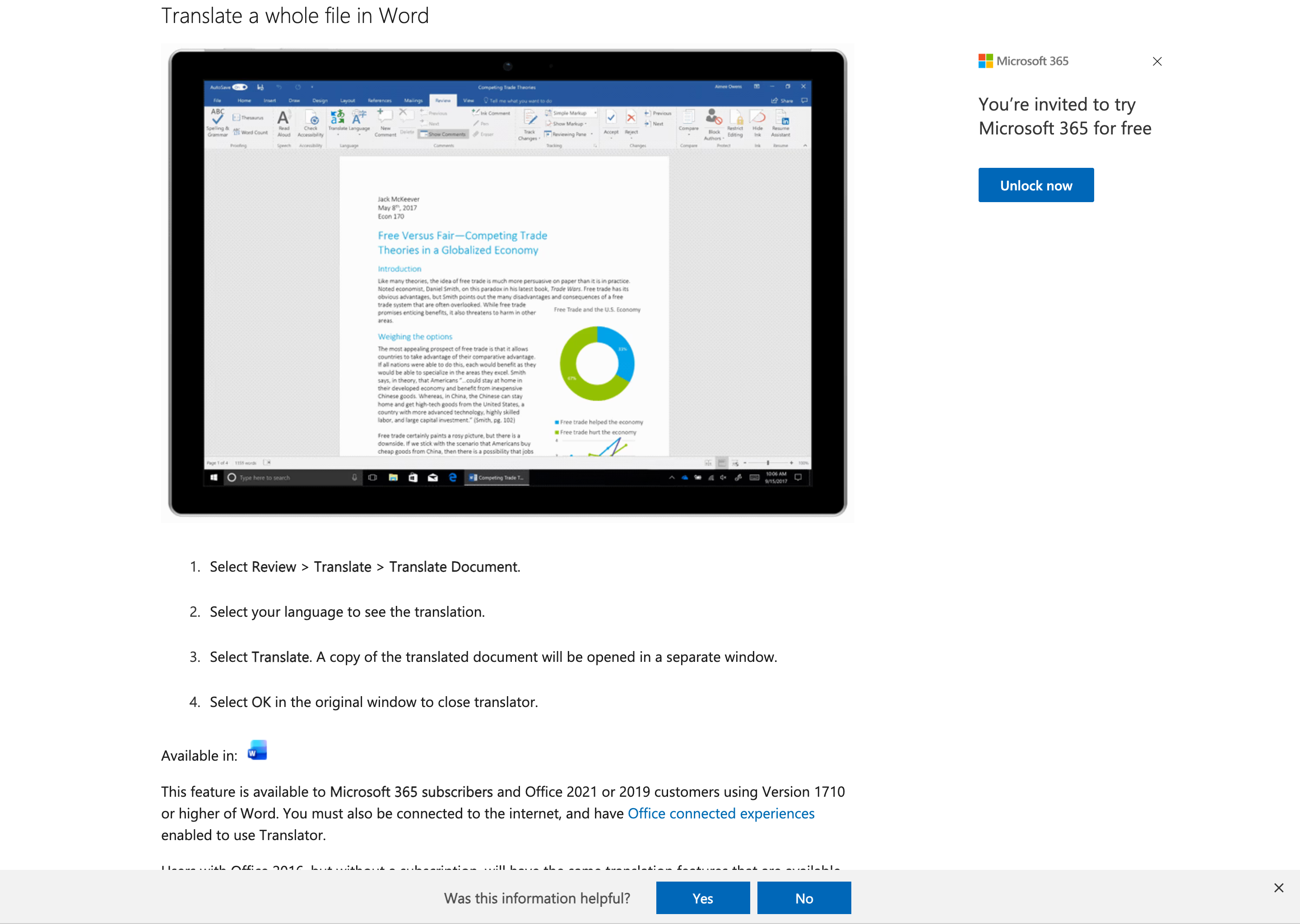
Wenn Sie bereits täglich mit Word arbeiten, ist der integrierte Übersetzungs-Workflow von Microsoft der schnellste Ausgangspunkt. Microsoft erklärt, dass Word eine maschinell übersetzte Kopie des gesamten Dokuments erstellen und in einem separaten Fenster öffnen kann.
Diese Bequemlichkeit bringt zwei wichtige Einschränkungen mit sich, die von Microsoft klar formuliert werden. Erstens werden die Inhalte Ihrer Datei über das Internet an einen Dienstanbieter gesendet. Zweitens weist Microsoft ausdrücklich darauf hin, dass maschinelle Übersetzungen am besten geeignet sind, um grundlegende Themen zu verstehen, und dass für hohe Genauigkeit oder sensible Dateien eine menschliche Übersetzung empfohlen wird.
Das macht den Word Translator zu einer praktischen Komfortfunktion, aber nicht zu einer universellen Empfehlung für jedes Dokument. Er ist ideal, wenn Sie bereits in Office arbeiten und eine schnelle Arbeitsübersetzung benötigen. Er ist weniger geeignet, wenn es um Datenschutz, Nuancen oder die Qualität der finalen Lieferung geht.
Am besten geeignet für: Microsoft 365-Nutzer, die den schnellsten Office-nativen Übersetzungsworkflow wünschen.
Achtung: Microsofts eigene Dokumentation macht deutlich, dass es sich hierbei um maschinelle Übersetzung handelt, die für sensible oder hochwichtige Dokumente nicht ideal ist.
5. Smartcat – Am besten geeignet für Teams mit Review- und Terminologie-Workflows
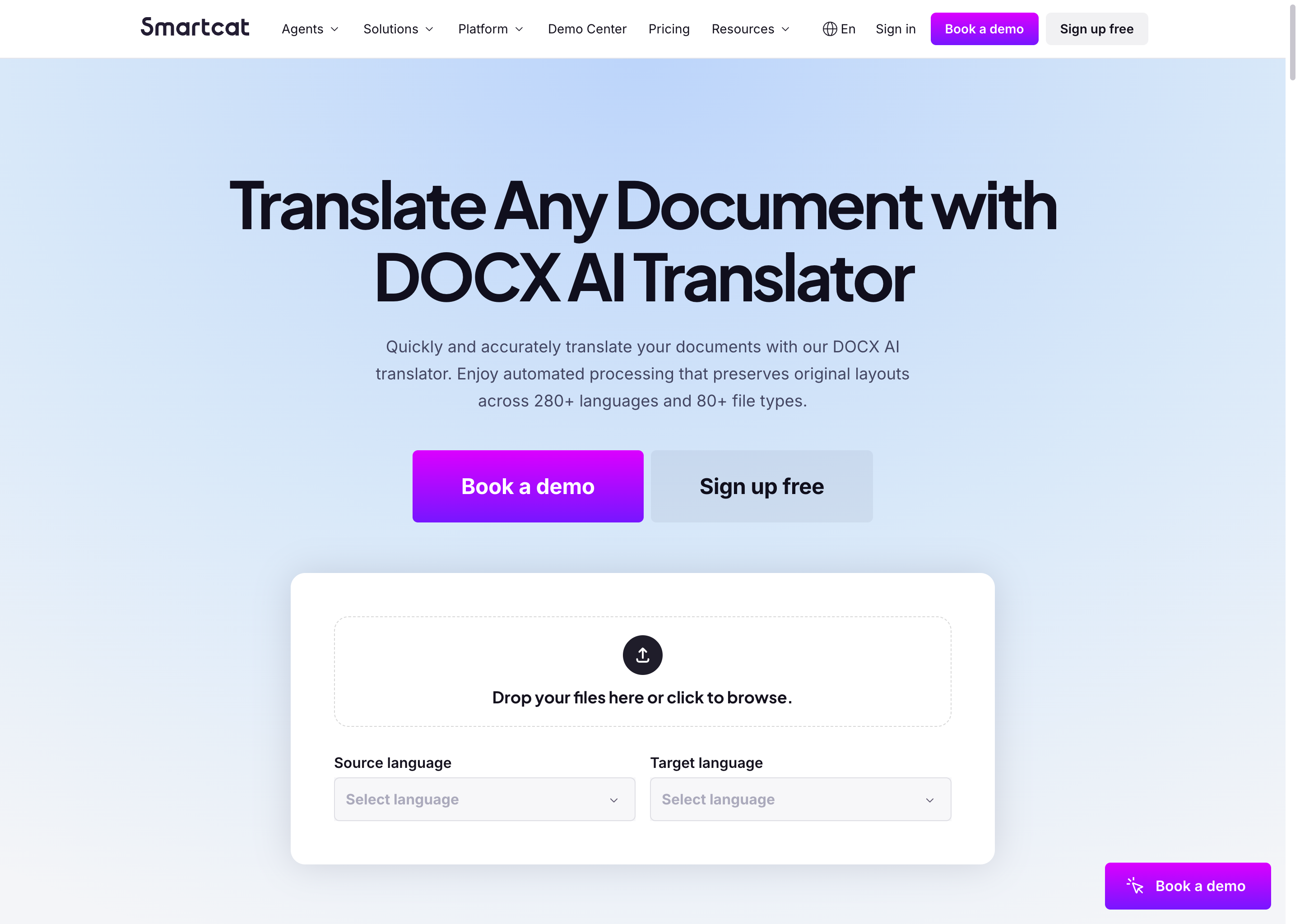
Smartcat ist der beste DOCX-Übersetzer in dieser Liste für Teams, nicht für einmalige Solo-Nutzung. Die aktuelle DOCX AI Translator-Seite positioniert das Produkt mit 280+ Sprachen und 80+ Dateiformaten, während die Dokumentation im Smartcat-Hilfecenter Unterstützung für DOC- und DOCX-Dateien sowie Übersetzungsspeicher und Glossare bietet.
Das ist wichtig, weil Smartcat eigentlich eine Workflow-Plattform ist. Wenn Ihr Team wiederverwendbare Terminologie, Überprüfungsschritte, kollaborative Bearbeitung oder wiederholte Übersetzungen ähnlicher Dateien benötigt, ist Smartcat umfassender als einfache Ein-Klick-Dokumentübersetzer.
Der Kompromiss ist die Komplexität. Wenn Sie nur schnell eine Word-Datei übersetzen müssen, kann sich Smartcat unnötig schwerfällig anfühlen. Aber wenn Sie wiederkehrende mehrsprachige Inhaltsoperationen durchführen, ist dieses zusätzliche Gewicht genau der Punkt.
Am besten geeignet für: Lokalisierungsteams, Operationsteams und Unternehmen mit wiederkehrenden Übersetzungs- und Überprüfungsprozessen.
Achtung: Überdimensioniert für einfache Einzeldatei-Aufgaben und aufwendiger in der Einrichtung als dokumentzentrierte Tools wie OpenL.
Vergleichstabelle
| Tool | Beste Stärke | Wichtiger dokumentierter Hinweis | Am besten geeignet für |
|---|---|---|---|
| OpenL Doc Translator | Dokumentenorientierter DOCX-Workflow mit Fokus auf Originalformat | Öffentliche DOCX-Seite zeigt eine Dateigrößenbegrenzung von 50 MB und erweiterte Terminologieoptionen | Die meisten Nutzer, die schnelle und saubere DOCX-Ausgabe wünschen |
| DeepL | Kostenpflichtige Dateiübersetzung plus Glossarunterstützung | Kostenlose Nutzung ist eingeschränkt; kostenpflichtige Pläne bieten besseren DOCX-Workflow | Fachleute, die eine hochwertige kostenpflichtige Dateiübersetzung benötigen |
| Google Docs | Kostenlos und zugänglich | DOCX-Dateien müssen möglicherweise in Google Docs konvertiert werden, bevor Dokument übersetzen erscheint | Kostenlose Übersetzung einfacher Word-Inhalte |
| Microsoft Word Translator | Office-native Benutzerfreundlichkeit | Microsoft gibt an, dass Dateiinhalte über das Internet gesendet werden und empfiehlt menschliche Übersetzung für sensible Dateien | Bestehende Office-Nutzer |
| Smartcat | Team-Workflows, Übersetzungsspeicher, Glossare | Entwickelt für wiederkehrende mehrsprachige Überprüfungs- und Kollaborations-Workflows | Teams mit wiederkehrender mehrsprachiger Arbeit |
Weitere DOCX-Übersetzer, die einen Blick wert sind
Diese Tools sind einen Blick wert, wenn Ihr DOCX-Workflow näher an CAT- oder Lokalisierungsoperationen liegt als an einer Ein-Klick-Dokumentübersetzung:
- MateCat: MateCat beschreibt sich selbst als ein kostenloses und quelloffenes Online-CAT-Tool, und die Filterdokumentation listet DOCX als eines der direkt unterstützten Microsoft Office-Formate auf. Das macht es zu einer glaubwürdigen, kostenlosen Option für Übersetzer, die CAT-Workflows bevorzugen.
- Crowdin: Crowdin unterstützt DOCX nativ und bietet eine WYSIWYG-Ansicht für den Dokumentenkontext. Das macht es besser geeignet für Produkt-, Dokumentations- und strukturierte Lokalisierungsteams als für gelegentliche Übersetzungen einzelner Dateien.
- Trados: Laut RWS unterstützt die Desktop-Version von Trados Studio über 50 Dateitypen, und Trados Go bietet Echtzeit-Vorschauen für Word, PowerPoint, Excel, PDF, HTML5 und mehr. Diese Positionierung macht es besser geeignet für professionelle Übersetzungsprojekte als für schnelle Einzelübersetzungen von DOCX-Dateien.
Welchen DOCX-Übersetzer sollten Sie wählen?
- Wählen Sie OpenL, wenn Ihr Hauptziel darin besteht, Word-Dateien zu übersetzen und sie weiterhin als Word-Dateien nutzbar zu halten.
- Wählen Sie DeepL, wenn Sie einen stärkeren kostenpflichtigen Datei-Workflow und Glossarunterstützung wünschen.
- Wählen Sie Google Docs, wenn Sie die einfachste kostenlose Option möchten und einen konvertierungsbasierten Workflow akzeptieren können.
- Wählen Sie Microsoft Word Translator, wenn Bequemlichkeit innerhalb von Office wichtiger ist als die perfekte Kontrolle über die Dokumentenbearbeitung.
- Wählen Sie Smartcat, wenn Ihr eigentliches Problem nicht eine einzelne DOCX-Datei ist, sondern ein fortlaufender Team-Übersetzungsworkflow.
Wenn reine KI-DOCX-Übersetzung nicht ausreicht
Selbst der beste DOCX-Übersetzer sollte nicht in jeder Situation Ihre letzte Kontrollinstanz sein.
- Wenn das Dokument beglaubigt, notariell beurkundet oder gerichtsbezogen ist, nutzen Sie einen qualifizierten menschlichen oder zertifizierten Übersetzer.
- Wenn das Dokument medizinisch, rechtlich, sicherheitskritisch oder reguliert ist, betrachten Sie die KI-Ausgabe nur als Entwurf.
- Wenn das Dokument vertraulich ist, lesen Sie die Datenschutz- und Handhabungshinweise des Anbieters, bevor Sie es hochladen.
FAQ
Was ist der beste kostenlose DOCX-Übersetzer?
Für einen komplett kostenlosen Workflow ist Google Docs die praktischste Option in dieser Übersicht. Es eignet sich jedoch am besten für einfache, inhaltsorientierte Übersetzungen und nicht für die exakte Erhaltung des Word-Dateiformats.
Kann KI ein Word-Dokument übersetzen, ohne das Format zu zerstören?
Manchmal ja. Aber speziell für Dateitranslation entwickelte Tools schneiden in der Regel besser ab als allgemeine Textübersetzer. Deshalb rangieren OpenL und DeepL hier über konversionsbasierten oder komfortorientierten Optionen.
Ist der integrierte Übersetzer von Microsoft Word sicher für vertrauliche Dateien?
Microsoft gibt an, dass Dokumentinhalte über das Internet an einen Dienstanbieter gesendet werden, und empfiehlt für sensible Dateien eine menschliche Übersetzung. Es ist also praktisch, aber nicht automatisch die richtige Wahl für vertrauliche oder wichtige Dokumente.
Wie lange dauert es, eine DOCX-Datei zu übersetzen?
Es gibt keine allgemeingültige Antwort. Die Bearbeitungszeit hängt von der Dateigröße, der Layoutkomplexität, der Warteschlangenzeit und davon ab, ob Sie anschließend eine menschliche Überprüfung hinzufügen. Einfache Dateien können schnell verarbeitet werden, aber Tabellen, aufwendige Formatierungen und QA-Prüfungen können den Workflow verlängern.
Können KI-Tools passwortgeschützte Word-Dokumente übersetzen?
In der Regel nicht, bevor die Datei entsperrt wird. Die meisten DOCX-Übersetzungstools benötigen direkten Zugriff auf den Dokumentinhalt, bevor sie ihn analysieren und übersetzen können. Verschlüsselte oder passwortgeschützte Dateien müssen daher normalerweise zuerst entschlüsselt werden.
Fazit
Für die meisten Menschen im Jahr 2026 ist der beste DOCX-Übersetzer derjenige, mit dem Sie die Datei wieder öffnen und weiterarbeiten können. Deshalb steht OpenL an der Spitze. Es ist auf Dokumentübersetzungen statt auf eingefügten Text ausgerichtet, legt ausdrücklich Wert auf die Erhaltung des Originalformats und hält den Workflow für gängige Geschäftsdokumente einfach.
DeepL ist die stärkste Alternative, wenn Sie einen hochwertigeren, kostenpflichtigen Workflow mit Glossarunterstützung wünschen. Google Docs bleibt eine nützliche kostenlose Option, eignet sich jedoch besser zum Übersetzen von Inhalten als zum Erstellen eines layout-sensitiven Word-Dokuments. Der Microsoft Word Translator ist praktisch, wird jedoch von Microsoft selbst als maschinelle Übersetzung für ein grundlegendes Verständnis eingestuft. Smartcat ist hervorragend für Teams geeignet, löst jedoch ein breiteres Workflow-Problem, als die meisten individuellen DOCX-Nutzer tatsächlich haben.
Wenn Ihre tägliche Arbeit Word-Dateien umfasst, ist der einfachste Weg, eine Entscheidung zu treffen, das Testen eines echten Dokuments und nicht eines Beispielabsatzes. Verwenden Sie eine repräsentative Datei mit einer Tabelle, einer Überschriftenhierarchie und einigen wichtigen Begriffen. Wenn die Formatbewahrung Ihre oberste Priorität ist, probieren Sie OpenL Doc Translator zuerst aus und führen Sie anschließend eine schnelle Qualitätsprüfung durch, bevor Sie die übersetzte Datei versenden.
Quellen
- OpenL Doc Translator - DOCX
- DeepL Dateiübersetzungsseite
- DeepL Hilfe-Center - Dateien mit DeepL-Dateiübersetzung übersetzen
- DeepL Hilfe-Center - Dateiformate
- DeepL Hilfe-Center - Glossar auf Dateiübersetzung anwenden
- Google Docs Editors Hilfe - Dokumente übersetzen oder in einer anderen Sprache schreiben
- Microsoft Support - Text in eine andere Sprache übersetzen
- Microsoft Support - Übersetzungen mit dem Mini-Übersetzer anzeigen
- Smartcat - DOCX AI Translator
- Smartcat Hilfe-Center - Unterstützte Dateiformate
- Smartcat Hilfe-Center - Übersetzungsspeicher, Glossare
- MateCat - Über uns
- MateCat Filterformate
- Crowdin - DOCX-Dateilokalisierung
- Crowdin - Lokalisierungsplattform
- Trados - Unterstützte Sprachen und Dateitypen
- Trados Go