Cómo traducir archivos IDML de InDesign
 Añadir a Chrome
TABLE OF CONTENTS
Si alguna vez has necesitado traducir un documento de InDesign a otro idioma, sabes que no es tan sencillo como copiar el texto en Google Translate. Los archivos de InDesign contienen diseños complejos, estilos y formatos que deben mantenerse intactos durante la traducción. Ahí es donde entra IDML.
¿Qué es IDML y por qué debería importarte?
IDML (InDesign Markup Language) es como un archivo ZIP que empaqueta tu documento de InDesign en formato XML. Cuando exportas un archivo IDML, InDesign agrupa:
- Todo tu contenido de texto
- Estilos de párrafo y carácter
- Diseños y estructura de página
- Enlaces a imágenes
- Tablas, notas al pie y otros elementos
¿La ventaja clave? IDML es un formato abierto que las herramientas de traducción pueden procesar de forma segura sin romper el diseño cuidadosamente elaborado.
El desafío: Por qué no puedes simplemente “traducir el texto”
Esto es lo que hace que la traducción de InDesign sea complicada:
Expansión de texto: El texto traducido suele ser más largo. El alemán puede ser un 30% más largo que el inglés. El árabe se lee de derecha a izquierda. Tu diseño perfectamente equilibrado podría romperse.
Estructura oculta: InDesign utiliza etiquetas XML invisibles para mantener el formato. Si cambias una etiqueta por error, tu archivo podría no abrirse.
Elementos especiales: Tablas, notas al pie, referencias cruzadas y definiciones de estilos requieren un tratamiento especial.
Tres formas de traducir archivos IDML
Opción 1: Herramientas profesionales de traducción (CAT Tools)
Herramientas como Trados, memoQ o Smartling pueden importar archivos IDML directamente. Son plataformas potentes utilizadas por agencias de traducción.
Ideal para: Proyectos grandes con mucho contenido repetitivo, equipos que necesitan memoria de traducción y controles de calidad
Costo: $50-200/mes por suscripción
Dificultad: Curva de aprendizaje media
Opción 2: Plugins amigables para diseñadores
Plugins como Redokun o servicios especializados de IDML permiten que los diseñadores mantengan el control. Exportas desde InDesign, traduces en una interfaz más sencilla y luego importas de nuevo.
Ideal para: Materiales de marketing, catálogos, proyectos puntuales
Costo: $30-100 por documento o suscripción mensual
Dificultad: Fácil de aprender
Opción 3: Servicios de Traducción
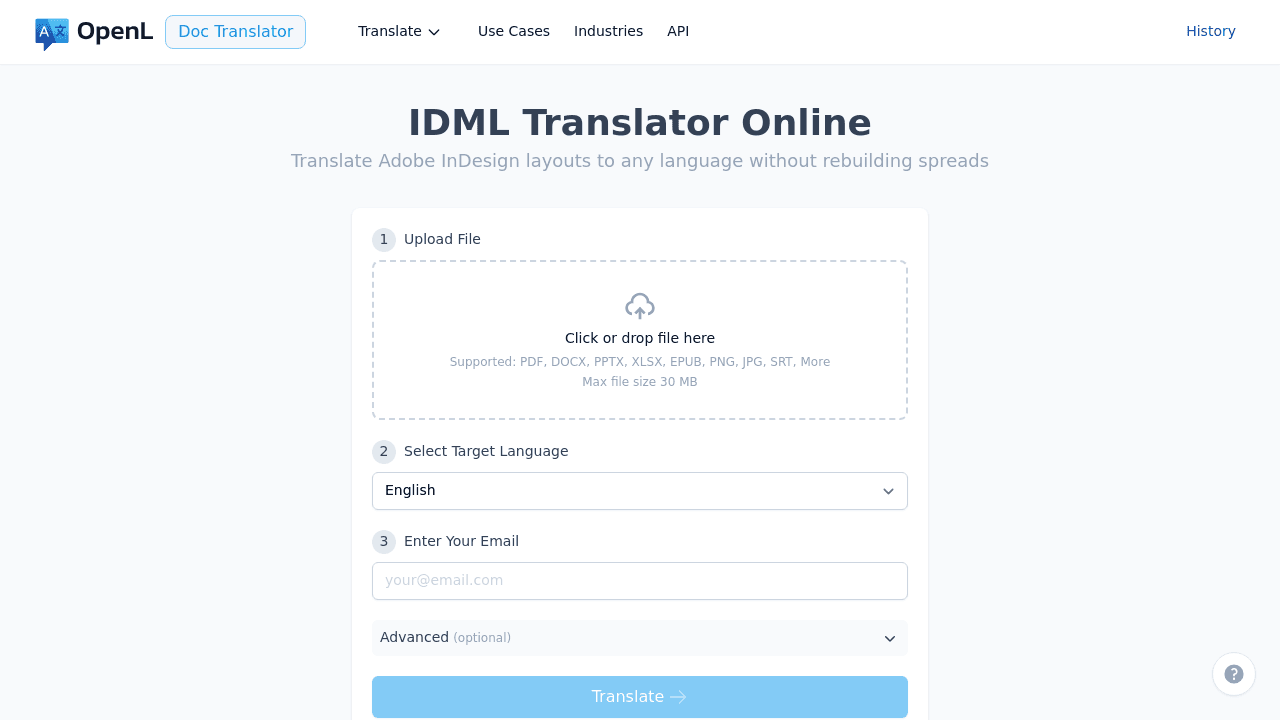
Servicios como OpenL IDML Translator están especializados en la traducción de documentos. Sube tu archivo IDML, selecciona los idiomas y descarga los archivos traducidos.
Ideal para: Cuando necesitas un resultado profesional sin aprender un nuevo software
Costo: Varía según el recuento de palabras e idioma
Dificultad: Muy fácil
Mi Flujo de Trabajo Recomendado
Este es el proceso que utilizo y que funciona para la mayoría de los proyectos:
Antes de la Traducción
1. Limpia tu archivo fuente
Abre tu documento de InDesign y revisa:
- Texto desbordado (símbolos de + en rojo)
- Fuentes o imágenes faltantes
- Texto en capas bloqueadas
Soluciona estos problemas antes de exportar a IDML.
2. Exporta a IDML
En InDesign: Archivo → Exportar → InDesign Markup (IDML)
Guárdalo con un nombre claro como Brochure_EN_v1.idml
3. Crea una lista de “No Traducir”
Anota los elementos que deben permanecer en el idioma original:
- Nombres de marca
- Códigos de producto
- URLs y direcciones de correo electrónico
- Términos técnicos específicos
Durante la Traducción
4. Utiliza una herramienta diseñada para IDML
No intentes traducir archivos IDML con editores de texto comunes o software de traducción genérico. Podrías dañar la estructura del archivo.
Elige una de las tres opciones anteriores según tus necesidades.
5. Proporciona contexto a los traductores
Hazles saber:
- Quién es el público objetivo
- Si existen restricciones de longitud
- Cualquier preferencia de estilo o tono
Después de la Traducción
6. Abre el IDML traducido en InDesign
Aquí es donde comienza el trabajo real. Necesitarás:
Revisar errores: El archivo debe abrirse sin advertencias (excepto fuentes/imágenes faltantes, lo cual es normal)
Corregir texto desbordado: Este es el problema #1. Cuando el texto no cabe en su marco, verás un símbolo de + en rojo.
Soluciones:
- Ajustar el espaciado entre letras (tracking): Prueba con -5 a -10 en el panel de Carácter
- Haz los marcos de texto un poco más grandes
- Reduce un poco el interlineado
- Como último recurso, reduce el tamaño de la fuente en 0.5pt
7. Verifica que las fuentes funcionen
Si ves cuadros □ en lugar de letras, tu fuente no soporta ese idioma.
Por ejemplo, si estás traduciendo al ruso, asegúrate de que tu fuente tenga caracteres cirílicos. Puede que necesites cambiar a otra familia tipográfica.
8. Corrige problemas de formato
Cosas comunes a revisar:
- Tablas: Puede que necesites ajustar el ancho de las columnas
- Saltos de línea: Añade espacios duros entre números y unidades (5 kg → 5[espacio]kg, usa Ctrl+Alt+X en Windows, Cmd+Option+X en Mac)
- Alineación: Idiomas de derecha a izquierda como árabe requieren una alineación diferente
9. Exporta un PDF de prueba
Archivo → Exportar → Adobe PDF (Imprimir)
Revisa el PDF en pantalla para detectar cualquier problema que se te haya pasado.
Lista de control de calidad antes de la entrega
Revisa esta lista:
- El archivo se abre sin errores
- No hay texto desbordado (símbolos + rojos)
- Todas las fuentes se muestran correctamente, sin cuadros □
- Las imágenes están correctamente vinculadas
- Las tablas se ven completas
- Las URLs y direcciones de correo están intactas
- El PDF de prueba se ve bien
Problemas comunes y soluciones rápidas
“El archivo no se abre en InDesign”
El proceso de traducción probablemente rompió la estructura XML. Intenta exportar de nuevo desde tu herramienta de traducción, o contacta con su soporte.
“El texto se desborda por todas partes”
Esto es normal. Comienza ajustando el espaciado entre letras (tracking -5 a -10). Si no es suficiente, redimensiona los marcos de texto o reduce ligeramente el tamaño de la fuente.
“Algunos caracteres aparecen como cuadros”
Tu fuente no soporta ese idioma. Cambia a una fuente que sí lo haga. Las fuentes Noto de Google soportan casi todos los idiomas.
“El diseño se ve desordenado”
La traducción cambia los saltos de línea y el espaciado. Reserva tiempo para ajustar manualmente. Incluso con las mejores herramientas, dedicarás de 15 a 30 minutos por página en la refinación del diseño para documentos complejos.
¿Cuánto cuesta esto?
Estimaciones aproximadas:
- Traducción: $0.08-0.20 por palabra (varía según el idioma)
- Suscripción a herramienta CAT: $50-150/mes
- Servicio de traducción de documentos: $0.10-0.25 por palabra (incluye manejo de archivos)
- Tu tiempo para QA de maquetación: Calcula entre 10-30 minutos por página
Para un folleto de 20 páginas con 3,000 palabras:
- Traducción: $240-600
- QA de maquetación: 3-10 horas de tu tiempo
Consejos basados en la experiencia
Siempre haz copias de seguridad. Guarda tu archivo fuente IDML antes de traducir. Si algo sale mal, puedes empezar de nuevo.
Haz una prueba con algunas páginas primero. Antes de traducir un catálogo de 100 páginas, prueba con 5 páginas para validar tu flujo de trabajo.
Reserva tiempo para el trabajo de maquetación. Ninguna traducción es perfecta. Planea dedicar entre el 20-30% del tiempo del proyecto a ajustes de maquetación después de la traducción.
Trabaja con traductores que comprendan la maquetación. Infórmales sobre las restricciones de longitud y necesidades de formato. Un buen traductor considera la maquetación durante la traducción.
Usa nombres de archivo consistentes. Algo como: Project_Language_Version.idml facilita la gestión cuando trabajas con múltiples versiones en diferentes idiomas.
Preguntas frecuentes
¿Puedo simplemente copiar y pegar el texto traducido de vuelta en InDesign?
Podrías, pero perderías todo el formato y tendrías que volver a aplicar cada estilo manualmente. La traducción de archivos IDML preserva los estilos automáticamente.
¿La maquetación se verá exactamente igual?
No. La traducción cambia la longitud del texto, así que deberás dedicar tiempo a hacer ajustes. Pero la traducción de IDML preserva la estructura, lo que facilita mucho los ajustes.
¿Qué pasa con las imágenes que contienen texto?
Las imágenes no se traducen automáticamente. Debes:
- Rehacerlas con el texto traducido
- Pedir a un diseñador que las edite en Photoshop/Illustrator
- Usar marcos de texto superpuestos en InDesign
¿Puedo usar Google Translate o ChatGPT?
No directamente sobre archivos IDML—los corromperías. Pero podrías:
- Extraer el texto a un archivo de texto plano
- Traducirlo con IA
- Pegar cuidadosamente el texto de vuelta
Esto es arriesgado y lleva mucho tiempo. Es mejor usar una herramienta adecuada.
Reflexiones finales
Traducir archivos de InDesign no tiene por qué ser una tarea dolorosa. La clave es utilizar las herramientas adecuadas y planificar los ajustes de maquetación posteriormente.
Recuerda lo siguiente:
- Siempre exporta a IDML, nunca traduzcas el archivo .indd directamente
- Utiliza herramientas de traducción que admitan específicamente IDML
- Reserva tiempo para la revisión de maquetación—es inevitable pero manejable
- Prueba tu flujo de trabajo con una muestra pequeña antes de comprometerte con proyectos grandes
Elige tu enfoque según el tamaño y la frecuencia del proyecto. Para proyectos ocasionales, utiliza un servicio especializado. Para trabajos de traducción continuos, invierte en aprender una herramienta CAT o un complemento amigable para diseñadores.
Y lo más importante: la traducción es solo el 70% del trabajo. El otro 30% consiste en asegurarse de que se vea profesional en el idioma de destino.