بهترین ابزارهای OCR برای PDFهای اسکنشده در سال ۲۰۲۶
 افزودن به Chrome
TABLE OF CONTENTS
اگر PDF اسکنشده شما بههمریخته است، مترجم اولین تصمیم نیست. پیش از ترجمه، بایگانی، جستوجو یا بازبینی فایل، ابزار OCRی را انتخاب کنید که بتواند متن، جدولها و صفحهآرایی تمیز را بازیابی کند.
انتخابهای سریع
| نیاز | بهترین انتخاب | چرا |
|---|---|---|
| بهترین ابزار دسکتاپ برای پاکسازی OCR | ABBYY FineReader PDF | گردش کار قدرتمند برای تبدیل PDF به سند قابل ویرایش همراه با ابزارهای اصلاح OCR |
| بهترین گزینه اگر همین حالا PDF را ویرایش میکنید | Adobe Acrobat Pro | OCR، ویرایش PDF، ریدکشن و بازبینی در یک اپلیکیشن آشنا |
| بهترین موتور رایگان و متنباز | Tesseract OCR | رایگان، اسکریپتپذیر، و پشتیبان زبانهای زیاد، اما نیازمند راهاندازی |
| بهترین OCR API ساده | OCR.space | تست سریع API، خروجی PDF قابل جستوجو، و مرزهای روشن رایگان/پولی |
| بهترین خط پردازش اسناد روی AWS | Amazon Textract | متن، دستخط، جدولها، فرمها، کوئریها و امضاها را استخراج میکند |
| بهترین خط پردازش اسناد روی Azure | Azure Document Intelligence | مدلهای Read و Layout برای استخراج ساختیافته پیش از ترجمه |
اگر یک ابزار ترجمه PDF اسکنشده با یک کلیک میخواهید، بهتر است بهترین مترجمهای PDF اسکنشده در سال ۲۰۲۶ را بخوانید. این راهنما محدودتر است: به شما کمک میکند لایه OCR را پیش از ترجمه، جستوجو، بازبینی انطباق یا بازسازی صفحهآرایی انتخاب کنید.
یادداشتهای قیمتگذاری در ۱۵ ژوئیه ۲۰۲۶ بررسی شدهاند. پیش از خرید، صفحههای رسمی قیمت را بررسی کنید، چون فروشندگان OCR مرتباً محدودیتها و نام پلنها را تغییر میدهند.
چطور برای PDFهای اسکنشده ابزار OCR انتخاب کنیم
ابزار درست OCR به این بستگی دارد که اول کدام بخش خراب میشود.
| پرسش | این نوع ابزار را انتخاب کنید |
|---|---|
| آیا اسکن کج، تار، مُهرخورده یا پر از جدول است؟ | ویرایشگر OCR دسکتاپ |
| آیا در یک گردش کار وب کوچک به PDF قابل جستوجو نیاز دارید؟ | OCR API آنلاین |
| آیا به پردازش دستهای داخل یک اپ نیاز دارید؟ | API ابری هوش اسناد |
| آیا به پردازش محلی/آفلاین نیاز دارید؟ | OCR دسکتاپ یا OCR متنباز |
| آیا پس از OCR به ترجمه نیاز دارید؟ | اول OCR، بعد متن پاکسازیشده یا DOCX را به مترجم بدهید |
گردش کار عملی ساده است: پاکسازی اسکن -> OCR -> بازبینی متن استخراجشده -> ترجمه یا خروجی گرفتن. اگر مرحله OCR نامها، جمع کلها، کد درسها یا برچسبهای جدول را اشتباه بخواند، ترجمه فقط پیدا کردن خطا را سختتر میکند. برای یک گردش کار ترجمه کامل، این مقاله را با چگونه در سال ۲۰۲۶ یک PDF اسکنشده را ترجمه کنیم همراه کنید.
۶ ابزار برتر OCR برای PDFهای اسکنشده در سال ۲۰۲۶
1. ABBYY FineReader PDF — بهترین ابزار دسکتاپ برای پاکسازی OCR
Website: FineReader PDF
Pricing: در زمان نگارش، پلن Standard از ۹۹ دلار در سال و پلن Corporate از ۱۶۵ دلار در سال در صفحه قیمتگذاری ABBYY شروع میشود.
ABBYY FineReader PDF قویترین انتخاب زمانی است که خروجی OCR پیش از هر چیز دیگری به تعمیر دستی نیاز دارد. ABBYY، FineReader را بهعنوان ابزاری برای ویرایش، تبدیل، مقایسه و دیجیتالیسازی اسکنها معرفی میکند و فهرست قابلیتهای آن شامل استخراج متن و جدول از PDFها بهعلاوه اصلاح ناحیهها و نتیجههای OCR است.
مزایا
- مناسبتر برای اسکنهای ضعیف، آرشیوهای قدیمی، جدولهای متراکم و PDFهای چندستونه
- امکان بررسی و اصلاح OCR پیش از ترجمه یا خروجی گرفتن
- میتواند اسناد قابل جستوجو یا قابل ویرایش برای بازبینی بعدی صادر کند
- انتخاب خوبی برای گردش کار حقوقی، دانشگاهی، مالی و بایگانی
معایب
- نرمافزار دسکتاپ پولی
- کندتر از یک گردش کار وب مبتنی بر آپلود واحد
- اگر اسکن از قبل تمیز است و فقط ترجمه سریع میخواهید، ابزار ایدهآل شما نیست
بهترین برای: PDFهای بههمریختهای که کیفیت OCR در آنها از سرعت مهمتر است.
نامناسب اگر: فقط یک اسکن تمیز دوصفحهای را یکبار ترجمه میکنید.
2. Adobe Acrobat Pro — بهترین ابزار OCR داخل یک ویرایشگر PDF
Website: Adobe Acrobat Pro pricing & options
Pricing: در زمان نگارش، Acrobat Pro در صفحه قیمتگذاری آمریکا با قیمت 19.99 دلار در ماه برای پلن سالانه با صورتحساب ماهانه فهرست شده است.
Adobe Acrobat Pro سادهترین پیشنهاد برای تیمهایی است که همین حالا از Acrobat برای ویرایش PDF، ریدکشن، امضا و بازبینی استفاده میکنند. مقایسه قیمت Adobe تبدیل سند اسکنشده به PDF قابل ویرایش و قابل جستوجو را بهعنوان قابلیت Pro فهرست میکند و اسناد راهنمای آن تشخیص متن، رفع خطاهای OCR، بهبود اسکنها و ویرایش اسناد اسکنشده را پوشش میدهند.
مزایا
- OCR در کنار ابزارهای ویرایش PDF، ریدکشن، بهینهسازی و بازبینی قرار دارد
- مناسب برای تیمهای اداری که از قبل اشتراک Adobe دارند
- مفید وقتی PDF اسکنشده به پاکسازی، ریدکشن و تحویل نهایی PDF نیاز دارد
- رابط کاربری آشنا برای کاربران غیر فنی
معایب
- هزینه اشتراک از ابزارهای OCR رایگان بیشتر است
- OCR بخشی از یک مجموعه گستردهتر PDF است، نه یک پلتفرم تخصصی استخراج داده
- اتوماسیون دستهای نقطه قوت اصلی آن نیست
بهترین برای: کاربران تجاری که همین حالا PDFها را در Acrobat مدیریت میکنند.
نامناسب اگر: به یک API ارزان یا موتور OCR متنباز نیاز دارید.
3. Tesseract OCR — بهترین موتور OCR رایگان و متنباز
Website: Tesseract User Manual
Tesseract یک موتور OCR رایگان و متنباز با مجوز Apache 2.0 است. مستندات آن میگویند Tesseract 5 نسخه پایدار اصلی فعلی است، میتواند از خط فرمان یا API اجرا شود و از طیف گستردهای از زبانها پشتیبانی میکند. این یک ویرایشگر PDF صیقلی نیست؛ بلکه یک موتور OCR است که شما آن را در گردش کار خود میسازید.
مزایا
- رایگان و متنباز
- اسکریپتپذیر برای گردش کارهای محلی تکرارپذیر
- مفید وقتی اسناد را نمیتوان به سرویس OCR ابری آپلود کرد
- برای توسعهدهندگانی که میتوانند پیشپردازش و QA اضافه کنند خوب عمل میکند
معایب
- رابط گرافیکی داخلی ندارد
- به راهاندازی، داده زبانی و پیشپردازش PDF/تصویر نیاز دارد
- بازیابی صفحهآرایی بر عهده خود شماست
بهترین برای: توسعهدهندگان، پژوهشگران و گردش کارهای محلی حساس به حریم خصوصی.
نامناسب اگر: رابط صیقلی یا تیم پشتیبانی میخواهید.
4. OCR.space — بهترین OCR API ساده برای گردش کارهای کوچک وب
Website: Free OCR API
OCR.space وقتی مفید است که یک API سریع بخواهید که تصویرها و PDFهای چندصفحهای را بپذیرد و متن استخراجشده را در قالب JSON برگرداند. صفحه رسمی API آن یک لایه رایگان، پلنهای پولی PRO و PRO PDF، ساخت PDF قابل جستوجو و محدودیتهای روشن برای درخواستهای ماهانه، اندازه فایل و تعداد صفحات PDF را فهرست میکند.
مزایا
- تست API آسان
- لایه رایگان برای آزمایشهای کوچک
- جدول قیمتگذاری روشن با پلنهای PRO و PRO PDF
- خروجی PDF قابل جستوجو در دسترس است
معایب
- لایه رایگان محدودیتهای سختی برای اندازه فایل و تعداد صفحات PDF دارد
- گردش کار وب/API نسبت به OCR آفلاین خصوصیتر نیست
- یک فضای کامل برای اصلاح دستی OCR نیست
بهترین برای: یکپارچهسازی ساده اپها، نمونههای اولیه و ابزارهای کوچک OCR.
نامناسب اگر: به ابزار بازبینی دسکتاپ یا پردازش محرمانه آفلاین نیاز دارید.
5. Amazon Textract — بهترین OCR API برای خطهای پردازش سند AWS
Website: Amazon Textract
Pricing: Amazon Textract بر اساس نوع API و نوع صفحه صورتحساب میدهد؛ صفحه قیمت آن شامل یک لایه رایگان سهماهه برای مشتریان جدید AWS و نمونههای مصرف است.
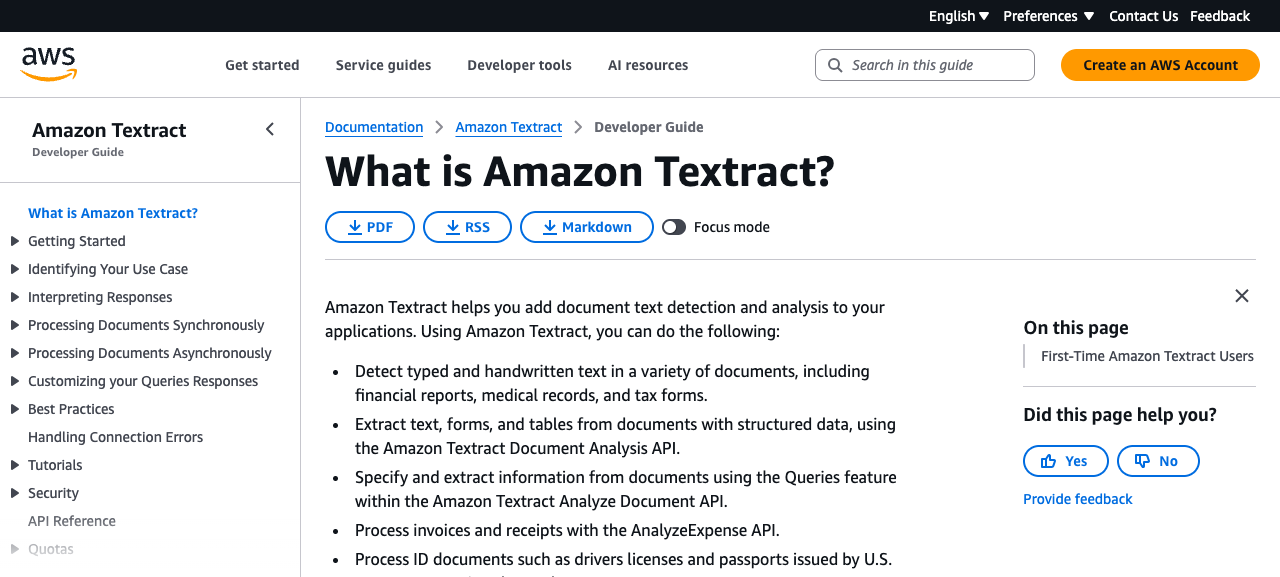
Amazon Textract فقط یک OCR پایه نیست. AWS آن را یک سرویس یادگیری ماشین توصیف میکند که متن چاپی، دستخط، عناصر صفحهآرایی، فرمها، جدولها، امضاها، مدارک هویتی، هزینهها و دادههای اسناد وام را از اسناد اسکنشده استخراج میکند. این ویژگی آن را برای پردازش ساختیافته اسناد مناسبتر از پاکسازی اتفاقی یک PDF میکند.
مزایا
- بسیار مناسب برای فرمها، جدولها، مدارک هویتی، فاکتورها و اسناد تجاری
- قیمتگذاری مبتنی بر مصرف
- بهطور طبیعی در گردش کارهای AWS جا میگیرد
- برای اتوماسیون از ابزارهای دسکتاپ بهتر است
معایب
- به راهاندازی AWS و کار مهندسی نیاز دارد
- قیمتگذاری به انتخاب API و حجم صفحه بستگی دارد
- برای یک PDF اسکنشده تکی بیش از حد سنگین است
بهترین برای: تیمهایی که از قبل اتوماسیون سند را روی AWS میسازند.
نامناسب اگر: فقط از یک اسکن به یک DOCX خوانا نیاز دارید.
6. Azure Document Intelligence — بهترین OCR API برای گردش کارهای Microsoft Cloud
Website: What Is Azure Document Intelligence in Foundry Tools?
Pricing: Azure یک لایه رایگان برای تست و قیمتگذاری pay-as-you-go بر اساس تعداد صفحات تحلیلشده ارائه میکند.
Azure Document Intelligence از OCR و فهم سند برای استخراج متن، جدولها، ساختار و جفتهای کلید-مقدار استفاده میکند. مدل Read برای استخراج متن از اسناد ساخته شده، در حالی که مدل Layout متن و اطلاعات صفحهآرایی را استخراج میکند. اگر شرکت شما از قبل از Azure استفاده میکند، این لایه OCR ابری طبیعی پیش از نمایهسازی، بازبینی یا ترجمه است.
مزایا
- مدلهای Read و Layout نیازهای رایج استخراج اسناد اسکنشده را پوشش میدهند
- با زیرساخت ابری Microsoft کار میکند
- لایه رایگان برای تست
- مناسب برای خطهای ساختیافته و گردش کارهای انطباق
معایب
- به راهاندازی ابری و تلاش توسعهدهنده نیاز دارد
- فهم قیمتگذاری آن میتواند از نرمافزار دسکتاپ سختتر باشد
- ویرایشگر PDF راحتی برای نویسندهها نیست
بهترین برای: تیمهای Microsoft Cloud که به OCR درون یک اپ یا سیستم سند بزرگتر نیاز دارند.
نامناسب اگر: یک اپ ساده OCR برای آپلود و دانلود میخواهید.
مقایسه کنار هم
| ابزار | نوع | بهترین کاربرد | ترجمه داخلی دارد؟ | مدل قیمتگذاری |
|---|---|---|---|---|
| ABBYY FineReader PDF | نرمافزار دسکتاپ PDF/OCR | پاکسازی دستی OCR | خیر | اشتراکی |
| Adobe Acrobat Pro | ویرایشگر PDF با OCR | ویرایش PDF همراه OCR | خیر | اشتراکی |
| Tesseract OCR | موتور OCR متنباز | OCR محلی اسکریپتی | خیر | رایگان |
| OCR.space | OCR API | OCR سبک وب/API | خیر | رایگان + پلن پولی |
| Amazon Textract | API ابری اسناد | استخراج سند روی AWS | خیر | مبتنی بر مصرف |
| Azure Document Intelligence | API ابری اسناد | استخراج سند روی Azure | خیر | لایه رایگان + مبتنی بر مصرف |
کدام را انتخاب کنید؟
اگر PDF اسکنشده شما بههمریخته است و پیش از ترجمه به تمیزترین خروجی قابل ویرایش نیاز دارید، ABBYY FineReader PDF را انتخاب کنید.
اگر تیم شما همین حالا PDFها را در Acrobat بازبینی، ریدکت و ویرایش میکند، Adobe Acrobat Pro را انتخاب کنید.
اگر به یک موتور محلی رایگان نیاز دارید و از پس راهاندازی برمیآیید، Tesseract OCR را انتخاب کنید.
اگر یک OCR API سریع برای اسناد کوچک یا نمونههای اولیه میخواهید، OCR.space را انتخاب کنید.
اگر فرمها، جدولها و اتوماسیون AWS از ویرایش دستی PDF مهمترند، Amazon Textract را انتخاب کنید.
اگر خط پردازش سند شما از قبل در Microsoft Azure قرار دارد، Azure Document Intelligence را انتخاب کنید.
اگر پس از OCR به ترجمه هم نیاز دارید، خروجی تمیز را بهصورت متن، DOCX یا PDF قابل جستوجو صادر کنید و سپس از یک مترجم سندمحور استفاده کنید. مترجم اسناد اسکنشده OpenL زمانی که مرحله جداگانه OCR نمیخواهید، OCR و ترجمه را با هم انجام میدهد.
اشتباهات رایج OCR که باید از آنها پرهیز کنید
- انتخاب مترجم پیش از اصلاح OCR. اگر متن منبع اشتباه باشد، ترجمه هم اشتباه خواهد بود.
- نادیده گرفتن جدولها. بسیاری از ابزارهای OCR کلمات را میخوانند اما سطرها، ستونها و برچسبها را از دست میدهند.
- آپلود بیاحتیاط اسکنهای محرمانه. برای سوابق حقوقی، منابع انسانی، پزشکی یا دانشجویی، پیش از استفاده از OCR ابری شرایط حریم خصوصی و نگهداری داده را بررسی کنید.
- رد کردن تست نمونه. پیش از خرید اشتراک یا ساخت گردش کار API، دو صفحه نماینده را امتحان کنید.
- فرض گرفتن حلشدن دستخط. متن چاپی هنوز خیلی آسانتر از دستخط پیوسته یا یادداشتهای بدخط است.
برای بازبینی نهایی، پس از OCR و ترجمه یک مرحله QA متمرکز انجام دهید. چکلیست QA ترجمه ما وقتی نامها، اعداد و قالببندی مهماند، آخرین گام مفیدی است.
FAQ
آیا OCR همان ترجمه PDF اسکنشده است؟
خیر. OCR تصویر صفحه را به متن تبدیل میکند. ترجمه همان متن را به زبان دیگر تبدیل میکند. بعضی ابزارها هر دو مرحله را ترکیب میکنند، اما خروجی بد OCR همچنان ترجمه بد میسازد.
بهترین ابزار رایگان OCR برای PDFهای اسکنشده چیست؟
اگر از پس راهاندازی برمیآیید، Tesseract قویترین موتور رایگان و متنباز است. OCR.space برای تست سریع API آسانتر است، اما لایه رایگان آن محدودیت دارد.
بهترین ابزار OCR برای PDFهای محرمانه چیست؟
وقتی آپلود ابری مجاز نیست، از OCR محلی دسکتاپ استفاده کنید. ABBYY FineReader PDF، Adobe Acrobat Pro یا یک گردش کار محلی Tesseract نقطه شروع امنتری از OCR عمومی وب هستند.
بعد از OCR چه کار باید بکنم؟
متن استخراجشده را بازبینی کنید، جدولها و اعداد را چک کنید، به DOCX یا PDF قابل جستوجو خروجی بگیرید، سپس فایل را ترجمه یا بایگانی کنید. برای گواهیها، قراردادها، فاکتورها، ریزنمرات یا مدارک هویتی، مرحله بازبینی را حذف نکنید.
Sources
- ABBYY FineReader PDF — قابلیتهای OCR، تبدیل PDF، ویرایش و دیجیتالیسازی اسناد.
- ABBYY FineReader PDF pricing — قیمت پلنهای Standard و Corporate.
- Adobe Acrobat pricing and OCR features — قیمت Acrobat Pro و قابلیتهای اسناد اسکنشده.
- Adobe: Edit scanned PDFs — گردش کار OCR در Acrobat، بهبود اسکن و ویرایش PDF اسکنشده.
- Tesseract OCR documentation — موتور OCR متنباز، مجوز، پشتیبانی زبانی و مدل استفاده.
- OCR.space OCR API — سطوح API، OCR برای PDF، محدودیت درخواست، محدودیت فایل و خروجی PDF قابل جستوجو.
- Amazon Textract — قابلیتهای OCR و استخراج سند برای اسناد اسکنشده.
- Amazon Textract pricing — انواع API، لایه رایگان و نمونههای قیمتگذاری مبتنی بر مصرف.
- Azure Document Intelligence overview — OCR، مدل Read، مدل Layout و قابلیتهای استخراج سند.
- Azure Document Intelligence pricing — لایه رایگان و مدل قیمتگذاری مبتنی بر صفحه.