
Les meilleurs outils OCR pour les PDF scannés en 2026
 Ajouter à Chrome
TABLE OF CONTENTS
Si votre PDF scanné est brouillon, le traducteur n’est pas la première décision à prendre. Choisissez d’abord l’outil OCR capable de récupérer un texte, des tableaux et une mise en page propres avant de traduire, archiver, rechercher ou relire le fichier.
Sélections rapides
| Besoin | Meilleur choix | Pourquoi |
|---|---|---|
| Meilleur nettoyage OCR sur ordinateur | ABBYY FineReader PDF | Flux solide de PDF vers document modifiable avec outils de correction OCR |
| Meilleur choix si vous éditez déjà des PDF | Adobe Acrobat Pro | OCR, édition PDF, caviardage et révision dans une application familière |
| Meilleur moteur gratuit open source | Tesseract OCR | Gratuit, scriptable et compatible avec de nombreuses langues, mais demande une configuration |
| API OCR simple la plus pratique | OCR.space | Tests d’API rapides, sortie PDF recherchable et limites claires entre offre gratuite et payante |
| Meilleure chaîne documentaire AWS | Amazon Textract | Extrait texte, écriture manuscrite, tableaux, formulaires, requêtes et signatures |
| Meilleure chaîne documentaire Azure | Azure Document Intelligence | Modèles Read et Layout pour l’extraction structurée avant traduction |
Si vous voulez un outil de traduction de PDF scanné en un clic, lisez plutôt notre guide des meilleurs traducteurs de PDF scannés en 2026. Ce guide est plus ciblé : il vous aide à choisir la couche OCR avant la traduction, la recherche, la revue de conformité ou la reconstruction de mise en page.
Les notes de prix ont été vérifiées le 15 juillet 2026. Vérifiez les pages tarifaires officielles avant d’acheter, car les fournisseurs OCR changent souvent leurs limites et le nom de leurs offres.
Comment choisir un outil OCR pour des PDF scannés
Le bon outil OCR dépend de ce qui casse en premier.
| Question | Choisissez ce type d’outil |
|---|---|
| Le scan est-il de travers, flou, tamponné ou rempli de tableaux ? | Éditeur OCR sur ordinateur |
| Avez-vous besoin de PDF recherchables dans un petit flux web ? | API OCR en ligne |
| Avez-vous besoin d’un traitement par lots dans une application ? | API cloud d’intelligence documentaire |
| Avez-vous besoin d’un traitement local/hors ligne ? | OCR sur ordinateur ou OCR open source |
| Avez-vous besoin d’une traduction après l’OCR ? | Faites d’abord l’OCR, puis envoyez le texte nettoyé ou le DOCX à un traducteur |
Le flux pratique est simple : nettoyer le scan -> OCR -> relire le texte extrait -> traduire ou exporter. Si l’étape OCR lit mal des noms, des montants, des codes de cours ou des libellés de tableaux, la traduction ne fera que rendre l’erreur plus difficile à repérer. Pour un flux de traduction complet, associez cet article à comment traduire un PDF scanné en 2026.
Les 6 meilleurs outils OCR pour les PDF scannés en 2026
1. ABBYY FineReader PDF — Meilleur outil de nettoyage OCR sur ordinateur
Site web : FineReader PDF
Tarif : Standard démarre à 99 $/an ; Corporate démarre à 165 $/an sur la page de tarifs ABBYY au moment de la rédaction.
ABBYY FineReader PDF est le choix le plus solide lorsque le résultat OCR doit être corrigé manuellement avant toute autre étape. ABBYY présente FineReader comme un outil PDF pour éditer, convertir, comparer et numériser des scans, et sa liste de fonctions inclut l’extraction de texte et de tableaux depuis des PDF, ainsi que la correction des zones et résultats OCR.
Avantages
- Mieux adapté aux scans médiocres, anciennes archives, tableaux denses et PDF multi-colonnes
- Permet d’inspecter et de corriger l’OCR avant traduction ou export
- Peut exporter des documents recherchables ou modifiables pour une relecture en aval
- Bon choix pour les flux juridiques, académiques, financiers et d’archivage
Inconvénients
- Logiciel de bureau payant
- Plus lent qu’un flux web avec simple envoi
- Pas l’outil idéal si le scan est déjà propre et que vous voulez juste une traduction rapide
Idéal pour : Les PDF désordonnés où la qualité OCR compte plus que la vitesse.
Mauvais choix si : Vous devez seulement traduire une fois un scan propre de deux pages.
2. Adobe Acrobat Pro — Meilleur outil OCR dans un éditeur PDF
Site web : Adobe Acrobat Pro pricing & options
Tarif : Acrobat Pro est affiché à 19,99 $/mois, avec abonnement annuel facturé mensuellement, sur la page tarifaire américaine d’Adobe au moment de la rédaction.
Adobe Acrobat Pro est la recommandation la plus simple pour les équipes qui utilisent déjà Acrobat pour l’édition PDF, le caviardage, les signatures et la révision. Le comparatif tarifaire d’Adobe indique la conversion de documents scannés en PDF modifiables et recherchables comme fonctionnalité Pro, et sa documentation explique la reconnaissance de texte, la correction des problèmes OCR, l’amélioration des scans et l’édition des documents scannés.
Avantages
- L’OCR se trouve à côté des outils d’édition, de caviardage, d’optimisation et de révision PDF
- Bien adapté aux équipes bureautiques déjà abonnées à Adobe
- Utile quand les PDF scannés ont besoin de nettoyage, de caviardage et d’une livraison finale en PDF
- Interface familière pour les utilisateurs non techniques
Inconvénients
- Le coût d’abonnement est plus élevé que celui des outils OCR gratuits
- L’OCR fait partie d’une suite PDF plus large, pas d’une plateforme spécialisée dans l’extraction de données
- L’automatisation par lots n’est pas son point fort
Idéal pour : Les utilisateurs métier qui gèrent déjà des PDF dans Acrobat.
Mauvais choix si : Vous avez besoin d’une API peu coûteuse ou d’un moteur OCR open source.
3. Tesseract OCR — Meilleur moteur OCR gratuit et open source
Site web : Tesseract User Manual
Tesseract est un moteur OCR gratuit et open source sous licence Apache 2.0. Sa documentation indique que Tesseract 5 est la version majeure stable actuelle, qu’il peut s’exécuter en ligne de commande ou via une API, et qu’il prend en charge un large éventail de langues. Ce n’est pas un éditeur PDF abouti ; c’est un moteur OCR à intégrer dans un flux de travail.
Avantages
- Gratuit et open source
- Scriptable pour des flux locaux reproductibles
- Utile lorsque les documents ne peuvent pas être envoyés vers un service OCR cloud
- Bien adapté aux développeurs capables d’ajouter du prétraitement et des étapes de QA
Inconvénients
- Pas d’interface graphique intégrée
- Demande une configuration, des données linguistiques et du prétraitement PDF/image
- La restitution de mise en page vous revient
Idéal pour : Les développeurs, chercheurs et flux locaux sensibles à la confidentialité.
Mauvais choix si : Vous voulez une interface soignée ou une équipe de support.
4. OCR.space — Meilleure API OCR simple pour petits flux web
Site web : Free OCR API
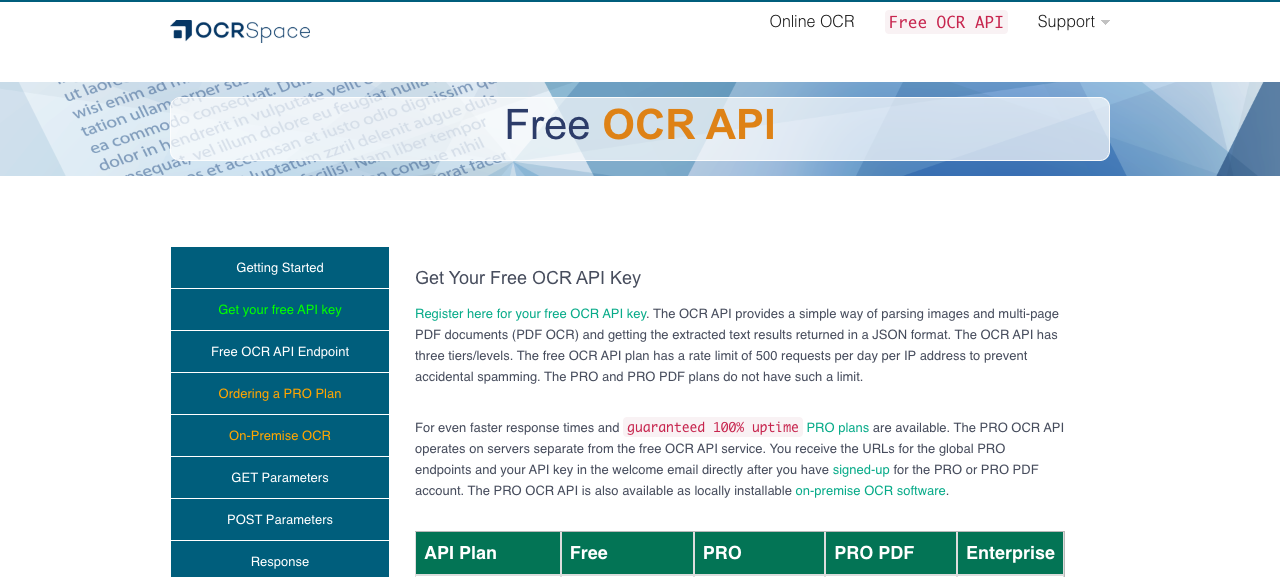
OCR.space est utile si vous voulez une API rapide qui accepte des images et des PDF multipages et renvoie le texte extrait en JSON. Sa page API officielle liste un niveau gratuit, des offres payantes PRO et PRO PDF, la création de PDF recherchables et des limites claires sur les requêtes mensuelles, la taille des fichiers et le nombre de pages PDF.
Avantages
- Test d’API simple
- Niveau gratuit pour de petites expérimentations
- Tableau tarifaire clair avec offres PRO et PRO PDF
- Sortie en PDF recherchable disponible
Inconvénients
- Le niveau gratuit impose des limites serrées sur la taille des fichiers et le nombre de pages PDF
- Un flux web/API est moins privé qu’un OCR hors ligne
- Pas un véritable espace de correction manuelle OCR
Idéal pour : Les intégrations d’app simples, les prototypes et les petits utilitaires OCR.
Mauvais choix si : Vous avez besoin d’outils de révision sur ordinateur ou d’un traitement confidentiel hors ligne.
5. Amazon Textract — Meilleure API OCR pour les flux documentaires AWS
Site web : Amazon Textract
Tarif : Amazon Textract facture selon l’API et le type de page ; sa page tarifaire inclut un niveau gratuit de trois mois pour les nouveaux clients AWS ainsi que des exemples d’usage.
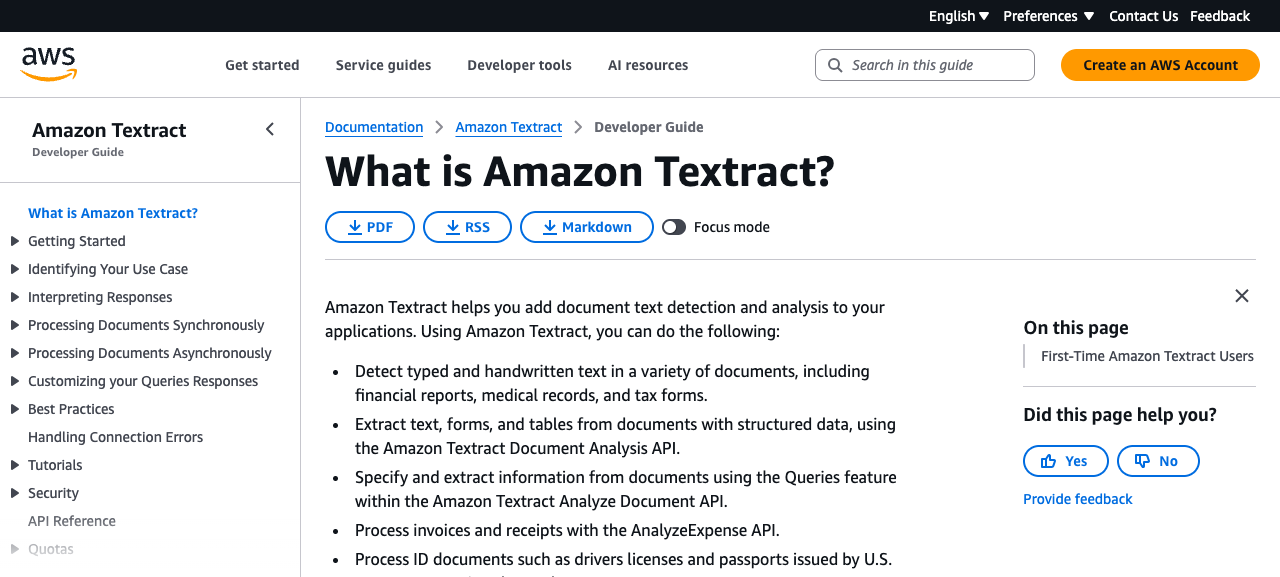
Amazon Textract ne se limite pas à l’OCR de base. AWS le décrit comme un service de machine learning qui extrait le texte imprimé, l’écriture manuscrite, les éléments de mise en page, les formulaires, les tableaux, les signatures, les pièces d’identité, les dépenses et les données de dossiers de prêt à partir de documents scannés. Il convient donc mieux au traitement documentaire structuré qu’au simple nettoyage ponctuel d’un PDF.
Avantages
- Très adapté aux formulaires, tableaux, pièces d’identité, factures et documents métier
- Tarification à l’usage
- S’intègre naturellement dans les flux AWS
- Meilleur pour l’automatisation que les outils de bureau
Inconvénients
- Nécessite une configuration AWS et un travail d’ingénierie
- Le prix dépend du choix d’API et du volume de pages
- Surdimensionné pour un seul PDF scanné
Idéal pour : Les équipes qui construisent déjà de l’automatisation documentaire sur AWS.
Mauvais choix si : Vous avez juste besoin d’un DOCX lisible à partir d’un seul scan.
6. Azure Document Intelligence — Meilleure API OCR pour les flux cloud Microsoft
Site web : What Is Azure Document Intelligence in Foundry Tools?
Tarif : Azure propose un niveau gratuit pour les tests et une tarification à l’usage selon le nombre de pages analysées.
Azure Document Intelligence applique l’OCR et la compréhension documentaire pour extraire du texte, des tableaux, de la structure et des paires clé-valeur. Son modèle Read est conçu pour extraire le texte des documents, tandis que son modèle Layout extrait le texte et les informations de mise en page. Si votre entreprise utilise déjà Azure, c’est la couche OCR cloud naturelle avant l’indexation, la révision ou la traduction.
Avantages
- Les modèles Read et Layout couvrent les besoins courants d’extraction dans les documents scannés
- Fonctionne avec l’infrastructure cloud Microsoft
- Niveau gratuit pour les tests
- Bon choix pour les flux structurés et les workflows de conformité
Inconvénients
- Nécessite une configuration cloud et un effort de développement
- La tarification peut être plus difficile à comprendre qu’un logiciel de bureau
- Pas un éditeur PDF confortable pour les rédacteurs
Idéal pour : Les équipes Microsoft Cloud qui ont besoin d’OCR dans une application ou un système documentaire plus large.
Mauvais choix si : Vous voulez une application OCR simple avec import/export.
Comparaison côte à côte
| Outil | Type | Meilleur usage | Traduction intégrée ? | Modèle tarifaire |
|---|---|---|---|---|
| ABBYY FineReader PDF | Logiciel PDF/OCR de bureau | Nettoyage manuel OCR | Non | Abonnement |
| Adobe Acrobat Pro | Éditeur PDF avec OCR | Édition PDF plus OCR | Non | Abonnement |
| Tesseract OCR | Moteur OCR open source | OCR local scripté | Non | Gratuit |
| OCR.space | API OCR | OCR web/API léger | Non | Gratuit + offres payantes |
| Amazon Textract | API documentaire cloud | Extraction documentaire AWS | Non | À l’usage |
| Azure Document Intelligence | API documentaire cloud | Extraction documentaire Azure | Non | Niveau gratuit + à l’usage |
Lequel choisir ?
Choisissez ABBYY FineReader PDF si le PDF scanné est désordonné et que vous avez besoin du résultat modifiable le plus propre avant traduction.
Choisissez Adobe Acrobat Pro si votre équipe révise, caviarde et édite déjà des PDF dans Acrobat.
Choisissez Tesseract OCR si vous avez besoin d’un moteur local gratuit et pouvez gérer la configuration.
Choisissez OCR.space si vous voulez une API OCR rapide pour de petits documents ou des prototypes.
Choisissez Amazon Textract si les formulaires, les tableaux et l’automatisation AWS comptent davantage que l’édition manuelle des PDF.
Choisissez Azure Document Intelligence si votre chaîne documentaire vit déjà dans Microsoft Azure.
Si vous avez aussi besoin de traduction après l’OCR, exportez le résultat propre en texte, DOCX ou PDF recherchable, puis utilisez un traducteur adapté aux documents. OpenL’s scanned document translator gère l’OCR et la traduction ensemble quand vous ne voulez pas d’une étape OCR séparée.
Erreurs OCR courantes à éviter
- Choisir un traducteur avant de corriger l’OCR. Si le texte source est faux, la traduction sera fausse aussi.
- Ignorer les tableaux. Beaucoup d’outils OCR lisent les mots mais perdent les lignes, colonnes et libellés.
- Téléverser des scans confidentiels sans précaution. Pour les dossiers juridiques, RH, médicaux ou étudiants, vérifiez les règles de confidentialité et de conservation avant d’utiliser un OCR cloud.
- Sauter les tests d’échantillon. Testez deux pages représentatives avant d’acheter un abonnement ou de construire un flux API.
- Penser que l’écriture manuscrite est un problème réglé. Le texte imprimé reste bien plus simple que l’écriture cursive ou des notes manuscrites désordonnées.
Pour la révision finale, faites un contrôle qualité ciblé après l’OCR et la traduction. Notre checklist QA de traduction est une bonne dernière étape quand les noms, les chiffres et la mise en forme comptent.
FAQ
L’OCR est-il la même chose que la traduction d’un PDF scanné ?
Non. L’OCR transforme les images de pages en texte. La traduction transforme ce texte dans une autre langue. Certains outils combinent les deux étapes, mais un mauvais résultat OCR donnera quand même une mauvaise traduction.
Quel est le meilleur outil OCR gratuit pour les PDF scannés ?
Tesseract est le moteur open source gratuit le plus solide si vous pouvez gérer la configuration. OCR.space est plus simple pour des tests rapides d’API, mais son niveau gratuit a des limites.
Quel est le meilleur outil OCR pour des PDF confidentiels ?
Utilisez un OCR local sur ordinateur quand l’envoi vers le cloud est interdit. ABBYY FineReader PDF, Adobe Acrobat Pro ou un flux local Tesseract sont des points de départ plus sûrs qu’un OCR web public.
Que faire après l’OCR ?
Relisez le texte extrait, vérifiez les tableaux et les chiffres, exportez en DOCX ou en PDF recherchable, puis traduisez ou archivez le fichier. Ne sautez pas l’étape de relecture pour les certificats, contrats, factures, relevés de notes ou pièces d’identité.
Sources
- ABBYY FineReader PDF — Fonctions d’OCR, conversion PDF, édition et numérisation documentaire.
- ABBYY FineReader PDF pricing — Tarifs des offres Standard et Corporate.
- Adobe Acrobat pricing and OCR features — Tarif d’Acrobat Pro et fonctions pour documents scannés.
- Adobe: Edit scanned PDFs — Flux OCR, amélioration des scans et édition de PDF scannés dans Acrobat.
- Tesseract OCR documentation — Moteur OCR open source, licence, prise en charge des langues et mode d’utilisation.
- OCR.space OCR API — Niveaux d’API, OCR PDF, limites de requêtes, limites de fichiers et sortie PDF recherchable.
- Amazon Textract — Capacités OCR et d’extraction documentaire pour les documents scannés.
- Amazon Textract pricing — Types d’API, niveau gratuit et exemples de tarification à l’usage.
- Azure Document Intelligence overview — OCR, modèle Read, modèle Layout et capacités d’extraction documentaire.
- Azure Document Intelligence pricing — Niveau gratuit et tarification par page.


