Les meilleurs traducteurs de PDF scannés en 2026
TABLE OF CONTENTS
Les PDF scannés posent un problème différent des PDF classiques. Un PDF natif contient déjà du texte sélectionnable. Un PDF scanné n’est généralement qu’un empilement d’images de pages, et le véritable travail ne se limite donc pas à la traduction : il inclut aussi l’OCR, la reconstitution de la mise en page et le contrôle qualité.
C’est pourquoi le meilleur traducteur de PDF scannés en 2026 n’est pas simplement l’outil qui produit le texte le plus fluide. Le bon choix dépend de vos besoins : traduction directe PDF-in, PDF-out, meilleur nettoyage OCR, contrôles de confidentialité renforcés, ou flux de travail automatisé pour les équipes.
Si vous cherchez spécifiquement le meilleur traducteur de PDF scannés pour des contrats, formulaires, rapports ou relevés académiques, posez-vous d’abord une question : avez-vous besoin que l’outil récupère bien le texte, ou simplement qu’il traduise un texte déjà récupérable ?
Pour un guide pratique étape par étape, consultez notre article compagnon sur comment traduire un PDF scanné. Si votre fichier est déjà basé sur du texte, notre comparatif plus large des meilleurs traducteurs PDF sera peut-être plus adapté. Si votre document contient surtout des images plutôt que du PDF classique, notre guide sur comment traduire du texte à partir d’images et de photos est également utile.
Réponse rapide : Pour la plupart des utilisateurs qui souhaitent un flux de téléversement direct, OpenL Doc Translator est le meilleur choix de ce comparatif car il prend en charge la traduction de documents avec conservation du formatage et un processus direct pour les fichiers PDF et les fichiers à base d’images. Si la qualité de l’OCR compte plus que la rapidité, ABBYY FineReader PDF est la meilleure première étape avant la traduction. Si votre scan est déjà propre et que la fluidité de la formulation est votre priorité, DeepL est le meilleur choix en termes de qualité linguistique.
Sélection rapide :
- Meilleur flux de travail direct global : OpenL Doc Translator
- Meilleur pour une traduction au son naturel : DeepL
- Meilleur pour l’automatisation et les API : Google Cloud Translation
- Meilleur flux OCR-first avec nettoyage : ABBYY FineReader PDF + DeepL
- Meilleur pour les utilisateurs Adobe/Microsoft : Acrobat Pro + Word Translator
Transparence : OpenL est notre produit. Il est inclus ici car il est pertinent pour le sujet, mais nous le signalons clairement et gardons les compromis visibles. Cet article ne contient aucun lien d’affiliation.
Pourquoi la traduction de PDF scannés est différente
Le meilleur traducteur de PDF scannés est celui qui gère suffisamment bien le maillon faible de votre flux de travail pour que le reste du processus ne s’effondre pas. En pratique, cela signifie généralement trouver l’équilibre entre quatre éléments : la qualité de l’OCR, la qualité de la traduction, la reconstitution de la mise en page et l’effort de relecture.
Trois facteurs rendent les PDF scannés plus difficiles que la traduction de documents standard :
1. L’OCR précède la traduction. Adobe et ABBYY le documentent clairement dans leurs guides OCR : un fichier scanné commence sous forme de données image, le logiciel doit donc reconnaître le texte avant qu’il ne devienne cherchable ou modifiable. Si l’OCR échoue, la qualité de la traduction échoue ensuite.
2. Le formatage est plus fragile. Les contrats, formulaires, factures et articles de recherche scannés contiennent souvent des tableaux, sceaux, signatures, tampons, notes de bas de page ou des mises en page multi-colonnes. Même lorsque l’OCR réussit, le flux de texte reconstitué peut se décaler.
3. Les fichiers à fort enjeu nécessitent davantage de relecture. Si vous traduisez des documents juridiques, médicaux, RH ou académiques, la sortie automatique seule ne suffit pas. Les noms, dates, chiffres et étiquettes doivent toujours être vérifiés par une personne avant réutilisation ou soumission.
Comment nous avons évalué ces outils
Ce comparatif a été élaboré à partir de la documentation officielle des produits et de la vérification des flux de travail, contrôlés le 9 mars 2026. Nous avons privilégié les fonctionnalités documentées plutôt que les arguments marketing. Les offres et les limites pouvant évoluer, vérifiez les tarifs et restrictions de fichiers les plus récents sur la page officielle de chaque éditeur avant tout achat.
Nous avons accordé le plus de poids aux facteurs suivants :
- Prise en charge des PDF scannés : L’outil prend-il explicitement en charge les PDF scannés ou les pages à base d’images ?
- Qualité de l’OCR et flux de récupération : Peut-il transformer des pages uniquement composées d’images en texte exploitable ?
- Conservation du formatage : Dans quelle mesure préserve-t-il les tableaux, titres et la structure des pages ?
- Effort de flux de travail : S’agit-il d’un flux de téléversement direct ou d’un pipeline OCR en plusieurs étapes ?
- Clarté tarifaire : Le modèle de tarification est-il compréhensible pour un usage ponctuel et continu ?
- Signaux de confiance : Documentation officielle, transparence du produit et limites clairement indiquées.
Il s’agit intentionnellement d’un guide d’achat, et non d’un benchmark synthétique en laboratoire. Les outils d’entreprise, les suites OCR de bureau et les traducteurs en ligne ne sont pas toujours comparables sur un seul score. Lorsqu’un outil fonctionne mieux comme flux OCR-first que comme traducteur en un clic, nous le disons directement.
Les 5 meilleurs traducteurs de PDF scannés en 2026
1. OpenL Doc Translator — Meilleur choix global pour la traduction directe de PDF scannés
Site web : doc.openl.io/translate/pdf
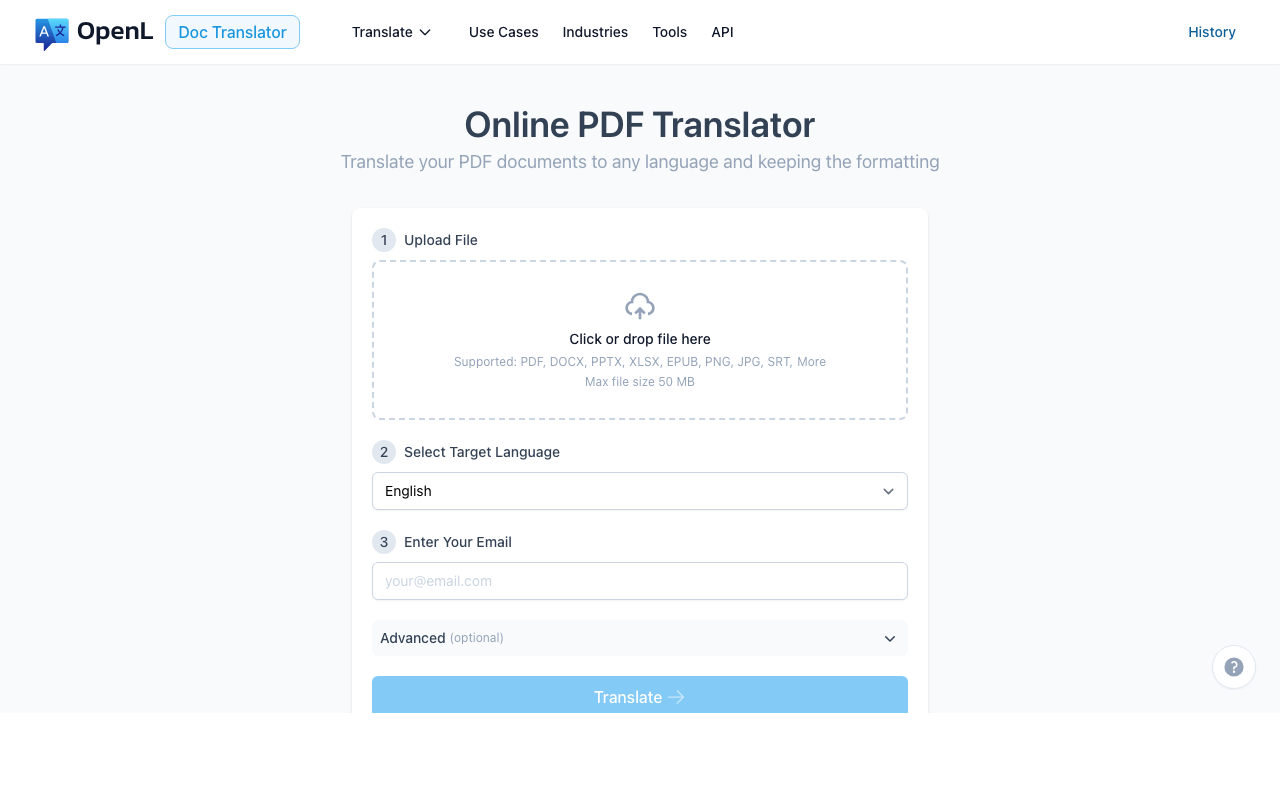
OpenL est le choix le plus simple si vous souhaitez un flux de travail direct de téléversement et traduction. Sa page de traduction PDF met en avant la conservation du formatage, et l’outil accepte officiellement non seulement les PDF mais aussi les fichiers image tels que PNG et JPG. C’est important pour les documents scannés car de nombreux « traducteurs PDF » ne fonctionnent bien que lorsqu’une couche de texte existe déjà.
OpenL Doc Translator utilise un modèle tarifaire à l’usage, vous ne payez donc que les pages que vous traduisez. La plateforme prend en charge 186 langues, ce qui la rend plus flexible que de nombreux traducteurs de documents qui ne sont performants que sur un ensemble de langues plus restreint.
Avantages
- Flux de travail PDF direct sans outil OCR séparé nécessaire pour la plupart des cas courants
- Prend en charge les PDF et les formats image, ce qui est utile quand les scans arrivent sous forme de pages volantes
- Positionnement orienté document, pas orienté zone de texte
- Tarif d’entrée transparent et parcours d’essai simple
Inconvénients
- Comme tout traducteur de documents par IA, les scans de mauvaise qualité nécessitent toujours une relecture
- N’est pas un éditeur OCR de bureau complet pour un nettoyage manuel approfondi
- Comme il s’agit de notre produit, les lecteurs devraient tester avec un échantillon représentatif avant de s’engager
Idéal pour : Les utilisateurs qui veulent le chemin le plus simple du fichier scanné au résultat traduit sans construire un flux multi-applications.
Limites connues : Vérifiez les limites de taille de fichier les plus récentes sur la page du produit avant de vous engager ; le produit est le plus performant pour un flux de travail cloud direct, pas pour la correction OCR manuelle page par page.
Pas adapté si : Vous avez besoin de masquage côté bureau, de zonage OCR détaillé ou de réparations manuelles importantes avant la traduction.
2. DeepL — Meilleur pour une traduction au son naturel une fois l’OCR propre
Site web : deepl.com Documentation : Traduire des fichiers PDF, Formats de documents pris en charge

DeepL reste l’un des choix les plus solides lorsque la qualité de la formulation est primordiale, notamment pour les paires de langues européennes. Son centre d’aide officiel indique explicitement qu’il peut traduire les PDF scannés et numériques, et sa documentation développeur liste le PDF parmi les formats de documents pris en charge.
La limite est pratique plutôt que conceptuelle : DeepL est le plus performant lorsque la couche OCR est déjà propre, ou lorsque la qualité du scan est suffisamment élevée pour que l’OCR n’introduise pas de bruit majeur. Autrement dit, DeepL est un excellent traducteur, mais pas toujours le meilleur outil de récupération pour des scans de mauvaise qualité.
Avantages
- Excellente fluidité pour de nombreux textes commerciaux et généralistes
- Prise en charge officielle des PDF scannés
- Bon choix quand vous recherchez une formulation soignée dans la langue cible
- Produit familier avec une documentation solide
Inconvénients
- La récupération OCR n’est pas son principal atout
- Les mises en page complexes peuvent se décaler après traduction
- Meilleur rapport qualité-prix quand votre scan source est déjà raisonnablement propre
Idéal pour : Les scans propres, les PDF cherchables et les utilisateurs qui privilégient la qualité du résultat plutôt que la profondeur de la réparation OCR.
Limites connues : DeepL prend officiellement en charge les PDF scannés, mais le flux de travail dépend toujours d’un OCR lisible et peut rencontrer davantage de difficultés quand les scans sont bruités ou chargés en mise en page.
Pas adapté si : Votre fichier contient des scans de mauvaise qualité, des tableaux denses, des tampons ou nécessite beaucoup de nettoyage structurel.
3. Google Cloud Translation — Meilleur pour l’automatisation et les pipelines par lots
Site web : Documentation sur la traduction de documents Cloud Translation Tarifs : cloud.google.com/translate/pricing
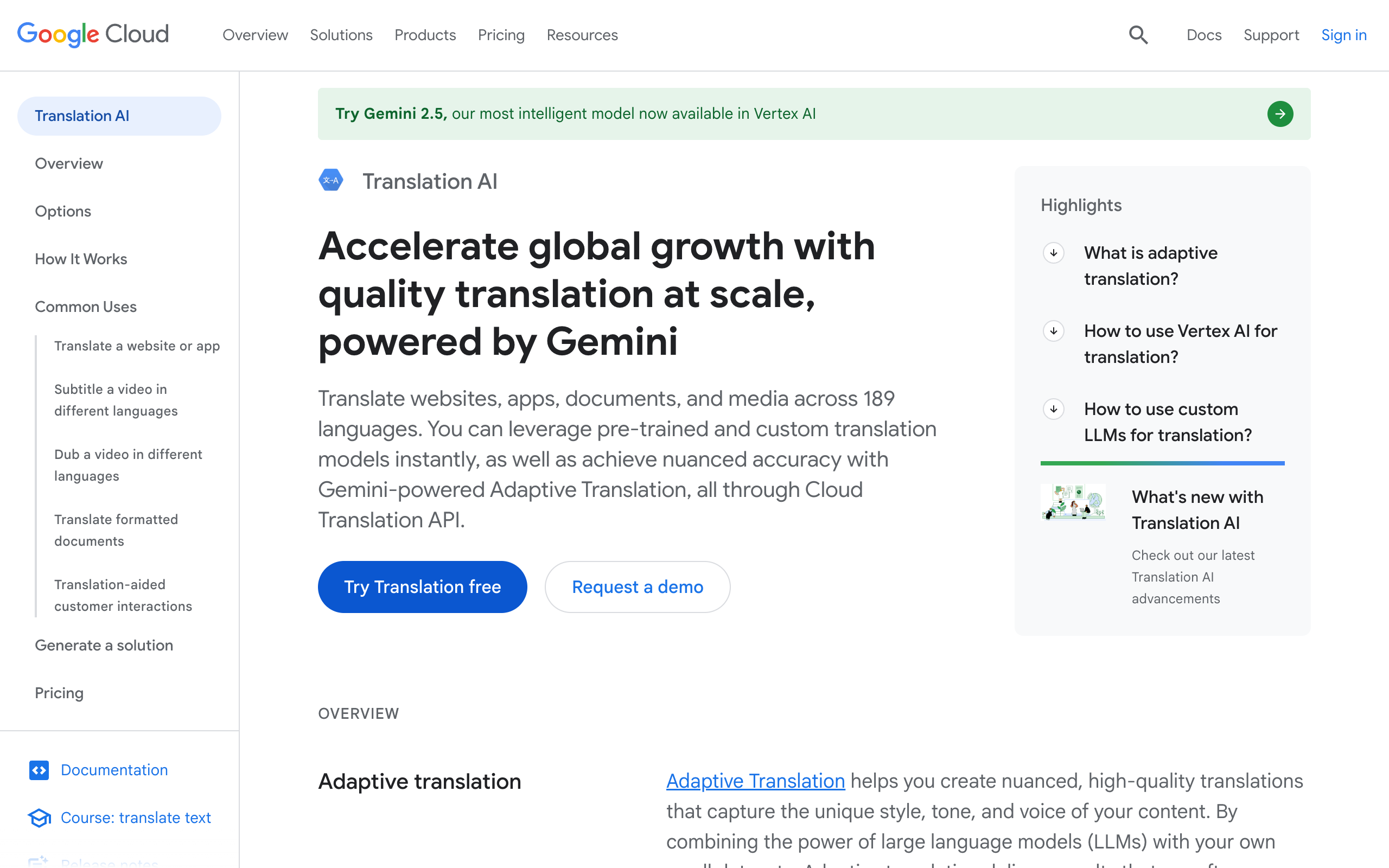
Google Cloud Translation est l’option la plus robuste de cette liste pour les développeurs et les équipes qui construisent de l’automatisation. La documentation officielle de Google indique que la traduction de documents prend en charge les PDF natifs et scannés, mais elle précise aussi des limitations importantes : les PDF scannés peuvent subir une perte de formatage, les requêtes de PDF scannés sont limitées à 20 pages par fichier dans ce flux de travail, et le texte incliné vers le haut ou le bas sur la page pourrait ne pas être correctement analysé.
Cette honnêteté est utile. Si votre équipe traduit de grands volumes de formulaires, réclamations, rapports ou dossiers d’admission et que vous travaillez déjà dans GCP, Google Cloud est puissant. Mais ce n’est pas l’option la plus simple pour un utilisateur seul qui veut juste téléverser un fichier et télécharger un PDF traduit soigné.
Avantages
- Prise en charge officielle de la traduction de PDF scannés
- Excellente intégration API et flux de travail par lots
- Adapté aux équipes d’ingénierie et aux pipelines documentaires
- Documentation cloud claire et facturation à l’usage
Inconvénients
- Les PDF scannés peuvent perdre leur formatage
- Limite de 20 pages pour les PDF scannés dans le flux documenté
- Plus adapté aux systèmes qu’aux utilisateurs occasionnels
Idéal pour : Les équipes d’ingénierie, les équipes opérationnelles et les entreprises qui ont besoin d’intégrer la traduction dans des pipelines de traitement documentaire plus vastes.
Limites connues : La documentation officielle de Google signale la perte de formatage pour les PDF scannés, une limite de 20 pages dans le flux scanné et des problèmes potentiels d’analyse avec du texte incliné ou de travers.
Pas adapté si : Vous voulez une traduction ponctuelle soignée sans avoir à construire autour d’API cloud et de post-traitement.
4. ABBYY FineReader PDF + DeepL — Meilleur flux de travail OCR-first avec nettoyage
Site web : ABBYY FineReader PDF Guide OCR : Guide utilisateur ABBYY FineReader PDF

ABBYY FineReader PDF n’est pas la meilleure réponse si votre seule exigence est « téléverser, traduire, terminé ». Il figure ici car de nombreux PDF scannés échouent avant même que la traduction ne commence. La force d’ABBYY réside dans la couche OCR : transformer des pages uniquement composées d’images en texte cherchable et modifiable, et vous donner plus de contrôle sur le nettoyage avant d’envoyer le document dans un traducteur.
Dans les flux de travail réels, cela signifie souvent utiliser ABBYY en premier, exporter un document modifiable ou cherchable, puis traduire le fichier nettoyé avec DeepL ou un autre moteur de traduction. Ce processus en deux étapes est plus lent, mais c’est l’un des moyens les plus sûrs pour gérer les scans de mauvaise qualité, les pages tournées, les tampons et les tableaux denses.
Avantages
- Réputation et flux de travail OCR-first solides
- Mieux adapté aux scans de faible qualité ou incohérents
- Utile quand la qualité de reconnaissance du texte compte plus que la commodité en un clic
- Permet de corriger les problèmes d’OCR avant que la traduction ne les aggrave
Inconvénients
- N’est pas un flux de traduction en un seul outil
- Plus d’étapes et plus de temps
- Les coûts peuvent s’accumuler si vous le combinez avec un autre service de traduction
Idéal pour : Les scans de faible qualité, les documents d’archives, les formulaires et les documents commerciaux où la précision OCR compte plus que la rapidité.
Limites connues : ABBYY est ici le pilier OCR, pas le moteur de traduction. Vous avez toujours besoin d’une étape supplémentaire pour la traduction et le nettoyage final du document.
Pas adapté si : Vous voulez un résultat en un clic dans le navigateur avec un minimum de configuration.
5. Adobe Acrobat Pro + Word Translator — Meilleur pour les utilisateurs Adobe/Microsoft existants
Documentation : Modifier des PDF scannés dans Acrobat, Traduire du texte dans une autre langue dans Word
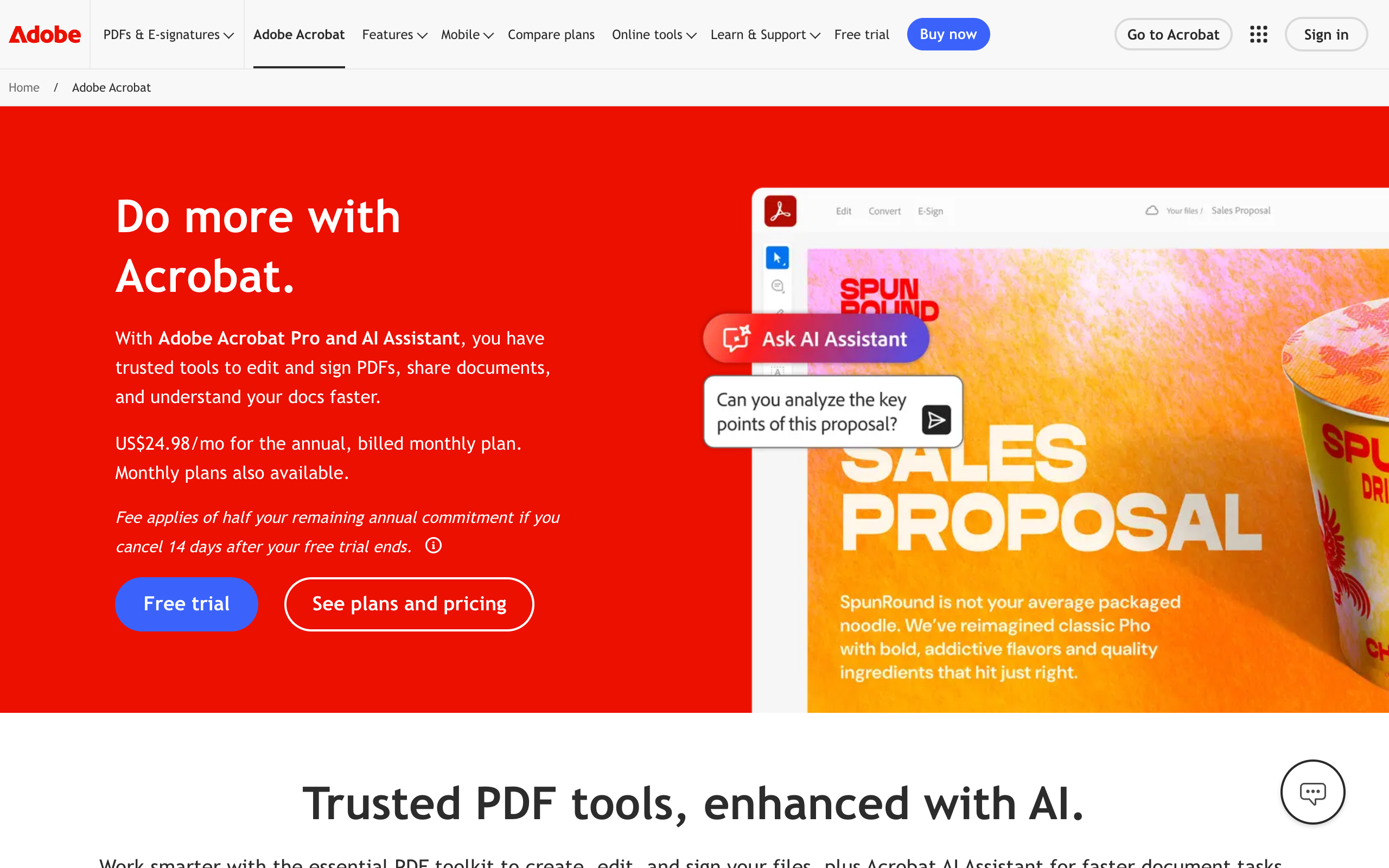
Si vous payez déjà Acrobat Pro et travaillez dans Microsoft 365, vous n’avez peut-être pas besoin d’une nouvelle plateforme. Adobe documente le flux OCR via la fonction Reconnaître le texte pour les PDF scannés, et Microsoft documente la traduction de fichiers entiers dans Word comme un flux de travail par copie traduite. Ensemble, ils créent un chemin familier et étonnamment pratique :
- Effectuer l’OCR du PDF scanné dans Acrobat.
- Exporter ou ouvrir le texte reconnu dans Word.
- Utiliser la traduction de fichier entier de Word.
- Revérifier le formatage, les chiffres, les noms et les tableaux.
Ce n’est pas le pipeline le plus élégant de cette liste, mais c’est une vraie option pour les équipes de bureau qui utilisent déjà Acrobat et Word au quotidien.
Avantages
- Utilise des logiciels que de nombreuses équipes possèdent déjà
- Adapté aux flux de travail bureautiques ponctuels
- Utile quand le document nécessite de toute façon un nettoyage manuel
- Aucune nouvelle pile de localisation spécialisée requise
Inconvénients
- Processus en plusieurs étapes
- La retouche du formatage est fréquente après l’export et la traduction
- Moins efficace que les plateformes dédiées à la traduction de documents
Idéal pour : Les documents internes de bureau, les traductions ponctuelles et les équipes qui préfèrent les outils de bureau familiers aux nouveaux prestataires.
Limites connues : Ce flux de travail hérite des limites de l’OCR d’Acrobat et de la traduction de Word, donc la qualité dépend fortement de la propreté de l’export et de la relecture manuelle qui suit.
Pas adapté si : Vous avez besoin d’automatisation par lots, de fonctionnalités d’assurance qualité de localisation poussées ou d’une plateforme de traduction dédiée.
Comparaison côte à côte
Les notes sur la confidentialité et les limites ci-dessous reflètent la posture de flux de travail et la documentation officielle que nous avons examinées, et non un audit juridique indépendant de chaque fournisseur.
| Outil / flux de travail | Prise en charge directe des PDF scannés | Force de l’OCR | Conservation du formatage | Confidentialité / posture données | Limites pour les fichiers scannés | Modèle tarifaire | Idéal pour |
|---|---|---|---|---|---|---|---|
| OpenL Doc Translator | Oui | Bonne pour les cas courants | Forte pour le flux direct | Flux de travail par téléversement cloud | Vérifier les limites du forfait actuel ; les forfaits supérieurs augmentent les plafonds | À l’usage | Utilisation rapide téléverser-traduire-télécharger |
| DeepL | Oui | Modérée | Bonne, mais la mise en page peut se décaler | Flux de travail par téléversement cloud | Les limites du forfait s’appliquent ; vérifier les limites documentaires actuelles | Abonnement | Résultat au son naturel sur des scans propres |
| Google Cloud Translation | Oui | Modérée | Limitée sur les PDF scannés | Flux de travail cloud entreprise | Limite de 20 pages pour les PDF scannés dans le flux documenté | À l’usage | API, automatisation, systèmes par lots |
| ABBYY FineReader PDF + DeepL | OCR d’abord, puis traduction | Forte | Dépend du flux d’export | OCR local d’abord, puis service de traduction au choix | Limite pratique selon le flux OCR/export | OCR commercial + traducteur | Scans de mauvaise qualité et travail nécessitant beaucoup de nettoyage |
| Acrobat Pro + Word Translator | OCR d’abord, puis traduction | Bonne | Modérée | OCR de bureau plus flux de traduction Microsoft | Limite pratique selon la qualité du flux de bureau | Abonnements existants | Flux de travail bureautique familier |
Comment choisir le meilleur traducteur de PDF scannés
Choisissez OpenL si vous voulez le chemin le plus direct du document scanné au fichier traduit.
Choisissez DeepL si votre scan est déjà propre et que la qualité de la formulation est votre priorité.
Choisissez Google Cloud Translation si votre vrai problème est le volume, pas un seul document. C’est le meilleur choix quand la traduction fait partie d’un système.
Choisissez ABBYY FineReader PDF + DeepL si l’échec de l’OCR est votre plus grand risque. C’est généralement le chemin le plus sûr pour les scans de mauvaise qualité, en basse résolution ou de qualité d’archive.
Choisissez Acrobat Pro + Word si vous possédez déjà les deux outils et que vous souhaitez un flux de travail manuel familier.
Erreurs courantes lors de la traduction de PDF scannés
- Négliger le nettoyage du scan. Un faible DPI, des pages de travers, des ombres et des tampons dégradent l’OCR avant même que la traduction ne commence.
- Supposer que les tableaux survivront intacts. Les tableaux scannés et les pages multi-colonnes sont des points de défaillance fréquents.
- Faire aveuglément confiance aux noms et aux chiffres. Les dates, totaux de factures, numéros de passeport et relevés académiques nécessitent une relecture ligne par ligne.
- Utiliser des outils publics pour des fichiers sensibles sans vérifier les conditions d’utilisation. La confidentialité, la conservation des données et la conformité comptent davantage pour les documents RH, juridiques, médicaux et éducatifs.
- Choisir uniquement sur la base de la fluidité. La traduction la plus naturelle n’est pas utile si la couche OCR est erronée.
Pour le contrôle qualité final, associez n’importe quel outil à une courte liste de vérification comme notre checklist de contrôle qualité de traduction. Si la fidélité du formatage compte autant que la qualité linguistique, notre guide sur comment traduire des fichiers PDF en conservant le formatage peut vous aider à éviter les erreurs courantes de transmission.
FAQ
Un outil peut-il parfaitement conserver un PDF scanné ?
Non. Un PDF scanné doit être reconstitué avant de pouvoir être traduit. Plus le scan et l’OCR sont bons, meilleur sera le résultat final. Pour les mises en page complexes, attendez-vous à un nettoyage manuel.
Ai-je toujours besoin de l’OCR avant la traduction ?
Oui, soit explicitement, soit en arrière-plan. Si un fichier est composé uniquement d’images, le texte doit d’abord être reconnu. Certains outils le font automatiquement ; d’autres attendent que vous le fassiez vous-même.
Quelle est la meilleure option pour les documents juridiques ou académiques ?
Utilisez un flux de travail OCR-first et relisez tout manuellement. Pour les fichiers sensibles, l’OCR de bureau associé à une traduction contrôlée est généralement plus sûr qu’un téléversement rapide sur un site web public.
Un outil gratuit suffit-il ?
Parfois, pour des documents simples et à faible risque. Mais dès que le fichier contient des tampons, des signatures, des tableaux ou des documents importants, le coût d’une erreur est généralement plus élevé que le coût d’un meilleur flux de travail.
Qu’en est-il des PDF manuscrits ?
Les PDF manuscrits représentent un niveau de difficulté supplémentaire. La plupart des outils de cet article sont bien plus fiables sur du texte imprimé que sur de l’écriture manuscrite. Si l’écriture manuscrite est importante, testez une ou deux pages d’abord et prévoyez des corrections manuelles.
Que faire si mon PDF scanné dépasse 20 pages ?
Cela concerne surtout Google Cloud Translation, dont le flux documenté pour les PDF scannés inclut une limite de 20 pages. Pour les travaux plus volumineux, divisez le fichier, changez de flux de travail ou utilisez des outils OCR-first pour reconstituer le document avant la traduction.
Quelle option est la plus sûre pour les fichiers confidentiels ?
Le schéma le plus sûr est généralement l’OCR local d’abord, puis un flux de traduction contrôlé avec un prestataire dont la politique est acceptée par votre organisation. Pour les fichiers particulièrement sensibles, impliquez votre équipe juridique, conformité ou sécurité avant de téléverser quoi que ce soit.
Quel est le meilleur flux gratuit pour un usage ponctuel ?
Pour un document ponctuel et à faible risque, l’approche gratuite la plus pratique consiste souvent à améliorer d’abord le scan, tester un petit échantillon avec un outil de traduction gratuit ou d’essai, puis relire le résultat manuellement. Les flux gratuits sont rarement le meilleur choix pour les contrats, certificats ou documents réglementés.
Verdict final
Si vous recherchez le meilleur équilibre entre commodité, prise en charge des documents et flux de travail direct pour PDF scannés en 2026, OpenL Doc Translator est le meilleur choix pour la plupart des utilisateurs de ce comparatif.
Si vos scans sont de mauvaise qualité, la décision la plus judicieuse est souvent d’arrêter de penser au « meilleur traducteur » et de commencer par la meilleure étape OCR. C’est là que ABBYY FineReader PDF ou Acrobat Pro peuvent surpasser les outils web plus simples, car ils réduisent les erreurs de reconnaissance avant que la traduction ne commence.
Et si votre organisation a besoin de volume, de suivi et d’automatisation, Google Cloud Translation est l’infrastructure la plus robuste, même si elle est moins conviviale pour les utilisateurs ponctuels.
La règle pratique est simple : scan propre -> OCR -> traduction -> contrôle qualité. Le meilleur outil est celui qui élimine le plus grand risque de cette chaîne.
Sources utilisées dans ce comparatif
- OpenL PDF Translator
- Aide DeepL : Traduire des fichiers PDF
- Formats de documents pris en charge par DeepL
- Google Cloud Translation : Traduire des documents
- Tarifs Google Cloud Translation
- Guide utilisateur ABBYY FineReader PDF
- Adobe Acrobat : Modifier des PDF scannés
- Microsoft Word : Traduire du texte dans une autre langue