Comment traduire des fichiers IDML d’InDesign
 Ajouter à Chrome
TABLE OF CONTENTS
Si vous avez déjà eu besoin de traduire un document InDesign dans une autre langue, vous savez que ce n’est pas aussi simple que de copier le texte dans Google Translate. Les fichiers InDesign contiennent des mises en page complexes, des styles et des formats qui doivent rester intacts pendant la traduction. C’est là qu’intervient l’IDML.
Qu’est-ce que l’IDML et pourquoi est-ce important ?
IDML (InDesign Markup Language) est comme un fichier ZIP qui emballe votre document InDesign au format XML. Lorsque vous exportez un fichier IDML, InDesign regroupe :
- Tout votre contenu textuel
- Les styles de paragraphe et de caractère
- Les mises en page et la structure des pages
- Les liens vers les images
- Les tableaux, notes de bas de page et autres éléments
L’avantage clé ? L’IDML est un format ouvert que les outils de traduction peuvent traiter en toute sécurité sans casser votre mise en page soigneusement élaborée.
Le défi : pourquoi vous ne pouvez pas simplement “traduire le texte”
Voici ce qui rend la traduction InDesign délicate :
Expansion du texte : Le texte traduit est souvent plus long. L’allemand peut être 30 % plus long que l’anglais. L’arabe se lit de droite à gauche. Votre mise en page parfaitement équilibrée peut être compromise.
Structure cachée : InDesign utilise des balises XML invisibles pour maintenir le formatage. Modifiez une balise par erreur et votre fichier ne s’ouvrira plus.
Éléments spéciaux : Les tableaux, notes de bas de page, renvois et définitions de styles nécessitent tous un traitement particulier.
Trois façons de traduire des fichiers IDML
Option 1 : Outils de traduction professionnels (CAT Tools)
Des outils comme Trados, memoQ ou Smartling peuvent importer directement des fichiers IDML. Ce sont des plateformes puissantes utilisées par les agences de traduction.
Idéal pour : Les grands projets avec beaucoup de contenu répétitif, les équipes ayant besoin de mémoires de traduction et de contrôles qualité
Coût : 50 à 200 $/mois pour les abonnements
Difficulté : Courbe d’apprentissage moyenne
Option 2 : Plugins adaptés aux designers
Des plugins comme Redokun ou des services IDML spécialisés permettent aux designers de garder le contrôle. Vous exportez depuis InDesign, traduisez dans une interface plus simple, puis réimportez.
Idéal pour : Supports marketing, catalogues, projets ponctuels
Coût : 30 à 100 $ par document ou abonnement mensuel
Difficulté : Facile à apprendre
Option 3 : Services de traduction
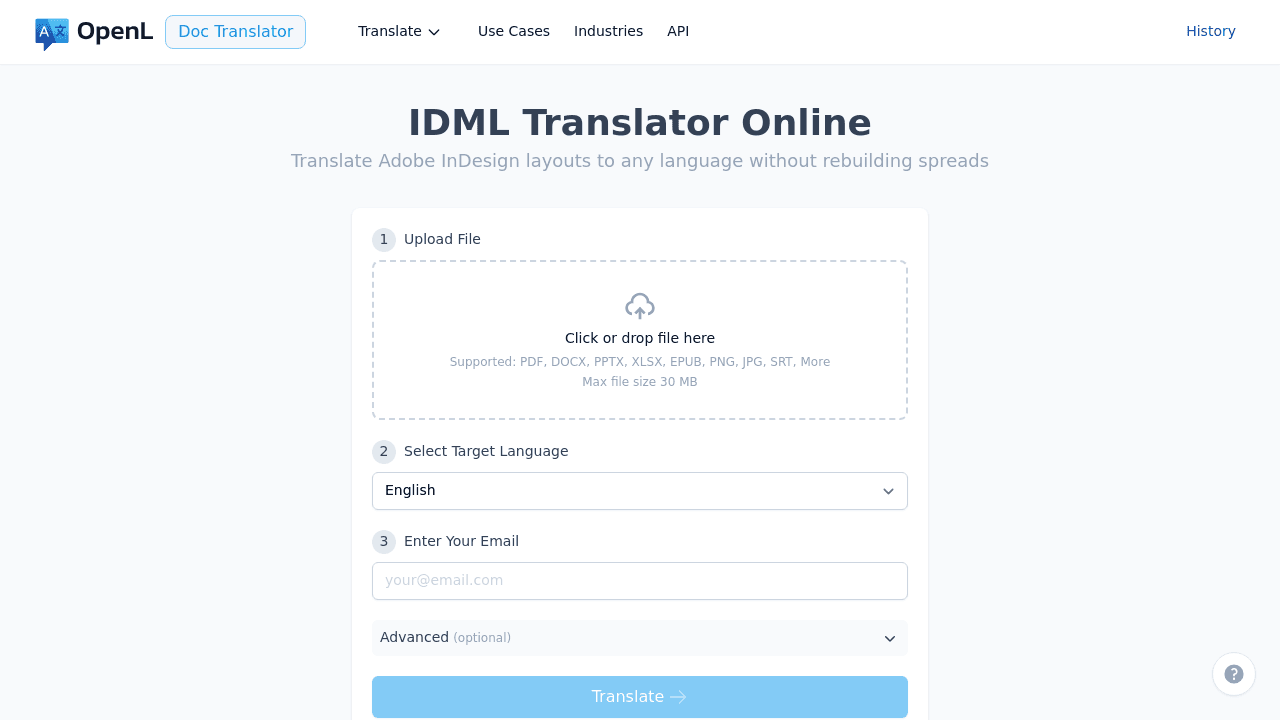
Des services comme OpenL IDML Translator sont spécialisés dans la traduction de documents. Téléchargez votre IDML, sélectionnez les langues, téléchargez les fichiers traduits.
Idéal pour : Lorsque vous souhaitez un résultat professionnel sans apprendre un nouveau logiciel
Coût : Varie selon le nombre de mots et la langue
Difficulté : Très facile
Mon flux de travail recommandé
Voici le processus que j’utilise et qui fonctionne pour la plupart des projets :
Avant la traduction
1. Nettoyez votre fichier source
Ouvrez votre document InDesign et vérifiez :
- Texte en excès (symboles + rouges)
- Polices ou images manquantes
- Texte sur des calques verrouillés
Corrigez ces problèmes avant d’exporter en IDML.
2. Exportez en IDML
Dans InDesign : Fichier → Exporter → InDesign Markup (IDML)
Enregistrez-le avec un nom explicite comme Brochure_EN_v1.idml
3. Créez une liste “À ne pas traduire”
Notez les éléments qui doivent rester dans la langue d’origine :
- Noms de marque
- Codes produits
- URLs et adresses e-mail
- Termes techniques spécifiques
Pendant la traduction
4. Utilisez un outil conçu pour l’IDML
N’essayez pas de traduire un IDML avec des éditeurs de texte classiques ou des logiciels de traduction génériques. Vous risqueriez de casser la structure du fichier.
Choisissez l’une des trois options ci-dessus selon vos besoins.
5. Fournissez du contexte aux traducteurs
Indiquez-leur :
- Qui est le public cible
- S’il y a des restrictions de longueur
- Toute préférence de style ou de ton
Après la traduction
6. Ouvrez l’IDML traduit dans InDesign
C’est ici que le vrai travail commence. Vous devrez :
Vérifier les erreurs : Le fichier doit s’ouvrir sans avertissements (sauf polices/images manquantes, ce qui est normal)
Corriger le texte en excès : C’est le problème n°1. Lorsque le texte ne tient pas dans son cadre, vous verrez un symbole + rouge.
Solutions :
- Ajustez l’espacement des lettres (tracking) : Essayez -5 à -10 dans le panneau Caractère
- Agrandissez légèrement les blocs de texte
- Réduisez un peu l’interlignage
- En dernier recours, réduisez la taille de la police de 0,5 pt
7. Vérifiez la compatibilité des polices
Si vous voyez des boîtes □ à la place des lettres, votre police ne prend pas en charge cette langue.
Par exemple, si vous traduisez en russe, assurez-vous que votre police contient les caractères cyrilliques. Il peut être nécessaire de passer à une autre famille de polices.
8. Corrigez les problèmes de mise en forme
Points à vérifier courants :
- Tableaux : Les largeurs de colonnes peuvent nécessiter un ajustement
- Sauts de ligne : Ajoutez des espaces insécables entre les chiffres et les unités (5 kg → 5[espace]kg, utilisez Ctrl+Alt+X sur Windows, Cmd+Option+X sur Mac)
- Alignement : Les langues de droite à gauche comme l’arabe nécessitent un alignement différent
9. Exportez un PDF de test
Fichier → Exporter → Adobe PDF (Impression)
Vérifiez le PDF à l’écran pour repérer les éventuels problèmes oubliés.
Liste de contrôle qualité avant livraison
Passez en revue cette liste :
- Le fichier s’ouvre sans erreur
- Pas de texte débordant (symboles + rouges)
- Toutes les polices s’affichent correctement, pas de boîtes □
- Les images sont correctement liées
- Les tableaux sont complets
- Les URL et adresses e-mail sont intactes
- Le PDF de test est conforme
Problèmes courants et solutions rapides
“Le fichier ne s’ouvre pas dans InDesign”
Le processus de traduction a probablement cassé la structure XML. Essayez de réexporter depuis votre outil de traduction, ou contactez leur support.
“Le texte déborde partout”
C’est normal. Commencez par ajuster l’espacement des lettres (tracking -5 à -10). Si cela ne suffit pas, redimensionnez les blocs de texte ou réduisez légèrement la taille de la police.
“Certains caractères apparaissent sous forme de boîtes”
Votre police ne prend pas en charge cette langue. Passez à une police compatible. Les polices Noto de Google prennent en charge presque toutes les langues.
“La mise en page est désordonnée”
La traduction modifie les sauts de ligne et l’espacement. Prévoyez du temps pour ajuster manuellement. Même avec les meilleurs outils, comptez 15 à 30 minutes par page pour affiner la mise en page des documents complexes.
Combien cela coûte-t-il ?
Estimations approximatives :
- Traduction : 0,08-0,20 $ par mot (varie selon la langue)
- Abonnement à un outil TAO : 50-150 $/mois
- Service de traduction de documents : 0,10-0,25 $ par mot (inclut la gestion des fichiers)
- Votre temps pour le contrôle qualité de la mise en page : Prévoyez 10-30 minutes par page
Pour une brochure de 20 pages contenant 3 000 mots :
- Traduction : 240-600 $
- Contrôle qualité de la mise en page : 3-10 heures de votre temps
Conseils issus de l’expérience
Gardez toujours des sauvegardes. Enregistrez votre fichier source IDML avant la traduction. Si quelque chose se passe mal, vous pouvez recommencer depuis le début.
Testez d’abord avec quelques pages. Avant de traduire un catalogue de 100 pages, essayez 5 pages pour tester votre flux de travail.
Prévoyez du temps pour la mise en page. Aucune traduction n’est parfaite. Prévoyez que 20-30 % du temps de votre projet sera consacré aux ajustements de mise en page après la traduction.
Collaborez avec des traducteurs qui comprennent la mise en page. Informez-les des contraintes de longueur et des besoins de formatage. Un bon traducteur prend en compte la mise en page lors de la traduction.
Utilisez une nomenclature de fichiers cohérente. Par exemple : Project_Language_Version.idml facilite la gestion lorsque vous jonglez avec plusieurs versions linguistiques.
Foire aux questions
Puis-je simplement copier-coller le texte traduit dans InDesign ?
Vous pourriez, mais vous perdriez toute la mise en forme et devriez réappliquer manuellement chaque style. La traduction via IDML préserve automatiquement les styles.
La mise en page sera-t-elle exactement la même ?
Non. La traduction modifie la longueur du texte, donc prévoyez du temps pour les ajustements. Mais la traduction IDML préserve la structure, ce qui facilite grandement les modifications.
Qu’en est-il des images contenant du texte ?
Les images ne sont pas traduites automatiquement. Vous devez soit :
- Les recréer avec le texte traduit
- Demander à un graphiste de les modifier dans Photoshop/Illustrator
- Utiliser des cadres de texte superposés dans InDesign à la place
Puis-je utiliser Google Translate ou ChatGPT ?
Pas directement sur les fichiers IDML—vous les corrompriez. Mais vous pouvez :
- Extraire le texte dans un fichier texte brut
- Traduire avec l’IA
- Recoller soigneusement le texte
C’est risqué et chronophage. Il vaut mieux utiliser un outil adapté.
Réflexions finales
Traduire des fichiers InDesign n’a pas à être une tâche pénible. La clé réside dans l’utilisation des bons outils et la planification des ajustements de mise en page par la suite.
Voici ce qu’il faut retenir :
- Exportez toujours au format IDML, ne traduisez jamais directement le fichier .indd
- Utilisez des outils de traduction qui prennent spécifiquement en charge le format IDML
- Prévoyez du temps pour le contrôle qualité de la mise en page—c’est inévitable mais gérable
- Testez votre flux de travail avec un petit échantillon avant de vous lancer dans de grands projets
Choisissez votre approche en fonction de la taille et de la fréquence du projet. Pour des projets occasionnels, utilisez un service spécialisé. Pour un travail de traduction récurrent, investissez dans l’apprentissage d’un outil TAO ou d’un plugin adapté aux designers.
Et surtout : la traduction ne représente que 70 % du travail. Les 30 % restants consistent à s’assurer que le résultat final ait un aspect professionnel dans la langue cible.