מתרגמי PDF סרוקים הטובים ביותר ב-2026
TABLE OF CONTENTS
קובצי PDF סרוקים הם בעיה שונה מקובצי PDF רגילים. PDF מקורי כבר מכיל טקסט שניתן לבחור. PDF סרוק הוא בדרך כלל רק ערימה של תמונות עמודים, כך שהעבודה האמיתית היא לא רק תרגום אלא גם OCR, שחזור פריסה ובקרת איכות.
לכן מתרגם ה-PDF הסרוק הטוב ביותר ב-2026 הוא לא פשוט הכלי עם הפלט השוטף ביותר. הבחירה הנכונה תלויה בשאלה האם אתם צריכים תרגום ישיר של PDF-נכנס ל-PDF-יוצא, ניקוי OCR טוב יותר, בקרות פרטיות חזקות יותר, או תהליך עבודה אוטומטי לצוותים.
אם אתם מחפשים באופן ספציפי את מתרגם ה-PDF הסרוק הטוב ביותר עבור חוזים, טפסים, דוחות או רישומים אקדמיים, התחילו בשאלה אחת: האם אתם צריכים שהכלי ישחזר טקסט היטב, או רק יתרגם טקסט שכבר ניתן לשחזור?
אם אתם רוצים קודם את תהליך העבודה המעשי, ראו את המדריך הנלווה שלנו על כיצד לתרגם PDF סרוק. אם הקובץ שלכם כבר מבוסס טקסט, השוואת מתרגמי PDF הטובים ביותר שלנו עשויה להתאים יותר. אם המקור מכיל בעיקר תמונות ולא PDF, המדריך שלנו על כיצד לתרגם טקסט מתמונות ותצלומים גם שימושי.
תשובה מהירה: עבור רוב האנשים שרוצים תהליך העלאה ישיר, OpenL Doc Translator הוא הבחירה המתאימה ביותר בהשוואה זו כי הוא תומך בתרגום מסמכים עם שימור עיצוב ותהליך עבודה ישיר לקובצי PDF ותמונות. אם איכות ה-OCR חשובה יותר ממהירות, ABBYY FineReader PDF הוא הצעד הראשון החזק ביותר לפני התרגום. אם הסריקה שלכם כבר נקייה ואכפת לכם בעיקר מניסוח שוטף, DeepL הוא הבחירה הטובה ביותר מבחינת איכות שפה.
בחירות מהירות:
- תהליך עבודה ישיר הטוב ביותר: OpenL Doc Translator
- הטוב ביותר לתרגום בצליל טבעי: DeepL
- הטוב ביותר לאוטומציה וממשקי API: Google Cloud Translation
- תהליך ניקוי OCR-תחילה הטוב ביותר: ABBYY FineReader PDF + DeepL
- הטוב ביותר למשתמשי Adobe/Microsoft: Acrobat Pro + Word Translator
גילוי נאות: OpenL הוא המוצר שלנו. הוא נכלל כאן כי הוא רלוונטי לנושא, אך אנו מציינים זאת בבירור ושומרים על שקיפות לגבי היתרונות והחסרונות. מאמר זה אינו מכיל קישורי שותפים.
מדוע תרגום PDF סרוק שונה
מתרגם ה-PDF הסרוק הטוב ביותר הוא זה שמטפל בחלק החלש ביותר של תהליך העבודה שלכם מספיק טוב כדי שהשאר של הצינור לא יקרוס. בפועל, זה בדרך כלל אומר איזון בין ארבעה דברים: איכות OCR, איכות תרגום, שחזור פריסה ומאמץ סקירה.
שלושה דברים הופכים PDF סרוקים לקשים יותר מתרגום מסמכים רגיל:
1. OCR בא לפני התרגום. Adobe ו-ABBYY שניהם מתעדים זאת בבירור במדריכי ה-OCR שלהם: קובץ סרוק מתחיל כנתוני תמונה, כך שהתוכנה צריכה לזהות טקסט לפני שהוא יכול להפוך לחפיש או ניתן לעריכה. אם ה-OCR נכשל, איכות התרגום נכשלת אחריו.
2. עיצוב שביר יותר. חוזים סרוקים, טפסים, חשבוניות ומאמרי מחקר מכילים לעיתים קרובות טבלאות, חותמות, חתימות, הערות שוליים או פריסות רב-טוריות. גם כש-OCR מצליח, זרימת הטקסט המשוחזר עלולה להשתנות.
3. קבצים בעלי חשיבות גבוהה דורשים סקירה נוספת. אם אתם מתרגמים רישומים משפטיים, רפואיים, משאבי אנוש או אקדמיים, פלט מכונה לבדו אינו מספיק. שמות, תאריכים, מספרים ותוויות צריכים תמיד להיבדק על ידי אדם לפני שימוש חוזר או הגשה.
כיצד הערכנו את הכלים האלה
השוואה זו נבנתה מתיעוד מוצר רשמי ואימות תהליכי עבודה שנבדקו ב-9 במרץ 2026. העדפנו יכולות מתועדות על פני טענות שיווקיות. מכיוון שתוכניות מוצר ומגבלות יכולות להשתנות, ודאו את התמחור ומגבלות הקבצים העדכניים ביותר בדף הרשמי של כל ספק לפני רכישה.
שקלנו בעיקר את הגורמים הבאים:
- טיפול ב-PDF סרוק: האם הכלי תומך באופן מפורש ב-PDF סרוקים או עמודים מבוססי תמונה?
- איכות OCR ותהליך שחזור: האם הוא יכול להפוך עמודי תמונה בלבד לטקסט שמיש?
- שימור עיצוב: עד כמה הוא שומר על טבלאות, כותרות ומבנה עמודים?
- מאמץ בתהליך העבודה: האם זה תהליך העלאה ישיר או צינור OCR רב-שלבי?
- בהירות תמחור: האם מודל התמחור מובן לשימוש חד-פעמי ושוטף?
- אותות אמון: תיעוד רשמי, שקיפות מוצר ומגבלות ברורות.
זהו במכוון מדריך קנייה, לא מדד מעבדה סינתטי. כלים ארגוניים, חבילות OCR שולחניות ומתרגמים מקוונים לא תמיד ניתנים להשוואה בציון יחיד. כאשר כלי מוצלח יותר כתהליך OCR-תחילה מאשר כמתרגם בלחיצה אחת, אנו אומרים זאת ישירות.
5 מתרגמי PDF סרוקים הטובים ביותר ב-2026
1. OpenL Doc Translator — הטוב ביותר לתרגום ישיר של PDF סרוק
אתר: doc.openl.io/translate/pdf
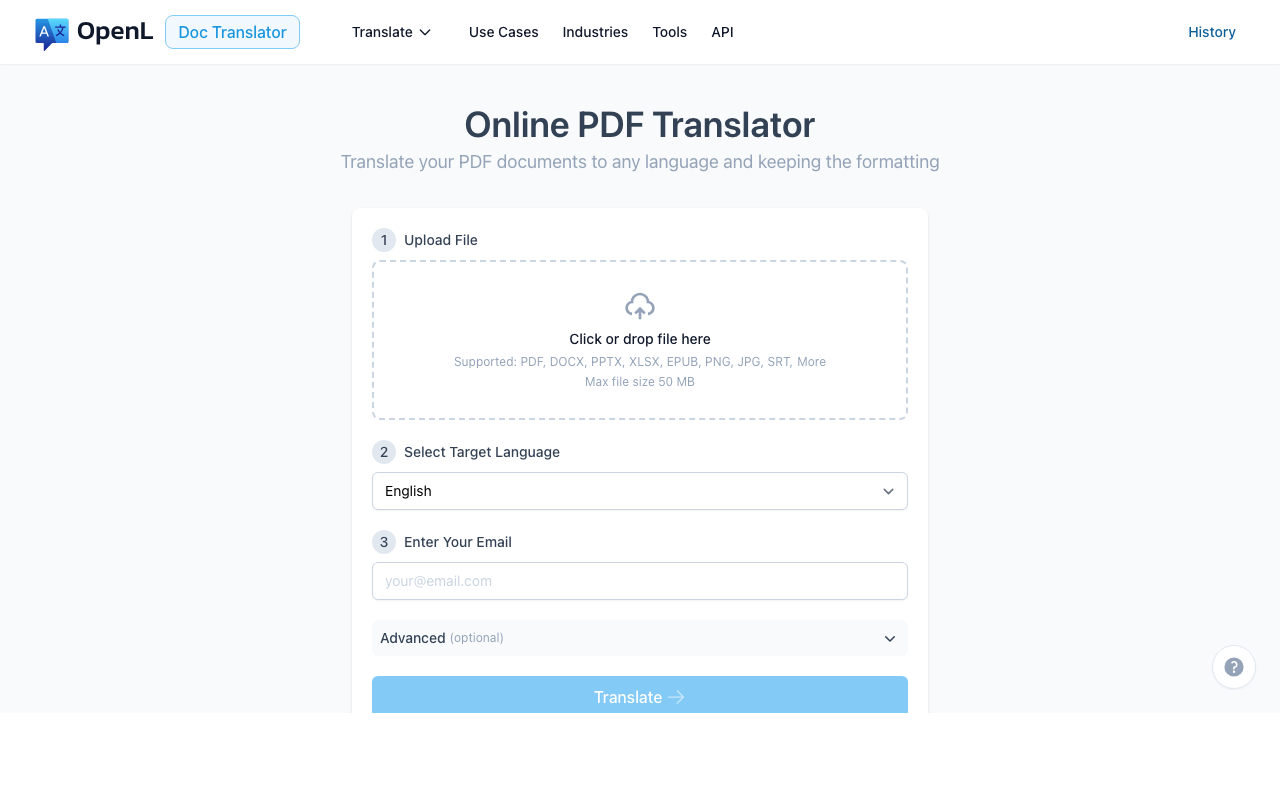
OpenL הוא הבחירה הפשוטה ביותר אם אתם רוצים תהליך עבודה ישיר של העלאה ותרגום. דף תרגום ה-PDF שלו מדגיש שימור עיצוב, והמעלה מקבל רשמית לא רק PDF אלא גם קובצי תמונה כמו PNG ו-JPG. זה חשוב עבור מסמכים סרוקים כי הרבה “מתרגמי PDF” עובדים היטב רק כאשר שכבת טקסט כבר קיימת.
OpenL Doc Translator משתמש במודל תמחור תשלום לפי שימוש, כך שאתם משלמים רק עבור העמודים שאתם מתרגמים. הפלטפורמה תומכת ב-186 שפות, מה שהופך אותה לגמישה יותר ממתרגמי מסמכים רבים שחזקים רק בסט שפות מצומצם יותר.
יתרונות
- תהליך עבודה ישיר ל-PDF ללא צורך בכלי OCR נפרד עבור מקרים נפוצים רבים
- תומך ב-PDF וגם בפורמטי תמונה, שימושי כאשר סריקות מגיעות כתמונות עמודים נפרדות
- מיקום מוכוון מסמכים, לא תיבות טקסט
- תמחור כניסה שקוף ונתיב ניסיון פשוט
חסרונות
- כמו בכל מתרגם מסמכים מבוסס AI, סריקות מבולגנות עדיין דורשות סקירה
- אינו עורך OCR שולחני מלא לניקוי ידני כבד
- מכיוון שזה המוצר שלנו, מומלץ לקוראים לבדוק עם דגימה מייצגת לפני התחייבות
הטוב ביותר עבור: משתמשים שרוצים את הדרך הפשוטה ביותר מקובץ סרוק לפלט מתורגם בלי לבנות תהליך עבודה רב-אפליקציות.
מגבלות ידועות: בדקו את מגבלות גודל הקובץ העדכניות בדף המוצר לפני התחייבות; המוצר חזק ביותר לתהליך עבודה ישיר בענן, לא לתיקון OCR ידני עמוד אחר עמוד.
לא מתאים אם: אתם צריכים השחרה מקומית, חלוקת אזורי OCR מפורטת, או תיקון ידני כבד לפני התרגום.
2. DeepL — הטוב ביותר לתרגום בצליל טבעי כאשר ה-OCR נקי
אתר: deepl.com תיעוד: Translate PDF files, Supported document formats

DeepL נשאר אחת הבחירות החזקות ביותר כאשר איכות הניסוח חשובה ביותר, במיוחד עבור זוגות שפות אירופיות. מרכז העזרה הרשמי שלו מציין במפורש שהוא יכול לתרגם PDF סרוקים ודיגיטליים, ותיעוד המפתחים שלו מפרט PDF בין פורמטי המסמכים הנתמכים.
הקאטץ’ הוא מעשי ולא מושגי: DeepL חזק ביותר כאשר שכבת ה-OCR כבר נקייה, או כאשר איכות הסריקה גבוהה מספיק שה-OCR לא מכניס רעש משמעותי. במילים אחרות, DeepL הוא מתרגם מצוין, אך לא תמיד כלי השחזור הטוב ביותר לסריקות בעייתיות.
יתרונות
- שטף מצוין עבור טקסטים עסקיים וכלליים רבים
- תמיכה רשמית ב-PDF סרוק
- בחירה טובה כאשר אכפת לכם מניסוח מלוטש בשפת היעד
- מוצר מוכר עם תיעוד חזק
חסרונות
- שחזור OCR אינו המבדל העיקרי שלו
- פריסות מורכבות עדיין עלולות להשתנות לאחר תרגום
- ערך מיטבי כאשר הסריקה המקורית כבר נקייה סבירה
הטוב ביותר עבור: סריקות נקיות, PDF חפישים, ומשתמשים שמעדיפים איכות פלט על עומק תיקון OCR.
מגבלות ידועות: DeepL תומך רשמית ב-PDF סרוקים, אך התהליך עדיין תלוי ב-OCR קריא ועלול להתקשות יותר כאשר סריקות רועשות או עמוסות פריסה.
לא מתאים אם: הקובץ שלכם מכיל סריקות גרועות, טבלאות צפופות, חותמות, או הרבה ניקוי מבני.
3. Google Cloud Translation — הטוב ביותר לאוטומציה וצינורות אצווה
אתר: Cloud Translation document translation docs תמחור: cloud.google.com/translate/pricing
Google Cloud Translation הוא האפשרות החזקה ביותר ברשימה זו למפתחים וצוותים שבונים אוטומציה. התיעוד הרשמי של Google אומר שתרגום מסמכים תומך ב-PDF מקוריים וסרוקים כאחד, אך גם מפרט מגבלות חשובות: PDF סרוקים עלולים לסבול מאובדן עיצוב, בקשות PDF סרוק מוגבלות ל-20 עמודים לקובץ בתהליך זה, וטקסט שמשתפל כלפי מעלה או מטה בעמוד עלול שלא להיפרס כראוי.
כנות זו שימושית. אם הצוות שלכם מתרגם כמויות גדולות של טפסים, תביעות, דוחות או מנות קליטה ואתם כבר חיים בתוך GCP, Google Cloud הוא חזק. אך הוא אינו האפשרות הקלה ביותר למשתמש בודד שרק רוצה להעלות קובץ אחד ולהוריד PDF מתורגם מלוטש.
יתרונות
- תמיכה רשמית בתרגום PDF סרוק
- סיפור API ותהליך אצווה חזק
- מתאים היטב לצוותי הנדסה וצינורות מסמכים
- תיעוד ענן ברור וחיוב מבוסס שימוש
חסרונות
- PDF סרוקים עלולים לאבד עיצוב
- מגבלת 20 עמודים ל-PDF סרוק בתהליך המתועד
- מתאים יותר למערכות מאשר למשתמשים מזדמנים
הטוב ביותר עבור: צוותי הנדסה, צוותי תפעול ועסקים שצריכים שתרגום ישתלב בצינורות עיבוד מסמכים גדולים יותר.
מגבלות ידועות: התיעוד הרשמי של Google מציין אובדן עיצוב עבור PDF סרוקים, מגבלת 20 עמודים בתהליך הסרוק, ובעיות פרסור אפשריות עם טקסט משופע או מוטה.
לא מתאים אם: אתם רוצים תרגום חד-פעמי מלוטש בלי לבנות סביב ממשקי API בענן ועיבוד לאחר מכן.
4. ABBYY FineReader PDF + DeepL — תהליך ניקוי OCR-תחילה הטוב ביותר
אתר: ABBYY FineReader PDF מדריך OCR: ABBYY FineReader PDF User’s Guide

ABBYY FineReader PDF אינו התשובה הטובה ביותר אם הדרישה היחידה שלכם היא “להעלות, לתרגם, וסיימנו.” הוא כאן כי הרבה PDF סרוקים נכשלים עוד לפני שהתרגום מתחיל. החוזק של ABBYY הוא בשכבת ה-OCR: הפיכת עמודי תמונה בלבד לטקסט חפיש וניתן לעריכה ומתן שליטה רבה יותר על הניקוי לפני שאתם שולחים את המסמך למתרגם.
בתהליכי עבודה אמיתיים, זה בדרך כלל אומר להשתמש ב-ABBYY תחילה, לייצא מסמך ניתן לעריכה או חפיש, ואז לתרגם את הקובץ הנקי עם DeepL או מנוע תרגום אחר. תהליך דו-שלבי זה איטי יותר, אך הוא אחת הדרכים הבטוחות ביותר לטפל בסריקות גרועות, עמודים מסובבים, חותמות וטבלאות צפופות.
יתרונות
- מוניטין חזק ותהליך עבודה של OCR-תחילה
- מתאים יותר לסריקות באיכות נמוכה או לא עקבית
- שימושי כאשר איכות זיהוי טקסט חשובה יותר מנוחות בלחיצה אחת
- מאפשר לתקן בעיות OCR לפני שהתרגום מצרף אותן
חסרונות
- אינו תהליך תרגום בכלי אחד
- יותר שלבים ויותר זמן
- עלויות עלולות להצטבר אם משלבים עם שירות תרגום נוסף
הטוב ביותר עבור: סריקות באיכות נמוכה, מסמכי ארכיון, טפסים ורישומים עסקיים שבהם דיוק OCR חשוב יותר ממהירות.
מגבלות ידועות: ABBYY הוא עמוד השדרה של ה-OCR כאן, לא מנוע התרגום. עדיין צריך שלב נוסף לתרגום ולניקוי סופי של המסמך.
לא מתאים אם: אתם רוצים תוצאה בלחיצה אחת מהדפדפן עם הגדרה מינימלית.
5. Adobe Acrobat Pro + Word Translator — הטוב ביותר למשתמשי Adobe/Microsoft קיימים
תיעוד: Edit scanned PDFs in Acrobat, Translate text into a different language in Word
אם אתם כבר משלמים עבור Acrobat Pro ועובדים בתוך Microsoft 365, ייתכן שלא תצטרכו פלטפורמה חדשה כלל. Adobe מתעד את תהליך ה-OCR דרך Recognize Text עבור PDF סרוקים, ו-Microsoft מתעד תרגום קובץ שלם ב-Word כתהליך של עותק מתורגם. יחד, הם יוצרים נתיב מוכר ומפתיע בפרקטיות שלו:
- בצעו OCR ל-PDF הסרוק ב-Acrobat.
- ייצאו או פתחו את הטקסט המזוהה ב-Word.
- השתמשו בתרגום קובץ שלם של Word.
- בדקו מחדש עיצוב, מספרים, שמות וטבלאות.
זה לא הצינור האלגנטי ביותר ברשימה, אך זוהי אפשרות אמיתית עבור צוותי משרד שכבר חיים ב-Acrobat ו-Word כל יום.
יתרונות
- משתמש בתוכנה שלצוותים רבים כבר יש
- מתאים לתהליכי עבודה משרדיים אד-הוק
- שימושי כאשר המסמך ממילא דורש ניקוי ידני
- לא דורש מחסנית לוקליזציה מתמחה חדשה
חסרונות
- תהליך רב-שלבי
- עיבוד עיצוב מחדש נפוץ לאחר ייצוא ותרגום
- פחות יעיל מפלטפורמות תרגום מסמכים ייעודיות
הטוב ביותר עבור: מסמכים משרדיים פנימיים, תרגומים חד-פעמיים, וצוותים שמעדיפים כלי שולחן עבודה מוכרים על פני ספקים חדשים.
מגבלות ידועות: תהליך עבודה זה יורש את המגבלות של OCR של Acrobat וגם של תרגום Word, כך שהאיכות תלויה במידה רבה בנקיון הייצוא ובסקירה ידנית לאחר מכן.
לא מתאים אם: אתם צריכים אוטומציה אצוותית, תכונות QA לוקליזציה חזקות, או פלטפורמת תרגום ייעודית.
השוואה זה מול זה
הערות פרטיות ומגבלות למטה משקפות גישת תהליך עבודה ותיעוד רשמי שסקרנו, לא ביקורת משפטית עצמאית של כל ספק.
| כלי / תהליך עבודה | תמיכה ישירה ב-PDF סרוק | חוזק OCR | שימור עיצוב | גישת פרטיות / נתונים | מגבלות קובץ סרוק | מודל תמחור | הטוב ביותר עבור |
|---|---|---|---|---|---|---|---|
| OpenL Doc Translator | כן | טוב למקרים נפוצים | חזק לתהליך ישיר | תהליך עבודה להעלאה לענן | בדקו מגבלות תוכנית נוכחיות; תוכניות גבוהות יותר מגדילות מכסות קבצים | תשלום לפי שימוש | שימוש מהיר של העלאה-תרגום-הורדה |
| DeepL | כן | בינוני | טוב, אך פריסה עלולה להשתנות | תהליך עבודה להעלאה לענן | מגבלות מבוססות תוכנית חלות; אמתו מגבלות מסמך נוכחיות | מנוי | פלט בצליל טבעי על סריקות נקיות |
| Google Cloud Translation | כן | בינוני | מוגבל ב-PDF סרוקים | תהליך עבודה ארגוני בענן | מגבלת 20 עמודים ל-PDF סרוק בתהליך המתועד | מבוסס שימוש | ממשקי API, אוטומציה, מערכות אצווה |
| ABBYY FineReader PDF + DeepL | OCR תחילה, אז תרגום | חזק | תלוי בתהליך הייצוא | OCR מקומי תחילה, אז שירות תרגום לבחירתכם | מגבלה מעשית תלויה בתהליך OCR/ייצוא | OCR מסחרי + מתרגם | סריקות מלוכלכות ועבודה כבדת ניקוי |
| Acrobat Pro + Word Translator | OCR תחילה, אז תרגום | טוב | בינוני | OCR שולחני בתוספת תהליך תרגום Microsoft | מגבלה מעשית תלויה באיכות תהליך שולחני | מנויים קיימים | תהליך עבודה משרדי מוכר |
כיצד לבחור את מתרגם ה-PDF הסרוק הטוב ביותר
בחרו OpenL אם אתם רוצים את המסלול הישיר ביותר ממסמך סרוק לקובץ מתורגם.
בחרו DeepL אם הסריקה שלכם כבר נקייה ואכפת לכם בעיקר מניסוח מלוטש.
בחרו Google Cloud Translation אם הבעיה האמיתית שלכם היא היקף, לא מסמך אחד. הוא הטוב ביותר כאשר תרגום הוא חלק ממערכת.
בחרו ABBYY FineReader PDF + DeepL אם כשל OCR הוא הסיכון הגדול ביותר שלכם. זה בדרך כלל הנתיב הבטוח ביותר לסריקות מבולגנות, ברזולוציה נמוכה, או באיכות ארכיון.
בחרו Acrobat Pro + Word אם כבר יש לכם את שני הכלים ואתם רוצים תהליך עבודה ידני מוכר.
טעויות נפוצות בתרגום PDF סרוקים
- דילוג על ניקוי הסריקה. DPI נמוך, עמודים מוטים, צללים וחותמות פוגעים ב-OCR לפני שהתרגום בכלל מתחיל.
- הנחה שטבלאות ישרדו ללא שינוי. טבלאות סרוקות ועמודים רב-טוריים הם נקודות כשל נפוצות.
- אמון עיוור בשמות ומספרים. תאריכים, סכומי חשבוניות, מספרי דרכון ורישומים אקדמיים דורשים סקירה שורה-אחר-שורה.
- שימוש בכלים ציבוריים לקבצים רגישים בלי לבדוק פרטי מדיניות. פרטיות, שמירת נתונים ותאימות חשובים יותר עבור מסמכי משאבי אנוש, משפט, רפואה וחינוך.
- בחירה על בסיס שטף בלבד. התרגום הטבעי ביותר לא עוזר אם שכבת ה-OCR שגויה.
לבקרת איכות סופית, שלבו כל כלי עם רשימת בדיקה קצרה כמו רשימת בדיקת QA לתרגום שלנו. אם נאמנות עיצוב חשובה לא פחות מאיכות שפה, המדריך שלנו על כיצד לתרגם קובצי PDF ולשמור על עיצוב יכול לעזור לכם להימנע מטעויות העברה נפוצות.
שאלות נפוצות
האם כלי כלשהו יכול לשמר באופן מושלם PDF סרוק?
לא. PDF סרוק צריך להיבנות מחדש לפני שניתן לתרגם אותו. ככל שהסריקה וה-OCR טובים יותר, כך התוצאה הסופית טובה יותר. עבור פריסות מורכבות, צפו לניקוי ידני מסוים.
האם אני תמיד צריך OCR לפני תרגום?
כן, בין אם באופן מפורש ובין מאחורי הקלעים. אם קובץ מכיל תמונות בלבד, הטקסט חייב לעבור זיהוי תחילה. חלק מהכלים עושים זאת אוטומטית; אחרים מצפים שתעשו זאת בעצמכם.
מהי האפשרות הטובה ביותר עבור רישומים משפטיים או אקדמיים?
השתמשו בתהליך OCR-תחילה ובדקו הכל ידנית. עבור קבצים רגישים, OCR שולחני בתוספת תרגום מבוקר בדרך כלל בטוח יותר מהעלאה מהירה לאתר ציבורי.
האם כלי חינמי מספיק?
לפעמים, עבור מסמכים פשוטים בסיכון נמוך. אך ברגע שהקובץ מכיל חותמות, חתימות, טבלאות או רישומים חשובים, עלות הטעות בדרך כלל גבוהה יותר מעלות תהליך עבודה טוב יותר.
מה לגבי PDF בכתב יד?
PDF בכתב יד הם רמת קושי נפרדת. רוב הכלים במאמר זה אמינים הרבה יותר על טקסט מודפס מאשר על כתב יד. אם כתב יד חשוב, בדקו עמוד או שניים תחילה וצפו לתיקון ידני.
מה אם ה-PDF הסרוק שלי מעל 20 עמודים?
זה חשוב במיוחד עבור Google Cloud Translation, שתהליך ה-PDF הסרוק המתועד שלו כולל מגבלת 20 עמודים. בעבודות גדולות יותר, פצלו את הקובץ, החליפו תהליכי עבודה, או השתמשו בכלי OCR-תחילה לבנות מחדש את המסמך לפני התרגום.
איזו אפשרות בטוחה ביותר לקבצים חסויים?
הדפוס הבטוח ביותר הוא בדרך כלל OCR מקומי תחילה, ואז תהליך תרגום מבוקר עם מדיניות ספק שהארגון שלכם מקבל. עבור קבצים רגישים במיוחד, שתפו את הצוות המשפטי, צוות התאימות או צוות האבטחה שלכם לפני העלאת דבר כלשהו.
מהו תהליך העבודה החינמי הטוב ביותר לשימוש חד-פעמי?
עבור מסמכים חד-פעמיים בסיכון נמוך, הגישה החינמית הפרקטית ביותר היא לעיתים קרובות לשפר את הסריקה תחילה, לבדוק דגימה קטנה עם כלי תרגום חינמי או ניסיוני, ולסקור את התוצאה ידנית. תהליכי עבודה חינמיים הם רק לעיתים רחוקות הבחירה הטובה ביותר עבור חוזים, תעודות או מסמכים מוסדרים.
פסק דין סופי
אם אתם רוצים את האיזון הטוב ביותר של נוחות, תמיכה במסמכים ותהליך עבודה ישיר ל-PDF סרוק ב-2026, OpenL Doc Translator הוא המתאים ביותר עבור רוב המשתמשים בהשוואה זו.
אם הסריקות שלכם מבולגנות, ההחלטה החכמה ביותר היא לעיתים קרובות להפסיק לחשוב על “המתרגם הטוב ביותר” ולהתחיל עם שלב ה-OCR הטוב ביותר. שם ABBYY FineReader PDF או Acrobat Pro יכולים להתעלות על כלי אינטרנט פשוטים יותר, כי הם מפחיתים שגיאות זיהוי לפני שהתרגום מתחיל.
ואם הארגון שלכם צריך היקף, ניטור ואוטומציה, Google Cloud Translation הוא פתרון התשתית החזק ביותר, למרות שהוא פחות ידידותי למשתמשים חד-פעמיים.
הכלל המעשי פשוט: סריקה נקייה -> OCR -> תרגום -> בקרת איכות. הכלי הטוב ביותר הוא זה שמסיר את הסיכון הגדול ביותר בשרשרת הזו.