2026 में सर्वश्रेष्ठ DOCX अनुवादक
 Chrome में जोड़ें
TABLE OF CONTENTS
Word दस्तावेज़ों का अनुवाद करना deceptively कठिन हो सकता है। एक छोटा मेमो अनुवाद करना आसान है। लेकिन 30-पृष्ठ का अनुबंध, रिपोर्ट, या मैनुअल जिसमें टेबल, हेडिंग्स और ब्रांडेड शब्दावली हो, वह इतना आसान नहीं है। गलत टूल टेक्स्ट का अनुवाद तो कर सकता है, लेकिन जब आप इसे फिर से खोलते हैं तो यह एक ऐसा फाइल बना सकता है जो उपयोगी नहीं लगता।
अगर आप 2026 में सबसे अच्छे DOCX अनुवादक की तलाश कर रहे हैं, तो असली सवाल सिर्फ “कौन सा टूल सबसे अच्छा अनुवाद करता है?” नहीं है। बल्कि यह है, “कौन सा टूल Word फाइल का अनुवाद कर सकता है बिना बाकी दस्तावेज़ को सफाई का काम बनाए?” अधिकांश उपयोगकर्ताओं के लिए, OpenL Doc Translator सबसे अच्छा विकल्प है क्योंकि यह दस्तावेज़ अनुवाद के इर्द-गिर्द बनाया गया है और मूल फॉर्मेट को संरक्षित करने पर विशेष ध्यान देता है।
अगर आप टूल चुनने के बाद चरण-दर-चरण वर्कफ़्लो जानना चाहते हैं, तो How to Translate a Word Document और How to Translate PDF Files and Keep Formatting देखें।
त्वरित उत्तर
- सर्वश्रेष्ठ समग्र: OpenL Doc Translator
- सर्वश्रेष्ठ भुगतान विकल्प: DeepL
- सर्वश्रेष्ठ मुफ्त ब्राउज़र विकल्प: Google Docs
- Office के अंदर सर्वश्रेष्ठ: Microsoft Word Translator
- टीमों के लिए सर्वश्रेष्ठ: Smartcat
क्यों DOCX अनुवाद साधारण टेक्स्ट अनुवाद से कठिन है
साधारण टेक्स्ट अनुवादक को एक ही काम देता है: टेक्स्ट का अनुवाद करना। DOCX फाइलें एक दूसरा काम जोड़ती हैं: दस्तावेज़ को उपयोगी बनाए रखना। इसका मतलब है टेबल संरचना, हेडिंग पदानुक्रम, स्पेसिंग, जोर, और फाइल के प्रवाह को संरक्षित करना जिसे किसी को बाद में पढ़ना, संपादित करना या साझा करना है।
यही कारण है कि “महान अनुवादक” और “महान DOCX अनुवादक” हमेशा एक जैसे नहीं होते। एक सामान्य टेक्स्ट इंजन वाक्य दर वाक्य अच्छा लग सकता है लेकिन फिर भी एक खराब Word-फाइल वर्कफ़्लो बना सकता है। इस राउंडअप के लिए, दस्तावेज़ फ़ाइल हैंडलिंग को कच्ची AI गुणवत्ता के विपणन दावों से अधिक महत्व दिया गया।
हमने DOCX अनुवादकों का मूल्यांकन कैसे किया
हमने टूल्स को छह व्यावहारिक मानदंडों पर रैंक किया:
- मूल DOCX वर्कफ़्लो
- स्वरूपण संरक्षण
- शब्दावली या शब्दकोश नियंत्रण
- फ़ाइल आकार और वर्कफ़्लो सीमाएँ
- गोपनीयता और संवेदनशीलता नोट्स
- वास्तविक उपयोग मामलों के लिए उपयुक्त
यह अंतिम बिंदु महत्वपूर्ण है। एक स्वतंत्र सलाहकार जो एक प्रस्ताव का अनुवाद कर रहा है, उसे स्थानीयकरण टीम से कुछ बहुत अलग चाहिए जो हर महीने एक ही उपयोगकर्ता मैनुअल का अनुवाद करती है।
2026 में सर्वश्रेष्ठ DOCX अनुवादक
1. OpenL Doc Translator - लेआउट-संवेदनशील Word फ़ाइलों के लिए सर्वश्रेष्ठ
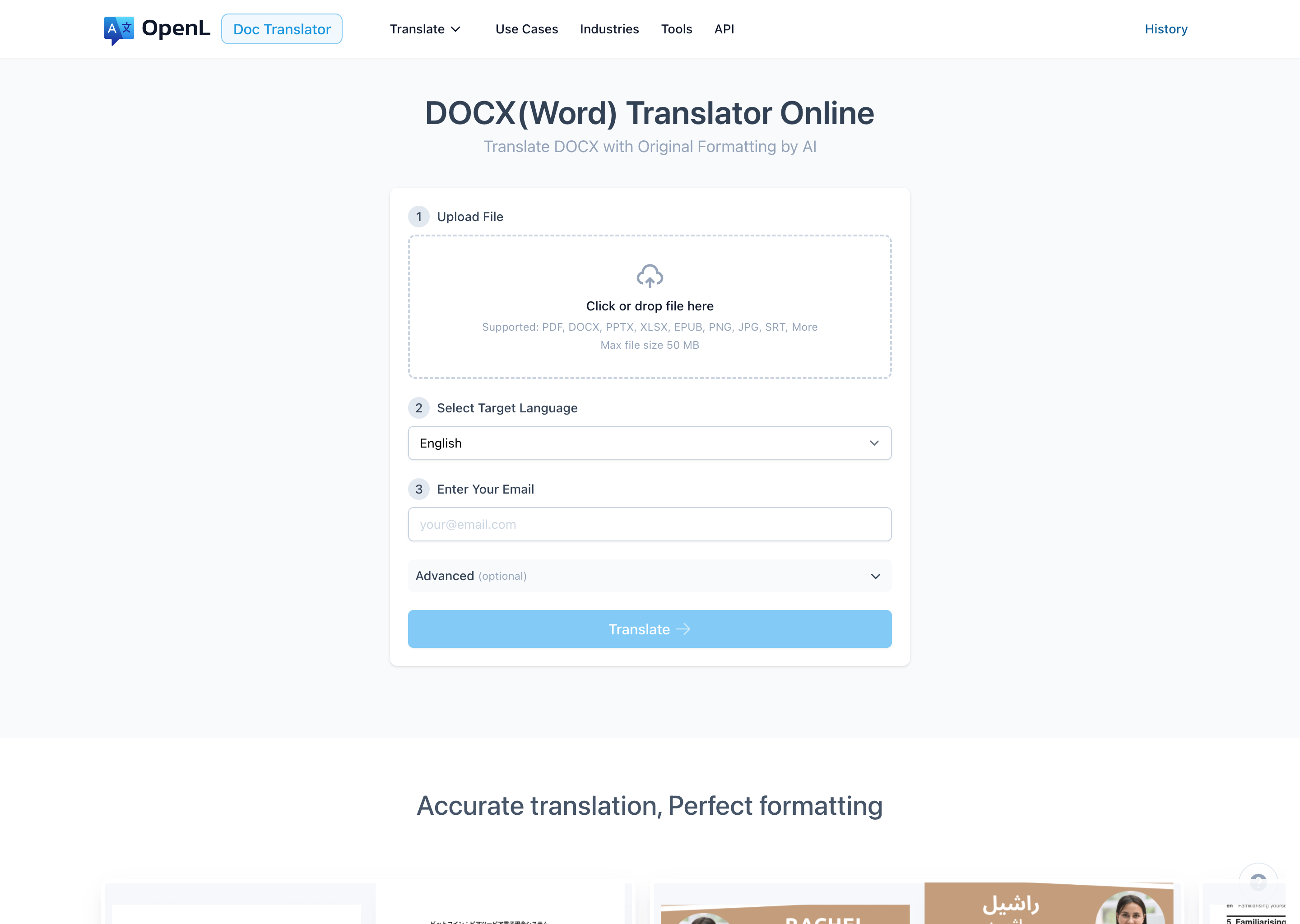
OpenL अधिकांश लोगों के लिए सबसे अच्छा DOCX अनुवादक है क्योंकि इसे पहले दस्तावेज़ अनुवाद के लिए डिज़ाइन किया गया है, न कि केवल टेक्स्ट पेस्ट करने के लिए। इसका सार्वजनिक DOCX पेज स्पष्ट रूप से “AI द्वारा मूल स्वरूपण के साथ DOCX का अनुवाद करें” का वादा करता है, और वर्तमान में पेज 50 MB फ़ाइल सीमा दिखाता है।
वर्कफ़्लो सरल है: Word फ़ाइल अपलोड करें, लक्ष्य भाषा चुनें, और दस्तावेज़ को दस्तावेज़ के रूप में अनुवाद करें। OpenL का वर्तमान DOCX पेज UI में सीधे दो उपयोगी उन्नत विकल्प भी दिखाता है: Advanced Mode व्यवसाय और शोध सामग्री के लिए, और AI Terminology अधिक मानकीकृत शब्दावली प्रबंधन के लिए। मार्च 2026 तक, वही पेज 134 लक्ष्य-भाषा विकल्प दिखाता है, जिसमें क्षेत्रीय और शैली वेरिएंट शामिल हैं।
यही संयोजन OpenL को सबसे व्यावहारिक डिफ़ॉल्ट विकल्प बनाता है। यह उन लोगों के लिए उद्देश्यपूर्ण लगता है जिन्हें DOCX, PDF, PPTX और समान व्यावसायिक फ़ाइलों का अनुवाद करना है, बिना अनुवाद के बाद स्वरूपण को फिर से बनाने की आवश्यकता के।
सर्वश्रेष्ठ के लिए: पेशेवर, टीमें, और छात्र जो अनुवाद के बाद Word फ़ाइलों को साफ और पठनीय बनाए रखने की सबसे अधिक परवाह करते हैं।
ध्यान दें: किसी भी AI अनुवादक की तरह, कानूनी, प्रमाणित, चिकित्सा, या अत्यधिक संवेदनशील दस्तावेज़ों को अंतिम उपयोग से पहले मानव समीक्षा की आवश्यकता होती है।
2. DeepL - शब्दकोश समर्थन के साथ भुगतान किए गए फ़ाइल अनुवाद के लिए सर्वश्रेष्ठ
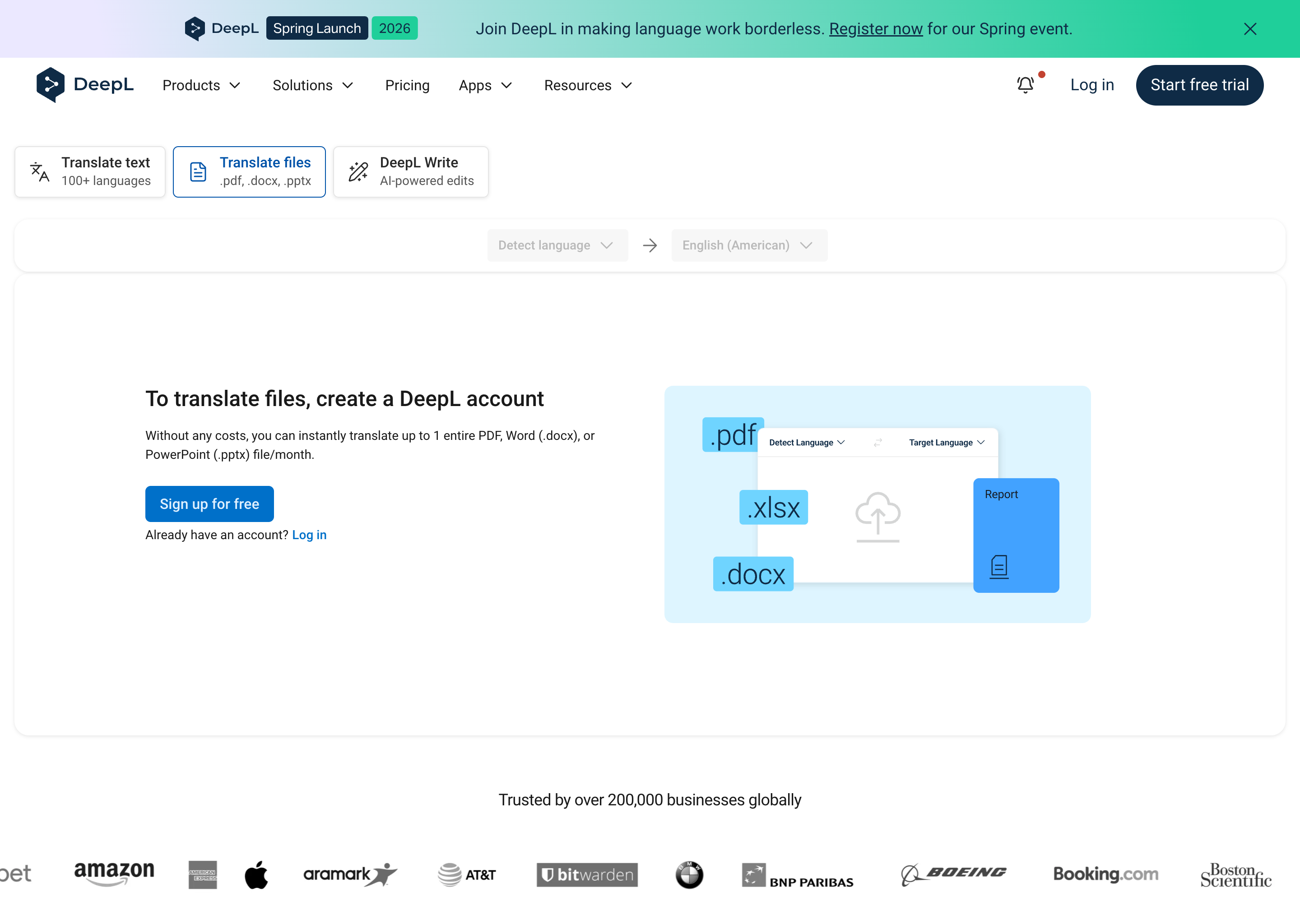
DeepL उन सबसे मजबूत DOCX विकल्पों में से एक है, यदि आप एक अधिक परिष्कृत फ़ाइल वर्कफ़्लो के लिए भुगतान करने को तैयार हैं। इसका हेल्प सेंटर DOCX/DOC, PPTX, XLSX, और PDF के लिए मूल फ़ाइल अनुवाद को दस्तावेज करता है, और यह फ़ाइल अनुवाद में ग्लॉसरी लागू करने का समर्थन भी करता है।
DeepL को यहां उच्च रैंकिंग देने का सबसे बड़ा कारण केवल इसका अनुवाद प्रतिष्ठा नहीं है। यह फ़ाइल अनुवाद और शब्दावली नियंत्रण का संयोजन है। यदि आप नियमित रूप से प्रस्ताव, रिपोर्ट, या ग्राहक-उन्मुख दस्तावेज़ों का अनुवाद करते हैं जिनमें बार-बार आने वाले शब्द होते हैं, तो ग्लॉसरी समर्थन महत्वपूर्ण हो जाता है।
DeepL का दस्तावेज़ीकरण एक महत्वपूर्ण सीमा को भी स्पष्ट करता है: मुफ्त योजना भुगतान योजनाओं की तुलना में बहुत अधिक सीमित है। इसके सहायता पृष्ठ मुफ्त उपयोग के लिए छोटे DOCX सीमा और भुगतान योजनाओं के लिए बड़े सीमा का उल्लेख करते हैं, और DeepL यह भी बताता है कि अनुवादित दस्तावेज़ केवल भुगतान करने वाले ग्राहकों के लिए संपादन योग्य हैं। इसका मतलब है कि DeepL एक मुफ्त DOCX उपकरण की तुलना में एक भुगतान वर्कफ़्लो के रूप में कहीं अधिक आकर्षक है।
सबसे अच्छा किसके लिए: उपयोगकर्ता जो एक परिष्कृत भुगतान फ़ाइल-अनुवाद वर्कफ़्लो चाहते हैं और ग्लॉसरी समर्थन की परवाह करते हैं।
ध्यान रखें: मुफ्त योजना प्रतिबंधात्मक है, इसलिए DeepL का सबसे अच्छा DOCX अनुभव एक सदस्यता के पीछे है।
3. Google Docs - यदि आप रूपांतरण सहन कर सकते हैं तो सबसे अच्छा मुफ्त विकल्प
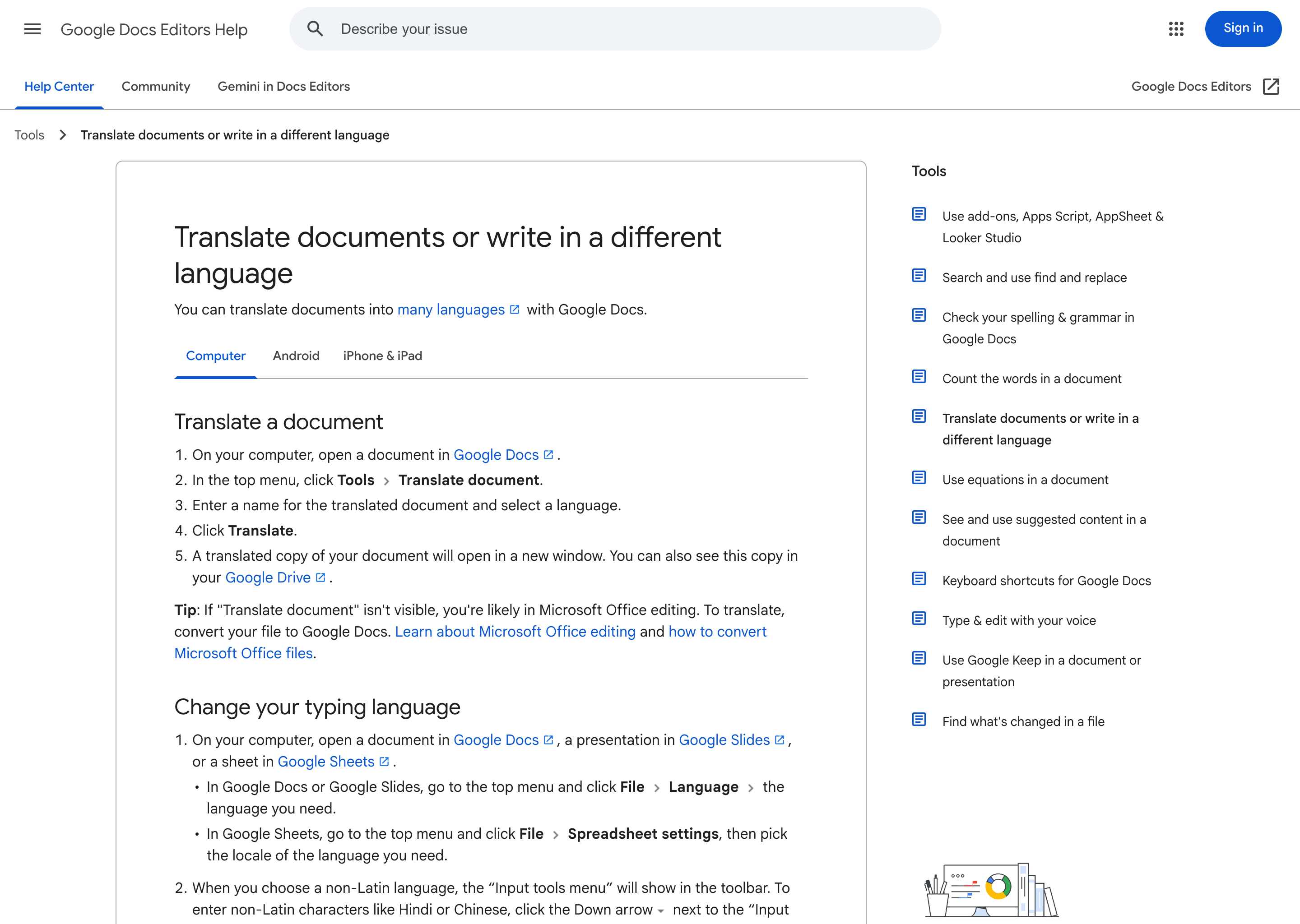
एक पूरी तरह से मुफ्त वर्कफ़्लो के लिए, Google Docs अभी भी Word फ़ाइल सामग्री का अनुवाद करने के सबसे आसान तरीकों में से एक है। Google का सहायता पृष्ठ पुष्टि करता है कि आप डेस्कटॉप पर सीधे Google Docs में कई भाषाओं में दस्तावेज़ों का अनुवाद कर सकते हैं।
पकड़ यह है कि वर्कफ़्लो ही मुख्य मुद्दा है। Google यह भी बताता है कि यदि “Translate document” विकल्प दिखाई नहीं दे रहा है, तो संभवतः आप अभी भी Microsoft Office संपादन में हैं और पहले आपको फ़ाइल को Google Docs में बदलना होगा। इसका मतलब है कि Google Docs एक सामग्री-प्रथम समाधान है, न कि एक लेआउट-प्रथम DOCX अनुवादक।
दूसरे शब्दों में, Google Docs तब उपयोगी है जब आपकी प्राथमिकता Word फ़ाइल की सामग्री को समझना या फिर से लिखना है। यह कम प्रभावी है जब आपकी प्राथमिकता फ़ाइल को उसके लेआउट, संरचना और प्रारूप को पूरी तरह से बनाए रखते हुए फिर से खोलने की हो।
सबसे अच्छा उपयोग: सरल Word दस्तावेज़ों के मुफ्त, कम जोखिम वाले अनुवाद के लिए, जहाँ सामग्री की सटीकता Word फ़ाइल की समानता से अधिक महत्वपूर्ण है।
ध्यान रखें: रूपांतरण वर्कफ़्लो का हिस्सा है, इसलिए यह फ़ॉर्मेट-संवेदनशील डिलीवेरेबल्स के लिए सबसे अच्छा विकल्प नहीं है।
4. Microsoft Word Translator - यदि आप पहले से Office में काम कर रहे हैं तो सबसे अच्छा
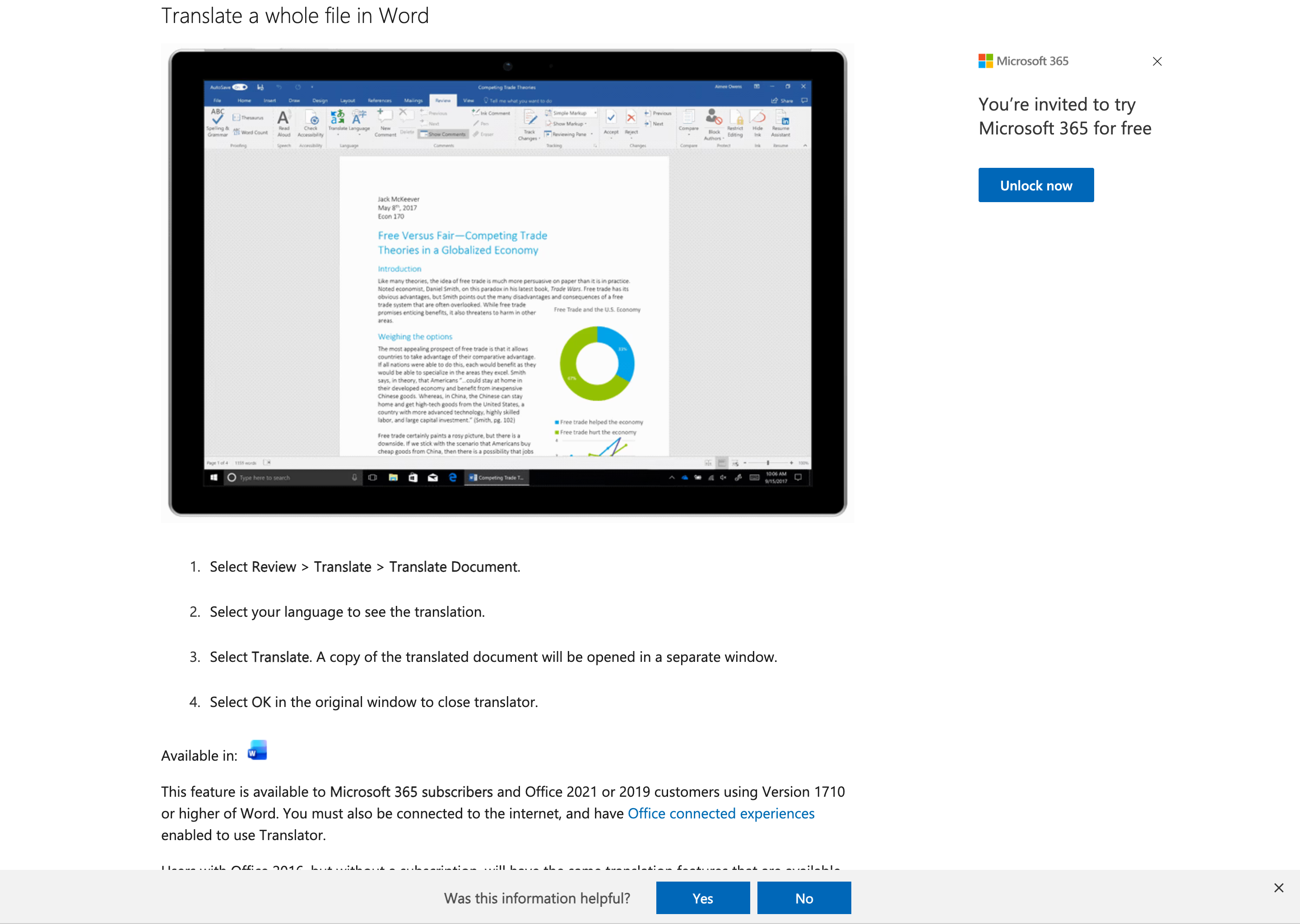
यदि आप पहले से ही हर दिन Word में काम करते हैं, तो Microsoft का बिल्ट-इन अनुवाद वर्कफ़्लो शुरू करने के लिए सबसे तेज़ तरीका है। Microsoft का कहना है कि Word पूरी दस्तावेज़ की मशीन-अनुवादित प्रति बना सकता है और इसे एक अलग विंडो में खोल सकता है।
इस सुविधा के साथ दो महत्वपूर्ण चेतावनियाँ आती हैं, जिन्हें Microsoft ने स्पष्ट रूप से बताया है। पहला, आपकी फ़ाइल की सामग्री इंटरनेट के माध्यम से एक सेवा प्रदाता को भेजी जाती है। दूसरा, Microsoft स्पष्ट रूप से कहता है कि मशीन अनुवाद बुनियादी विषय-वस्तु को समझने के लिए सबसे अच्छा है, और उच्च सटीकता या संवेदनशील फ़ाइलों के लिए मानव अनुवाद की सिफारिश की जाती है।
इससे Word Translator एक व्यावहारिक सुविधा बन जाती है, लेकिन हर दस्तावेज़ के लिए यह एक सार्वभौमिक सिफारिश नहीं है। यह तब शानदार है जब आप पहले से ही Office में हैं और एक त्वरित कार्यशील अनुवाद चाहते हैं। यह कमजोर है जब गोपनीयता, सूक्ष्मता, या अंतिम-डिलीवरी गुणवत्ता महत्वपूर्ण होती है।
सबसे अच्छा किसके लिए: Microsoft 365 उपयोगकर्ता जो Office-नेटिव अनुवाद वर्कफ़्लो को सबसे तेज़ चाहते हैं।
ध्यान दें: Microsoft की अपनी दस्तावेज़ीकरण स्पष्ट करती है कि यह मशीन अनुवाद है और संवेदनशील या उच्च-स्तरीय दस्तावेज़ों के लिए आदर्श नहीं है।
5. Smartcat - समीक्षा और शब्दावली वर्कफ़्लो वाली टीमों के लिए सबसे अच्छा
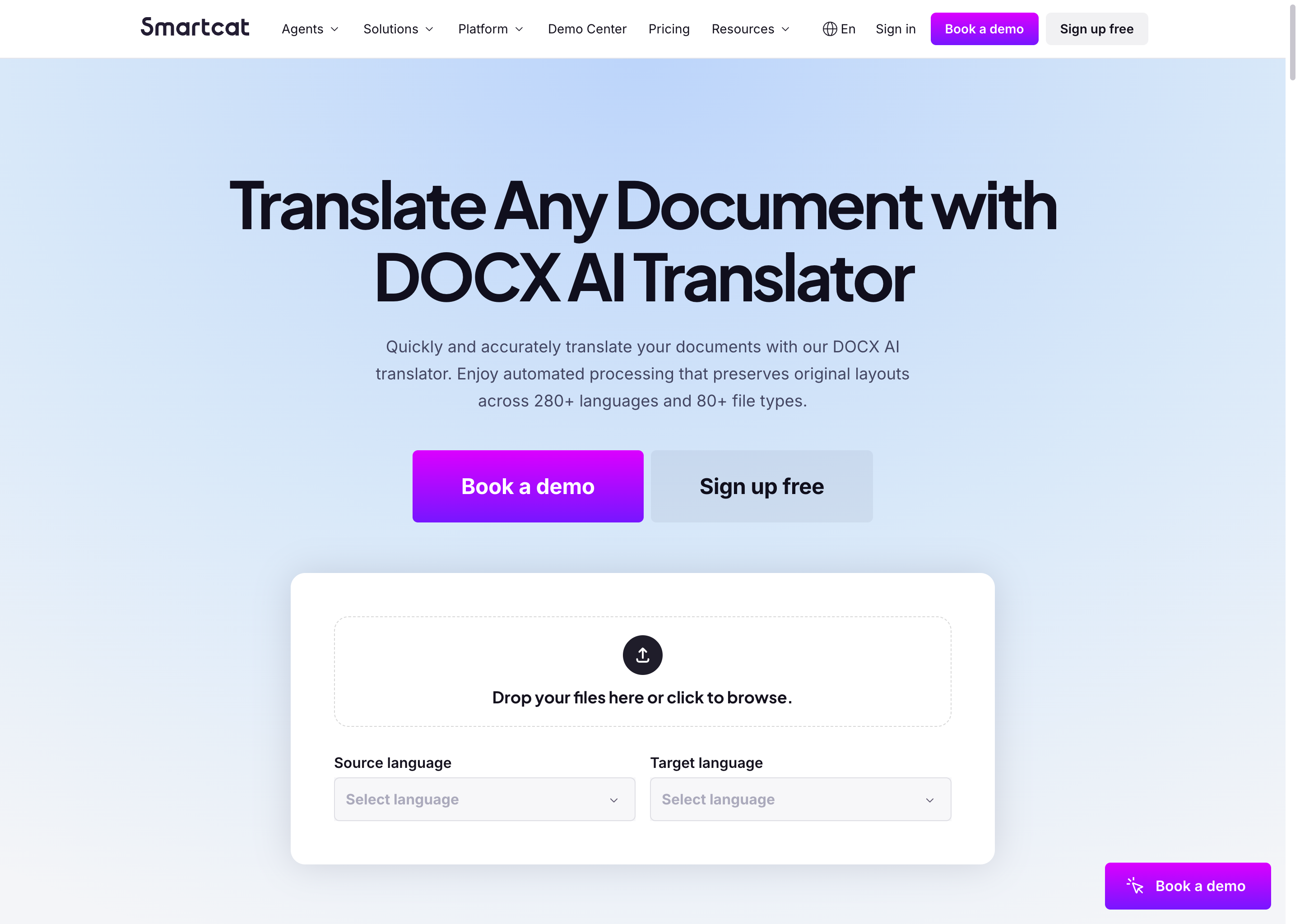
Smartcat इस सूची में टीमों के लिए सबसे अच्छा DOCX अनुवादक है, एकल उपयोग के लिए नहीं। इसका वर्तमान DOCX AI Translator पेज 280+ भाषाओं और 80+ फ़ाइल प्रकारों के आसपास उत्पाद को प्रस्तुत करता है, जबकि Smartcat का हेल्प सेंटर DOC और DOCX फ़ाइलों के लिए समर्थन, साथ ही अनुवाद मेमोरी और शब्दावलियों का दस्तावेज़ीकरण करता है।
यह महत्वपूर्ण है क्योंकि Smartcat वास्तव में एक वर्कफ़्लो प्लेटफ़ॉर्म है। यदि आपकी टीम को पुन: उपयोग योग्य शब्दावली, समीक्षा चरण, सहयोगात्मक संपादन, या समान फ़ाइलों के बार-बार अनुवाद की आवश्यकता है, तो Smartcat एक-क्लिक दस्तावेज़ अनुवादकों की तुलना में अधिक संपूर्ण है।
इसका नकारात्मक पक्ष जटिलता है। यदि आपको केवल एक Word फ़ाइल को जल्दी से अनुवाद करने की आवश्यकता है, तो Smartcat अनावश्यक रूप से भारी लग सकता है। लेकिन यदि आप बार-बार बहुभाषी सामग्री संचालन करते हैं, तो यह अतिरिक्त भार ही इसका मुख्य उद्देश्य है।
सबसे अच्छा किसके लिए: स्थानीयकरण टीमों, संचालन टीमों, और व्यवसायों के लिए जिनके पास बार-बार अनुवाद और समीक्षा प्रक्रियाएं होती हैं।
ध्यान दें: सरल एक-फ़ाइल कार्यों के लिए अधिक जटिल, और OpenL जैसे दस्तावेज़-प्रथम टूल की तुलना में अधिक सेटअप-भारी।
तुलना तालिका
| उपकरण | सर्वोत्तम विशेषता | प्रमुख प्रलेखित नोट | किसके लिए सबसे अच्छा |
|---|---|---|---|
| OpenL Doc Translator | दस्तावेज़-प्रथम DOCX वर्कफ़्लो, मूल प्रारूप पर केंद्रित | सार्वजनिक DOCX पृष्ठ 50 MB फ़ाइल सीमा और उन्नत शब्दावली विकल्प दिखाता है | उन उपयोगकर्ताओं के लिए जो तेज़ और साफ़ DOCX आउटपुट चाहते हैं |
| DeepL | भुगतान किए गए फ़ाइल अनुवाद के साथ शब्दावली समर्थन | मुफ़्त उपयोग सीमित है; भुगतान योजनाएँ बेहतर DOCX वर्कफ़्लो को अनलॉक करती हैं | पेशेवर जो पॉलिश किए गए भुगतान फ़ाइल अनुवाद चाहते हैं |
| Google Docs | मुफ़्त और सुलभ | DOCX फ़ाइलों को Google Docs में बदलने की आवश्यकता हो सकती है ताकि Translate document विकल्प दिखाई दे | सरल वर्ड सामग्री के मुफ़्त अनुवाद के लिए |
| Microsoft Word Translator | ऑफिस-नेटिव सुविधा | Microsoft का कहना है कि फ़ाइल सामग्री इंटरनेट पर भेजी जाती है और संवेदनशील फ़ाइलों के लिए मानव अनुवाद की सिफारिश करता है | मौजूदा ऑफिस उपयोगकर्ताओं के लिए |
| Smartcat | टीम वर्कफ़्लो, अनुवाद मेमोरी, शब्दावली | बार-बार बहुभाषी समीक्षा और सहयोग वर्कफ़्लो के लिए डिज़ाइन किया गया | टीमों के लिए जिनके पास बार-बार बहुभाषी कार्य होता है |
अन्य DOCX अनुवादक जिन्हें विचार करना चाहिए
यदि आपका DOCX वर्कफ़्लो CAT या स्थानीयकरण संचालन के करीब है, बजाय एक-क्लिक दस्तावेज़ अनुवाद के, तो ये उपकरण देखने लायक हैं:
- MateCat: MateCat खुद को एक मुफ्त और ओपन सोर्स ऑनलाइन CAT टूल के रूप में वर्णित करता है, और इसके फ़िल्टर दस्तावेज़ में DOCX को सीधे समर्थित Microsoft Office प्रारूपों में सूचीबद्ध किया गया है। यह उन अनुवादकों के लिए एक विश्वसनीय बिना लागत विकल्प बनाता है जो CAT-शैली वर्कफ़्लो को प्राथमिकता देते हैं।
- Crowdin: Crowdin स्वाभाविक रूप से DOCX का समर्थन करता है और दस्तावेज़ संदर्भ के लिए WYSIWYG दृश्य प्रदान करता है। यह उत्पाद, दस्तावेज़ीकरण, और संरचित स्थानीयकरण टीमों के लिए अधिक उपयुक्त है, बजाय आकस्मिक एक-फ़ाइल अनुवाद के।
- Trados: RWS का कहना है कि Trados Studio डेस्कटॉप 50 से अधिक फ़ाइल प्रकारों का समर्थन करता है, और Trados Go Word, PowerPoint, Excel, PDF, HTML5, और अन्य के लिए रियल-टाइम प्रीव्यू प्रदान करता है। यह इसे पेशेवर अनुवाद संचालन के लिए बेहतर बनाता है, बजाय त्वरित एक-बार DOCX कार्यों के।
आपको कौन सा DOCX अनुवादक चुनना चाहिए?
- OpenL चुनें यदि आपका मुख्य लक्ष्य Word फ़ाइलों का अनुवाद करना है और उन्हें Word फ़ाइलों के रूप में उपयोगी बनाए रखना है।
- DeepL चुनें यदि आप एक मजबूत भुगतान फ़ाइल वर्कफ़्लो और शब्दावली समर्थन चाहते हैं।
- Google Docs चुनें यदि आप सबसे आसान बिना लागत विकल्प चाहते हैं और कन्वर्ज़न-आधारित वर्कफ़्लो स्वीकार कर सकते हैं।
- Microsoft Word Translator चुनें यदि Office के अंदर सुविधा आपके लिए परफेक्ट दस्तावेज़-हैंडलिंग नियंत्रण से अधिक महत्वपूर्ण है।
- Smartcat चुनें यदि आपकी असली समस्या एक DOCX फ़ाइल नहीं है, बल्कि एक चल रहे टीम अनुवाद वर्कफ़्लो है।
जब केवल AI आधारित DOCX अनुवाद पर्याप्त नहीं होता
यहां तक कि सबसे अच्छा DOCX अनुवादक हर स्थिति में आपका अंतिम चेकपॉइंट नहीं होना चाहिए।
- यदि दस्तावेज़ प्रमाणित, नोटरीकृत, या अदालत-संबंधित है, तो एक योग्य मानव या प्रमाणित अनुवादक का उपयोग करें।
- यदि दस्तावेज़ चिकित्सा, कानूनी, सुरक्षा-संवेदनशील, या विनियमित है, तो AI आउटपुट को केवल एक ड्राफ्ट के रूप में मानें।
- यदि दस्तावेज़ गोपनीय है, तो अपलोड करने से पहले विक्रेता की गोपनीयता और हैंडलिंग नोट्स पढ़ें।
अक्सर पूछे जाने वाले प्रश्न (FAQ)
सबसे अच्छा मुफ्त DOCX अनुवादक कौन सा है?
पूरी तरह से मुफ्त वर्कफ़्लो के लिए, Google Docs इस सूची में सबसे व्यावहारिक विकल्प है। लेकिन यह केवल सरल सामग्री-प्रथम अनुवाद के लिए सबसे अच्छा है, न कि सटीक Word फ़ाइल संरक्षित करने के लिए।
क्या AI बिना फॉर्मेटिंग को बिगाड़े Word दस्तावेज़ का अनुवाद कर सकता है?
कभी-कभी, हां। लेकिन फ़ाइल अनुवाद के लिए विशेष रूप से बनाए गए टूल आमतौर पर सामान्य टेक्स्ट अनुवादकों की तुलना में बेहतर प्रदर्शन करते हैं। यही कारण है कि OpenL और DeepL यहां रूपांतरण-आधारित या सुविधा-प्रथम विकल्पों से ऊपर रैंक करते हैं।
क्या Microsoft Word का बिल्ट-इन अनुवादक गोपनीय फ़ाइलों के लिए सुरक्षित है?
Microsoft का कहना है कि दस्तावेज़ सामग्री इंटरनेट पर एक सेवा प्रदाता को भेजी जाती है, और यह संवेदनशील फ़ाइलों के लिए मानव अनुवाद की सिफारिश करता है। इसलिए यह सुविधाजनक है, लेकिन गोपनीय या उच्च-स्तरीय दस्तावेज़ों के लिए स्वचालित रूप से सही विकल्प नहीं है।
DOCX फ़ाइल का अनुवाद करने में कितना समय लगता है?
इसका कोई एक ईमानदार उत्तर नहीं है। टर्नअराउंड फ़ाइल के आकार, लेआउट की जटिलता, कतार समय और क्या आप बाद में मानव समीक्षा जोड़ते हैं, इस पर निर्भर करता है। सरल फ़ाइलों को जल्दी से संसाधित किया जा सकता है, लेकिन तालिकाओं, भारी फॉर्मेटिंग और QA जांच वर्कफ़्लो को बढ़ा सकती हैं।
क्या AI टूल पासवर्ड-संरक्षित Word दस्तावेज़ों का अनुवाद कर सकते हैं?
आमतौर पर तब तक नहीं जब तक फ़ाइल अनलॉक न हो। अधिकांश DOCX अनुवाद टूल को दस्तावेज़ सामग्री तक सीधा पहुंच चाहिए होती है ताकि वे इसे पार्स और अनुवाद कर सकें, इसलिए एन्क्रिप्टेड या पासवर्ड-संरक्षित फ़ाइलों को आमतौर पर पहले डिक्रिप्ट करना पड़ता है।
अंतिम निर्णय
2026 में अधिकांश लोगों के लिए, सबसे अच्छा DOCX अनुवादक वह है जो आपको फ़ाइल को फिर से खोलने और काम जारी रखने की अनुमति देता है। यही कारण है कि OpenL शीर्ष पर आता है। यह दस्तावेज़ अनुवाद के इर्द-गिर्द बनाया गया है न कि केवल टेक्स्ट पेस्ट करने के लिए, यह मूल फॉर्मेट संरक्षित करने पर विशेष जोर देता है, और यह सामान्य व्यावसायिक फ़ाइलों के लिए वर्कफ़्लो को सरल रखता है।
DeepL एक मजबूत विकल्प है यदि आप एक अधिक प्रीमियम भुगतान वर्कफ़्लो चाहते हैं जिसमें शब्दावली समर्थन हो। Google Docs अभी भी एक उपयोगी मुफ्त विकल्प है, लेकिन यह सामग्री का अनुवाद करने के लिए बेहतर है बजाय लेआउट-संवेदनशील Word फ़ाइल प्रदान करने के। Microsoft Word Translator सुविधाजनक है, लेकिन Microsoft स्वयं इसे बुनियादी समझ के लिए मशीन अनुवाद के रूप में प्रस्तुत करता है। Smartcat टीमों के लिए उत्कृष्ट है, लेकिन यह अधिकांश व्यक्तिगत DOCX उपयोगकर्ताओं की तुलना में व्यापक वर्कफ़्लो समस्या को हल करता है।
यदि आपका रोज़ाना का काम Word फ़ाइलों से जुड़ा है, तो सबसे आसान तरीका है कि आप एक वास्तविक दस्तावेज़ का परीक्षण करें, न कि केवल एक छोटा पैराग्राफ। एक प्रतिनिधि फ़ाइल का उपयोग करें जिसमें एक तालिका, शीर्षक पदानुक्रम, और कुछ महत्वपूर्ण शब्द शामिल हों। यदि फ़ॉर्मेट संरक्षण आपकी सर्वोच्च प्राथमिकता है, तो OpenL Doc Translator को पहले आज़माएं, फिर अनुवादित फ़ाइल भेजने से पहले एक तेज़ QA पास करें।
स्रोत
- OpenL Doc Translator - DOCX
- DeepL फ़ाइल अनुवाद पृष्ठ
- DeepL सहायता केंद्र - DeepL फ़ाइल अनुवाद के साथ फ़ाइलों का अनुवाद करें
- DeepL सहायता केंद्र - फ़ाइल प्रारूप
- DeepL सहायता केंद्र - फ़ाइल अनुवाद में शब्दकोश लागू करें
- Google Docs संपादक सहायता - दस्तावेज़ों का अनुवाद करें या किसी अन्य भाषा में लिखें
- Microsoft सहायता - टेक्स्ट का अनुवाद किसी अन्य भाषा में करें
- Microsoft सहायता - मिनी अनुवादक के साथ अनुवाद देखें
- Smartcat - DOCX AI अनुवादक
- Smartcat सहायता केंद्र - समर्थित फ़ाइल प्रारूप
- Smartcat सहायता केंद्र - अनुवाद स्मृतियाँ, शब्दकोश
- MateCat - परिचय
- MateCat फ़िल्टर प्रारूप
- Crowdin - DOCX फ़ाइल स्थानीयकरण
- Crowdin - स्थानीयकरण प्लेटफ़ॉर्म
- Trados - समर्थित भाषाएँ और फ़ाइल प्रकार
- Trados Go