2026 में स्कैन किए गए PDF के लिए सर्वश्रेष्ठ OCR टूल
 Chrome में जोड़ें
TABLE OF CONTENTS
अगर आपका स्कैन किया गया PDF बिखरा हुआ है, तो पहला फैसला अनुवादक नहीं है। अनुवाद, आर्काइव, खोज या समीक्षा से पहले ऐसा OCR टूल चुनें जो साफ़ टेक्स्ट, टेबल और लेआउट वापस ला सके।
त्वरित चयन
| ज़रूरत | सबसे अच्छा विकल्प | क्यों |
|---|---|---|
| सबसे अच्छा डेस्कटॉप OCR क्लीनअप | ABBYY FineReader PDF | OCR सुधार टूल के साथ PDF-से-एडिटेबल-डॉक्यूमेंट का मज़बूत वर्कफ़्लो |
| सबसे अच्छा अगर आप पहले से PDF एडिट करते हैं | Adobe Acrobat Pro | OCR, PDF एडिटिंग, रिडैक्शन और रिव्यू एक परिचित ऐप में |
| सबसे अच्छा फ्री ओपन-सोर्स इंजन | Tesseract OCR | फ्री, स्क्रिप्टेबल, और कई भाषाओं का समर्थन करता है, लेकिन सेटअप चाहिए |
| सबसे अच्छा सरल OCR API | OCR.space | तेज़ API टेस्टिंग, searchable PDF आउटपुट, और स्पष्ट free/pro सीमाएँ |
| सबसे अच्छा AWS डॉक्यूमेंट पाइपलाइन | Amazon Textract | टेक्स्ट, हस्तलिपि, टेबल, फ़ॉर्म, क्वेरी और हस्ताक्षर निकालता है |
| सबसे अच्छा Azure डॉक्यूमेंट पाइपलाइन | Azure Document Intelligence | अनुवाद से पहले structured extraction के लिए Read और Layout मॉडल |
अगर आपको one-click स्कैन किए गए PDF अनुवाद टूल चाहिए, तो इसकी जगह 2026 में सर्वश्रेष्ठ scanned PDF translators पढ़ें। यह गाइड अधिक संकरी है: यह आपको अनुवाद, खोज, compliance review, या layout rebuild से पहले OCR लेयर चुनने में मदद करती है।
प्राइसिंग नोट्स 15 जुलाई 2026 को जाँचे गए थे। खरीदने से पहले आधिकारिक pricing pages ज़रूर देखें, क्योंकि OCR vendors अक्सर limits और plan names बदलते रहते हैं।
स्कैन किए गए PDF के लिए OCR टूल कैसे चुनें
सही OCR टूल इस बात पर निर्भर करता है कि सबसे पहले क्या टूटता है।
| सवाल | इस तरह का टूल चुनें |
|---|---|
| क्या स्कैन टेढ़ा, धुंधला, मुहर लगा हुआ, या टेबलों से भरा है? | डेस्कटॉप OCR एडिटर |
| क्या आपको छोटे वेब वर्कफ़्लो से searchable PDF चाहिए? | ऑनलाइन OCR API |
| क्या आपको किसी ऐप के अंदर batch processing चाहिए? | क्लाउड डॉक्यूमेंट इंटेलिजेंस API |
| क्या आपको local/offline processing चाहिए? | डेस्कटॉप OCR या open-source OCR |
| क्या OCR के बाद अनुवाद चाहिए? | पहले OCR, फिर साफ़ किया हुआ टेक्स्ट या DOCX अनुवादक को भेजें |
व्यावहारिक वर्कफ़्लो सीधा है: scan cleanup -> OCR -> extracted text review -> translate or export। अगर OCR चरण नाम, कुल राशि, course codes, या table labels गलत पढ़ लेता है, तो अनुवाद सिर्फ उस गलती को पकड़ना और मुश्किल बना देगा। पूरे अनुवाद वर्कफ़्लो के लिए इसे 2026 में scanned PDF का अनुवाद कैसे करें के साथ पढ़ें।
2026 में स्कैन किए गए PDF के लिए 6 सर्वश्रेष्ठ OCR टूल
1. ABBYY FineReader PDF — सबसे अच्छा डेस्कटॉप OCR क्लीनअप टूल
Website: FineReader PDF
Pricing: लिखते समय ABBYY की pricing page पर Standard $99/वर्ष से और Corporate $165/वर्ष से शुरू होता है।
ABBYY FineReader PDF सबसे मज़बूत विकल्प है जब OCR परिणाम को आगे कुछ भी करने से पहले मैनुअल मरम्मत चाहिए। ABBYY, FineReader को editing, converting, comparing, और digitizing scans के लिए PDF टूल के रूप में पेश करता है, और इसकी feature list में PDFs से टेक्स्ट और टेबल निकालना, साथ ही OCR areas और results को सुधारना शामिल है।
फायदे
- खराब स्कैन, पुराने आर्काइव, घनी टेबल, और multi-column PDF के लिए बेहतर फिट
- अनुवाद या export से पहले OCR की जाँच और सुधार की सुविधा
- आगे की समीक्षा के लिए searchable या editable documents export कर सकता है
- legal, academic, finance, और records workflows के लिए अच्छा विकल्प
नुकसान
- पेड डेस्कटॉप सॉफ़्टवेयर
- one-upload वेब वर्कफ़्लो से धीमा
- अगर स्कैन पहले से साफ़ है और आपको सिर्फ तेज़ अनुवाद चाहिए, तो यह सही टूल नहीं
सबसे अच्छा किसके लिए: ऐसे messy PDF जहाँ OCR गुणवत्ता, speed से ज़्यादा मायने रखती है।
अनुपयुक्त अगर: आपको बस एक साफ़ दो-पेज स्कैन एक बार अनुवाद करना है।
2. Adobe Acrobat Pro — PDF एडिटर के अंदर सबसे अच्छा OCR टूल
Website: Adobe Acrobat Pro pricing & options
Pricing: लिखते समय Adobe की US pricing page पर Acrobat Pro $19.99/माह, annual plan billed monthly, के रूप में सूचीबद्ध है।
Adobe Acrobat Pro उन टीमों के लिए सबसे आसान सिफ़ारिश है जो पहले से Acrobat का उपयोग PDF editing, redaction, signatures, और review के लिए करती हैं। Adobe की pricing comparison scanned-document conversion to editable, searchable PDFs को Pro feature के रूप में सूचीबद्ध करती है, और उसकी help docs text recognition, OCR issues fix करना, scans enhance करना, और scanned documents edit करना समझाती हैं।
फायदे
- OCR, PDF editing, redaction, optimization, और review tools के साथ ही मौजूद है
- उन office teams के लिए अच्छा जिनके पास पहले से Adobe subscriptions हैं
- तब उपयोगी जब scanned PDF को cleanup, redaction, और final PDF delivery चाहिए
- non-technical users के लिए परिचित interface
नुकसान
- subscription cost, free OCR tools से अधिक है
- OCR एक व्यापक PDF suite का हिस्सा है, specialist data-extraction platform नहीं
- batch automation इसकी मुख्य ताकत नहीं
सबसे अच्छा किसके लिए: business users जो पहले से Acrobat में PDFs संभालते हैं।
अनुपयुक्त अगर: आपको सस्ता API या open-source OCR engine चाहिए।
3. Tesseract OCR — सबसे अच्छा फ्री ओपन-सोर्स OCR इंजन
Website: Tesseract User Manual
Tesseract Apache 2.0 license के तहत एक free, open-source OCR engine है। इसकी documentation कहती है कि Tesseract 5 वर्तमान stable major version है, इसे command line या API से चलाया जा सकता है, और यह कई भाषाओं का समर्थन करता है। यह polished PDF editor नहीं है; यह OCR engine है जिसे आप अपने workflow में जोड़ते हैं।
फायदे
- फ्री और open source
- repeatable local workflows के लिए scriptable
- तब उपयोगी जब documents को cloud OCR service पर upload नहीं किया जा सकता
- उन developers के लिए अच्छा जो preprocessing और QA steps जोड़ सकते हैं
नुकसान
- built-in GUI नहीं है
- setup, language data, और PDF/image preprocessing चाहिए
- layout recovery आपकी ज़िम्मेदारी है
सबसे अच्छा किसके लिए: developers, researchers, और privacy-sensitive local workflows।
अनुपयुक्त अगर: आपको polished interface या support team चाहिए।
4. OCR.space — छोटे वेब वर्कफ़्लो के लिए सबसे अच्छा सरल OCR API
Website: Free OCR API
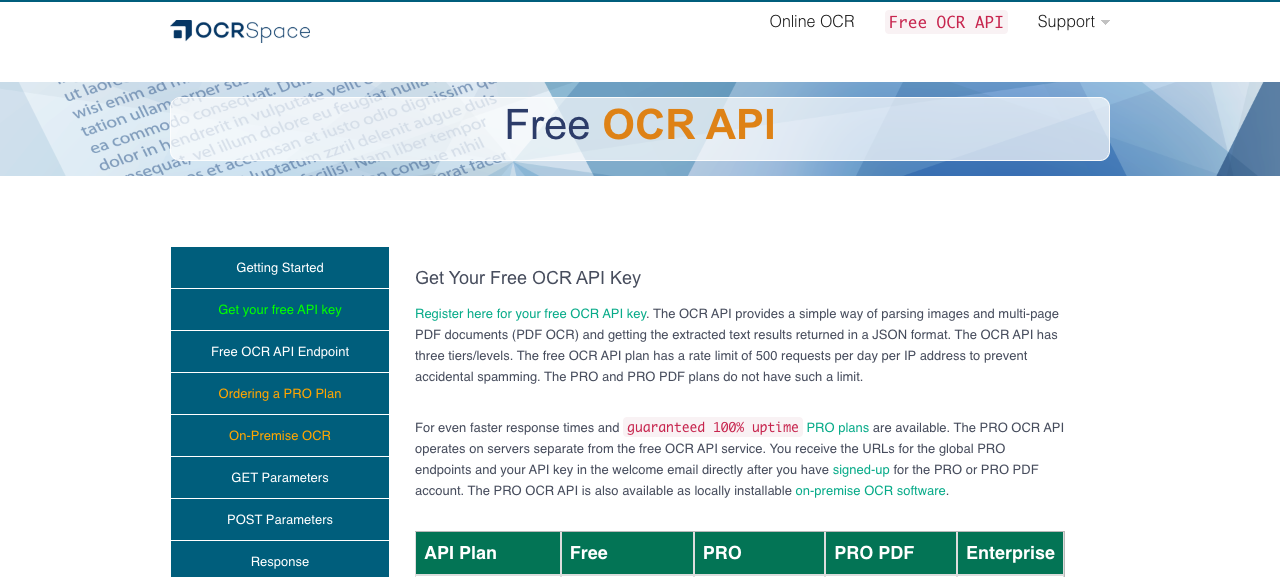
OCR.space तब उपयोगी है जब आप ऐसा तेज़ API चाहते हैं जो images और multi-page PDFs स्वीकार करे और extracted text को JSON में लौटाए। इसकी आधिकारिक API page free tier, paid PRO और PRO PDF plans, searchable PDF creation, और monthly requests, file size, तथा PDF page count के लिए स्पष्ट limits बताती है।
फायदे
- आसान API testing
- छोटे प्रयोगों के लिए free tier
- PRO और PRO PDF plans के साथ स्पष्ट pricing table
- searchable PDF output उपलब्ध है
नुकसान
- free tier में file size और PDF-page limits काफ़ी सख़्त हैं
- web/API workflow, offline OCR जितना निजी नहीं
- यह पूरा manual OCR correction workspace नहीं है
सबसे अच्छा किसके लिए: simple app integrations, prototypes, और छोटे OCR utilities।
अनुपयुक्त अगर: आपको desktop review tools या confidential offline processing चाहिए।
5. Amazon Textract — AWS document pipelines के लिए सबसे अच्छा OCR API
Website: Amazon Textract
Pricing: Amazon Textract API और page type के आधार पर बिल करता है; इसकी pricing page में नए AWS customers के लिए three-month free tier और usage examples शामिल हैं।
Amazon Textract सिर्फ basic OCR नहीं है। AWS इसे machine-learning service बताता है जो scanned documents से printed text, handwriting, layout elements, forms, tables, signatures, IDs, expenses, और lending-document data निकालती है। इसलिए यह casual one-off PDF cleanup की तुलना में structured document processing के लिए बेहतर फिट है।
फायदे
- forms, tables, IDs, invoices, और business documents के लिए मज़बूत फिट
- usage-based pricing
- AWS workflows के अंदर स्वाभाविक रूप से फिट होता है
- desktop tools की तुलना में automation के लिए बेहतर
नुकसान
- AWS setup और engineering work चाहिए
- pricing, API choice और page volume पर निर्भर करती है
- एक single scanned PDF के लिए overbuilt
सबसे अच्छा किसके लिए: वे टीमें जो पहले से AWS पर document automation बना रही हैं।
अनुपयुक्त अगर: आपको सिर्फ एक scan से readable DOCX चाहिए।
6. Azure Document Intelligence — Microsoft Cloud workflows के लिए सबसे अच्छा OCR API
Website: What Is Azure Document Intelligence in Foundry Tools?
Pricing: Azure testing के लिए free tier और analyzed pages के आधार पर pay-as-you-go pricing सूचीबद्ध करता है।
Azure Document Intelligence OCR और document understanding लागू करता है ताकि टेक्स्ट, टेबल, structure, और key-value pairs निकाले जा सकें। इसका Read model documents से text extraction के लिए बना है, जबकि Layout model text और layout information निकालता है। अगर आपकी कंपनी पहले से Azure का इस्तेमाल करती है, तो indexing, review, या translation से पहले यही स्वाभाविक cloud OCR layer है।
फायदे
- Read और Layout models, common scanned-document extraction needs को कवर करते हैं
- Microsoft cloud infrastructure के साथ काम करता है
- testing के लिए free tier
- structured pipelines और compliance workflows के लिए अच्छा फिट
नुकसान
- cloud setup और developer effort चाहिए
- pricing, desktop software की तुलना में समझना कठिन हो सकता है
- writer-friendly PDF editor नहीं है
सबसे अच्छा किसके लिए: Microsoft Cloud teams जिन्हें किसी बड़े app या document system के भीतर OCR चाहिए।
अनुपयुक्त अगर: आप simple upload-and-download OCR app चाहते हैं।
साथ-साथ तुलना
| टूल | प्रकार | सबसे अच्छा उपयोग | क्या अनुवाद built in है? | pricing model |
|---|---|---|---|---|
| ABBYY FineReader PDF | डेस्कटॉप PDF/OCR सॉफ़्टवेयर | मैनुअल OCR क्लीनअप | नहीं | subscription |
| Adobe Acrobat Pro | OCR के साथ PDF editor | OCR के साथ PDF editing | नहीं | subscription |
| Tesseract OCR | open-source OCR engine | local scripted OCR | नहीं | free |
| OCR.space | OCR API | lightweight web/API OCR | नहीं | free + paid plans |
| Amazon Textract | cloud document API | AWS document extraction | नहीं | usage-based |
| Azure Document Intelligence | cloud document API | Azure document extraction | नहीं | free tier + usage-based |
आपको कौन-सा चुनना चाहिए?
अगर scanned PDF messy है और अनुवाद से पहले आपको सबसे साफ़ editable output चाहिए, तो ABBYY FineReader PDF चुनें।
अगर आपकी टीम पहले से Acrobat में PDFs review, redact, और edit करती है, तो Adobe Acrobat Pro चुनें।
अगर आपको free local engine चाहिए और आप setup संभाल सकते हैं, तो Tesseract OCR चुनें।
अगर आपको छोटे documents या prototypes के लिए तेज़ OCR API चाहिए, तो OCR.space चुनें।
अगर forms, tables, और AWS automation, manual PDF editing से ज़्यादा महत्वपूर्ण हैं, तो Amazon Textract चुनें।
अगर आपकी document pipeline पहले से Microsoft Azure में है, तो Azure Document Intelligence चुनें।
अगर OCR के बाद आपको translation भी चाहिए, तो साफ़ परिणाम को text, DOCX, या searchable PDF के रूप में export करें, फिर document-aware translator इस्तेमाल करें। OpenL का scanned document translator OCR और translation को साथ संभालता है जब आप अलग OCR चरण नहीं चाहते।
सामान्य OCR गलतियाँ जिनसे बचना चाहिए
- OCR ठीक करने से पहले अनुवादक चुनना। अगर source text गलत है, तो अनुवाद भी गलत होगा।
- टेबलों को नज़रअंदाज़ करना। कई OCR टूल शब्द पढ़ लेते हैं, लेकिन rows, columns, और labels खो देते हैं।
- गोपनीय scans को casually upload करना। legal, HR, medical, या student records के लिए cloud OCR उपयोग करने से पहले privacy और retention terms जाँचें।
- sample tests छोड़ देना। subscription खरीदने या API workflow बनाने से पहले दो representative pages चलाकर देखें।
- यह मान लेना कि handwriting हल हो चुकी है। printed text अभी भी cursive या messy handwritten notes की तुलना में बहुत आसान है।
अंतिम समीक्षा के लिए OCR और translation के बाद focused QA pass करें। हमारी translation QA checklist तब उपयोगी अंतिम चरण है जब नाम, संख्या, और formatting महत्वपूर्ण हों।
FAQ
क्या OCR और scanned-PDF translation एक ही चीज़ हैं?
नहीं। OCR page images को text में बदलता है। translation उस text को दूसरी भाषा में बदलती है। कुछ टूल दोनों चरण जोड़ते हैं, लेकिन खराब OCR परिणाम से खराब अनुवाद ही बनेगा।
scanned PDFs के लिए सबसे अच्छा free OCR tool कौन-सा है?
अगर आप setup संभाल सकते हैं, तो Tesseract सबसे मज़बूत free open-source engine है। OCR.space तेज़ API tests के लिए आसान है, लेकिन उसके free tier में सीमाएँ हैं।
confidential PDFs के लिए सबसे अच्छा OCR tool कौन-सा है?
जब cloud upload की अनुमति न हो, तो local desktop OCR इस्तेमाल करें। ABBYY FineReader PDF, Adobe Acrobat Pro, या local Tesseract workflow, public web OCR की तुलना में ज़्यादा सुरक्षित शुरुआती विकल्प हैं।
OCR के बाद मुझे क्या करना चाहिए?
निकाले गए टेक्स्ट की समीक्षा करें, टेबल और नंबर जाँचें, DOCX या searchable PDF में export करें, फिर फ़ाइल का अनुवाद करें या उसे archive करें। certificates, contracts, invoices, transcripts, या IDs के लिए review चरण न छोड़ें।
Sources
- ABBYY FineReader PDF — OCR, PDF conversion, editing, और document digitization features।
- ABBYY FineReader PDF pricing — Standard और Corporate plan pricing।
- Adobe Acrobat pricing and OCR features — Acrobat Pro pricing और scanned-document features।
- Adobe: Edit scanned PDFs — Acrobat OCR, scan enhancement, और scanned-PDF editing workflow।
- Tesseract OCR documentation — open-source OCR engine, license, language support, और usage model।
- OCR.space OCR API — API tiers, PDF OCR, request limits, file limits, और searchable PDF output।
- Amazon Textract — scanned documents के लिए OCR और document extraction capabilities।
- Amazon Textract pricing — API types, free tier, और usage-based pricing examples।
- Azure Document Intelligence overview — OCR, Read model, Layout model, और document extraction capabilities।
- Azure Document Intelligence pricing — free tier और page-based pricing model।