इंडिज़ाइन IDML फाइलों का अनुवाद कैसे करें
TABLE OF CONTENTS
अगर आपने कभी किसी InDesign दस्तावेज़ का दूसरी भाषा में अनुवाद करने की ज़रूरत महसूस की है, तो आप जानते हैं कि यह केवल टेक्स्ट को Google Translate में कॉपी करने जितना आसान नहीं है। InDesign फाइलों में जटिल लेआउट, स्टाइल्स और फॉर्मेटिंग होती है जिन्हें अनुवाद के दौरान बरकरार रखना ज़रूरी है। यहीं पर IDML काम आता है।
IDML क्या है और आपको इसकी परवाह क्यों करनी चाहिए?
IDML (InDesign Markup Language) एक ZIP फाइल की तरह है जो आपके InDesign दस्तावेज़ को XML फॉर्मेट में पैक कर देता है। जब आप एक IDML फाइल एक्सपोर्ट करते हैं, तो InDesign इसमें शामिल करता है:
- आपका सारा टेक्स्ट कंटेंट
- पैराग्राफ और कैरेक्टर स्टाइल्स
- पेज लेआउट और संरचना
- इमेज के लिंक
- टेबल्स, फुटनोट्स, और अन्य तत्व
मुख्य लाभ? IDML एक ओपन फॉर्मेट है जिसे ट्रांसलेशन टूल्स सुरक्षित रूप से प्रोसेस कर सकते हैं, बिना आपके सावधानीपूर्वक बनाए गए लेआउट को बिगाड़े।
चुनौती: आप सिर्फ “टेक्स्ट का अनुवाद” क्यों नहीं कर सकते
InDesign का अनुवाद मुश्किल क्यों है, इसका कारण यह है:
टेक्स्ट विस्तार: अनुवादित टेक्स्ट अक्सर लंबा होता है। जर्मन, अंग्रेज़ी की तुलना में 30% लंबा हो सकता है। अरबी दाएँ से बाएँ पढ़ी जाती है। आपका पूरी तरह संतुलित लेआउट बिगड़ सकता है।
छिपी हुई संरचना: InDesign अदृश्य XML टैग्स का उपयोग फॉर्मेटिंग बनाए रखने के लिए करता है। गलती से एक टैग बदल दिया, तो आपकी फाइल नहीं खुलेगी।
विशेष तत्व: टेबल्स, फुटनोट्स, क्रॉस-रेफरेंस और स्टाइल डिफिनिशन सभी को विशेष तरीके से संभालना पड़ता है।
IDML फाइलों का अनुवाद करने के तीन तरीके
विकल्प 1: प्रोफेशनल ट्रांसलेशन टूल्स (CAT Tools)
Trados, memoQ, या Smartling जैसे टूल्स IDML फाइलों को सीधे इम्पोर्ट कर सकते हैं। ये शक्तिशाली प्लेटफॉर्म हैं, जिनका उपयोग ट्रांसलेशन एजेंसियां करती हैं।
उपयुक्त: बड़े प्रोजेक्ट्स जिनमें बहुत सारा दोहराव वाला कंटेंट हो, टीमें जिन्हें ट्रांसलेशन मेमोरी और क्वालिटी चेक्स की ज़रूरत हो
लागत: $50-200/माह सब्सक्रिप्शन के लिए
कठिनाई: मध्यम लर्निंग कर्व
विकल्प 2: डिज़ाइनर-फ्रेंडली प्लगइन्स
Redokun जैसे प्लगइन्स या विशेष IDML सेवाएँ डिज़ाइनरों को नियंत्रण में रहने देती हैं। आप InDesign से एक्सपोर्ट करते हैं, एक सरल इंटरफेस में अनुवाद करते हैं, और फिर इम्पोर्ट करते हैं।
उपयुक्त: मार्केटिंग सामग्री, कैटलॉग, एक बार के प्रोजेक्ट्स
लागत: प्रति दस्तावेज़ $30-100 या मासिक सदस्यता
कठिनाई: सीखने में आसान
विकल्प 3: अनुवाद सेवाएँ
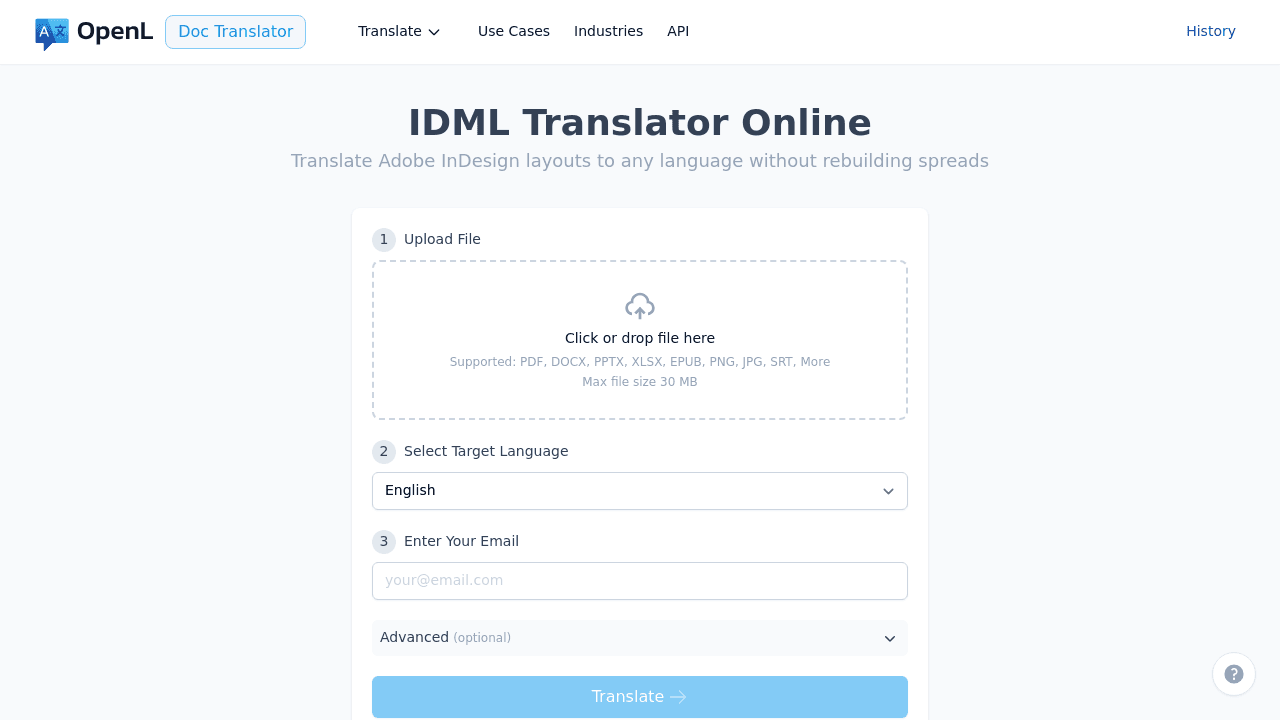
OpenL IDML Translator जैसी सेवाएँ दस्तावेज़ अनुवाद में विशेषज्ञ हैं। अपनी IDML अपलोड करें, भाषाएँ चुनें, अनुवादित फाइलें डाउनलोड करें।
अच्छा है: जब आपको सही तरीके से काम करवाना हो और नया सॉफ़्टवेयर सीखना न पड़े
लागत: शब्द संख्या और भाषा के अनुसार बदलती है
कठिनाई: बहुत आसान
मेरी अनुशंसित कार्यप्रणाली
यह प्रक्रिया है जिसे मैं अधिकांश परियोजनाओं के लिए उपयोग करता हूँ:
अनुवाद से पहले
1. अपने स्रोत फ़ाइल को साफ़ करें
अपना InDesign दस्तावेज़ खोलें और जाँचें:
- ओवरसेट टेक्स्ट (लाल + चिह्न)
- गायब फ़ॉन्ट या चित्र
- लॉक्ड लेयर पर टेक्स्ट
इन समस्याओं को IDML में निर्यात करने से पहले ठीक करें।
2. IDML में निर्यात करें
InDesign में: File → Export → InDesign Markup (IDML)
इसे स्पष्ट नाम के साथ सेव करें जैसे Brochure_EN_v1.idml
3. “अनुवाद न करें” सूची बनाएं
उन चीज़ों को लिखें जिन्हें मूल भाषा में ही रखना चाहिए:
- ब्रांड नाम
- उत्पाद कोड
- URL और ईमेल पते
- विशिष्ट तकनीकी शब्द
अनुवाद के दौरान
4. IDML के लिए डिज़ाइन किए गए टूल का उपयोग करें
सामान्य टेक्स्ट एडिटर या सामान्य अनुवाद सॉफ़्टवेयर से IDML का अनुवाद करने की कोशिश न करें। इससे फाइल संरचना खराब हो जाएगी।
अपनी आवश्यकता के अनुसार ऊपर दिए गए तीन विकल्पों में से एक चुनें।
5. अनुवादकों को संदर्भ प्रदान करें
उन्हें बताएं:
- लक्षित दर्शक कौन हैं
- यदि कोई लंबाई सीमा है
- कोई शैली या टोन संबंधी प्राथमिकताएँ
अनुवाद के बाद
6. अनुवादित IDML को InDesign में खोलें
यहीं से असली काम शुरू होता है। आपको करना होगा:
त्रुटियों की जाँच करें: फाइल बिना किसी चेतावनी के खुलनी चाहिए (सिवाय गायब फ़ॉन्ट/चित्र के, जो सामान्य है)
ओवरसेट टेक्स्ट ठीक करें: यह सबसे बड़ी समस्या है। जब टेक्स्ट अपने फ्रेम में फिट नहीं होता, तो आपको लाल + चिह्न दिखाई देगा।
Solutions:
- अक्षर अंतर (tracking) समायोजित करें: Character पैनल में -5 से -10 आज़माएँ
- टेक्स्ट फ्रेम्स को थोड़ा बड़ा करें
- लाइन स्पेसिंग को थोड़ा कम करें
- अंतिम उपाय के रूप में, फ़ॉन्ट साइज को 0.5pt से कम करें
7. फ़ॉन्ट्स काम कर रहे हैं या नहीं जांचें
अगर आपको अक्षरों की जगह □ बॉक्स दिखाई दे रहे हैं, तो आपका फ़ॉन्ट उस भाषा को सपोर्ट नहीं करता।
उदाहरण के लिए, अगर आप Russian में अनुवाद कर रहे हैं, तो सुनिश्चित करें कि आपके फ़ॉन्ट में Cyrillic अक्षर हैं। आपको किसी अन्य फ़ॉन्ट परिवार में बदलना पड़ सकता है।
8. फॉर्मेटिंग समस्याएँ ठीक करें
आम तौर पर जाँचने योग्य बातें:
- तालिकाएँ: कॉलम की चौड़ाई समायोजित करनी पड़ सकती है
- लाइन ब्रेक्स: संख्याओं और इकाइयों के बीच non-breaking space जोड़ें (5 kg → 5[space]kg, Windows पर Ctrl+Alt+X, Mac पर Cmd+Option+X का उपयोग करें)
- संरेखण: अरबी जैसी दाएँ से बाएँ भाषाओं के लिए अलग संरेखण चाहिए
9. एक टेस्ट PDF एक्सपोर्ट करें
File → Export → Adobe PDF (Print)
स्क्रीन पर PDF की समीक्षा करें ताकि कोई छूटी हुई समस्या पकड़ सकें।
डिलीवरी से पहले क्वालिटी चेकलिस्ट
इस सूची को देखें:
- फ़ाइल बिना त्रुटि के खुलती है
- कोई overset टेक्स्ट (लाल + चिन्ह) नहीं है
- सभी फ़ॉन्ट्स सही दिख रहे हैं, कोई □ बॉक्स नहीं है
- इमेजेस सही से लिंक्ड हैं
- तालिकाएँ पूरी दिख रही हैं
- URLs और ईमेल एड्रेस सही हैं
- टेस्ट PDF अच्छा दिख रहा है
आम समस्याएँ और त्वरित समाधान
“InDesign में फ़ाइल नहीं खुल रही”
अनुवाद प्रक्रिया ने शायद XML संरचना को तोड़ दिया है। अपने अनुवाद टूल से फिर से एक्सपोर्ट करने की कोशिश करें, या उनकी सपोर्ट टीम से संपर्क करें।
“हर जगह टेक्स्ट ओवरफ्लो हो रहा है”
यह सामान्य है। अक्षर अंतर (tracking -5 से -10) समायोजन से शुरू करें। अगर इतना पर्याप्त नहीं है, तो टेक्स्ट फ्रेम्स का आकार बदलें या फ़ॉन्ट साइज थोड़ी कम करें।
“कुछ अक्षर बॉक्स की तरह दिख रहे हैं”
आपका फ़ॉन्ट उस भाषा को सपोर्ट नहीं करता। ऐसे फ़ॉन्ट का उपयोग करें जो सपोर्ट करता हो। Google’s Noto फ़ॉन्ट्स लगभग हर भाषा को सपोर्ट करते हैं।
“लेआउट गड़बड़ दिख रहा है”
अनुवाद के कारण लाइन ब्रेक्स और स्पेसिंग बदल जाती है। मैन्युअल रूप से समायोजन के लिए समय रखें। सबसे अच्छे टूल्स के साथ भी, जटिल दस्तावेज़ों के लिए लेआउट सुधार में प्रति पेज 15-30 मिनट लग सकते हैं।
इसकी लागत कितनी है?
अनुमानित लागत:
- अनुवाद: $0.08-0.20 प्रति शब्द (भाषा के अनुसार भिन्न)
- CAT टूल सदस्यता: $50-150/महीना
- दस्तावेज़ अनुवाद सेवा: $0.10-0.25 प्रति शब्द (फाइल हैंडलिंग सहित)
- लेआउट QA के लिए आपका समय: प्रति पृष्ठ 10-30 मिनट का बजट रखें
एक 20-पृष्ठ की ब्रॉशर जिसमें 3,000 शब्द हैं:
- अनुवाद: $240-600
- लेआउट QA: 3-10 घंटे आपका समय
अनुभव से सुझाव
हमेशा बैकअप रखें। अनुवाद से पहले अपनी स्रोत IDML सेव करें। अगर कुछ गलत हो जाए, तो आप फिर से शुरू कर सकते हैं।
पहले कुछ पृष्ठों पर परीक्षण करें। 100-पृष्ठ की कैटलॉग का अनुवाद करने से पहले, अपने वर्कफ़्लो को जांचने के लिए 5 पृष्ठ आज़माएँ।
लेआउट कार्य के लिए समय का बजट बनाएं। कोई भी अनुवाद पूर्ण नहीं होता। अनुवाद के बाद लेआउट समायोजन के लिए अपने प्रोजेक्ट समय का 20-30% नियोजित करें।
ऐसे अनुवादकों के साथ काम करें जो लेआउट को समझते हैं। उन्हें लंबाई की सीमाओं और फॉर्मेटिंग आवश्यकताओं के बारे में जानकारी दें। एक अच्छा अनुवादक अनुवाद करते समय लेआउट का ध्यान रखता है।
संगत फाइल नामकरण का उपयोग करें। जैसे: Project_Language_Version.idml जब आप कई भाषा संस्करणों को संभाल रहे हों तो इससे जीवन आसान हो जाता है।
अक्सर पूछे जाने वाले प्रश्न
क्या मैं अनुवादित टेक्स्ट को सीधे InDesign में कॉपी-पेस्ट कर सकता हूँ?
आप कर सकते हैं, लेकिन आप सारी फॉर्मेटिंग खो देंगे और आपको हर स्टाइल को मैन्युअली फिर से लागू करना होगा। IDML अनुवाद स्टाइल्स को स्वचालित रूप से संरक्षित करता है।
क्या लेआउट बिल्कुल वैसा ही दिखेगा?
नहीं। अनुवाद से टेक्स्ट की लंबाई बदल जाती है, इसलिए समायोजन के लिए समय देना पड़ेगा। लेकिन IDML अनुवाद संरचना को संरक्षित करता है, जिससे समायोजन बहुत आसान हो जाता है।
उन छवियों का क्या जिनमें टेक्स्ट है?
छवियों का अनुवाद स्वचालित रूप से नहीं होता। आपको या तो:
- अनुवादित टेक्स्ट के साथ उन्हें फिर से बनाना होगा
- किसी डिज़ाइनर से Photoshop/Illustrator में संपादित करवाना होगा
- InDesign में ओवरले टेक्स्ट फ्रेम्स का उपयोग करना होगा
क्या मैं Google Translate या ChatGPT का उपयोग कर सकता हूँ?
सीधे IDML फाइल्स पर नहीं—आप उन्हें खराब कर देंगे। लेकिन आप ऐसा कर सकते हैं:
- टेक्स्ट को एक साधारण टेक्स्ट फाइल में निकालें
- AI से अनुवाद करें
- सावधानीपूर्वक वापस पेस्ट करें
यह जोखिम भरा और समय लेने वाला है। बेहतर है कि उचित टूल का उपयोग करें।
अंतिम विचार
InDesign फ़ाइलों का अनुवाद करना मुश्किल नहीं होना चाहिए। मुख्य बात सही टूल्स का उपयोग करना और बाद में लेआउट समायोजन की योजना बनाना है।
याद रखने योग्य बातें:
- हमेशा IDML में निर्यात करें, कभी भी .indd फ़ाइल को सीधे अनुवाद न करें
- ऐसे अनुवाद टूल्स का उपयोग करें जो विशेष रूप से IDML को सपोर्ट करते हैं
- लेआउट QA के लिए समय निर्धारित करें—यह टालना संभव नहीं है, लेकिन प्रबंधनीय है
- बड़े प्रोजेक्ट्स के लिए प्रतिबद्ध होने से पहले छोटे नमूने के साथ अपने वर्कफ़्लो का परीक्षण करें
अपने प्रोजेक्ट के आकार और आवृत्ति के आधार पर अपना तरीका चुनें। कभी-कभार के प्रोजेक्ट्स के लिए, किसी विशेष सेवा का उपयोग करें। लगातार अनुवाद कार्य के लिए, किसी CAT टूल या डिज़ाइनर-फ्रेंडली प्लगइन सीखने में निवेश करें।
और सबसे महत्वपूर्ण बात: अनुवाद केवल 70% काम है। बाकी 30% यह सुनिश्चित करना है कि यह लक्षित भाषा में पेशेवर दिखे।