टेबल और कॉलम तोड़े बिना PDF को ऑनलाइन अनुवाद करें

TABLE OF CONTENTS
एक सहज बहती पंक्ति तब पर्याप्त नहीं होती जब संख्याएँ गलत हेडर के नीचे बैठी हों, या दाहिना कॉलम गलत पैराग्राफ़ को आगे बढ़ा रहा हो। अगर आप PDF को ऑनलाइन अनुवाद करते हैं, तो टेबल और कॉलम आमतौर पर सबसे पहले टूटते हैं — और तेज़ नज़र में सबसे आख़िर में पकड़ में आते हैं।
ऑनलाइन PDF अनुवाद में टेबल और कॉलम क्यों टूटते हैं
PDF ग्लिफ़्स को निर्देशांकों पर संग्रहीत करता है। यह Word या HTML की तरह यह नहीं संग्रहीत करता कि “यह कॉलम A है” या “यह सेल उस हेडर के नीचे आता है”। ऑनलाइन टूल्स को अब भी टेक्स्ट निकालना, उसका अनुवाद करना और फिर उसे ऐसे पेज पर वापस रखना पड़ता है जो कभी रीफ़्लो के लिए बनाया ही नहीं गया था।
तीन तरह की विफलताएँ बार-बार सामने आती हैं:
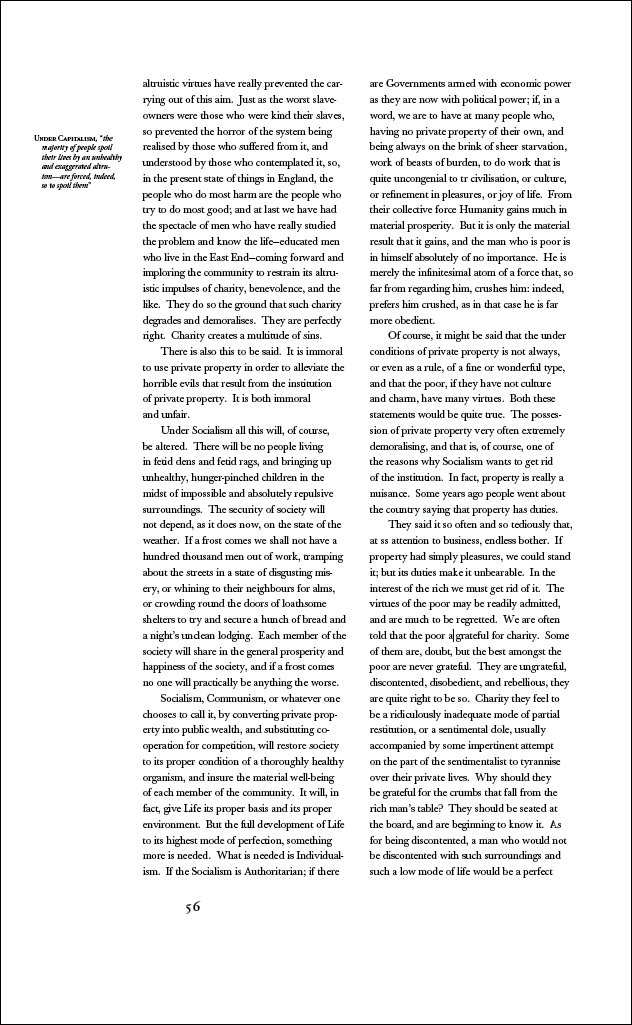
- पढ़ने का क्रम बनाम दृश्य क्रम। दो-कॉलम वाले पेज पर आपकी नज़र दाहिना कॉलम शुरू करने से पहले बायाँ कॉलम पूरा कर लेती है। जो एक्सट्रैक्टर पूरे पेज पर ऊपर से नीचे चलते हैं, वे बाएँ और दाएँ की पंक्तियों को जोड़कर एक बेतुका वाक्य बना सकते हैं — उदाहरण के लिए, “राजस्व साल-दर-साल 12% बढ़ा, क्योंकि बोर्ड ने भर्ती पर रोक को मंजूरी दी” — जबकि वे दोनों आधे हिस्से एक ही ऊँचाई पर अलग-अलग कॉलम में थे। W3C की PDF3 तकनीक सहायक तकनीक के लिए यही जोखिम बताती है: सही संरचना के बिना, बहु-कॉलम पेज को दोनों गटरों के आर-पार बाएँ से दाएँ एक ही कॉलम की तरह पढ़ा जा सकता है।
- ऐसी टेबल जो केवल रेखाएँ और बॉक्स हैं। कई PDF टेबल की सीमाएँ वेक्टर के रूप में खींचते हैं और हर सेल को एक अलग टेक्स्ट रन के रूप में रखते हैं। अगर टूल ग्रिड को दोबारा बनाए बिना स्ट्रिंग्स का अनुवाद करता है, तो लेबल और आँकड़े शब्दों के गड़बड़झाले में बदल जाते हैं, भले ही हर शब्द “सही” हो।
- ऐसा टेक्स्ट जो अब फ़िट नहीं होता। अनुवादित टेक्स्ट अक्सर स्रोत से लंबा होता है। Andiamo की विस्तार तालिका अंग्रेज़ी→फ़्रेंच को लगभग +15% से +20% और अंग्रेज़ी→जर्मन को लगभग +10% से +35% पर रखती है। W3C का टेक्स्ट-आकार मार्गदर्शन जोड़ता है कि छोटे लेबल सबसे ज़्यादा फैलते हैं — ठीक वही स्ट्रिंग्स जो संकीर्ण टेबल हेडर और कॉलम गटर में रहती हैं। तब तय सेल चौड़ाई और संकीर्ण कॉलम काट देते हैं, लंबी पंक्तियों में लपेट देते हैं, या सामग्री को अगले पेज पर धकेल देते हैं।
Google Cloud Translation के document दस्तावेज़ इन्हीं कमज़ोरियों पर स्पष्ट हैं: जटिल PDF लेआउट डेटा टेबल, मल्टी-कॉलम लेआउट और लेबल वाले ग्राफ़ में फ़ॉर्मेटिंग खो सकते हैं — और स्कैन किए गए PDF नेटिव वालों से ज़्यादा खोते हैं।
किसी भी दस्तावेज़ अनुवाद के बाद टेबल-विशिष्ट समीक्षा पैटर्न के लिए (सिर्फ़ PDF नहीं), देखें दस्तावेज़ अनुवाद के दौरान टेबल के साथ क्या होता है। केवल स्कैन वाली फ़ाइलों के लिए, इस पेज के बजाय OCR और स्कैन किए गए PDF का लेआउट से शुरू करें।
तीन ऑनलाइन दृष्टिकोणों की तुलना
उपयोगी परिणाम पाने के लिए आपको डेस्कटॉप DTP सुइट की ज़रूरत नहीं है। ज़रूरत इस बात की है कि आप वह ऑनलाइन रास्ता चुनें जो आपकी टेबल और कॉलम की कठिनाई से मेल खाता हो।
| दृष्टिकोण | कब सबसे अच्छा… | टेबल | मल्टी-कॉलम पेज | मुख्य जोखिम |
|---|---|---|---|---|
| A. टेक्स्ट को चैट अनुवादक में पेस्ट करें | आपको छोटे पैराग्राफ़ का त्वरित सार चाहिए | कमज़ोर — ग्रिड छोड़ दिया जाता है | कमज़ोर — पढ़ने का क्रम अनुमान है | सहज टेक्स्ट, बेकार पेज |
| B. PDF को लेआउट-समझने वाले ऑनलाइन अनुवादक पर अपलोड करें | वास्तविक टेक्स्ट वाला नेटिव PDF; आपको ब्राउज़र में अनुवादित PDF वापस चाहिए | अच्छी संभावना, अगर टूल सेल दोबारा बनाता है | कॉलम पहचान पर निर्भर | तंग सेल में ओवरफ़्लो; गंदे स्कैन पर कमज़ोर |
| C. ऑनलाइन DOCX में बदलें, अनुवाद करें, PDF एक्सपोर्ट करें | घनी टेबल या ब्रोशर कॉलम जहाँ आपको बाद में संपादन करना है | सबसे मज़बूत नियंत्रण — असली टेबल ऑब्जेक्ट | मज़बूत, अगर कन्वर्टर ने कॉलम बनाए रखे | कन्वर्ज़न फिर भी सिर्फ़ दिखने वाली टेबल गलत पढ़ सकता है |
दृष्टिकोण A अर्थ जाँचने के लिए ठीक है। जब डिलीवरेबल खुद PDF हो, तो यह गलत टूल है।
दृष्टिकोण B सामान्य “PDF ऑनलाइन अनुवाद करें” वर्कफ़्लो है: अपलोड → भाषा चुनें → डाउनलोड। ऐसे टूल पसंद करें जो आपको दोबारा बना PDF लौटाएँ जिसे आप खोलकर जाँच सकें — केवल टेक्स्ट डंप नहीं। पूरी फ़ाइल के लिए भुगतान करने से पहले सबसे कठिन टेबल और कॉलम ब्रेक को जाँच लें।
दृष्टिकोण C एक अतिरिक्त कन्वर्ज़न के बदले संपादन योग्य संरचना देता है। Microsoft Word का “Open PDF” रास्ता (और मिलते-जुलते ऑनलाइन कन्वर्टर) खींचे गए कॉलम को असली सेक्शन और खींचे गए ग्रिड को Word टेबल में बदल सकते हैं। फिर आप DOCX का अनुवाद करते हैं और नया PDF एक्सपोर्ट करते हैं। इसका उपयोग तब करें जब दृष्टिकोण B का प्रीव्यू अब भी धँसे सेल या गुँथे कॉलम दिखाए।
टेबल और कॉलम तोड़े बिना PDF को ऑनलाइन कैसे अनुवाद करें
चरण 1 — नेटिव टेक्स्ट बनाम स्कैन की पुष्टि करें
किसी भी PDF व्यूअर में टेबल का कोई सेल या कॉलम का कोई पैराग्राफ़ चुनने की कोशिश करें।
- अगर आप शब्दों को हाइलाइट कर सकते हैं, तो आपके पास नेटिव टेक्स्ट लेयर है। लेआउट-समझने वाला अपलोड (दृष्टिकोण B) या DOCX राउंड-ट्रिप (दृष्टिकोण C) पसंद करें। साफ़ टेक्स्ट वाले PDF पर OCR ज़बरदस्ती न करें — आप सटीक अक्षरों को एक अनुमान से बदल देते हैं।
- अगर पेज एक छवि की तरह व्यवहार करता है, तो आपके पास स्कैन है। पहले OCR करें, फिर टेबल और कॉलम पर ज़्यादा बिखराव की उम्मीद रखें। देखें स्कैन किए गए PDF के लिए OCR गाइड।
चरण 2 — पूरी फ़ाइल से पहले कठिन पेजों का स्ट्रेस-टेस्ट करें
वे पेज खोलें जो सफलता या विफलता तय करते हैं:
- हर डेटा टेबल (खासकर मर्ज किए हेडर और संख्यात्मक कॉलम)
- पहला दो-कॉलम स्प्रेड
- साइडबार, फ़ुटनोट और दोनों कॉलमों को पार करने वाले फ़ुल-विड्थ हेडिंग
- कोई भी पेज जहाँ लेबल पाँच शब्दों से छोटे हैं (सबसे ज़्यादा विस्तार का जोखिम)
एक प्रतिनिधि पेज कॉपी करें (या टूल का सैंपल प्रीव्यू उपयोग करें) और पढ़ने का क्रम जाँचें: बाएँ कॉलम का आख़िरी वाक्य दाएँ कॉलम के पहले वाक्य की ओर ले जाना चाहिए, किसी कैप्शन या साइडबार की ओर नहीं।
चरण 3 — लेआउट-समझने वाला ऑनलाइन अनुवाद चलाएँ (या DOCX रास्ता)
ज़्यादातर नेटिव PDF के लिए, ऐसे ऑनलाइन दस्तावेज़ अनुवादक पर अपलोड करें जो संरचना को हटाने के बजाय दोबारा बनाता हो। OpenL का PDF अनुवादक जहाँ समर्थित हो वहाँ टेबल, छवियाँ, फ़ॉन्ट और पेज लेआउट बनाए रखने के लिए बनाया गया है, साथ में मुफ़्त दैनिक प्रीव्यू ताकि पूरी फ़ाइल के लिए भुगतान करने से पहले आप सैंपल पर टेबल और कॉलम आँक सकें।
अगर प्रीव्यू अब भी टूटे ग्रिड या गुँथे कॉलम दिखाए, तो दृष्टिकोण C पर जाएँ: उस PDF को ऑनलाइन या Word में DOCX में बदलें, DOCX का अनुवाद करें, सेल चौड़ाई और कॉलम ब्रेक हाथ से ठीक करें, फिर PDF एक्सपोर्ट करें।
चरण 4 — टेबल और कॉलम की चेकलिस्ट की तरह समीक्षा करें (सरसरी नज़र से नहीं)
डाउनलोड की गई फ़ाइल पर इन्हें इसी क्रम में जाँचें:
- कॉलम ब्रेक की निरंतरता — बाएँ कॉलम का अंत → दाएँ कॉलम की शुरुआत अब भी अर्थपूर्ण लगे।
- हेडर ↔ सेल संरेखण — हर लेबल अब भी सही मानों के ऊपर या बगल में हो।
- मर्ज किए स्पैन — मल्टी-कॉलम हेडर अब भी इच्छित समूह को कवर करें।
- संख्याएँ और पहचानकर्ता — अंक, इकाइयाँ, माइनस चिह्न और कोड अपरिवर्तित, जब तक आपने जानबूझकर उन्हें स्थानीयकृत न किया हो।
- ओवरफ़्लो — संकीर्ण सेल में कोई अंतिम पंक्ति न कटी हो; सीमाओं या आकृतियों के ऊपर कोई टेक्स्ट न खिंचा हो।
- फ़ुल-विड्थ तत्व — जो शीर्षक और नोट दोनों कॉलमों में फैले थे, अब भी फैले हों।
Microsoft का Word टेबल के लिए सुलभता मार्गदर्शन सरल आयताकार ग्रिड को प्राथमिकता देता है: मर्ज, विभाजित और नेस्टेड सेल लोगों और सॉफ़्टवेयर दोनों के लिए सीधे रखना कठिन होता है — PDF राउंड-ट्रिप के बाद यही संरचनाएँ नाज़ुक हो जाती हैं। जब कोई टेबल मिशन-क्रिटिकल हो, तो संपादन योग्य DOCX रास्ता पसंद करें ताकि आप साफ़ ग्रिड बहाल कर सकें।

चरण 5 — जब PDF गलत स्रोत हो तो आगे बढ़ें
अगर टेबल नेस्टेड हैं, कॉलम आकृतियों के इर्द-गिर्द लिपटे हैं, या फ़ाइल फ़्लैट डिज़ाइन एक्सपोर्ट है, तो PDF को ऑनलाइन अनुवाद करना फ़ॉर्मेट से लगातार लड़ता रहेगा। Word, InDesign या स्प्रेडशीट स्रोत माँगें; उसका अनुवाद करें; नया PDF एक्सपोर्ट करें। लंबा लक्ष्य टेक्स्ट संभालना आसान होता है जब लेआउट वास्तव में रीफ़्लो कर सके — इस पर और पढ़ें अनुवादित दस्तावेज़ लंबे क्यों हो जाते हैं।
त्वरित निर्णय गाइड
| आपका PDF ऐसा दिखता है… | इससे शुरू करें… |
|---|---|
| नेटिव टेक्स्ट, सरल एक-कॉलम बॉडी, एक साफ़ टेबल | ऑनलाइन लेआउट-समझने वाला अपलोड + प्रीव्यू |
| नेटिव टेक्स्ट, दो कॉलम या कई टेबल | ऑनलाइन अपलोड; प्रीव्यू विफल हो तो DOCX राउंड-ट्रिप |
| किसी पेज का स्कैन / फ़ोटो | पहले OCR वर्कफ़्लो |
| तंग फ़्रेम वाला मार्केटिंग ब्रोशर | संपादन योग्य स्रोत अगर उपलब्ध हो; वरना DOCX मरम्मत |
नरम अगला कदम: अपनी सबसे खराब टेबल और एक कॉलम ब्रेक वाला पेज doc.openl.io/translate/pdf पर अपलोड करें, देखें कि सेल और कॉलम कैसे बैठते हैं, और उसके बाद ही पूरा दस्तावेज़ चलाएँ।
Sources
- PDF3: Ensuring correct tab and reading order in PDF documents — W3C WAI — उचित संरचना के बिना मल्टी-कॉलम में पढ़ने के क्रम की विफलताएँ
- Text size in translation — W3C Internationalization — छोटे लेबल सबसे ज़्यादा क्यों फैलते हैं और तय चौड़ाई वाले सेल क्यों ओवरफ़्लो करते हैं
- Expansion and contraction factors — Andiamo! — टेबल और कॉलम की गुंजाइश तय करते समय उपयोग होने वाली भाषा-जोड़ी विस्तार सीमाएँ
- Translate documents — Google Cloud Translation — आधिकारिक नोट कि जटिल PDF टेबल और मल्टी-कॉलम लेआउट खो सकते हैं; स्कैन नेटिव फ़ाइलों से ज़्यादा खोते हैं
- Make your Word documents accessible — Microsoft Support — सरल टेबल पसंद करें; मर्ज/विभाजित सेल संरचना बिगाड़ते हैं
- AI PDF Translator — OpenLDoc — टेबल/लेआउट बनाए रखने और मुफ़्त दैनिक प्रीव्यू के साथ ऑनलाइन PDF अनुवाद