Word दस्तावेज़ का अनुवाद करें बिना स्टाइल तोड़े
 Chrome में जोड़ें
TABLE OF CONTENTS
अनुवादित Word फ़ाइल जो पढ़ने में सहज है पर Heading 1 खो देती है, आपकी टेबल बिगाड़ देती है या आपके ब्रांड फ़ॉन्ट बदल देती है, वह पूरा काम नहीं है — वह फ़ॉर्मैटिंग का दूसरा दौर है।
अगर आपको स्टाइल तोड़े बिना Word दस्तावेज़ का अनुवाद करना है, तो टूल को इससे आँकें कि क्या संरचित बचा रहता है: नामित पैराग्राफ़ स्टाइल, संपादन योग्य टेबल, फ़ॉन्ट और लेआउट। Word के स्टाइल सजावट नहीं हैं। Heading 1, Normal, टेबल सेल और कैरेक्टर रन (बोल्ड, इटैलिक, हाइपरलिंक) वही संरचना हैं जिन्हें Word नेविगेशन पैन, विषय-सूची और ब्रांडिंग के लिए दोबारा इस्तेमाल करता है। Microsoft की स्टाइल मार्गदर्शिका स्टाइल को दोबारा इस्तेमाल होने वाले फ़ॉर्मैटिंग विकल्प मानती है — इसलिए जो अनुवाद टूल सादा टेक्स्ट किसी खाली फ़ाइल में उँडेल देता है, वह आपका इच्छित दस्तावेज़ पहले ही खो चुका है।
अनुवाद के दौरान Word स्टाइल क्यों टूटते हैं
DOCX संरचित XML (Office Open XML) है। पैराग्राफ़ स्टाइल, रन प्रॉपर्टी और टेबल मार्कअप टेक्स्ट के साथ ही रहते हैं। जो वर्कफ़्लो स्ट्रिंग निकालकर, अलग से अनुवाद करके, फिर “मिलता-जुलता दिखने वाला” फ़ाइल बनाता है, वह अक्सर यह संरचना गिरा देता है या चपटा कर देता है। आम विफलताएँ:
- हेडिंग बोल्ड Normal टेक्स्ट बन जाती हैं। शब्द ज़ोरदार दिखते हैं, पर Heading स्टाइल चले जाते हैं — इसलिए Outline व्यू, TOC फ़ील्ड और सुलभता का हेडिंग क्रम टूट जाता है।
- टेबल सेल खोती हैं या अजीब तरह मर्ज होती हैं। लेबल और संख्याएँ अनूदित होती हैं, पर कॉलम की चौड़ाई, हेडर पंक्ति की छाया या सेल बॉर्डर नहीं बचते। दस्तावेज़ अनुवाद के बाद टेबल की समीक्षा के तरीके के लिए देखें दस्तावेज़ अनुवाद में टेबल के साथ क्या होता है।
- फ़ॉन्ट और लिपियाँ फ़ेल होती हैं। केवल लैटिन वाले ब्रांड फ़ॉन्ट में अरबी, CJK या सिरिलिक के लिए ग्लिफ़ नहीं होते। खाली डिब्बे (“tofu”) या फ़ॉन्ट का अचानक बदल जाना आमतौर पर ग्लिफ़ कवरेज की बात है, खराब अनुवाद की नहीं। विवरण: अनुवाद के बाद फ़ॉन्ट क्यों टूटते हैं।
- टेक्स्ट बढ़ने से लेआउट खिसक जाता है। अनूदित टेक्स्ट अक्सर स्रोत से लंबा होता है। W3C के टेक्स्ट-आकार नोट्स दिखाते हैं कि इंटरफ़ेस जैसी छोटी स्ट्रिंग सबसे ज़्यादा फैलती हैं; Andiamo की एक्सपैंशन टेबल कई यूरोपीय भाषा-जोड़ों को चलते टेक्स्ट में लगभग +10% से +35% की सीमा में रखती है। Word में इसका मतलब आमतौर पर ज़्यादा रैपिंग और पेज ब्रेक होता है — स्टाइल का नाम टूटना नहीं — पर तय सेल चौड़ाई और तंग टेक्स्ट बॉक्स फिर भी बह जाते हैं।
चैट ट्रांसलेटर में कॉपी-पेस्ट चरम स्थिति है: आपको अर्थ मिलता है, दस्तावेज़ कुछ नहीं। जो मूल DOCX टूल टेक्स्ट को उसी जगह फिर से लिखते हैं (जिससे styles.xml और टेबल भाग बचे रहते हैं), वही “Word फ़ॉर्मैटिंग रखें” के लिए सही उत्पाद श्रेणी है।
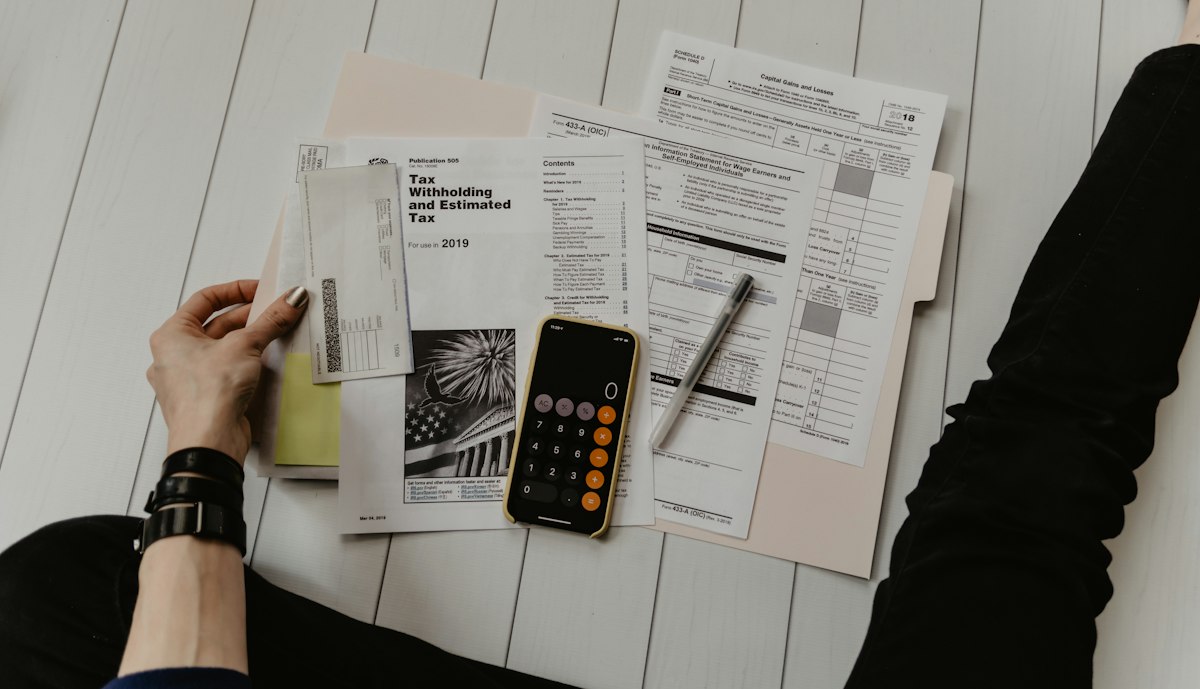
“Word फ़ॉर्मैटिंग रखें” में क्या बचना चाहिए
मार्केटिंग वाक्यांशों को ऐसी चेकलिस्ट मानें जिसे आप प्रीव्यू पर जाँच सकें:
| तत्व | बचना चाहिए | खतरे का संकेत |
|---|---|---|
| पैराग्राफ़ स्टाइल | Heading 1–3, Normal, Quote, List स्टाइल अब भी लागू | सब Normal + हाथ से बोल्ड |
| टेबल | संपादन योग्य सेल, हेडर पंक्ति, बॉर्डर/छाया | टेक्स्ट का सूप; ग्रिड सिर्फ़ रेखाओं से बना |
| फ़ॉन्ट और रन | लगभग वही टाइपफ़ेस, बोल्ड/इटैलिक, हाइपरलिंक | ग्लिफ़ गायब; लिंक छिल गए |
| लेआउट | मार्जिन, हेडर/फ़ुटर, छवियाँ अपनी जगह | छवियाँ अंत में ढेर; फ़ुटर गया |
| सूचियाँ | क्रमांकन / बुलेट अब भी लिस्ट स्टाइल | हाथ से टाइप किया “1.” सादा टेक्स्ट |
ईमानदार टूल असली .docx लौटाते हैं जिसे आप Word में खोलकर Styles जाँच सकते हैं — केवल अनूदित टेक्स्ट का PDF स्क्रीनशॉट नहीं। लक्ष्य भाषा लंबी होने पर पेजिनेशन फिर भी बदल सकता है; वह एक्सपैंशन है, स्टाइल का सफ़ाया नहीं। जब एक्सपैंशन ही मुख्य दर्द हो, तो अनूदित दस्तावेज़ लंबे क्यों हो जाते हैं बताता है कि क्या अपेक्षित है।
स्टाइल तोड़े बिना Word दस्तावेज़ का अनुवाद कैसे करें
चरण 1 — असली DOCX अपलोड करें (स्क्रीनशॉट नहीं)
फ़ाइल को .docx के रूप में सहेजें या निर्यात करें। पुरानी .doc फ़ाइलें पहले Word में खोलकर DOCX के रूप में सहेजनी चाहिए — ज़्यादातर ऑनलाइन दस्तावेज़ अनुवादक आधुनिक पैकेज पढ़ते हैं, पुराना बाइनरी फ़ॉर्मैट नहीं।
फ़ाइल को लेआउट समझने वाले Word अनुवादक पर अपलोड करें। OpenL का DOCX अनुवादक ऐसी Word फ़ाइल लौटाने के लिए बना है जिसमें टेबल अब भी संपादन योग्य हों और जहाँ समर्थित हो वहाँ फ़ॉन्ट/स्टाइल अपनी जगह रहें (सार्वजनिक पेज पर अभी 80 MB अपलोड सीमा और Free Preview दर्ज है)। काम चलाने से पहले लक्ष्य भाषा चुनें।
अगर आपको सिर्फ़ सामान्य “साइट कैसे खोलें” जानकारी चाहिए, तो पुराना Word दस्तावेज़ का अनुवाद कैसे करें बुनियादी चरण बताता है। यह पेज उन स्टाइल-बचाव जाँचों के बारे में है जो वह मार्गदर्शिका छोड़ देती है।
चरण 2 — कठिन पेजों पर मुफ़्त प्रीव्यू इस्तेमाल करें
किसी नमूने पर संरचना देखे बिना पूरे डाउनलोड का भुगतान न करें। ऐसा मुफ़्त प्रीव्यू चुनें जो अनूदित दस्तावेज़ फ़ॉर्मैटिंग के साथ दिखाए, सिर्फ़ अक्षर गणना नहीं।
प्रीव्यू में वे पेज खोलें जो सफलता तय करते हैं:
- पहला Heading 1 / Heading 2 और नेविगेशन पैन (या Styles गैलरी) — क्या वे अब भी असली स्टाइल हैं?
- हर डेटा टेबल — हेडर सही कॉलम के ऊपर हैं?
- ब्रांड फ़ॉन्ट और कोई भी ग़ैर-लैटिन लिपि — ग्लिफ़ मौजूद हैं या डिब्बे?
- हेडर, फ़ुटर और छवि एंकर
OpenL Doc Translator सीमित दैनिक मुफ़्त प्रीव्यू देता है ताकि आप पूरी फ़ाइल का भुगतान करने से पहले लेआउट और स्टाइल आँक सकें। असीमित पूर्ण-दस्तावेज़ डाउनलोड का कोई मुफ़्त ट्रायल नहीं है — पूरा अनुवाद सशुल्क है क्योंकि दस्तावेज़ काम कम्प्यूट-भारी होते हैं। प्रीव्यू-पहले मॉडल यही मुद्दा है: पैसा खर्च करने से पहले ग़लत विकल्प अस्वीकार करें।
चरण 3 — मात्रा के हिसाब से भुगतान करें (credits) और डाउनलोड करें
जब प्रीव्यू ठीक दिखे, तो सशुल्क डाउनलोड पूरा करें। OpenL Doc Translator पूरी अनूदित फ़ाइल के लिए दस्तावेज़ मात्रा पर आधारित credits लेता है (और आमतौर पर एक द्विभाषी समीक्षा प्रति भी)। आप तैयार DOCX के डाउनलोड के लिए भुगतान करते हैं — अपलोड पेज देखने या दैनिक प्रीव्यू कोटा इस्तेमाल करने के लिए नहीं।
डाउनलोड के बाद Word में जाँचें:
- Styles गैलरी / Navigation — हेडिंग अब भी मैप हैं।
- टेबल — एक सेल संपादित करें; पुष्टि करें कि यह असली टेबल है।
- फ़ॉन्ट — लक्ष्य लिपि रेंडर होती है; ज़रूरत हो तो कवर करने वाले फ़ॉन्ट पर बदलें।
- फ़ील्ड — अगर फ़ाइल में TOC है तो अपडेट करें (एक्सपैंशन के बाद पेज नंबर बदल सकते हैं)।
कानूनी, चिकित्सा, वीज़ा और प्रमाणित उपयोगों में फ़ॉर्मैटिंग कितनी भी अच्छी हो, मानव समीक्षक फिर भी ज़रूरी है।

त्वरित निर्णय मार्गदर्शिका
| आपकी Word फ़ाइल ऐसी दिखती है… | यहाँ से शुरू करें… |
|---|---|
| छोटा मेमो, कम स्टाइल | अपलोड + मुफ़्त प्रीव्यू; हेडिंग ठीक दिखें तो डाउनलोड |
| Heading स्टाइल + टेबल वाली रिपोर्ट | पहले सबसे घनी टेबल और एक हेडिंग पेज का प्रीव्यू देखें |
| ब्रांड फ़ॉन्ट + ग़ैर-लैटिन लक्ष्य | credits से डाउनलोड से पहले ग्लिफ़ कवरेज देखें |
| स्कैन की गई PDF जो “Word” के रूप में सहेजी गई | वह अक्सर छवि का आवरण होती है — इसके बजाय OCR / स्कैन लेआउट रास्ता लें |
नरम अगला कदम: अपनी असली Heading स्टाइल और सबसे खराब टेबल वाली DOCX फ़ाइल doc.openl.io/translate/docx पर अपलोड करें, मुफ़्त प्रीव्यू देखें, और credits तभी इस्तेमाल करें जब स्टाइल अब भी आपके अपने दस्तावेज़ जैसे दिखें।
Sources
- Customize or create new styles — Microsoft Support — हेडिंग, पैराग्राफ़ और सूचियों के लिए Word स्टाइल की आधिकारिक व्याख्या
- Text size in translation — W3C Internationalization — अनूदित स्ट्रिंग क्यों फैलती हैं, ख़ासकर छोटे लेबल
- Expansion and contraction factors — Andiamo! — लेआउट में जगह तय करते समय इस्तेमाल होने वाली भाषा-जोड़ एक्सपैंशन सीमाएँ
- Word Document (DOCX) Translator — OpenLDoc — DOCX अपलोड, फ़ॉर्मैटिंग बनाए रखना, दैनिक मुफ़्त प्रीव्यू और सशुल्क पूर्ण डाउनलोड