2026年おすすめのChrome翻訳拡張機能5選
 Chromeに追加
TABLE OF CONTENTS
優れたChrome翻訳拡張機能は、あなたのワークフローに自然に溶け込むべきです。ワンクリックで、きれいな出力。ウェブページを読んでいるときも、スクリーンショットを解読するときも、他言語の文をチェックするときも、タブを切り替える必要はありません。
2026年、Chromeユーザーは翻訳拡張機能の選択肢に恵まれています。テキストの素早い選択に特化したもの、バイリンガル読書向けに設計されたもの、ウェブページ翻訳・画像OCR・サイドバー作業を一つにまとめたものなど、さまざまなタイプがあります。しかし、違いは宣伝文句以上に重要です。ある拡張機能は外国語の記事を読むのに最適ですが、別のものはPDFや字幕、画像が多いページに向いている場合もあります。
本ガイドでは、2026年5月16日時点で公式Chromeウェブストアのリストとベンダーの公式ドキュメントをもとに、広く使われているChrome翻訳拡張機能5つを比較しました。日常利用で本当に重要な点――翻訳品質、ウェブページ対応、画像処理、使いやすさ、無料プランの実用性、そして拡張機能がブラウジング・学習・仕事のどれに適しているか――に注目しています。料金については、レビュー時点で公式ページに明記されていた内容のみ記載しています。
もしサイト全体の翻訳ワークフローが必要な場合は、2026年版おすすめウェブサイト翻訳ツールのガイドをご覧ください。画像やスクリーンショットの翻訳が主な目的なら、画像や写真からテキストを翻訳する方法の解説記事が役立ちます。ウェブページの素早い翻訳が主なニーズなら、まずウェブページを翻訳する方法から始めてみてください。
クイックアンサー: 実用的なおすすめを最短で知りたい方は、まずここから始めてください。OpenL Translate は、ウェブページ翻訳、選択テキスト翻訳、サイドバーでの作業、画像翻訳をひとつの拡張機能で実現したい方に最適な総合おすすめです。DeepL は、翻訳品質や文章の洗練さを最重視する場合に最適です。Immersive Translate は、バイリンガルでの読書やPDFを多用する方に最も強力な選択肢です。Trancy は、語学学習や字幕を多用するワークフローに最も役立ちます。Google Translate は、選択テキストの簡単な無料翻訳補助として今でも十分に機能します。特にChromeの組み込みページ翻訳をすでに利用している場合に便利です。
クイックピック:
- 総合ベスト: OpenL Translate
- 翻訳品質重視: DeepL
- バイリンガルウェブページ読書向け: Immersive Translate
- 語学学習・字幕重視: Trancy
- シンプルな無料オプション: Google Translate
ひと目で分かる選び方:
- OpenL Translate:ウェブページ、選択テキスト、画像の翻訳をひとつのツールで済ませたい方に。
- DeepL:より自然な表現や文章サポートを重視する方に。
- Immersive Translate:長文記事やPDF、バイリンガルページを日常的に読む方に。
- Trancy:ブラウジングと語学学習・字幕利用が重なる方に。
- Google Translate:できるだけシンプルな無料補助が欲しい方に。
開示: OpenLは私たちのプロダクトです。この記事のテーマに直接関係があるため掲載していますが、メリット・デメリットは常に明示しています。アフィリエイトリンクは一切含まれていません。
なぜChrome翻訳拡張機能は今も重要なのか
Chrome自体がページ翻訳できる今、ブラウザの翻訳拡張機能が本当に必要なのか疑問に思うのは当然です。結論から言えば「はい」、なぜなら「このページを翻訳」だけが用途ではないからです。
実際、多くの人が必要としているのは、以下のようなワークフローです:
- ページを離れることなく選択したテキストを翻訳する。 これはニュース記事、フォーラム、ドキュメント、ソーシャルメディアなどで今も最も一般的な利用ケースです。
- バイリンガルのウェブページをより快適に読む。 一部のツールは元のテキストを保持しつつ、翻訳文をインラインや段落ごとに追加します。
- スクリーンショット、画像、PDFのようなコンテンツにも対応。 ネイティブのページ翻訳は、テキストが画像に埋め込まれている場合にはうまく機能しないことが多いです。
- 執筆しながら翻訳する。 一部の拡張機能は、翻訳ツールであると同時にライティングアシスタントとしても活躍します。
- 混在したコンテンツにも対応。 実際のブラウジングは複雑です。あるページはテキスト、別のページはグラフ、また別のページはフォーラムのスクリーンショット、さらに次は字幕付き動画かもしれません。
ここで拡張機能が真価を発揮します。今や単なる機械翻訳APIのラッパーではありません。優れた拡張機能はOCR、サイドバー、ホバー翻訳、バイリンガルレイアウト、字幕ワークフロー、さらにはプライバシーやビジネス向けのオプションまで備えています。

Chrome拡張機能翻訳ツールの選定基準
これは実用的な購入ガイドであり、ラボでのベンチマークではありません。公式のChromeウェブストアページやベンダーのドキュメントを調査し、以下の基準を重視しました。
- 翻訳品質: この拡張機能は文脈に配慮した出力や、より高い文章品質を重視していますか?
- ウェブページ対応: ページ全体の翻訳、選択したテキストの翻訳、またはその両方が可能ですか?
- 画像・OCR対応: スクリーンショットや画像内に埋め込まれたテキストの翻訳に対応していますか?
- ワークフロー設計: ポップアップ、サイドバー、インライン翻訳、ホバー翻訳、またはバイリンガルレイアウトなど、どの方式を採用していますか?
- 無料プランの有用性: 無料プランは実際に役立つ内容ですか、それとも主にお試し用ですか?
- 料金の明確さ: 有料プランの名称は分かりやすく、公表されている価格は簡単に確認できますか?
- 特別な強み: PDF、字幕、語学学習、Google Workspace連携、プライバシー重視などの特徴がありますか?
また、よくある混乱の原因にも注意を払いました。拡張機能には、フルワークフロー型と軽量な補助型があります。これは2026年のGoogle Translateにおいて特に重要です。なぜなら、ページ全体の翻訳は現在、主にChromeのネイティブ機能であり、Google Translate拡張機能自体の機能ではないからです。
比較表
| ツール | 最適な用途 | ページ翻訳 | 画像 / OCR | 特徴 | 料金概要 |
|---|---|---|---|---|---|
| OpenL Translate | ウェブページ、テキスト、画像など幅広い用途 | あり | あり | サイドバーでの操作と画像翻訳 | 無料プラン(1日40回まで翻訳可能)、Starter、Pro、Ultimateプラン |
| DeepL | 高品質な読解・執筆サポート | あり(有料プランでより強力) | 拡張機能内では制限あり | 洗練された文章とプロフェッショナルな仕上がり | 無料+Pro Starter、Advanced、Ultimateプラン |
| Immersive Translate | バイリンガル読書、PDF、ePub、字幕 | あり | あり | 並列表示と幅広いコンテンツ対応 | 無料+Pro会員プラン |
| Trancy | 語学学習・バイリンガル字幕 | あり | 制限あり | 字幕・学習特化のワークフロー | 無料+Premium、Premium+Advanced AIプラン |
| Google 翻訳 | すばやいテキスト選択翻訳 | Chrome標準の操作が中心 | なし | 使い慣れた操作感とスピード | 無料 |
Sources
1. OpenL Translate
Chrome ウェブストア: OpenL Translate
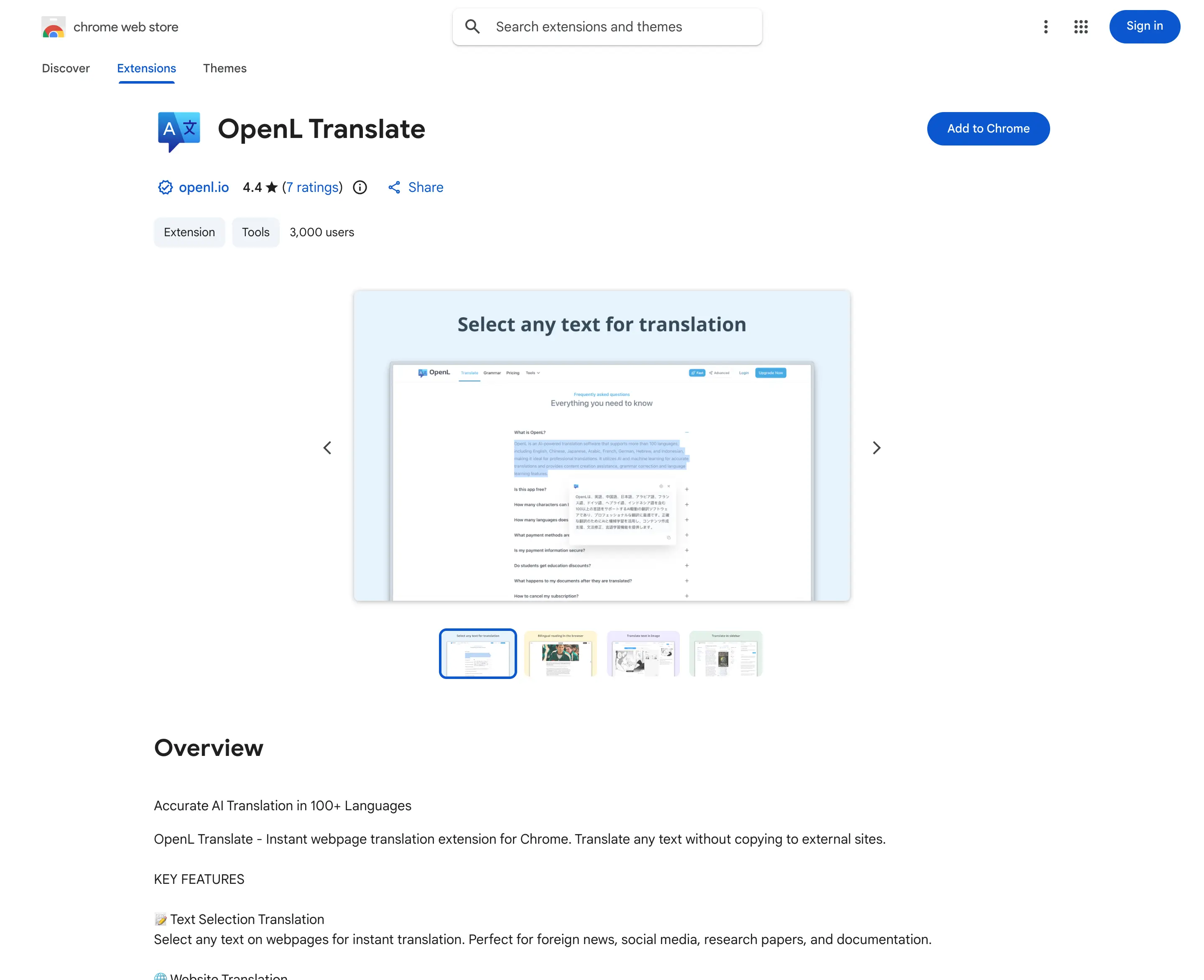
OpenL Translateは、この比較の中で最もバランスが取れた選択肢です。その理由はシンプルで、普段のブラウジングでよく使う機能を一つのツールでカバーできるからです。Chrome ウェブストアの説明によると、テキスト選択翻訳、ウェブサイト全体の翻訳、組み込みサイドバー、画像翻訳など、Chrome内で完結する多彩な機能を備えています。この組み合わせは非常に実用的です。
サイドバーは想像以上に重要です。多くの拡張機能は1文だけを翻訳する場合には問題ありませんが、長めの段落を比較したり、テキストブロックを貼り付けたり、複数のスニペットを読みながら何度も確認したりする必要が出てくると、途端に使いづらくなります。OpenLのサイドバー型アプローチなら、作業の流れを止めずに使い続けることができます。
また、ほとんどのブラウザ翻訳ツールよりも画像翻訳機能が強化されています。スクリーンショットや図表、SNS投稿、埋め込みテキスト付きの画像によく遭遇する場合、驚くほど多くの時間を節約できます。これにより、OpenLはリサーチやドキュメント閲覧、多言語のソーシャルコンテンツに特に便利です。
Chrome ウェブストアの掲載情報によると、OpenLは100以上の言語に対応し、1日40回の無料翻訳プランや学生割引も提供しています。また、開発者がデータ収集や利用を一切行わないことを明示しており、プライバシー重視の製品として位置付けられています。
日常的なブラウジングで記事やスクリーンショット、商品ページ、SNS投稿などを頻繁に行き来する場合、この拡張機能はワークフローの妥協を最小限に抑えてくれるため、最初におすすめしやすい選択肢です。
メリット
- 選択テキスト、ウェブページ翻訳、サイドバー、画像翻訳など、バランスの取れた多機能
- 混在したブラウジングワークフローに他の多くのツールより適合
- カジュアルな利用に便利な無料プラン
- 100以上の言語に対応
- ウェブページとスクリーンショットの両方を翻訳したい場合に最適
デメリット
- 大手の競合製品に比べて評価数が少ない
- 一部の高度な機能はOpenLのエコシステム全体と連携している
- パワーユーザーは大規模なドキュメント作業にはWebアプリが必要な場合も
料金プラン
- 無料:1日40回の高速クレジット(料金ページに記載)、Chrome拡張機能対応
- スターター:年額払いで月額$8.9
- プロ:年額払いで月額$9.9
- アルティメット:年額払いで月額$24.9
おすすめ対象: テキスト、ウェブページ、長文のサイドバー翻訳、画像ベースの翻訳を1つのChrome拡張機能で済ませたい方。ツールを頻繁に切り替えたくない人に最適です。
2. DeepL: AIで翻訳&執筆
Chrome ウェブストア: DeepL: translate and write with AI
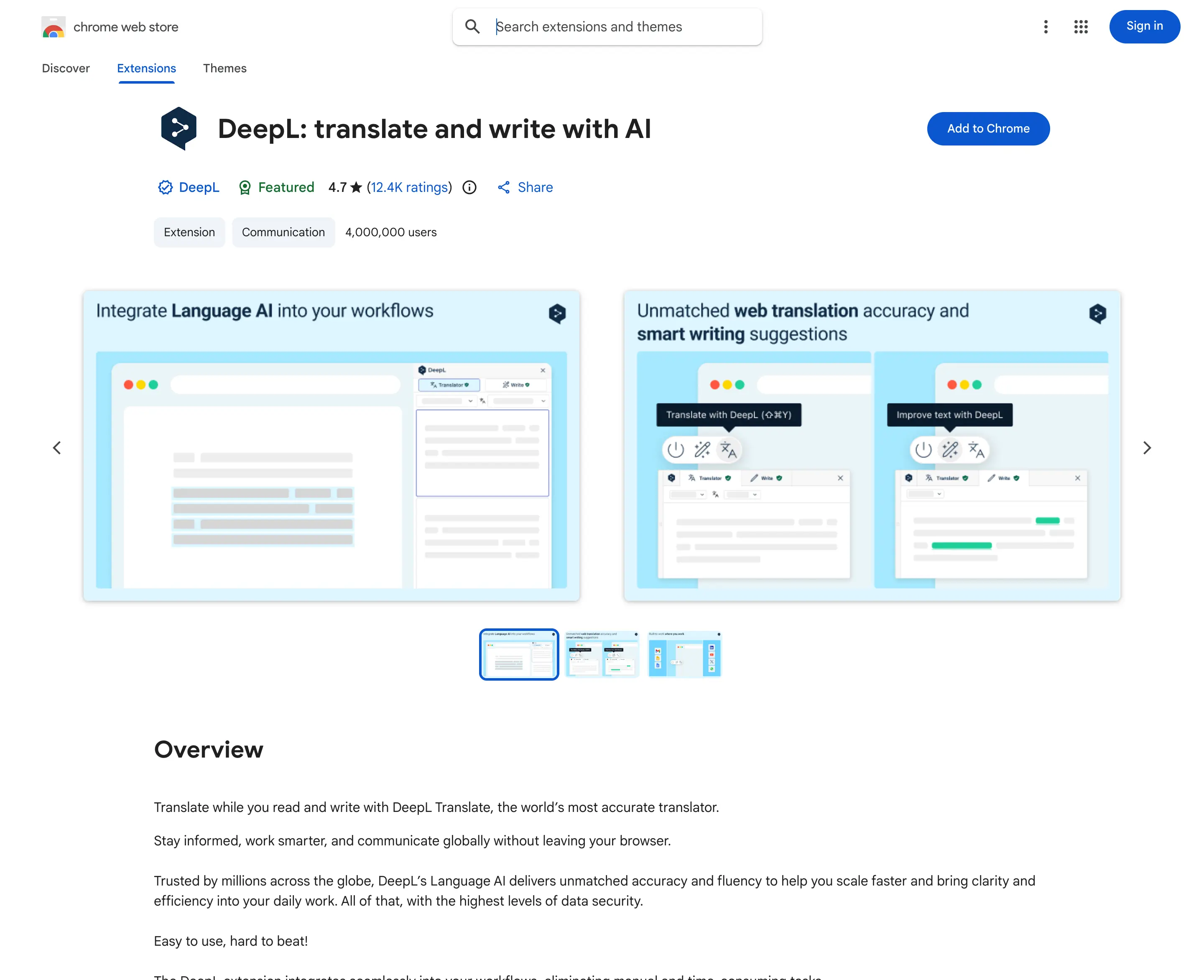
翻訳品質と洗練された文章アシストを最優先するなら、DeepLは今でも最も安心しておすすめできるサービスのひとつです。この拡張機能は、OpenLやImmersive Translateのような万能ツールを目指しているわけではありません。むしろ、DeepLが得意とする「自然な表現」「きれいな出力」「プロフェッショナルな読解・リライト体験」に特化しています。
拡張機能では、テキストの一部をその場で翻訳できるほか、Chrome ウェブストアの説明によると、DeepL Proではページ全体の翻訳が可能です。また、自動ページ翻訳もPro機能として提供されています。さらに、Gmail、Google ドキュメント、Google スライドとの連携も強調されており、同じ作業日にブラウジングと執筆を行き来する場合には大きなメリットとなります。
DeepLは、セキュリティを価値提案の一部として明確に打ち出している数少ない選択肢でもあります。ストアの説明では無料版と有料プランの違いが示されており、有料プランではプロフェッショナル用途向けにより強固なデータ管理保護が提供されると記載されています。DeepL公式のヘルプドキュメントでも、有料Translatorプランの名称としてPro Starter、Pro Advanced、Pro Ultimateが明記されており、地域や請求方法によって公開価格が異なる場合があることも説明されています。
これは、ブラウザの翻訳に関する問題が主にスクリーンショットや字幕、または複合メディアに関するものである場合、最適な選択肢とは言えません。しかし、日々外国語のレポートを読んだり、競合他社を調査したり、複数言語でテキストを書き直したりする場合には、DeepLは依然として優れた選択肢です。
言い換えれば、DeepLは万能なブラウザユーティリティというよりも、「品質重視」のツールとしておすすめしやすいサービスです。
メリット
- 自然な翻訳品質に関して非常に高い評価
- 読み書き両方のワークフローに役立つ
- Google Workspaceとの連携で実際の生産性向上が期待できる
- 多くの一般向け拡張機能よりも明確なエンタープライズ・データセキュリティの立ち位置
デメリット
- 無料版は最初の印象よりも制限が多い
- ページ全体の自動翻訳は有料プラン限定
- 画像やOCRを多用する翻訳タスクには最適ではない
- 一部の大手競合サービスより対応言語数が少ない
料金
- 文字数制限付きの無料版あり
- DeepLが公式に公開している有料TranslatorプランはPro Starter、Pro Advanced、Pro Ultimate
- 正確な料金は地域・通貨・請求方法によって異なるため、最新情報はDeepL公式の料金ページでご確認ください
おすすめ対象: OCRやスクリーンショット、字幕ワークフローよりも、翻訳品質やライティング支援を重視するユーザー
3. Immersive Translate - ウェブ&PDF翻訳
Chrome ウェブストア: Immersive Translate
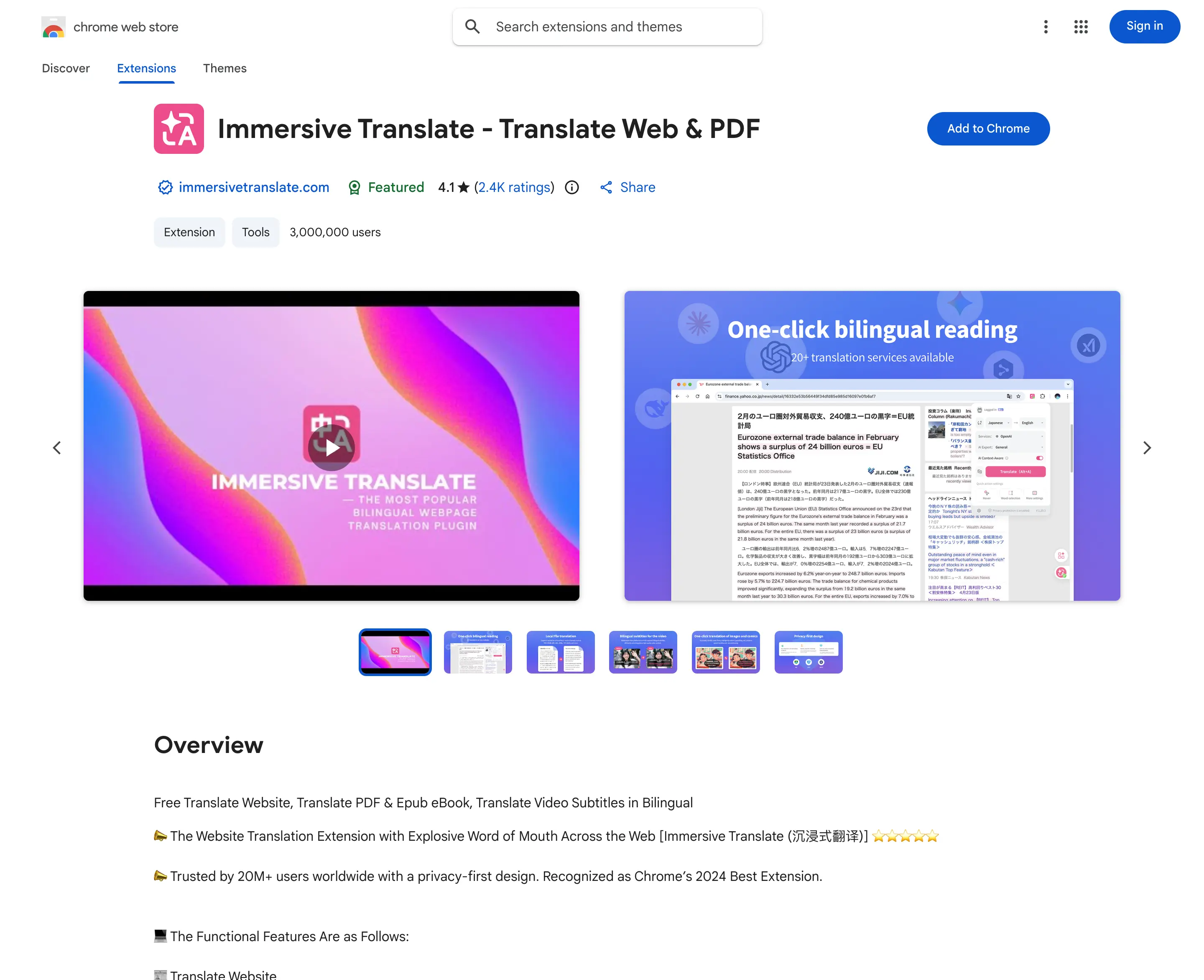
Immersive Translateは、このリストの中でも特に「読むこと」に特化した個性的な拡張機能です。単にテキストを置き換えるだけでなく、バイリンガルのウェブページ翻訳や段落単位での表示、ホバー翻訳、そして通常のページ翻訳ではうまく対応できないコンテンツタイプへのサポートに力を入れています。
Chrome ウェブストアのページでは、ウェブサイトの翻訳、PDFおよびePubの翻訳、そしてバイリンガル動画字幕が強調されています。これにより、長文コンテンツや学術資料、国際的なウェブコンテンツを定期的に読む人々にとって、非常に魅力的な選択肢となっています。Immersive Translate のコンセプトは単なる「高速翻訳」ではなく、「文脈を保ちながら、外国語コンテンツをより快適に読むこと」にあります。
この「読むことを第一に考える」哲学こそが、他と一線を画す理由です。特に言語学習中や用語の正確性を確認したい場合など、原文と翻訳文を同時に表示したいと積極的に望むユーザーもいます。そうしたケースでは、Immersive Translate は単純な全ページ置換よりも自然に感じられるでしょう。
そのため、単なる概要把握ではなく、しっかりと内容を理解したい読者に特におすすめです。
公式の料金ページでもプライバシー重視の姿勢が強調されており、翻訳内容の保存なしやエンドツーエンド暗号化通信などが謳われています。
メリット
- ワンクリック置換ではなく、バイリンガルでの読書に最適
- PDFやePubファイル、字幕中心のワークフローにも幅広く対応
- ホバーや段落単位の翻訳は、全ページ置換よりも自然に感じられる
- 調査や多言語読書を重視するユーザーに最適
デメリット
- シンプルなカジュアル利用には機能が多すぎると感じる場合がある
- ちょっとしたテキスト選択だけならGoogle翻訳より複雑
- Proプランは存在するが、料金体系が他のシンプルなツールほど直感的ではない
料金
- 無料版あり
- Immersive Translate からProメンバーシップ購入可能
- 公式料金ページは、機能や利用枠については明確だが、プラン比較は一目で分かりやすいとは言えないため、最新の内容や課金オプションは公式ページで確認を
おすすめ対象: ヘビーユーザー、バイリンガル学習者、PDF・ePubファイルや文脈を重視したウェブページ翻訳を求める方

4. Trancy - 没入型翻訳&語学学習
Chrome ウェブストア: Trancy
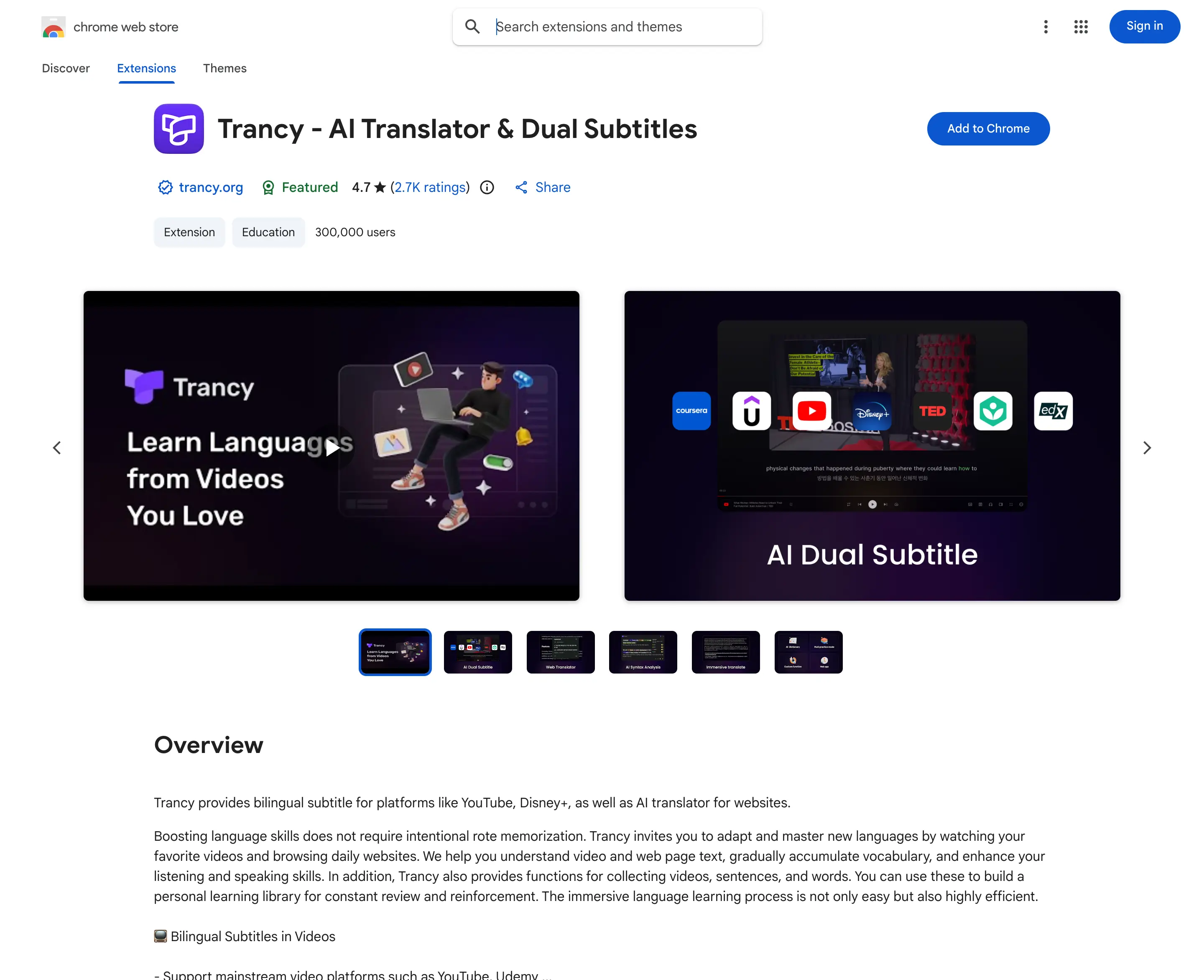
Trancy は、一般的な「ブラウザ翻訳ツール」とは少し異なり、語学学習、バイリンガル字幕、動画を使った理解に特化して最適化されています。日常的に YouTube や Netflix、Udemy、オンライン講座、字幕付きコンテンツをよく利用する方には、Trancy はここで紹介する他のツールよりも専門性が高いと言えるでしょう。
Chrome ウェブストアの説明では、バイリンガル字幕、没入型ウェブ翻訳、文や単語の翻訳、文法解析、AI を活用した学習機能が強調されています。公式の料金ページによると、無料プランでは単語・文の翻訳が無制限、スマートなウェブ没入型翻訳、字幕のダウンロード、デュアルエンジン翻訳が利用でき、有料プランでは AI 字幕書き起こしや PDF 翻訳、さらに高度な学習ツールが追加されます。
このように、Trancy は「一度ページを理解したい」だけでなく、「そのページから学びたい」ユーザーにとって非常に魅力的な選択肢です。拡張機能としては、単なるユーティリティツールというより、ブラウザ上の語学学習パートナーに近い存在です。
その分、明確なトレードオフもあります。もし職場での翻訳やビジネス文書、画像の OCR などが主な目的であれば、Trancy は最適とは言えません。しかし、語学学習者にとっては、他にはない独自性があります。
ここで紹介する5つのツールの中でも、ブラウザが学習ルーティンの一部になっている方には、Trancy が最も「自分のために作られている」と感じられるはずです。
メリット
- バイリンガル字幕や語学学習のワークフローに最適
- 無料プランは多くの人が想像する以上に役立つ
- 一般的な翻訳ツールよりも、オンラインコースや動画コンテンツにより適している
- 単語収集、文法、学習向け機能を搭載
デメリット
- ビジネス向けの翻訳ワークフローにはあまり理想的ではない
- 単なるブラウジング補助を求めるユーザーには、機能が学習寄りに感じられる場合がある
- 翻訳体験は学習や字幕シナリオで最も優れており、必ずしもすべての一般的な用途で最適とは限らない
料金
- 無料プランあり
- 有料プランはPremiumおよびPremium + Advanced AIとして公開
- 公式料金ページは機能と利用枠を明確に区別しているが、静的ページ出力では価格表示が一貫しない場合があるため、加入前に現在の決済価格を必ず確認すること
おすすめ対象: 語学学習者、字幕重視のブラウジング、学習ツールとしても使えるブラウザ拡張機能を求めるユーザー
5. Google Translate
Chrome ウェブストア: Google Translate
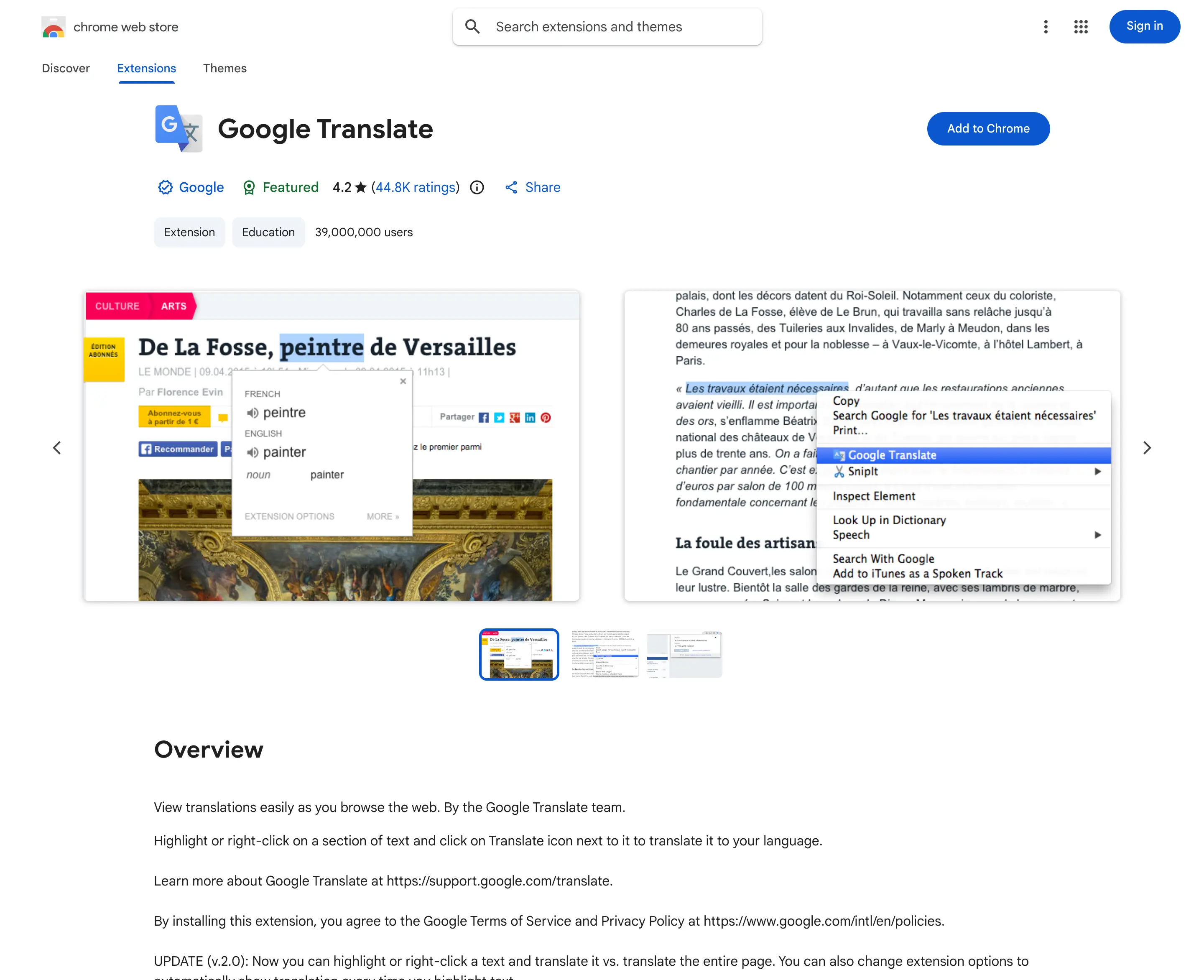
Google Translateは今でも多くの人が最初に思い浮かべる定番の名前であり、それは重要なポイントです。親しみやすく、無料で、素早いテキスト選択作業に信頼して使えるツールです。しかし、2026年時点で拡張機能が何を提供しているかを正確に把握することが大切です。
現在のChromeウェブストアの説明によると、この拡張機能は主にテキストの一部をハイライトまたは右クリックして、その場で翻訳する用途に特化しています。また、説明文にはページ翻訳はChromeブラウザに標準搭載されており、Google Translate拡張機能ではサポートされなくなったことが明記されています。Google公式のChromeヘルプドキュメントでも、ページ全体の翻訳にはChromeの組み込みページ翻訳ワークフローを案内しています。
つまり、Google翻訳は依然としてこの比較に値する存在ですが、それは多くの人が想像する理由とは異なります。Google翻訳がここに挙げられているのは、ブラウジング中に選択したテキストを翻訳するための、最も高速かつシンプルな無料ツールの一つであり続けているからです。もしあなたがChromeを日常的に使っていて、ミニマルな補助ツールを求めているなら、これだけで十分かもしれません。
一方で、最近の競合ツールが提供するような、より豊かなワークフローには対応していません。たとえば、拡張機能内での強力なOCR機能はなく、OpenLのような画像翻訳ワークフローもありません。Immersive Translateのようなバイリンガルリーディングへの特化や、Trancyのような字幕学習機能も備えていません。
そのため、Google翻訳はこの比較において、ワークフロー全体をカバーするツールとしては順位が下がっていますが、それでもこの分野で最も認知度の高いサービスの一つであることに変わりはありません。
メリット
- 完全無料
- 非常に馴染みがあり、使いやすい
- 選択テキストの即時翻訳に最適
- Chromeのページ翻訳機能と自然に連携
デメリット
- 拡張機能自体は、もはやページ全体の翻訳の主役ではない
- OCRやサイドバー、バイリンガルリーディングに特化した新しい拡張機能と比べると機能が限定的
- 画像ベースのコンテンツや長めのワークフローには最適ではない
価格
- 無料
おすすめのユーザー: 主に選択テキストの素早い翻訳を求めており、ページ全体の翻訳はChrome標準機能に任せたいカジュアルユーザー
Chrome拡張機能型翻訳ツールを選ぶポイント
最適な拡張機能は、ブランドよりもあなたの作業スタイルに合っているかどうかが重要です。
もし主に記事やドキュメント、SNS投稿を読む場合は、以下を重視しましょう:
- 選択テキストのスムーズな翻訳
- 信頼できるウェブページ全体の翻訳
- 画面の見やすさやシンプルなUI
スクリーンショットやスキャンデータ、画像が多いページを扱うことが多い場合は、以下を重視しましょう:
- OCRや画像翻訳への対応
- サイドバーや柔軟な作業スペース
- テキストだけでなく複合コンテンツへの対応
語学学習が目的の場合は、以下を重視しましょう:
- バイリンガル表示レイアウト
- 字幕対応
- 単語収集や文法サポート機能
ビジネスや研究の現場で作業する場合、以下を優先しましょう:
- 翻訳の品質
- ライティング支援
- プライバシーとデータ取扱いの明確さ
このため、すべてのユーザーにとって完璧な一つのツールは存在しません。DeepLはTrancyとは異なるタイプのツールです。Google翻訳はImmersive Translateが目指していることを行っているわけではありません。そしてOpenLの強みは単なる翻訳精度だけでなく、日常の煩雑なブラウザ作業を一つの場所でカバーできる点にあります。
Chrome拡張機能だけでは足りないとき
どんなに優れた拡張機能にも限界があります。リアルタイムのブラウジングを超えた作業になると、ブラウザ拡張機能だけでは十分ではなくなります。
もしあなたが以下のようなニーズを感じているなら、拡張機能だけのワークフローから卒業する時期かもしれません:
- スキャンしたPDFの翻訳
- WordやPowerPointファイルの書式を保持したまま翻訳
- スクリーンショットや画像をまとめて翻訳
- 字幕とドキュメントを同時にローカライズ
- より高精度が求められる大規模なビジネスファイルの処理
こうした場合、専用の翻訳ワークフローの方が、ブラウザのツールバーアイコンよりもはるかに役立ちます。たとえばOpenLの場合、Chrome拡張機能はブラウジングには便利ですが、OpenLプラットフォーム全体ではドキュメント、画像、音声、構造化ファイルの翻訳まで対応しています。他のベンダーも、拡張機能からより広範なプラットフォームへと進化しています。
つまり、本当の目的は「一つのツールを永遠に使い続けること」ではありません。Chromeで最もよく使う作業に最適な最初のツールを選ぶことが重要なのです。
最終評価
2026年に最もバランスの取れた万能型Chrome翻訳ツールを求めるなら、OpenL Translateが最適なスタート地点です。選択したテキスト、ウェブページ、サイドバーでのワークフロー、画像翻訳まで、実際のブラウジングスタイルに合わせて幅広くカバーしています。
表現の洗練さや文章の質を最重視するなら、DeepLを選びましょう。
PDFや長文コンテンツなど、より豊かなバイリンガル読書体験を求めるなら、Immersive Translateが最適です。
ブラウザを語学学習のワークフローの一部として活用したい場合は、Trancyが最も特化した選択肢となります。
そして、Chromeのネイティブページ翻訳を利用しつつ、選択したテキストだけを最も手軽に無料で翻訳したい場合は、Google Translateが依然としておすすめです。
ほとんどの読者にとって、選択肢は思ったよりもシンプルです:
- 最も充実したブラウザワークフローを求めるなら OpenL
- 最高品質の言語翻訳を求めるなら DeepL
- バイリンガルで読みたいなら Immersive Translate
- 学習や字幕用途なら Trancy
- 軽快で無料の便利さを求めるなら Google Translate
良いニュースは、このカテゴリが1年前と比べて格段に進化していることです。悪いニュースは、「このページを翻訳する」だけではもう十分な選択基準にならないことです。2026年には、あなたの実際のワークフロー――読む、学ぶ、書く、調べる、あるいは複合メディアを途切れずに扱う――に合った拡張機能こそが、最適な選択となります。
出典
- OpenL Translate Chrome ウェブストア: https://chromewebstore.google.com/detail/openl-translate/dpngdpbihjohmoiemijcnnoiedflabdn
- OpenL 料金ページ: https://openl.io/pricing
- DeepL Chrome ウェブストア: https://chromewebstore.google.com/detail/deepl-translate-and-write/cofdbpoegempjloogbagkncekinflcnj
- DeepL Pro 概要: https://www.deepl.com/en/pro
- Immersive Translate Chrome ウェブストア: https://chromewebstore.google.com/detail/immersive-translate-trans/bpoadfkcbjbfhfodiogcnhhhpibjhbnh
- Immersive Translate 料金: https://immersivetranslate.com/en/pricing/
- Trancy Chrome ウェブストア: https://chromewebstore.google.com/detail/ai-subtitles-immersive-tr/mjdbhokoopacimoekfgkcoogikbfgngb
- Trancy 料金: https://www.trancy.org/en/pricing
- Google Translate Chrome ウェブストア: https://chromewebstore.google.com/detail/google-translate/aapbdbdomjkkjkaonfhkkikfgjllcleb
- Google Chrome ページ翻訳ヘルプ: https://support.google.com/chrome/answer/173424