
2026年版 スキャンPDF向けベストOCRツール
 Chromeに追加
TABLE OF CONTENTS
スキャンPDFが荒れているなら、最初に決めるべきは翻訳ツールではありません。翻訳、保管、検索、レビューの前に、きれいなテキスト・表・レイアウトを復元できるOCRツールを選ぶべきです。
先に結論
| 用途 | おすすめ | 理由 |
|---|---|---|
| Best desktop OCR cleanup | ABBYY FineReader PDF | OCR補正ツールを備えた、強力なPDF→編集可能文書ワークフロー |
| Best if you already edit PDFs | Adobe Acrobat Pro | 使い慣れた1つのアプリでOCR、PDF編集、墨消し、レビューまで対応 |
| Best free open-source engine | Tesseract OCR | 無料でスクリプト化でき、多言語対応。ただしセットアップが必要 |
| Best simple OCR API | OCR.space | APIテストが速く、検索可能PDFを出力でき、無料版と有料版の制限が明快 |
| Best AWS document pipeline | Amazon Textract | テキスト、手書き、表、フォーム、クエリ、署名を抽出できる |
| Best Azure document pipeline | Azure Document Intelligence | 翻訳前の構造化抽出に向くReadモデルとLayoutモデルを提供 |
スキャンPDFをワンクリックで翻訳したいなら、代わりに2026年版ベストスキャンPDF翻訳ツールをご覧ください。こちらのガイドはもっと絞っています。翻訳、検索、コンプライアンス確認、レイアウト再構築の前に、OCRレイヤーをどう選ぶかに集中しています。
価格情報は 2026 年 7 月 15 日時点で確認しました。OCR ベンダーは制限やプラン名を頻繁に変えるため、購入前に必ず公式の料金ページを確認してください。
スキャンPDF向けOCRツールの選び方
正しいOCRツールは、最初にどこが破綻するかで決まります。
| Question | Pick this kind of tool |
|---|---|
| スキャンが傾いている、ぼやけている、押印がある、または表だらけか? | デスクトップOCRエディタ |
| 小規模なWebワークフローで検索可能PDFが必要か? | オンラインOCR API |
| アプリ内でバッチ処理が必要か? | クラウド文書インテリジェンス API |
| ローカル / オフライン処理が必要か? | デスクトップOCRまたはオープンソースOCR |
| OCRの後に翻訳が必要か? | まずOCRし、その後きれいにしたテキストまたはDOCXを翻訳ツールへ送る |
実務フローは単純です。スキャン補正 -> OCR -> 抽出テキストの確認 -> 翻訳または書き出し。OCR の段階で氏名、金額、科目コード、表のラベルを読み違えると、翻訳によってかえって見抜きにくくなります。翻訳全体の流れは2026年にスキャンしたPDFを翻訳する方法と合わせて読むと分かりやすいです。
2026年版 スキャンPDF向けOCRツール ベスト6
1. ABBYY FineReader PDF — 最高のデスクトップOCR補正ツール
公式サイト: FineReader PDF
価格: 執筆時点で ABBYY の料金ページでは、Standard は年額 99 ドルから、Corporate は年額 165 ドルからとなっています。
OCR の結果を次の工程に進める前に人手で修正したいなら、ABBYY FineReader PDF が最有力です。ABBYY は FineReader を、編集・変換・比較・スキャンのデジタル化に使う PDF ツールとして位置付けており、PDF からのテキストと表の抽出、OCR 領域と結果の修正機能も備えています。
メリット
- 状態の悪いスキャン、古いアーカイブ、密な表、多段組み PDF に向いている
- 翻訳や書き出しの前に OCR を確認して修正できる
- 検索可能または編集可能な文書を書き出し、後続レビューにつなげられる
- 法務、学術、金融、記録管理のワークフローに適している
デメリット
- 有料のデスクトップソフト
- 1 回アップロードするだけの Web フローより遅い
- スキャンがすでにきれいで、単に素早く翻訳したいだけなら最適ではない
最適なケース: 速度より OCR 品質が重要な、状態の悪い PDF。
不向きなケース: きれいな 2 ページのスキャンを 1 回だけ翻訳したい場合。
2. Adobe Acrobat Pro — PDFエディタ内で最高のOCRツール
公式サイト: Adobe Acrobat Pro pricing & options
価格: 執筆時点で Adobe の米国向け料金ページでは、Acrobat Pro は月額 19.99 ドル、年額プランの月払いです。
Adobe Acrobat Pro は、すでに Acrobat を PDF 編集、墨消し、署名、レビューに使っているチームに最も勧めやすい選択肢です。Adobe の料金比較ページでは、スキャン文書を編集可能かつ検索可能な PDF に変換する機能が Pro に含まれており、ヘルプ文書では文字認識、OCR の修正、スキャン補正、スキャン文書の編集も案内されています。
メリット
- OCR が PDF 編集、墨消し、最適化、レビュー機能と並んでいる
- すでに Adobe を契約しているオフィスチームに向く
- スキャン PDF の補正、墨消し、最終 PDF 納品が必要な場面で便利
- 非技術者にもなじみやすい UI
デメリット
- 無料 OCR ツールよりサブスク費用が高い
- OCR は大きな PDF スイートの一部であり、専門的なデータ抽出基盤ではない
- バッチ自動化は主戦場ではない
最適なケース: すでに Acrobat で PDF を扱っている業務ユーザー。
不向きなケース: 安価な API やオープンソース OCR エンジンが必要な場合。
3. Tesseract OCR — 最高の無料オープンソースOCRエンジン
公式サイト: Tesseract User Manual
Tesseract は Apache 2.0 ライセンスの無料オープンソース OCR エンジンです。公式ドキュメントによると、Tesseract 5 が現在の安定メジャーバージョンで、コマンドラインまたは API から実行でき、多数の言語をサポートしています。洗練された PDF エディタではなく、ワークフローに組み込む OCR エンジンです。
メリット
- 無料でオープンソース
- ローカルで再現可能なフローをスクリプト化しやすい
- 文書をクラウド OCR にアップロードできない場合に役立つ
- 前処理や QA を自分で足せる開発者には向いている
デメリット
- GUI がない
- セットアップ、言語データ、PDF / 画像の前処理が必要
- レイアウト復元は自分で面倒を見る必要がある
最適なケース: 開発者、研究者、プライバシー重視のローカル運用。
不向きなケース: 洗練された操作画面やサポート窓口が欲しい場合。
4. OCR.space — 小規模Webワークフロー向けの最も手軽なOCR API
公式サイト: Free OCR API
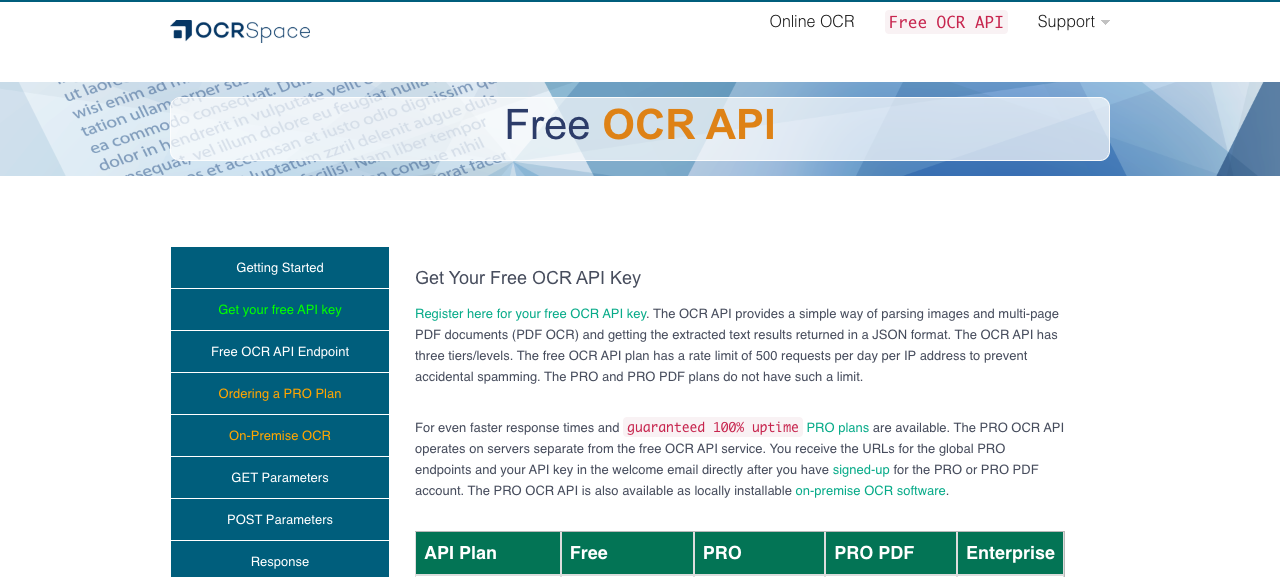
画像や複数ページ PDF を受け取り、抽出テキストを JSON で返す軽量 API が欲しいなら、OCR.space は使いやすい選択です。公式 API ページには、無料枠、有料の PRO / PRO PDF プラン、検索可能 PDF 作成、月間リクエスト数・ファイルサイズ・PDF ページ数の明確な制限が記載されています。
メリット
- API テストが簡単
- 小規模な試行なら無料枠で足りる
- PRO と PRO PDF の料金表が明快
- 検索可能 PDF を出力できる
デメリット
- 無料枠はファイルサイズとページ数の制限が厳しめ
- Web / API フローはオフライン OCR よりプライベート性が低い
- 手動で OCR を補正する本格的な作業場ではない
最適なケース: シンプルなアプリ連携、試作、軽量 OCR ユーティリティ。
不向きなケース: デスクトップでの確認作業や、機密文書のオフライン処理が必要な場合。
5. Amazon Textract — AWS文書パイプライン向け最高のOCR API
公式サイト: Amazon Textract
価格: Amazon Textract は API とページ種別ごとの従量課金です。料金ページには、新規 AWS 顧客向けの 3 か月無料枠と利用例が掲載されています。
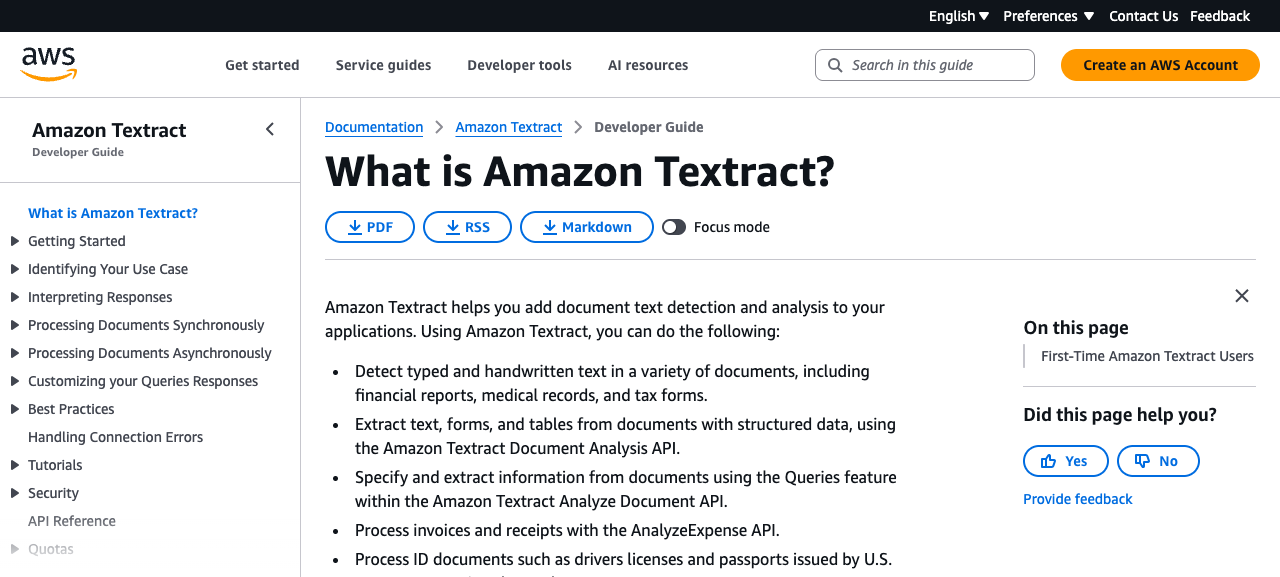
Amazon Textract は単なる基本 OCR ではありません。AWS はこれを、スキャン文書から印字テキスト、手書き、レイアウト要素、フォーム、表、署名、ID、経費、融資文書データを抽出する機械学習サービスとして説明しています。そのため、気軽な 1 回きりの PDF 補正より、構造化文書処理に向いています。
メリット
- フォーム、表、ID、請求書、業務文書に強い
- 従量課金
- AWS ワークフローに自然に組み込める
- デスクトップツールより自動化向き
デメリット
- AWS の設定と実装が必要
- 料金は API の選択とページ量で変わる
- 1 つのスキャン PDF に使うには大げさ
最適なケース: すでに AWS 上で文書自動化を構築しているチーム。
不向きなケース: 1 つのスキャンから読める DOCX を得たいだけの場合。
6. Azure Document Intelligence — Microsoftクラウド向け最高のOCR API
公式サイト: What Is Azure Document Intelligence in Foundry Tools?
価格: Azure ではテスト用の無料枠と、解析ページ数に応じた従量課金を提供しています。
Azure Document Intelligence は、OCR と文書理解によってテキスト、表、構造、キーと値のペアを抽出します。Read モデルは文書からテキストを抽出するためのもので、Layout モデルはテキストとレイアウト情報を抽出します。会社がすでに Azure を使っているなら、索引化、レビュー、翻訳の前段に置くクラウド OCR として自然な選択です。
メリット
- Read モデルと Layout モデルで一般的なスキャン文書抽出に対応
- Microsoft のクラウド基盤と連携しやすい
- テスト用の無料枠がある
- 構造化パイプラインやコンプライアンス用途に向く
デメリット
- クラウド設定と開発者の手間が必要
- デスクトップソフトより料金が分かりにくいことがある
- 書き手にやさしい PDF エディタではない
最適なケース: より大きなアプリや文書システムの中で OCR を使いたい Microsoft クラウドのチーム。
不向きなケース: シンプルにアップロードしてダウンロードするだけの OCR アプリが欲しい場合。
横並び比較
| ツール | 種類 | 最適な用途 | 翻訳機能内蔵? | 課金モデル |
|---|---|---|---|---|
| ABBYY FineReader PDF | Desktop PDF/OCR software | 手動OCR補正 | No | Subscription |
| Adobe Acrobat Pro | PDF editor with OCR | PDF編集 + OCR | No | Subscription |
| Tesseract OCR | Open-source OCR engine | ローカルのスクリプトOCR | No | Free |
| OCR.space | OCR API | 軽量なWeb/API OCR | No | Free + paid plans |
| Amazon Textract | Cloud document API | AWS文書抽出 | No | Usage-based |
| Azure Document Intelligence | Cloud document API | Azure文書抽出 | No | Free tier + usage-based |
どれを選ぶべき?
スキャン PDF が荒れていて、翻訳前に最もきれいな編集可能出力が必要なら ABBYY FineReader PDF を選びましょう。
チームがすでに Acrobat で PDF をレビュー、墨消し、編集しているなら Adobe Acrobat Pro です。
無料のローカル OCR エンジンが必要で、セットアップを扱えるなら Tesseract OCR です。
小さな文書や試作向けに手早く OCR API を使いたいなら OCR.space です。
フォーム、表、AWS 自動化が、手動の PDF 編集より重要なら Amazon Textract です。
文書パイプラインがすでに Microsoft Azure 上にあるなら Azure Document Intelligence です。
OCR の後に翻訳も必要なら、きれいにした結果をテキスト、DOCX、または検索可能 PDF として書き出し、その後で文書対応の翻訳ツールを使ってください。別々の OCR 工程を設けたくないなら、OpenLのスキャン文書翻訳ツール は OCR と翻訳をまとめて処理できます。
避けたいOCRのよくある失敗
- OCR を直す前に翻訳ツールを選ぶこと。 元のテキストが間違っていれば、翻訳も間違います。
- 表を軽視すること。 多くの OCR ツールは単語は読めても、行・列・ラベルを落とします。
- 機密スキャンを気軽にアップロードすること。 法務、人事、医療、学生記録では、クラウド OCR を使う前にプライバシーや保存条件を確認してください。
- サンプルテストを省くこと。 サブスク契約や API 実装の前に、代表的な 2 ページで試してください。
- 手書きが完全に解決されたと思い込むこと。 印字文字は、筆記体や乱雑な手書きより依然としてずっと簡単です。
最終確認では、OCR と翻訳の後に絞った QA を 1 回入れるのがおすすめです。translation QA checklist は、氏名、数字、書式が重要なときの最後の確認に向いています。
FAQ
OCR はスキャンPDF翻訳と同じですか?
いいえ。OCR はページ画像をテキストに変換します。翻訳はそのテキストを別言語に変換します。両方をまとめるツールもありますが、OCR の結果が悪ければ翻訳も悪くなります。
スキャンPDF向けの最高の無料OCRツールは何ですか?
セットアップを扱えるなら、Tesseract が最も強力な無料オープンソースエンジンです。OCR.space は API の簡易テストには向きますが、無料枠に制限があります。
機密PDFにはどのOCRツールが最適ですか?
クラウドへのアップロードが許可されない場合は、ローカルのデスクトップ OCR を使ってください。ABBYY FineReader PDF、Adobe Acrobat Pro、またはローカルの Tesseract ワークフローは、公開 Web OCR より安全な出発点です。
OCR の後には何をすべきですか?
抽出テキストを確認し、表と数字を点検し、DOCX または検索可能 PDF に書き出してから翻訳または保管してください。証明書、契約書、請求書、成績証明書、ID では、この確認工程を省かないでください。
Sources
- ABBYY FineReader PDF — OCR、PDF 変換、編集、文書デジタル化の機能。
- ABBYY FineReader PDF pricing — Standard と Corporate プランの料金。
- Adobe Acrobat pricing and OCR features — Acrobat Pro の料金とスキャン文書関連機能。
- Adobe: Edit scanned PDFs — Acrobat OCR、スキャン補正、スキャン PDF 編集の流れ。
- Tesseract OCR documentation — オープンソース OCR エンジン、ライセンス、言語対応、利用モデル。
- OCR.space OCR API — API プラン、PDF OCR、リクエスト制限、ファイル制限、検索可能 PDF 出力。
- Amazon Textract — スキャン文書向け OCR と文書抽出機能。
- Amazon Textract pricing — API 種別、無料枠、従量課金の例。
- Azure Document Intelligence overview — OCR、Read モデル、Layout モデル、文書抽出機能。
- Azure Document Intelligence pricing — 無料枠とページ単位の料金モデル。


