画像や写真からテキストを翻訳する方法

TABLE OF CONTENTS
外国のメニューを読むのに困っていますか?海外の標識を理解する必要がありますか?旅行中、勉強中、または国際的な文書を扱う際に、画像からテキストを翻訳するのがこれまでになく簡単になりました。このガイドでは、OpenL Translateを使用して、写真からテキストを数秒でキャプチャ、抽出、翻訳する方法を紹介します。
学べること:
- 正確な翻訳のためのプロフェッショナルな写真撮影技術
- デスクトップおよびモバイル向けのステップバイステップのワークフロー
- 難しい画像に対するトラブルシューティングのヒント
- AIとプロの翻訳を使い分けるタイミング
画像翻訳にOpenLを選ぶ理由
OpenL Translateは、実際の使用に合わせた機能で、写真からの迅速で正確な翻訳を提供します。
✓ 瞬時の認識 - 3秒以内に翻訳を取得
✓ 100以上の言語 - スペイン語から日本語、アラビア語からヒンディー語まで
✓ スマート自動検出 - ソース言語を推測する必要なし
✓ 音声再生 - 40以上の言語で発音を聞く
✓ セッション履歴 - 再アップロードなしで最近の翻訳にアクセス
基本的なOCRツールとは異なり、OpenLはフォーマットを保持し、複数のスクリプトを処理し、スタイライズされたフォントでも精度を維持します。
ステップ1: クリアな参照写真を撮影する
翻訳エラーの90%はAIではなく、画像の質の悪さから来ています。 以下のプロフェッショナルなヒントに従ってください。
必須の写真技術
1. 撮影を安定させる
- 携帯電話を表面に置くか、両手を使う
- カメラのタイマーを使用して揺れを排除
- ズームを避け、代わりに近づく
2. 照明を最適化する
- 自然光が最良の結果をもたらす
- 光沢のある表面に直接フラッシュを当てない(反射を作る)
- 反射がある場合は、少し角度をつけて撮影
- 室内のヒント: 光源とテキストの間に自分を配置する
3. テキストを適切にフレーム化する
- テキストラインを水平に保つ(傾けない)
- フレームの60-80%をテキストエリアで埋める
- 小さな余白を残す—きつくトリミングしない
- 複数のサインがある場合は、それぞれ別々に写真を撮る
4. 画像品質を確認する
- プレビューをズームインしてテキストが鮮明であることを確認
- 動きのブレや焦点の問題がある場合は再撮影
- 最低推奨: 1080p 解像度
プロのヒント: わずかに異なる角度から2-3枚撮影します。後で最も鮮明なものをアップロードできます。
ステップ2: デスクトップで翻訳(既存の写真)
ドキュメント、ダウンロードした画像、またはカメラから転送された写真に最適です。
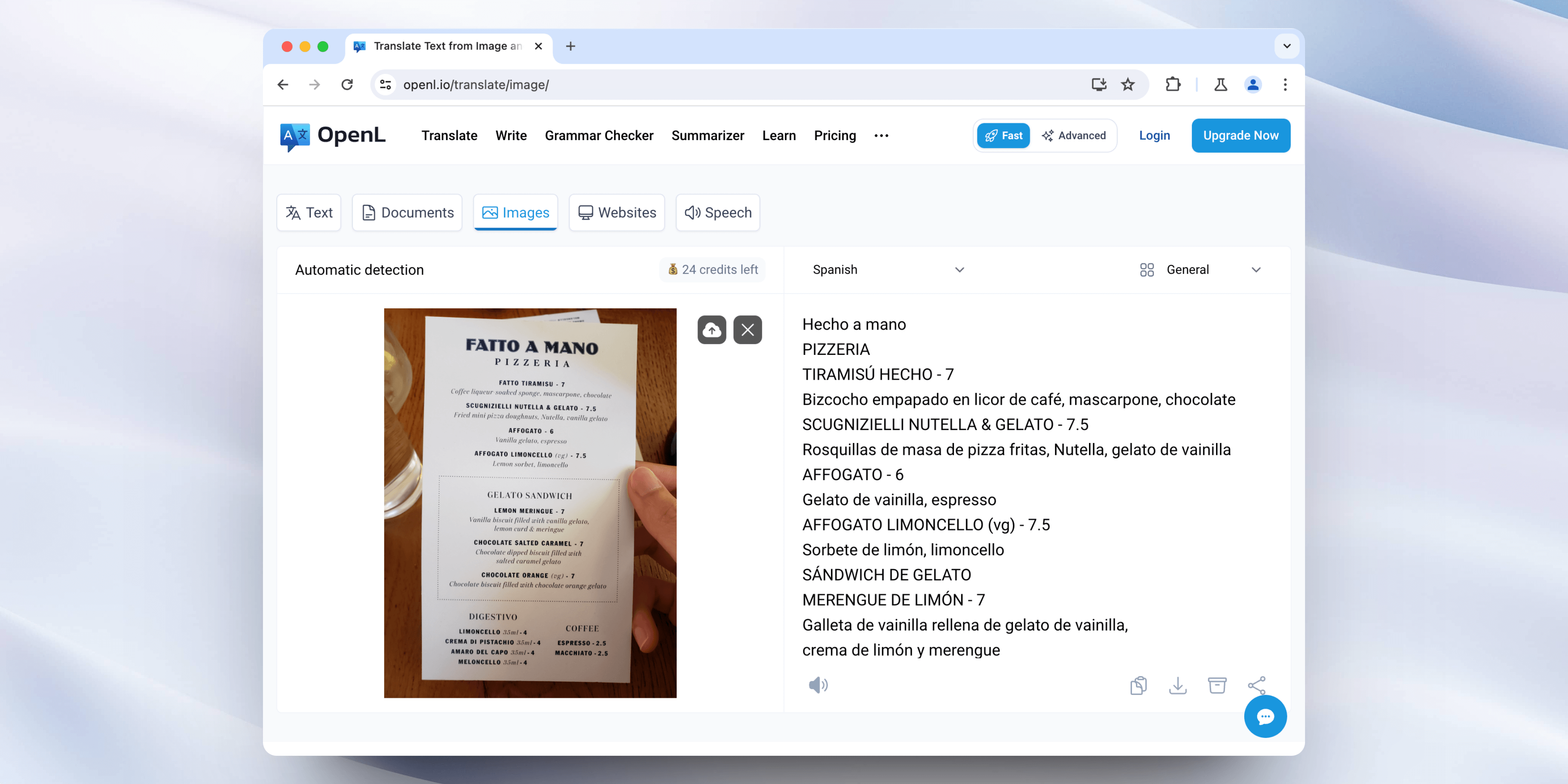
クイックワークフロー
-
OpenL Translateを開く
任意の最新のブラウザで openl.io/translate/image にアクセス -
ターゲット言語を選択
読みたい言語を選択(例: 英語、スペイン語、中国語)
OpenLはソース言語を自動検出—推測不要 -
画像をアップロード
- ドラッグアンドドロップ、または Upload image をクリック
- 対応フォーマット: PNG, JPG, WebP(最大10 MB)
- 処理時間は2-5秒
-
結果を確認
オリジナルと翻訳されたテキストを並べて表示
インターフェースから直接編集またはコピー -
保存または共有
- コピー - ドキュメント、メール、またはメモに貼り付け
- ダウンロード - 編集用の
.docxファイルを取得 - 履歴 - 時計アイコンからアクセス(セッション中に保存)
使用例
- スキャンしたドキュメントやPDFの翻訳
- レポート用のプレゼンテーションスライドの変換
- eコマースリスト用の製品ラベルの処理
- ビデオやウェビナーからのスクリーンショットの翻訳
ステップ3: 携帯電話のカメラを使用して翻訳(リアルタイム)
外出先でサイン、メニュー、ラベルを翻訳する最速の方法。
モバイルワークフロー
-
モバイルでOpenLにアクセス
携帯電話のブラウザで openl.io/translate/image にアクセス
ヒント: ホーム画面に追加して即時アクセス -
カメラを直接使用
画像をアップロード → 写真を撮る をタップ
OpenLがカメラを開きます—アプリのダウンロードは不要です -
キャプチャとクロップ
- 翻訳が必要なテキストをフレームに収める
- 撮影を確認
-
即時翻訳を取得
出力言語を選択 → 数秒で結果を表示 -
アクションを実行
- 📋 コピー - メッセージングアプリに貼り付け
- 🔊 聞く - スピーカーアイコンをタップして音声を再生(40以上の言語)
- ⬇️ ダウンロード - テキストファイルとして保存
実際のシナリオ
旅行: レストランのメニュー、博物館の標識、交通スケジュール
ショッピング: 製品の成分、取り扱い説明、パッケージラベル
ビジネス: 会議資料、外国の名刺、請求書
教育: 教科書のページ、学習ノート、試験問題
上級: 編集用のテキスト抽出
簡単な翻訳以上が必要ですか?これらのワークフローは、編集可能でフォーマットされたコンテンツを作成するのに役立ちます。
プロフェッショナルなドキュメント処理
レポートとプレゼンテーション用:
- OpenLから翻訳されたテキストをダウンロード
- Google DocsまたはMicrosoft Wordにインポート
- フォーマット、フォント、レイアウトを適用
- 字幕、キャプション、会議要約に最適
複数ページのドキュメント用:
- 各ページの画像を個別に翻訳
- 抽出されたテキストを1つのドキュメントにまとめる
- OpenLのPDF翻訳ツールを使用して元のフォーマットを保持
- 翻訳されたテキストでフォーマットされたPDFとしてエクスポート
スクリーンショットワークフロー用:
- 会議中にプレゼンテーションスライドをキャプチャ
- OpenLにアップロードして即時翻訳
- 翻訳された箇条書きをノートに追加
- チームメンバーと二言語の要約を共有
文字サポート: OpenLは、アクセント付き文字(é, ñ, ü)、右から左へのスクリプト(アラビア語、ヘブライ語)、CJK文字(中国語、日本語、韓国語)をプロセス全体で維持します。
トラブルシューティング: 一般的な問題の修正
問題: ぼやけたまたは不完全なテキスト
Causes: モーションブラー、ピントの甘さ、低解像度
Solutions:
- カメラを安定させて写真を再撮影する
- 携帯電話の写真品質設定を向上させる
- デジタルズームを使用せずに近づく
- カメラレンズを清掃する
Problem: 眩光または影でテキストが見えにくい
Causes: 直接光源、反射面
Solutions:
- 眩光を減らすために15-30°の角度で撮影する
- 間接光/拡散光を使用する(曇りの日が理想的)
- 自分の体で頭上の光を遮る
- 屋外の看板には異なる時間帯を試す
Problem: 手書きまたは装飾フォント
Causes: OCRは印刷されたテキストで最も効果的
Solutions:
- 利用可能な最高のカメラ解像度を使用する
- 異なる距離から複数のショットを撮る
- 数字、名前、重要なデータを手動で確認する
- 重要な文書にはプロの転写を検討する
Problem: 1つの画像に複数の言語が混在
Causes: 複数の言語セクションを持つ看板
Solutions:
- クロップツールを使用して、一度に1つの言語を分離する
- これによりOpenLが正しいソース言語を選択するのを助ける
- 各セクションを別々に翻訳して正確性を確保する
Problem: 処理の遅延またはアップロードエラー
Causes: 大きなファイルサイズ、接続不良
Solutions:
- アップロードする前にWi-Fiに接続する
- 5 MBを超える画像を携帯電話のエディタで圧縮する
- 帯域幅を消費する他のアプリを閉じる
- 可能であればピーク時間外に試す
プライバシーとセキュリティのベストプラクティス
OpenLはプライバシーを重視していますが、次のガイドラインにも従ってください:
⚠️ アップロード前:
- コンテンツをキャプチャして翻訳する許可を確認する
- 文書に機密情報が含まれていないか確認する
- 組織のデータ共有ポリシーを確認する
🔒 翻訳後:
- 機密画像のローカルコピーを削除する
- 共有デバイスを使用している場合はブラウザ履歴をクリアする
- 許可なしに個人データ、医療記録、または法的文書をアップロードしないようにする
💼 ビジネス利用の場合:
- OpenLは内部参照用に使用し、公式なコミュニケーションには使用しない
- 機密情報や企業秘密をアップロードしない
- 定期的なビジネス翻訳のニーズにはエンタープライズソリューションを検討する
AIとプロの翻訳者の使い分け
OpenLを使用する場合:
✓ 旅行中の瞬時の理解
✓ クイックリファレンス翻訳
✓ 個人使用および非公式なコミュニケーション
✓ プロのレビュー前の初稿
✓ 大量で低リスクのコンテンツ
プロの翻訳者を雇う場合:
✓ 法的契約書や裁判所の文書
✓ 医療記録や処方箋
✓ 出版用のマーケティング資料
✓ ブランドの一貫性が求められる顧客向けコンテンツ
✓ 業界特有の用語を含む技術マニュアル
ベストプラクティス: OpenLを使用して初稿を作成し、その後プロの翻訳者にテキストを渡して用語、トーン、文化的ニュアンスを洗練してもらう。
クイックリファレンスチェックリスト
始める前に:
- カメラが清潔で安定している
- 照明が均一である(強い影がない)
- テキストがフレーム内で水平である
- 背景の気を散らす要素が最小限である
翻訳中:
- 正しいターゲット言語を選択する
- テキストに焦点を合わせるように画像をトリミングする
- 明らかなエラーがないか翻訳を確認する
- 発音を確認するために音声再生を使用する
翻訳後:
- 結果をコピーまたはダウンロードする
- セッション中に必要に応じて履歴にアクセスする
- デバイスから機密画像を削除する
- 重要なコンテンツにはプロのレビューを検討する
よくある質問
Q: OpenLは何カ国語に対応していますか?
A: OpenLはスペイン語、フランス語、ドイツ語、中国語、日本語、アラビア語、ヒンディー語、ロシア語など100以上の言語に対応しています。システムはソース言語を自動検出します。
Q: 画像の翻訳に制限はありますか?
A: 無料版では無制限の翻訳が可能です。大量のプロフェッショナルユースの場合は、企業向けオプションについてOpenLの価格を確認してください。
Q: 翻訳の精度はどのくらいですか?
A: 精度は画像の品質と言語ペアに依存します。一般的な言語で明瞭なテキストの場合、90-95%の精度が期待できます。重要な情報は必ず手動で確認してください。
Q: 手書きのテキストを翻訳できますか?
A: OpenLは印刷されたテキストで最も効果的に動作します。手書き認識も可能ですが、信頼性は低く、結果は判読性に依存します。
Q: OpenLはオフラインで動作しますか?
A: いいえ、OpenLは画像を処理し翻訳モデルにアクセスするためにインターネット接続が必要です。
Q: 最大ファイルサイズはどのくらいですか?
A: 無料版は1枚の画像につき最大10 MBをサポートしています。有料版は30から100 MBまでサポートしています。
今すぐ始めましょう
最初の画像を翻訳する準備はできましたか?OpenL Translateを訪問し、数秒で写真をアップロードしてください—アカウントは不要です。