InDesign IDML 파일 번역 방법
TABLE OF CONTENTS
InDesign 문서를 다른 언어로 번역해야 했던 적이 있다면, 단순히 텍스트를 Google Translate에 복사하는 것만큼 간단하지 않다는 것을 아실 것입니다. InDesign 파일에는 번역 중에도 그대로 유지되어야 하는 복잡한 레이아웃, 스타일, 그리고 서식이 포함되어 있습니다. 바로 이때 IDML이 필요합니다.
IDML이란 무엇이며 왜 중요할까요?
IDML (InDesign Markup Language)은 InDesign 문서를 XML 형식으로 패키징하는 ZIP 파일과 같습니다. IDML 파일을 내보내면 InDesign은 다음을 함께 번들로 제공합니다:
- 모든 텍스트 콘텐츠
- 단락 및 문자 스타일
- 페이지 레이아웃과 구조
- 이미지 링크
- 표, 각주 및 기타 요소
핵심 장점은? IDML은 오픈 포맷이기 때문에 번역 도구가 레이아웃을 손상시키지 않고 안전하게 처리할 수 있습니다.
문제점: 왜 단순히 “텍스트만 번역”할 수 없는가
InDesign 번역이 까다로운 이유는 다음과 같습니다:
텍스트 확장: 번역된 텍스트는 종종 더 길어집니다. 독일어는 영어보다 30% 더 길어질 수 있습니다. 아랍어는 오른쪽에서 왼쪽으로 읽습니다. 완벽하게 균형 잡힌 레이아웃이 깨질 수 있습니다.
숨겨진 구조: InDesign은 서식을 유지하기 위해 보이지 않는 XML 태그를 사용합니다. 태그 하나만 잘못 변경해도 파일이 열리지 않을 수 있습니다.
특수 요소: 표, 각주, 교차 참조, 스타일 정의 등은 모두 별도의 처리가 필요합니다.
IDML 파일을 번역하는 세 가지 방법
옵션 1: 전문 번역 도구 (CAT Tools)
Trados, memoQ, 또는 Smartling과 같은 도구는 IDML 파일을 직접 가져올 수 있습니다. 이들은 번역 에이전시에서 사용하는 강력한 플랫폼입니다.
적합 대상: 반복적인 콘텐츠가 많은 대형 프로젝트, 번역 메모리와 품질 검수가 필요한 팀
비용: 월 $50-200 구독료
난이도: 중간 수준의 학습 곡선
옵션 2: 디자이너 친화적 플러그인
Redokun 또는 전문 IDML 서비스와 같은 플러그인은 디자이너가 직접 제어할 수 있게 해줍니다. InDesign에서 내보내고, 더 간단한 인터페이스에서 번역한 후, 다시 가져올 수 있습니다.
적합 대상: 마케팅 자료, 카탈로그, 단일 프로젝트
비용: 문서당 $30-100 또는 월간 구독
난이도: 배우기 쉬움
옵션 3: 번역 서비스
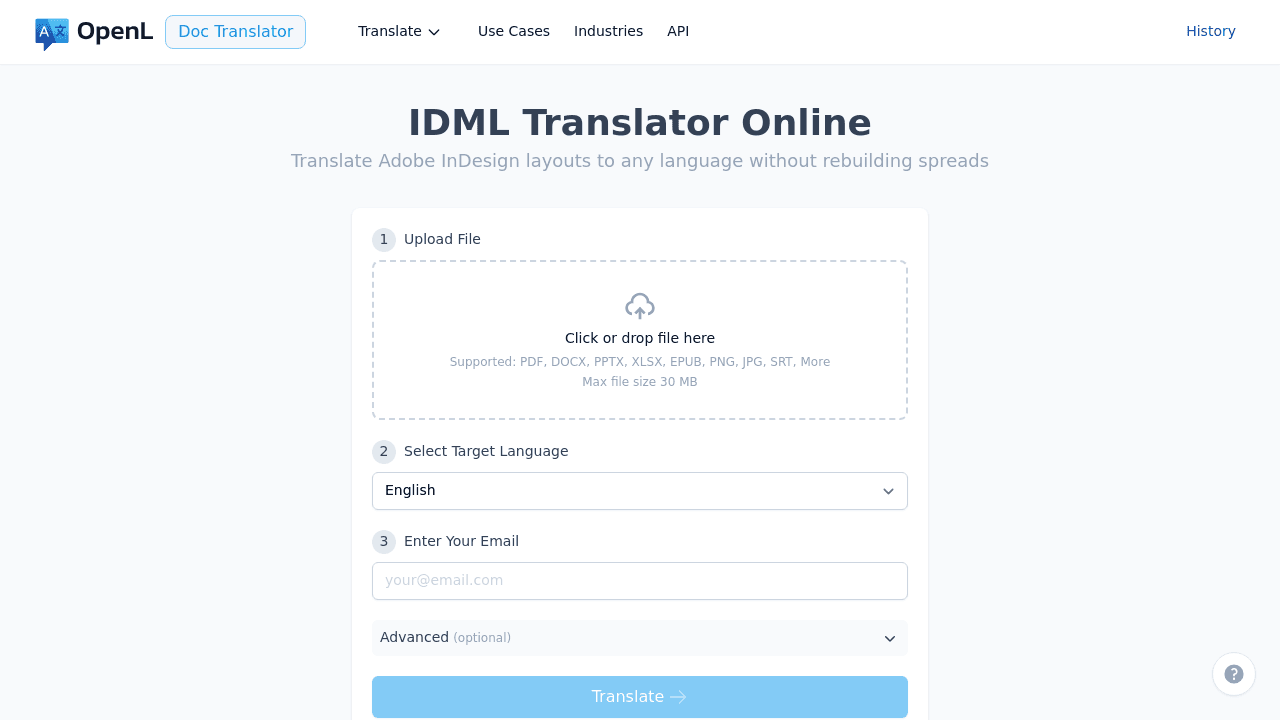
OpenL IDML Translator와 같은 서비스는 문서 번역에 특화되어 있습니다. IDML 파일을 업로드하고, 언어를 선택한 후, 번역된 파일을 다운로드하세요.
추천 대상: 새로운 소프트웨어를 배우지 않고 제대로 번역이 필요할 때
비용: 단어 수와 언어에 따라 다름
난이도: 매우 쉬움
추천 워크플로우
대부분의 프로젝트에 적용되는 제가 사용하는 프로세스입니다:
번역 전
1. 원본 파일 정리
InDesign 문서를 열고 다음을 확인하세요:
- 오버셋 텍스트(빨간색 + 기호)
- 누락된 폰트 또는 이미지
- 잠긴 레이어의 텍스트
IDML로 내보내기 전에 이러한 문제를 수정하세요.
2. IDML로 내보내기
InDesign에서: 파일 → 내보내기 → InDesign Markup (IDML)
Brochure_EN_v1.idml처럼 명확한 이름으로 저장하세요.
3. “번역 금지” 목록 작성
원래 언어로 유지해야 하는 항목을 기록하세요:
- 브랜드명
- 제품 코드
- URL 및 이메일 주소
- 특정 기술 용어
번역 중
4. IDML 전용 도구 사용
일반 텍스트 편집기나 범용 번역 소프트웨어로 IDML을 번역하지 마세요. 파일 구조가 깨질 수 있습니다.
상황에 맞게 위의 세 가지 옵션 중 하나를 선택하세요.
5. 번역자에게 컨텍스트 제공
다음 정보를 알려주세요:
- 타겟 오디언스
- 길이 제한 여부
- 스타일 또는 톤에 대한 선호사항
번역 후
6. 번역된 IDML을 InDesign에서 열기
실제 작업이 시작되는 단계입니다. 다음을 수행해야 합니다:
오류 확인: 파일이 경고 없이 열려야 합니다(누락된 폰트/이미지는 정상적인 경고임)
오버셋 텍스트 수정: 가장 흔한 문제입니다. 텍스트가 프레임에 맞지 않으면 빨간색 + 기호가 표시됩니다.
Solutions:
- 글자 간격(트래킹) 조정: Character 패널에서 -5에서 -10 사이로 시도해보세요
- 텍스트 프레임을 약간 더 크게 만드세요
- 줄 간격을 조금 줄이세요
- 최후의 수단으로 글꼴 크기를 0.5pt 줄이세요
7. 폰트 작동 여부 확인
글자가 아닌 □ 박스가 표시된다면, 해당 언어를 지원하지 않는 폰트입니다.
예를 들어, 러시아어로 번역할 경우 폰트에 키릴 문자(Cyrillic characters)가 있는지 확인하세요. 다른 폰트 패밀리로 변경해야 할 수도 있습니다.
8. 서식 문제 수정
자주 확인해야 할 사항:
- 표: 열 너비를 조정해야 할 수 있습니다
- 줄 바꿈: 숫자와 단위 사이에 비분리 공백(non-breaking space)을 추가하세요 (5 kg → 5[space]kg, Windows에서는 Ctrl+Alt+X, Mac에서는 Cmd+Option+X 사용)
- 정렬: 아랍어와 같은 오른쪽에서 왼쪽으로 쓰는 언어는 다른 정렬이 필요합니다
9. 테스트 PDF 내보내기
File → Export → Adobe PDF (Print)
화면에서 PDF를 검토하여 놓친 문제가 없는지 확인하세요.
전달 전 품질 체크리스트
다음 목록을 점검하세요:
- 파일이 오류 없이 열림
- 오버셋 텍스트 없음 (빨간색 + 기호)
- 모든 폰트가 올바르게 표시됨, □ 박스 없음
- 이미지가 제대로 연결됨
- 표가 완전하게 보임
- URL 및 이메일 주소가 온전함
- 테스트 PDF가 양호함
일반적인 문제와 빠른 해결 방법
“InDesign에서 파일이 열리지 않습니다”
번역 과정에서 XML 구조가 깨졌을 수 있습니다. 번역 도구에서 다시 내보내거나, 해당 지원팀에 문의하세요.
“텍스트가 모든 곳에서 넘칩니다”
정상적인 현상입니다. 글자 간격(트래킹 -5에서 -10)을 먼저 조정하세요. 충분하지 않으면 텍스트 프레임 크기를 조정하거나 글꼴 크기를 약간 줄이세요.
“일부 문자가 박스로 보입니다”
해당 언어를 지원하지 않는 폰트입니다. 지원하는 폰트로 변경하세요. Google’s Noto 폰트는 거의 모든 언어를 지원합니다.
“레이아웃이 지저분해 보입니다”
번역 시 줄 바꿈과 간격이 달라집니다. 수동으로 조정할 시간을 확보하세요. 최고의 도구를 사용해도 복잡한 문서의 경우 페이지당 15~30분 정도 레이아웃을 다듬는 데 소요될 수 있습니다.
비용은 얼마나 드나요?
대략적인 견적:
- 번역: 단어당 $0.08-0.20 (언어에 따라 다름)
- CAT 도구 구독: 월 $50-150
- 문서 번역 서비스: 단어당 $0.10-0.25 (파일 처리 포함)
- 레이아웃 QA를 위한 시간: 페이지당 10-30분 예산
3,000단어의 20페이지 브로셔의 경우:
- 번역: $240-600
- 레이아웃 QA: 3-10시간 소요
경험에서 얻은 팁
항상 백업을 유지하세요. 번역 전에 소스 IDML 파일을 저장하세요. 문제가 발생하면 처음부터 다시 시작할 수 있습니다.
먼저 몇 페이지만 테스트하세요. 100페이지 카탈로그를 번역하기 전에, 5페이지로 워크플로우를 테스트해 보세요.
레이아웃 작업 시간을 예산에 포함하세요. 완벽한 번역은 없습니다. 번역 후 레이아웃 조정에 프로젝트 시간의 20-30%를 할애할 계획을 세우세요.
레이아웃을 이해하는 번역가와 협업하세요. 길이 제한과 포맷 요구사항을 미리 설명하세요. 좋은 번역가는 번역 시 레이아웃을 고려합니다.
일관된 파일 이름을 사용하세요. 예: Project_Language_Version.idml처럼 여러 언어 버전을 다룰 때 편리합니다.
자주 묻는 질문
번역된 텍스트를 InDesign에 그냥 복사해서 붙여넣어도 되나요?
가능은 하지만, 모든 서식이 사라지고 스타일을 일일이 다시 적용해야 합니다. IDML 번역은 스타일을 자동으로 보존합니다.
레이아웃이 완전히 동일하게 보이나요?
아니요. 번역 시 텍스트 길이가 달라지므로 조정 시간이 필요합니다. 하지만 IDML 번역은 구조를 보존하므로 조정이 훨씬 쉽습니다.
이미지 안의 텍스트는 어떻게 하나요?
이미지는 자동으로 번역되지 않습니다. 다음 중 하나를 해야 합니다:
- 번역된 텍스트로 이미지를 새로 만듭니다
- 디자이너가 Photoshop/Illustrator에서 이미지를 편집하게 합니다
- InDesign에서 오버레이 텍스트 프레임을 사용합니다
Google Translate나 ChatGPT를 사용할 수 있나요?
IDML 파일에 직접 사용하면 파일이 손상됩니다. 하지만 다음과 같이 할 수 있습니다:
- 텍스트를 일반 텍스트 파일로 추출
- AI로 번역
- 신중하게 다시 붙여넣기
이 방법은 위험하고 시간이 많이 듭니다. 적절한 도구를 사용하는 것이 더 좋습니다.
최종 생각
InDesign 파일 번역은 고통스러울 필요가 없습니다. 핵심은 올바른 도구를 사용하고 이후 레이아웃 조정을 계획하는 것입니다.
기억해야 할 점은 다음과 같습니다:
- 항상 IDML로 내보내고, .indd 파일을 직접 번역하지 마세요
- IDML을 특별히 지원하는 번역 도구를 사용하세요
- 레이아웃 QA에 시간을 할애하세요—피할 수 없지만 관리할 수 있습니다
- 대형 프로젝트에 착수하기 전에 작은 샘플로 워크플로우를 테스트하세요
프로젝트의 크기와 빈도에 따라 접근 방식을 선택하세요. 가끔 프로젝트가 있다면, 전문 서비스를 이용하세요. 지속적인 번역 작업이 있다면 CAT tool이나 디자이너 친화적인 플러그인을 배우는 데 투자하세요.
그리고 가장 중요한 점: 번역은 전체 작업의 70%에 불과합니다. 나머지 30%는 대상 언어에서 전문적으로 보이도록 만드는 것입니다.