Hoe je vertaalde ondertitels aan Instagram Reels toevoegt
 Toevoegen aan Chrome

TABLE OF CONTENTS
Je Reel kan reizen naar kijkers die jouw taal niet spreken. Ondertitels in hun taal zijn wat hen laat blijven.
Volgens Instagram gebeurt ongeveer een derde van de videoweergaven in de app zonder geluid (Instagram), en een kijker die de woorden niet kan volgen, swipet meestal weg. Deze gids laat vijf manieren zien om vertaalde ondertitels aan een Reel toe te voegen, van één tik in Instagram tot een volledige SRT-workflow die voor elke taal werkt. Gebruik de tabel om je methode te kiezen en volg dan de stappen.
Welke methode kun je het beste gebruiken?
| Jouw situatie | Beste methode | Kosten |
|---|---|---|
| Je wilt nu ondertitels, en kijkers kunnen ze zelf vertalen | Method 1: Captions-sticker toevoegen en Instagram laten vertalen | Gratis |
| Je praat tegen de camera en wilt dat kijkers je in hun taal horen | Method 2: Meta AI-vertalingen | Gratis |
| Je wilt twee talen tegelijk op het scherm | Method 3: Tweetalige ondertitels in Edits | Gratis |
| Je monteert al in CapCut en hebt één doeltaal nodig | Method 4: Automatische ondertitels van CapCut | Gratis app (betaalde plannen bestaan) |
| Je hebt een taal nodig die de apps niet dekken, of volledige controle over de formulering | Method 5: Een SRT-bestand vertalen | Gratis tot betaald |
Method 1: Voeg de Captions-sticker toe en laat Instagram hem vertalen
Kies deze methode als je zo snel mogelijk resultaat wilt en de vertaling niet zelf hoeft te bepalen.
- Neem je Reel op of upload hem in de Instagram-app. Bewerk hem zoals gewoonlijk tot je op het bewerkscherm komt.
- Open de stickerlade en tik op Captions. Instagram schrijft de spraak automatisch uit (Instagram).
- Tik op een fout woord en verbeter het. Corrigeer nu namen, merknamen en slang. Een fout woord in de bronondertitel wordt een fout woord in elke vertaling.
- Deel de Reel. Kijkers bij wie Translate text on reels aanstaat, zien de Captions-sticker vertaald, en ze kunnen die uitzetten om je originele tekst te lezen (Instagram Help Center).
Je kunt ook de aparte automatisch gegenereerde ondertitels van Instagram aan laten staan. Ga voor het delen naar Advanced settings → Accessibility → Show captions. Voor een Reel die je al hebt geplaatst, open je Options → Advanced settings en schakel je Show captions in of uit (Instagram Help Center). De helppagina merkt op dat ondertitels niet voor iedereen beschikbaar zijn en dat de standaardtaal van de ondertitels afhangt van de instellingen van het apparaat van de kijker.
Beperking: je ziet niet wat elke kijker leest en je keurt het niet goed. Voor een productdemo of iets met exacte termen kun je beter Method 3, 4 of 5 gebruiken.
Method 2: Vertaal je stem en ondertitels met Meta AI
Kies deze methode als je tegen de camera praat. Meta AI nasynchroniseert je stem in een andere taal, kan je lipbewegingen laten meebewegen en labelt het resultaat als “Translated with Meta AI” (Meta).
- Ga naar het laatste scherm voordat je publiceert. Zoek de schakelaar Translate voices with Meta AI. Staat die er niet, tik dan op More options (Instagram for Creators).
- Zet de schakelaar aan en open Translation settings. Kies je doeltalen en beslis of je lipsynchronisatie wilt toevoegen.
- Zet beoordeling voor publicatie aan. Instagram laat je weten wanneer de vertalingen klaar zijn, en je kunt ze publiceren of weggooien. Geen van beide keuzes heeft invloed op je originele Reel (Instagram for Creators).
- Bekijk na het plaatsen de weergaven per taal. Instagram toont een uitsplitsing van de weergaven voor elke vertaling.
Wat je moet weten voordat je erop vertrouwt:
- Talen op Instagram: Engels, Spaans, Portugees, Hindi, Bengaals, Tamil, Telugu, Marathi, Kannada en, sinds 14 juli 2026, Frans, Duits, Italiaans, Japans en Koreaans (Meta).
- Ook ondertitels: Instagram-hoofd Adam Mosseri zei op 14 juli 2026 dat je nu je stem en alle ondertitels op het scherm in dezelfde Reel kunt vertalen (Threads).
- Voor wie: het is gratis voor openbare Instagram-accounts in landen waar Meta AI beschikbaar is (Meta).
- Geen undo: als je de vertaling na het plaatsen uitzet, kun je hem voor die Reel niet meer aanzetten (Meta Japan newsroom).
- Beste input: kijk recht in de camera, spreek duidelijk, houd je mond niet bedekt en houd muziek en achtergrondgeluid laag (Instagram for Creators).
Instagram waarschuwt kijkers ook dat Meta AI-vertalingen niet altijd nauwkeurig zijn (Instagram Help Center). Als een verkeerd vertaalde prijs of claim je geld kan kosten, controleer dan elke vertaling voordat die live gaat.
Method 3: Voeg tweetalige ondertitels toe in de Edits-app
Kies deze methode als je je originele zin en de vertaling samen op het scherm wilt. Edits is de gratis video-editor van Instagram, en de ondertitels zijn gratis en onbeperkt (Instagram for Creators).
- Open je project in Edits en tik op Captions.
- Kies de taal die in de video wordt gesproken en een ondertitelstijl. Je kunt ook interpunctie, hoofdlettergebruik in titels en het tonen van scheldwoorden instellen (Instagram Help Center).
- Tik op Generate captions.
- Selecteer de ondertitellaag en tik op Bilingual. Kies de tweede taal. Gebruik Edit om het transcript te corrigeren en Move om de ondertitels te verplaatsen.
- Exporteer de video en plaats hem op Instagram. De ondertitels maken deel uit van de video, dus elke kijker ziet hetzelfde.
Instagram voegde in juli 2026 tweetalige ondertitels toe aan Edits. Ze werken in het Engels, Indonesisch, Russisch, Portugees, Gujarati, Spaans, Hindi, Koreaans, Bengaals, Duits, Italiaans, Thais, Frans, Japans en Kannada (@creators on Threads).
Method 4: Brand vertaalde ondertitels in met CapCut
Kies deze methode als je al in CapCut monteert en ondertitels in één doeltaal wilt in plaats van in je eigen taal.
- Open je project in CapCut en tik op Captions → Auto Captions.
- Kies de taal die in de video wordt gesproken.
- Kies je doeltaal onder Translate to. CapCut schrijft de ondertitels in die taal. Op desktop en web staan dezelfde tools onder Captions in de werkbalk (CapCut Help).
- Tik op elk ondertitelblok om de tekst en de timing te controleren. CapCut raadt zelf aan om automatisch gegenereerde ondertitels te controleren (CapCut Help).
- Exporteer de video en upload hem als Reel naar Instagram.
Method 5: Vertaal een SRT-bestand voor elke taal
Kies deze methode als je publiek een taal spreekt die de ingebouwde tools niet dekken, als je meerdere taalversies nodig hebt, of als je de formulering wilt aanpassen voordat die op het scherm komt. Een SRT-bestand is een lijst met genummerde ondertitels en tijdcodes in platte tekst, los van de video (Library of Congress).
- Genereer ondertitels in de originele taal in CapCut Desktop of Web. Gebruik Captions → Auto Captions en corrigeer het transcript.
- Exporteer de ondertitels als SRT-bestand. Selecteer in het exportvenster ondertitelexport en kies SRT. Alleen ondertitels die met Auto Captions zijn gemaakt, kunnen worden geëxporteerd, niet tekst die je met de hand hebt getypt (CapCut Help).
- Vertaal het SRT-bestand. Upload het naar OpenL’s SRT-vertaler, kies de doeltaal en download het resultaat. Alleen de ondertiteltekst wordt vertaald; tijdcodes, cue-nummers en regelafbrekingen blijven behouden, zodat het bestand synchroon blijft. Wil je eerst andere tools vergelijken, zie dan Beste SRT-vertalers in 2026.
- Lees het vertaalde bestand één keer door. Maak een regel die te lang wordt korter (zie de volgende sectie). Bewaar het bestand als UTF-8, zodat accenten en niet-Latijnse schriften goed worden weergegeven (CapCut Help).
- Importeer de vertaalde SRT in CapCut Desktop of Web. Ga op desktop naar Captions → Add Captions en kies het bestand. De mobiele app kan geen ondertitelbestanden importeren, maar projecten die je op desktop of web importeert, synchroniseren via CapCut Cloud naar mobiel (CapCut Help).
- Style de ondertitels, exporteer en plaats. Voor meer taalversies vertaal je dezelfde SRT opnieuw en exporteer je één video per taal.
De helppagina’s van Instagram beschrijven automatische ondertitels en de Captions-sticker, niet het uploaden van een ondertitelbestand naar een Reel. De vertaalde SRT in de video branden is de betrouwbare manier om hem op het scherm te krijgen. Voor de algemene ondertitelworkflow buiten Instagram, zie Ondertitels vertalen.
Maak vertaalde ondertitels prettig leesbaar
Vertaalde ondertitels mislukken vaker omdat ze moeilijk leesbaar zijn dan omdat de woorden fout zijn.
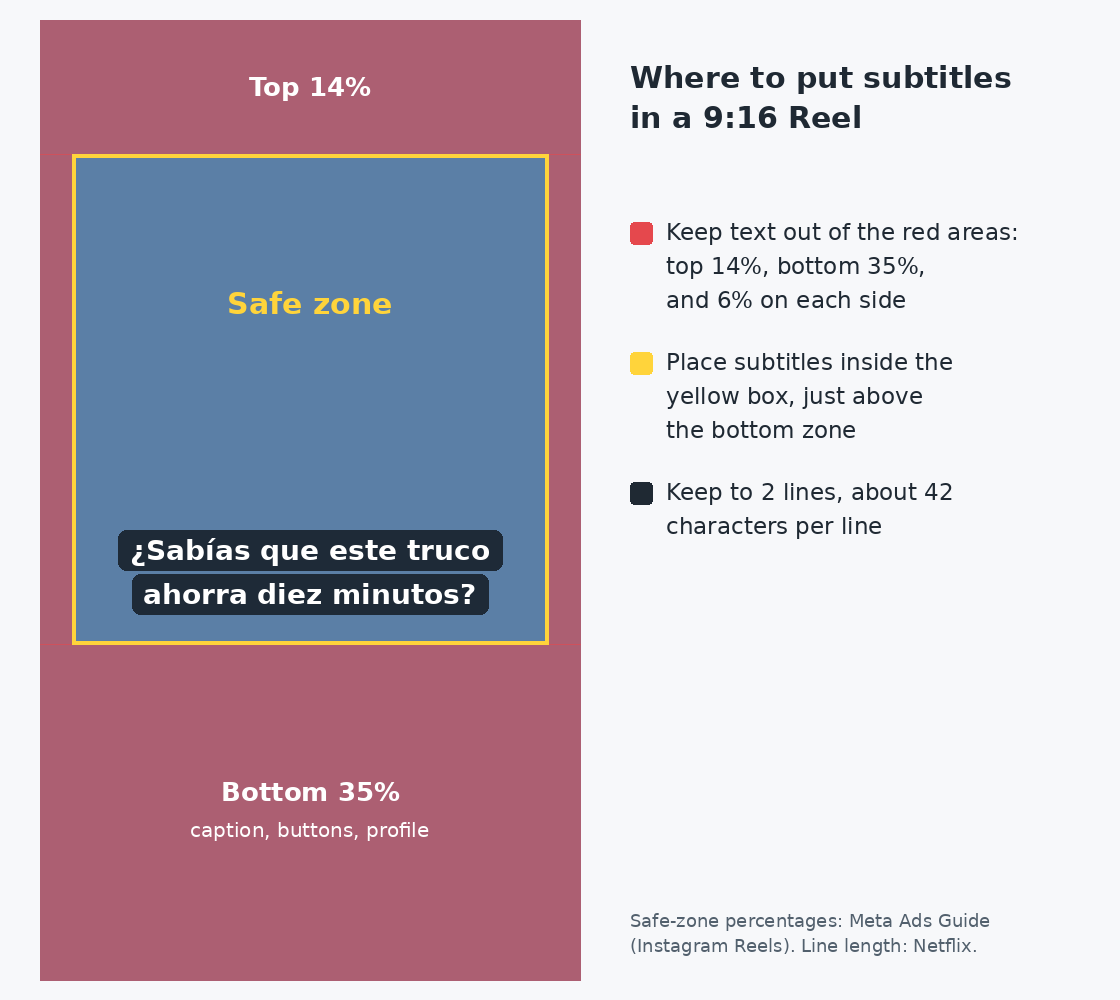
- Houd ondertitels uit de randen. De Instagram Reels-specificaties van Meta raden aan de bovenste 14%, de onderste 35% en 6% aan elke zijkant vrij van tekst te houden, zodat niets wordt bedekt door het profielpictogram of de knoppen (Meta Ads Guide). De gids is voor advertenties geschreven, maar bij organische Reels verschijnen dezelfde ondertitels en knoppen over de onderkant van de video, dus het is ook een verstandige kaart voor ondertitels.
- Gebruik hoogstens twee regels. De ondertitelregels van Netflix begrenzen een regel op 42 tekens, staan maximaal twee regels toe en houden tekst op één regel tenzij die langer is dan dat (Netflix).
- Laat genoeg leestijd. Netflix hanteert een maximum van 20 tekens per seconde voor volwassen kijkers. Een regel van 40 tekens heeft ongeveer twee seconden op het scherm nodig. Wordt een vertaling langer dan je bron, schrap dan woorden in plaats van de tijd te persen.
- Verdubbel niet. Heb je ondertitels in de video gebrand, controleer dan of de automatische ondertitels van Instagram ook worden getoond, en zet Show captions uit als de twee overlappen (Instagram Help Center).
- Vertaal ook de tekst bij de post. Instagram toont een knop See Translation onder teksten in andere talen (Instagram Help Center). Schrijf je de tekst liever zelf, dan geeft een vertaler zoals OpenL je in enkele seconden een eerste versie die je op toon kunt aanpassen. Reacties in andere talen komen aan bod in Instagram-reacties vertalen.
Veelgestelde vragen
Kan ik een SRT-bestand rechtstreeks naar een Instagram Reel uploaden?
De helppagina’s van Instagram beschrijven geen SRT-uploadoptie voor Reels. Hun gedocumenteerde tools zijn automatische ondertitels en de Captions-sticker. Wil je een SRT-bestand gebruiken, brand het dan in de video in een editor zoals CapCut Desktop (Method 5).
Waarom zie ik de schakelaar voor Meta AI-vertaling niet?
Tik eerst op More options op het deelscherm (Instagram for Creators). Staat die er dan nog niet, controleer dan of je account openbaar is. De functie is beperkt tot landen waar Meta AI beschikbaar is (Meta), en Instagram zegt dat vertaalde Reels nog niet voor iedereen beschikbaar zijn (Instagram Help Center).
Welke methode werkt het best voor een Reel met muziek en zonder spraak?
Method 1 tot 4 beginnen met het transcriberen van spraak, dus in een Reel met alleen muziek valt er niets te transcriberen. Typ je tekst op het scherm zelf, of schrijf een kort SRT-bestand en vertaal het met Method 5.
Kun je beter nasynchroniseren of ondertitelen?
Nasynchroniseren (Method 2) past bij talking-head Reels in ondersteunde talen. Ingebrande ondertitels (Method 3 tot 5) passen bij al het andere: tekst op het scherm, meerdere sprekers, elke taal en formuleringen die je zelf hebt gecontroleerd. De eigen tips van Instagram zeggen dat Meta AI-vertaling voorlopig het best werkt met één spreker (Instagram for Creators). Dezelfde keuze komt op andere platforms terug. Zie TikTok-video’s vertalen voor de tools van TikTok.
Sources
- Advancing Accessibility on Instagram (Instagram): een derde van de videoweergaven zonder geluid, Captions-sticker op Reels
- Manage reels and video captions on Instagram (Instagram Help Center): de instelling Show captions voor en na het delen
- Read the Captions sticker on Instagram reels in its original language (Instagram Help Center): de instelling Translate text on reels
- See translations for comments, captions and profiles (Instagram Help Center): See Translation voor teksten bij posts
- Watch translated Instagram reels in other languages (Instagram Help Center): bediening voor kijkers en nauwkeurigheidsmelding voor Meta AI-vertalingen
- Discover Reels From Around the World With Meta AI Translation (Meta): ondersteunde talen, voorwaarden, update van 14 juli 2026
- Instagram Reels AI translation adds Japanese (Meta Japan newsroom, in Japanese): installatiestappen en de melding dat het niet ongedaan kan worden gemaakt
- Expanding Translations to More Languages to Help You Reach Bigger Audiences on Reels (Instagram for Creators): locatie van de schakelaar, beoordelingsflow, weergaven per taal, best practices
- Adam Mosseri on Threads, July 14, 2026: stem en ondertitels op het scherm samen vertaald
- Add text or captions to your video on Edits (Instagram Help Center): ondertitels in Edits en de optie Bilingual
- Edits Captions tutorial (Instagram for Creators): ondertitels in Edits zijn gratis en onbeperkt
- @creators on Threads: Edits bilingual captions: lancering en ondersteunde talen
- How to Recognize Bilingual Subtitles? (CapCut Help): Auto Captions met Translate to
- How Do I Recognise Subtitles? (CapCut Help): automatische ondertitels per platform
- Why Do the Captions Fail to Export? (CapCut Help): instellingen en beperkingen voor SRT-export
- How Do I Import Subtitles? (CapCut Help): SRT importeren op desktop en web, UTF-8
- SubRip Subtitle format (Library of Congress): wat een SRT-bestand is
- Instagram Reels video ad specs (Meta Ads Guide): veilige zone van 14% / 35% / 6%
- English (USA) Timed Text Style Guide (Netflix): 42 tekens per regel, twee regels, 20 tekens per seconde