De beste vertalers voor gescande PDF's in 2026
TABLE OF CONTENTS
Gescande PDF’s zijn een ander probleem dan normale PDF’s. Een native PDF bevat al selecteerbare tekst. Een gescande PDF is meestal gewoon een stapel pagina-afbeeldingen, dus de echte uitdaging is niet alleen vertaling maar ook OCR, opmaakherstel en kwaliteitscontrole.
Daarom is de beste vertaler voor gescande PDF’s in 2026 niet simpelweg de tool met de meest vloeiende output. De juiste keuze hangt af van of je directe PDF-in-, PDF-uit-vertaling nodig hebt, betere OCR-opschoning, sterkere privacycontroles, of een geautomatiseerde werkstroom voor teams.
Als je specifiek op zoek bent naar de beste vertaler voor gescande PDF’s voor contracten, formulieren, rapporten of academische documenten, begin dan met het stellen van één vraag: heb je de tool nodig om tekst goed te herkennen, of alleen om tekst te vertalen die al herkenbaar is?
Als je eerst de praktische werkstroom wilt zien, bekijk dan onze begeleidende gids over hoe je een gescande PDF vertaalt. Als je bestand al tekstgebaseerd is, past onze bredere vergelijking van de beste PDF-vertalers misschien beter. Als de bron meer afbeeldingen dan PDF’s bevat, is onze gids over hoe je tekst uit afbeeldingen en foto’s vertaalt ook handig.
Snel antwoord: Voor de meeste mensen die een directe uploadwerkstroom willen, is OpenL Doc Translator de beste keuze in deze vergelijking omdat het documentvertaling ondersteunt met behoud van opmaak en een directe werkstroom voor PDF- en op afbeeldingen gebaseerde bestanden. Als OCR-kwaliteit belangrijker is dan snelheid, is ABBYY FineReader PDF de sterkste eerste stap vóór vertaling. Als je scan al schoon is en je het meest geeft om vloeiend taalgebruik, is DeepL de beste keuze qua taalkwaliteit.
Snelle aanbevelingen:
- Beste algehele directe werkstroom: OpenL Doc Translator
- Beste voor natuurlijk klinkende vertaling: DeepL
- Beste voor automatisering en API’s: Google Cloud Translation
- Beste OCR-eerst opschoningswerkstroom: ABBYY FineReader PDF + DeepL
- Beste voor Adobe/Microsoft-gebruikers: Acrobat Pro + Word Translator
Vermelding: OpenL is ons product. Het is hier opgenomen omdat het relevant is voor het onderwerp, maar we vermelden dat duidelijk en houden de afwegingen zichtbaar. Dit artikel bevat geen affiliate-links.
Waarom vertaling van gescande PDF’s anders is
De beste vertaler voor gescande PDF’s is degene die het zwakste deel van je werkstroom goed genoeg afhandelt zodat de rest van het proces niet instort. In de praktijk betekent dat meestal het balanceren van vier dingen: OCR-kwaliteit, vertaalkwaliteit, opmaakherstel en reviewinspanning.
Drie dingen maken gescande PDF’s moeilijker dan standaard documentvertaling:
1. OCR komt vóór vertaling. Adobe en ABBYY documenteren dit beiden duidelijk in hun OCR-gidsen: een gescand bestand begint als beelddata, dus software moet tekst herkennen voordat deze doorzoekbaar of bewerkbaar wordt. Als OCR faalt, faalt de vertaalkwaliteit daarna.
2. Opmaak is kwetsbaarder. Gescande contracten, formulieren, facturen en onderzoekspapers bevatten vaak tabellen, stempels, handtekeningen, zegels, voetnoten of meerkolomsindelingen. Zelfs wanneer OCR slaagt, kan de gereconstrueerde tekststroom verschuiven.
3. Belangrijke bestanden vereisen meer review. Als je juridische, medische, HR- of academische documenten vertaalt, is machineoutput alleen niet genoeg. Namen, datums, cijfers en labels moeten altijd door een persoon worden gecontroleerd vóór hergebruik of indiening.
Hoe we deze tools hebben beoordeeld
Deze vergelijking is opgebouwd uit officiële productdocumentatie en werkstroomverificatie gecontroleerd op 9 maart 2026. We hebben gedocumenteerde mogelijkheden boven marketingclaims gesteld. Omdat productplannen en limieten kunnen veranderen, controleer de laatste prijzen en bestandsbeperkingen op de officiële pagina van elke leverancier vóór aankoop.
We hebben de volgende factoren het zwaarst gewogen:
- Verwerking van gescande PDF’s: Ondersteunt de tool expliciet gescande PDF’s of op afbeeldingen gebaseerde pagina’s?
- OCR-kwaliteit en herstelwerkstroom: Kan het pagina’s met alleen afbeeldingen omzetten naar bruikbare tekst?
- Behoud van opmaak: Hoe goed behoudt het tabellen, koppen en paginastructuur?
- Werkstroominspanning: Is het een directe uploadwerkstroom of een meerstadig OCR-proces?
- Prijstransparantie: Is het prijsmodel begrijpelijk voor eenmalig en doorlopend gebruik?
- Vertrouwenssignalen: Officiële documentatie, producttransparantie en duidelijke beperkingen.
Dit is bewust een koopgids, geen synthetische labbenchmark. Enterprise-tools, desktop-OCR-suites en online vertalers zijn niet altijd vergelijkbaar op één enkele score. Waar een tool beter is als OCR-eerste werkstroom dan als één-klik-vertaler, zeggen we dat direct.
De 5 beste vertalers voor gescande PDF’s in 2026
1. OpenL Doc Translator — Beste algehele keuze voor directe vertaling van gescande PDF’s
Website: doc.openl.io/translate/pdf
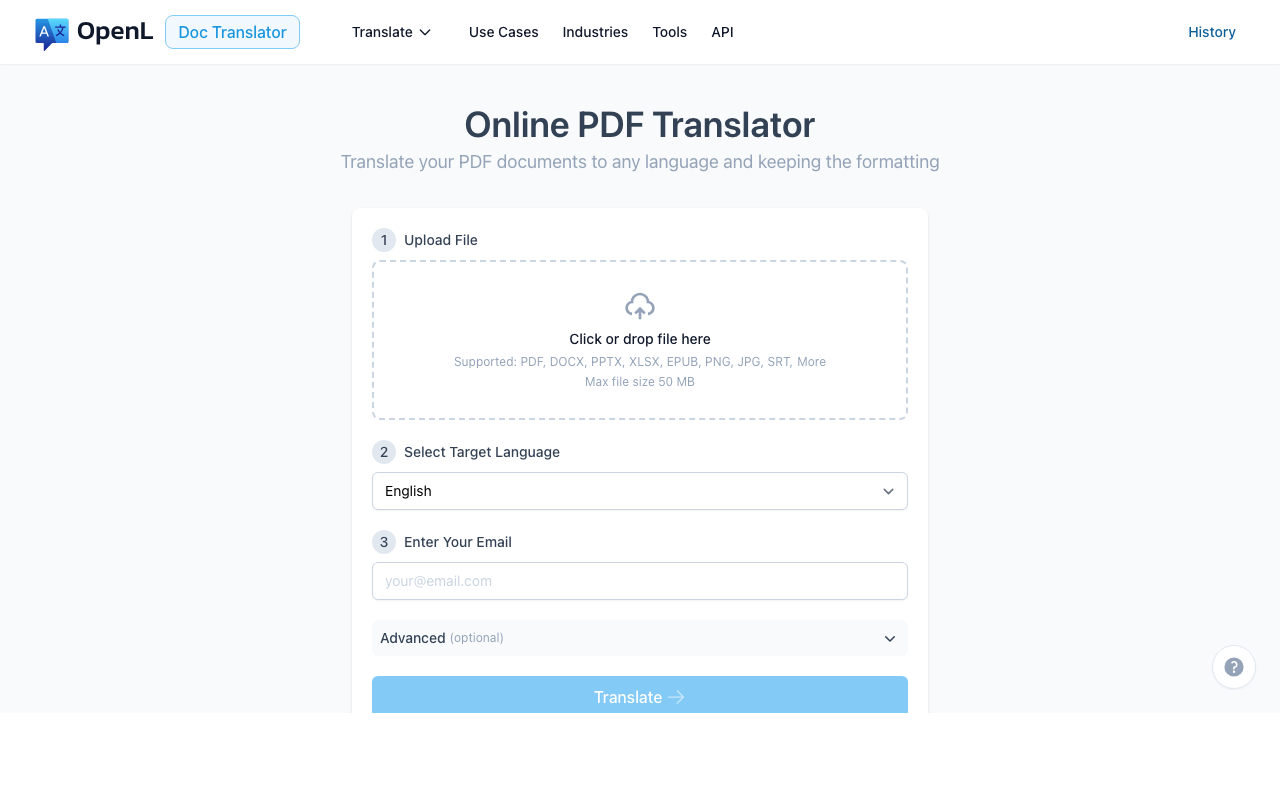
OpenL is de meest eenvoudige keuze als je een directe upload-en-vertaalwerkstroom wilt. De PDF-vertaalpagina benadrukt behoud van opmaak, en de uploader accepteert officieel niet alleen PDF maar ook afbeeldingsbestanden zoals PNG en JPG. Dat is belangrijk voor gescande documenten omdat veel “PDF-vertalers” alleen goed werken wanneer er al een tekstlaag aanwezig is.
OpenL Doc Translator gebruikt een betaal-per-gebruik prijsmodel, dus je betaalt alleen voor de pagina’s die je vertaalt. Het platform ondersteunt 186 talen, wat het flexibeler maakt dan veel documentvertalers die het sterkst zijn in een smaller talenassortiment.
Voordelen
- Directe PDF-werkstroom zonder afzonderlijke OCR-tool nodig voor veel gangbare gevallen
- Ondersteunt PDF plus afbeeldingsformaten, wat handig is wanneer scans als losse pagina-afbeeldingen binnenkomen
- Positionering is document-eerst, niet tekstvak-eerst
- Transparante instapprijzen en eenvoudig proefpad
Nadelen
- Zoals bij elke AI-documentvertaler vereisen rommelige scans nog steeds review
- Geen volledige desktop-OCR-editor voor uitgebreide handmatige opschoning
- Omdat dit ons product is, zouden lezers moeten testen met een representatief voorbeeld vóór definitieve keuze
Beste voor: Gebruikers die het eenvoudigste pad willen van gescand bestand naar vertaalde output zonder een werkstroom met meerdere apps op te bouwen.
Bekende beperkingen: Controleer de laatste bestandsgroottelimieten op de productpagina vóór definitieve keuze; het product is het sterkst voor directe cloudwerkstroom, niet voor handmatige OCR-correctie pagina voor pagina.
Niet geschikt als: Je desktopside redactie, gedetailleerde OCR-zonering of uitgebreid handmatig herstel vóór vertaling nodig hebt.
2. DeepL — Beste voor natuurlijk klinkende vertaling wanneer OCR schoon is
Website: deepl.com Documentatie: PDF-bestanden vertalen, Ondersteunde documentformaten

DeepL blijft een van de sterkste keuzes wanneer de kwaliteit van de formulering het belangrijkst is, vooral voor Europese talenparen. Het officiële helpcentrum vermeldt expliciet dat het gescande en digitale PDF’s kan vertalen, en de ontwikkelaarsdocumentatie noemt PDF bij de ondersteunde documentformaten.
Het probleem is eerder praktisch dan conceptueel: DeepL is het sterkst wanneer de OCR-laag al schoon is, of wanneer de scankwaliteit hoog genoeg is dat OCR geen groot ruis introduceert. Met andere woorden, DeepL is een uitstekende vertaler, maar niet altijd de beste hersteltool voor lelijke scans.
Voordelen
- Uitstekende vloeiendheid voor veel zakelijke en algemene teksten
- Officiële ondersteuning voor gescande PDF’s
- Goede keuze wanneer je geeft om gepolijste doeltaalformulering
- Vertrouwd product met sterke documentatie
Nadelen
- OCR-herstel is niet het belangrijkste onderscheidende kenmerk
- Complexe opmaak kan na vertaling nog steeds verschuiven
- Beste waarde wanneer je bronscan al redelijk schoon is
Beste voor: Schone scans, doorzoekbare PDF’s en gebruikers die outputkwaliteit boven OCR-hersteldiepte stellen.
Bekende beperkingen: DeepL ondersteunt officieel gescande PDF’s, maar de werkstroom hangt nog steeds af van leesbare OCR en kan meer moeite hebben wanneer scans ruisig of opmaakintensief zijn.
Niet geschikt als: Je bestand slechte scans, dichte tabellen, stempels of veel structurele opschoning bevat.
3. Google Cloud Translation — Beste voor automatisering en batchpijplijnen
Website: Cloud Translation documentvertalingsdocumentatie Prijzen: cloud.google.com/translate/pricing
Google Cloud Translation is de sterkste optie op deze lijst voor ontwikkelaars en teams die automatisering bouwen. De officiële documentatie van Google zegt dat Documentvertaling zowel native als gescande PDF’s ondersteunt, maar vermeldt ook belangrijke beperkingen: gescande PDF’s kunnen opmaakverlies ondervinden, gescande PDF-verzoeken zijn beperkt tot 20 pagina’s per bestand in die werkstroom, en tekst die schuin omhoog of omlaag loopt op de pagina wordt mogelijk niet correct geparseerd.
Die eerlijkheid is nuttig. Als je team grote volumes formulieren, claims, rapporten of innamepakketten vertaalt en je al binnen GCP werkt, is Google Cloud krachtig. Maar het is niet de makkelijkste optie voor een individuele gebruiker die gewoon één bestand wil uploaden en een gepolijste vertaalde PDF wil downloaden.
Voordelen
- Officiële ondersteuning voor vertaling van gescande PDF’s
- Sterk API- en batchwerkstroomverhaal
- Goed geschikt voor engineeringteams en documentpijplijnen
- Duidelijke clouddocumentatie en op gebruik gebaseerde facturering
Nadelen
- Gescande PDF’s kunnen opmaak verliezen
- 20-paginalimiet voor gescande PDF’s in de gedocumenteerde werkstroom
- Beter voor systemen dan voor incidentele gebruikers
Beste voor: Engineeringteams, operationele teams en bedrijven die vertaling moeten integreren in grotere documentverwerkingspijplijnen.
Bekende beperkingen: De officiële documentatie van Google vermeldt opmaakverlies voor gescande PDF’s, een 20-paginalimiet in de gescande werkstroom, en mogelijke parsingproblemen met scheve of hellende tekst.
Niet geschikt als: Je een gepolijste eenmalige vertaling wilt zonder te bouwen rondom cloud-API’s en naverwerking.
4. ABBYY FineReader PDF + DeepL — Beste OCR-eerst opschoningswerkstroom
Website: ABBYY FineReader PDF OCR-gids: ABBYY FineReader PDF gebruikershandleiding

ABBYY FineReader PDF is niet het beste antwoord als je enige vereiste is “uploaden, vertalen, klaar.” Het staat hier omdat veel gescande PDF’s al falen voordat de vertaling begint. ABBYY’s kracht is de OCR-laag: pagina’s met alleen afbeeldingen omzetten naar doorzoekbare, bewerkbare tekst en je meer controle geven over opschoning voordat je het document naar een vertaler stuurt.
In echte werkstromen betekent dat vaak eerst ABBYY gebruiken, een bewerkbaar of doorzoekbaar document exporteren, en vervolgens het opgeschoonde bestand vertalen met DeepL of een andere vertaalengine. Dit tweestapsproces is langzamer, maar het is een van de veiligste manieren om slechte scans, gedraaide pagina’s, stempels en dichte tabellen te verwerken.
Voordelen
- Sterke OCR-eerst reputatie en werkstroom
- Beter geschikt voor scans van lage kwaliteit of inconsistente scans
- Nuttig wanneer tekstherkenningskwaliteit belangrijker is dan één-klik gemak
- Laat je OCR-problemen oplossen voordat vertaling ze verergert
Nadelen
- Geen werkstroom met één tool voor vertaling
- Meer stappen en meer tijd
- Kosten kunnen oplopen als je het combineert met een andere vertaaldienst
Beste voor: Scans van lage kwaliteit, archieftdocumenten, formulieren en bedrijfsdocumenten waar OCR-nauwkeurigheid belangrijker is dan snelheid.
Bekende beperkingen: ABBYY is hier de OCR-ruggengraat, niet de vertaalengine. Je hebt nog steeds een andere stap nodig voor vertaling en definitieve documentopschoning.
Niet geschikt als: Je een browsergebaseerd één-klik resultaat wilt met minimale opzet.
5. Adobe Acrobat Pro + Word Translator — Beste voor bestaande Adobe/Microsoft-gebruikers
Documentatie: Gescande PDF’s bewerken in Acrobat, Tekst vertalen naar een andere taal in Word
Als je al betaalt voor Acrobat Pro en werkt binnen Microsoft 365, heb je misschien helemaal geen nieuw platform nodig. Adobe documenteert de OCR-stroom via Tekst herkennen voor gescande PDF’s, en Microsoft documenteert volledige bestandsvertaling in Word als een vertaalde kopiewerkstroom. Samen creëren ze een vertrouwd, verrassend praktisch pad:
- OCR de gescande PDF in Acrobat.
- Exporteer of open de herkende tekst in Word.
- Gebruik Word’s volledige bestandsvertaling.
- Controleer opmaak, cijfers, namen en tabellen opnieuw.
Dit is niet de meest elegante pijplijn op de lijst, maar het is een echte optie voor kantorenteams die al dagelijks in Acrobat en Word werken.
Voordelen
- Gebruikt software die veel teams al hebben
- Goed voor ad-hoc kantoorwerkstromen
- Nuttig wanneer het document toch handmatige opschoning nodig heeft
- Geen nieuwe specialistische lokalisatiestack vereist
Nadelen
- Meerstapsproces
- Opmaakherstel is gebruikelijk na export en vertaling
- Minder efficiënt dan gespecialiseerde documentvertaalplatformen
Beste voor: Interne kantoordocumenten, eenmalige vertalingen en teams die vertrouwde desktoptools verkiezen boven nieuwe leveranciers.
Bekende beperkingen: Deze werkstroom erft de beperkingen van zowel Acrobat OCR als Word-vertaling, dus de kwaliteit hangt sterk af van de exportkwaliteit en handmatige review achteraf.
Niet geschikt als: Je batchautomatisering, sterke lokalisatie-QA-functies of een gespecialiseerd vertaalplatform nodig hebt.
Zij-aan-zij vergelijking
Privacy- en limietopmerkingen hieronder weerspiegelen de werkstroomhouding en officiële documentatie die we hebben beoordeeld, niet een onafhankelijke juridische audit van elke leverancier.
| Tool / werkstroom | Directe ondersteuning gescande PDF | OCR-sterkte | Behoud van opmaak | Privacy / datahouding | Limieten gescande bestanden | Prijsmodel | Beste voor |
|---|---|---|---|---|---|---|---|
| OpenL Doc Translator | Ja | Goed voor gangbare gevallen | Sterk voor directe werkstroom | Clouduploadwerkstroom | Controleer huidige planlimieten; hogere plannen verhogen bestandscaps | Betaal-per-gebruik | Snel uploaden-vertalen-downloaden |
| DeepL | Ja | Gemiddeld | Goed, maar opmaak kan verschuiven | Clouduploadwerkstroom | Plangebaseerde limieten gelden; controleer huidige documentlimieten | Abonnement | Natuurlijk klinkende output bij schone scans |
| Google Cloud Translation | Ja | Gemiddeld | Beperkt bij gescande PDF’s | Enterprise cloudwerkstroom | 20-paginalimiet voor gescande PDF’s in gedocumenteerde stroom | Op gebruik gebaseerd | API’s, automatisering, batchsystemen |
| ABBYY FineReader PDF + DeepL | OCR eerst, dan vertalen | Sterk | Afhankelijk van exportwerkstroom | Lokale OCR eerst, dan vertaaldienst naar keuze | Praktische limiet hangt af van OCR/exportwerkstroom | Commerciële OCR + vertaler | Vuile scans en opschoningsintensief werk |
| Acrobat Pro + Word Translator | OCR eerst, dan vertalen | Goed | Gemiddeld | Desktop-OCR plus Microsoft-vertaalwerkstroom | Praktische limiet hangt af van desktopwerkstroomkwaliteit | Bestaande abonnementen | Vertrouwde kantoorwerkstroom |
Hoe je de beste vertaler voor gescande PDF’s kiest
Kies OpenL als je de meest directe route wilt van gescand document naar vertaald bestand.
Kies DeepL als je scan al schoon is en je het meest geeft om gepolijste formulering.
Kies Google Cloud Translation als je echte probleem schaal is, niet één document. Het is het best wanneer vertaling onderdeel is van een systeem.
Kies ABBYY FineReader PDF + DeepL als OCR-falen je grootste risico is. Dit is meestal het veiligste pad voor rommelige, lage-resolutie of archiefkwaliteit scans.
Kies Acrobat Pro + Word als je al beide tools bezit en een vertrouwde handmatige werkstroom wilt.
Veelvoorkomende fouten bij het vertalen van gescande PDF’s
- Scanopschoning overslaan. Lage DPI, scheve pagina’s, schaduwen en stempels schaden OCR voordat vertaling zelfs maar begint.
- Aannemen dat tabellen onaangeroerd overblijven. Gescande tabellen en meerkolomspagina’s zijn veelvoorkomende foutpunten.
- Namen en cijfers blindelings vertrouwen. Datums, factuurtotalen, paspoortnummers en academische documenten vereisen regel-voor-regel review.
- Publieke tools gebruiken voor gevoelige bestanden zonder beleidsdetails te controleren. Privacy, gegevensbewaring en compliance zijn belangrijker voor HR-, juridische, medische en onderwijsdocumenten.
- Kiezen op basis van vloeiendheid alleen. De meest natuurlijke vertaling is niet nuttig als de OCR-laag fout is.
Koppel voor definitieve QA elke tool aan een korte checklist zoals onze vertaal-QA-checklist. Als opmaakgetrouwheid net zo belangrijk is als taalkwaliteit, kan onze gids over hoe je PDF-bestanden vertaalt en opmaak behoudt je helpen veelvoorkomende overdrachtsfouten te vermijden.
FAQ
Kan een tool een gescande PDF perfect behouden?
Nee. Een gescande PDF moet worden gereconstrueerd voordat deze kan worden vertaald. Hoe beter de scan en OCR, hoe beter het eindresultaat. Verwacht bij complexe opmaak enige handmatige opschoning.
Heb ik altijd OCR nodig vóór vertaling?
Ja, expliciet of achter de schermen. Als een bestand alleen uit afbeeldingen bestaat, moet de tekst eerst worden herkend. Sommige tools doen dat automatisch; andere verwachten dat je het zelf doet.
Wat is de beste optie voor juridische of academische documenten?
Gebruik een OCR-eerst werkstroom en controleer alles handmatig. Voor gevoelige bestanden is desktop-OCR plus gecontroleerde vertaling meestal veiliger dan een snelle publieke webupload.
Is een gratis tool voldoende?
Soms, voor eenvoudige documenten met laag risico. Maar zodra het bestand stempels, handtekeningen, tabellen of belangrijke documenten bevat, zijn de kosten van een fout meestal hoger dan de kosten van een betere werkstroom.
Hoe zit het met handgeschreven PDF’s?
Handgeschreven PDF’s zijn een aparte moeilijkheidssprong. De meeste tools in dit artikel zijn veel betrouwbaarder bij gedrukte tekst dan bij handschrift. Als handschrift belangrijk is, test dan eerst een of twee pagina’s en verwacht handmatige correctie.
Wat als mijn gescande PDF meer dan 20 pagina’s heeft?
Dat is vooral van belang voor Google Cloud Translation, waarvan de gedocumenteerde werkstroom voor gescande PDF’s een 20-paginalimiet bevat. Splits bij grotere opdrachten het bestand, wissel van werkstroom, of gebruik OCR-eerst tools om het document te herbouwen vóór vertaling.
Welke optie is het veiligst voor vertrouwelijke bestanden?
Het veiligste patroon is meestal eerst lokale OCR, dan een gecontroleerde vertaalwerkstroom met een leveranciersbeleid dat je organisatie accepteert. Betrek bij bijzonder gevoelige bestanden je juridische, compliance- of beveiligingsteam voordat je iets uploadt.
Wat is de beste gratis werkstroom voor eenmalig gebruik?
Voor eenmalige documenten met laag risico is de meest praktische gratis aanpak vaak om eerst de scan te verbeteren, een klein voorbeeld te testen met een gratis of proefvertaaltool, en het resultaat handmatig te controleren. Gratis werkstromen zijn zelden de beste keuze voor contracten, certificaten of gereguleerde documenten.
Eindoordeel
Als je de beste balans wilt tussen gemak, documentondersteuning en directe werkstroom voor gescande PDF’s in 2026, is OpenL Doc Translator de beste keuze voor de meeste gebruikers in deze vergelijking.
Als je scans rommelig zijn, is de slimste beslissing vaak om te stoppen met nadenken over “de beste vertaler” en te beginnen met de beste OCR-stap. Daar kunnen ABBYY FineReader PDF of Acrobat Pro beter presteren dan eenvoudige webtools, omdat ze herkenningsfouten verminderen voordat de vertaling begint.
En als je organisatie schaal, monitoring en automatisering nodig heeft, is Google Cloud Translation de meest robuuste infrastructuurkeuze, ook al is het minder vriendelijk voor eenmalige gebruikers.
De praktische regel is eenvoudig: schone scan -> OCR -> vertaling -> QA. De beste tool is degene die het grootste risico in die keten wegneemt.
Bronnen gebruikt in deze vergelijking
- OpenL PDF Translator
- DeepL Help: PDF-bestanden vertalen
- DeepL ondersteunde documentformaten
- Google Cloud Translation: Documenten vertalen
- Google Cloud Translation prijzen
- ABBYY FineReader PDF gebruikershandleiding
- Adobe Acrobat: Gescande PDF’s bewerken
- Microsoft Word: Tekst vertalen naar een andere taal