Hoe IDML-bestanden van InDesign vertalen
 Toevoegen aan Chrome
TABLE OF CONTENTS
Als je ooit een InDesign-document naar een andere taal hebt moeten vertalen, weet je dat het niet zo eenvoudig is als tekst kopiëren naar Google Translate. InDesign-bestanden bevatten complexe lay-outs, stijlen en opmaak die tijdens de vertaling behouden moeten blijven. Daar komt IDML om de hoek kijken.
Wat is IDML en Waarom is het Belangrijk?
IDML (InDesign Markup Language) is als een ZIP-bestand dat je InDesign-document verpakt in XML-formaat. Wanneer je een IDML-bestand exporteert, bundelt InDesign:
- Al je tekstinhoud
- Paragraaf- en tekenstijlen
- Paginalay-outs en structuur
- Links naar afbeeldingen
- Tabellen, voetnoten en andere elementen
Het belangrijkste voordeel? IDML is een open formaat dat vertaaltools veilig kunnen verwerken zonder je zorgvuldig ontworpen lay-out te beschadigen.
De Uitdaging: Waarom Je Niet Gewoon “De Tekst Kunt Vertalen”
Dit maakt InDesign-vertaling lastig:
Tekstuitbreiding: Vertaalde tekst is vaak langer. Duits kan 30% langer zijn dan Engels. Arabisch wordt van rechts naar links gelezen. Je perfect uitgebalanceerde lay-out kan hierdoor breken.
Verborgen structuur: InDesign gebruikt onzichtbare XML-tags om de opmaak te behouden. Verander per ongeluk één tag, en je bestand opent niet meer.
Speciale elementen: Tabellen, voetnoten, kruisverwijzingen en stijldefinities vereisen allemaal speciale behandeling.
Drie Manieren om IDML-bestanden te Vertalen
Optie 1: Professionele Vertaaltools (CAT Tools)
Tools zoals Trados, memoQ of Smartling kunnen IDML-bestanden direct importeren. Dit zijn krachtige platforms die door vertaalbureaus worden gebruikt.
Geschikt voor: Grote projecten met veel herhalende inhoud, teams die vertaalgeheugen en kwaliteitscontroles nodig hebben
Kosten: $50-200/maand voor abonnementen
Moeilijkheidsgraad: Gemiddelde leercurve
Optie 2: Designer-Vriendelijke Plugins
Plugins zoals Redokun of gespecialiseerde IDML-diensten geven ontwerpers de controle. Je exporteert vanuit InDesign, vertaalt in een eenvoudigere interface en importeert het weer terug.
Geschikt voor: Marketingmateriaal, catalogi, eenmalige projecten
Kosten: $30-100 per document of maandabonnement
Moeilijkheidsgraad: Makkelijk te leren
Optie 3: Vertaalservices
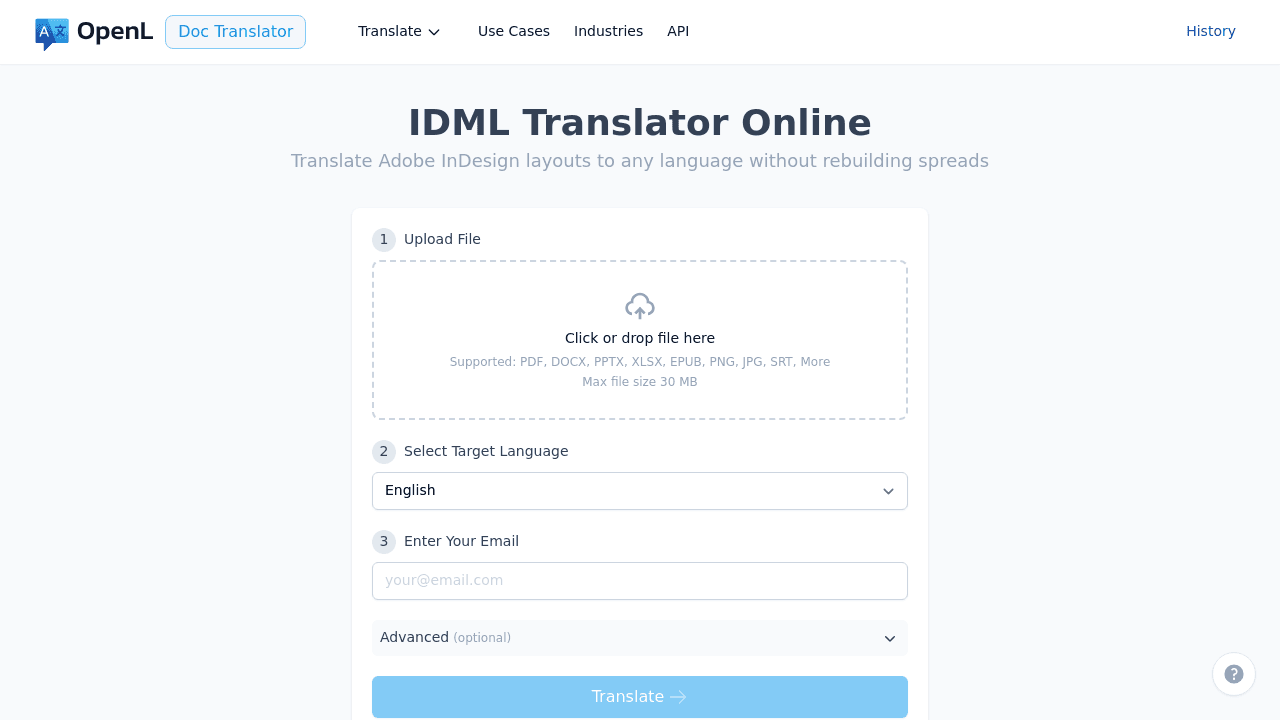
Diensten zoals OpenL IDML Translator zijn gespecialiseerd in documentvertaling. Upload je IDML, selecteer talen, download vertaalde bestanden.
Geschikt voor: Wanneer je het goed gedaan wilt hebben zonder nieuwe software te leren
Kosten: Afhankelijk van aantal woorden en taal
Moeilijkheidsgraad: Zeer eenvoudig
Mijn Aanbevolen Workflow
Dit is het proces dat ik gebruik en dat werkt voor de meeste projecten:
Voor de Vertaling
1. Maak je bronbestand schoon
Open je InDesign-document en controleer op:
- Overlopende tekst (rode + symbolen)
- Ontbrekende lettertypen of afbeeldingen
- Tekst op vergrendelde lagen
Los deze problemen op voordat je exporteert naar IDML.
2. Exporteer naar IDML
In InDesign: Bestand → Exporteren → InDesign Markup (IDML)
Sla het op met een duidelijke naam zoals Brochure_EN_v1.idml
3. Maak een “Niet Vertalen”-lijst
Noteer zaken die in de originele taal moeten blijven:
- Merknamen
- Productcodes
- URL’s en e-mailadressen
- Specifieke technische termen
Tijdens de Vertaling
4. Gebruik een tool die ontworpen is voor IDML
Probeer IDML niet te vertalen met gewone teksteditors of generieke vertaalsoftware. Je zult de bestandstructuur breken.
Kies een van de drie bovenstaande opties op basis van je behoeften.
5. Geef context aan vertalers
Laat hen weten:
- Wie de doelgroep is
- Of er lengtebeperkingen zijn
- Eventuele stijl- of toonvoorkeuren
Na de Vertaling
6. Open het vertaalde IDML-bestand in InDesign
Hier begint het echte werk. Je moet:
Controleren op fouten: Het bestand moet openen zonder waarschuwingen (behalve ontbrekende lettertypen/afbeeldingen, wat normaal is)
Overlopende tekst herstellen: Dit is het meest voorkomende probleem. Wanneer tekst niet in het kader past, zie je een rood + symbool.
Oplossingen:
- Pas de letterafstand aan (tracking): Probeer -5 tot -10 in het Tekenpaneel
- Maak tekstkaders iets groter
- Verminder de regelafstand een beetje
- Als laatste redmiddel, verklein de lettergrootte met 0,5pt
7. Controleer of de lettertypen werken
Als je □ vakjes ziet in plaats van letters, ondersteunt je lettertype die taal niet.
Bijvoorbeeld, als je naar het Russisch vertaalt, zorg ervoor dat je lettertype Cyrillische tekens bevat. Je moet mogelijk overstappen op een andere lettertypefamilie.
8. Los opmaakproblemen op
Veelvoorkomende dingen om te controleren:
- Tabellen: Kolombreedtes moeten mogelijk worden aangepast
- Regelafbrekingen: Voeg vaste spaties toe tussen getallen en eenheden (5 kg → 5[spatie]kg, gebruik Ctrl+Alt+X op Windows, Cmd+Option+X op Mac)
- Uitlijning: Rechts-naar-links talen zoals Arabisch hebben een andere uitlijning nodig
9. Exporteer een test-PDF
Bestand → Exporteren → Adobe PDF (Afdrukken)
Bekijk de PDF op het scherm om eventuele gemiste problemen op te sporen.
Kwaliteitscontrolelijst vóór levering
Loop deze lijst door:
- Bestand opent zonder fouten
- Geen overlopende tekst (rode + symbolen)
- Alle lettertypen worden correct weergegeven, geen □ vakjes
- Afbeeldingen zijn correct gekoppeld
- Tabellen zien er compleet uit
- URL’s en e-mailadressen zijn intact
- Test-PDF ziet er goed uit
Veelvoorkomende problemen en snelle oplossingen
“Het bestand opent niet in InDesign”
Het vertaalproces heeft waarschijnlijk de XML-structuur beschadigd. Probeer opnieuw te exporteren vanuit je vertaaltool, of neem contact op met hun ondersteuning.
“Tekst loopt overal over”
Dit is normaal. Begin met het aanpassen van de letterafstand (tracking -5 tot -10). Als dat niet genoeg is, vergroot tekstkaders of verklein de lettergrootte een beetje.
“Sommige tekens zien eruit als vakjes”
Je lettertype ondersteunt die taal niet. Schakel over naar een lettertype dat dat wel doet. Google’s Noto-lettertypen ondersteunen vrijwel elke taal.
“De lay-out ziet er rommelig uit”
Vertalen verandert regelafbrekingen en spatiëring. Reserveer tijd om dit handmatig aan te passen. Zelfs met de beste tools besteed je 15-30 minuten per pagina aan lay-outverbetering voor complexe documenten.
Wat kost dit?
Ruwe schattingen:
- Vertaling: $0,08-0,20 per woord (afhankelijk van de taal)
- CAT-tool abonnement: $50-150/maand
- Documentvertaaldienst: $0,10-0,25 per woord (inclusief bestandsafhandeling)
- Jouw tijd voor lay-out QA: Reken op 10-30 minuten per pagina
Voor een brochure van 20 pagina’s met 3.000 woorden:
- Vertaling: $240-600
- Lay-out QA: 3-10 uur van jouw tijd
Tips uit Ervaring
Maak altijd back-ups. Sla je bron-IDML op vóór de vertaling. Als er iets misgaat, kun je opnieuw beginnen.
Test eerst met een paar pagina’s. Voordat je een catalogus van 100 pagina’s vertaalt, probeer eerst 5 pagina’s om je workflow te testen.
Reserveer tijd voor lay-outwerk. Geen enkele vertaling is perfect. Plan 20-30% van je projecttijd in voor lay-outaanpassingen na de vertaling.
Werk met vertalers die lay-out begrijpen. Licht ze in over lengtebeperkingen en opmaakvereisten. Een goede vertaler houdt rekening met de lay-out tijdens het vertalen.
Gebruik consistente bestandsnamen. Iets als: Project_Language_Version.idml maakt het leven makkelijker als je met meerdere taalversies werkt.
Veelgestelde Vragen
Kan ik de vertaalde tekst gewoon terug kopiëren en plakken in InDesign?
Dat kan, maar dan verlies je alle opmaak en moet je elke stijl handmatig opnieuw toepassen. IDML-vertaling behoudt automatisch de stijlen.
Zal de lay-out er precies hetzelfde uitzien?
Nee. Vertaling verandert de tekstlengte, dus verwacht tijd te moeten besteden aan aanpassingen. Maar IDML-vertaling behoudt de structuur, waardoor aanpassen veel makkelijker wordt.
Hoe zit het met afbeeldingen met tekst erin?
Afbeeldingen worden niet automatisch vertaald. Je moet ofwel:
- Ze opnieuw maken met vertaalde tekst
- Een designer ze laten bewerken in Photoshop/Illustrator
- In plaats daarvan overlay-tekstkaders in InDesign gebruiken
Kan ik Google Translate of ChatGPT gebruiken?
Niet direct op IDML-bestanden—dan raken ze corrupt. Maar je zou kunnen:
- Tekst extraheren naar een platte tekstbestand
- Vertalen met AI
- Voorzichtig terugplakken
Dit is riskant en tijdrovend. Beter om een geschikt hulpmiddel te gebruiken.
Laatste Gedachten
Het vertalen van InDesign-bestanden hoeft niet moeilijk te zijn. De sleutel is het gebruik van de juiste tools en het plannen van lay-outaanpassingen achteraf.
Hier is wat je moet onthouden:
- Exporteer altijd naar IDML, vertaal nooit direct het .indd-bestand
- Gebruik vertaaltools die specifiek IDML ondersteunen
- Reserveer tijd pipeline voor lay-out QA—het is onvermijdelijk maar beheersbaar
- Test je workflow, begin met een klein voorbeeld voordat je aan grote projecten begint
Kies je aanpak op basis van de grootte en frequentie van het project. Voor incidentele projecten kun je een gespecialiseerde dienst work gebruiken. Voor doorlopend vertaalwerk is het de moeite waard om te investeren in het leren van een CAT-tool of een plug-in involgend voor sop designers.
En het belangrijkste: de vertaling is slechts 70% van het werk. De andere 30% bestaat sop uit share dat het er professioneel uitziet in de doeltaal.