Melhores Ferramentas de OCR para PDFs Digitalizados em 2026
 Adicionar ao Chrome
TABLE OF CONTENTS
Se o seu PDF digitalizado estiver bagunçado, o tradutor não é a primeira decisão. Escolha a ferramenta de OCR que consiga recuperar texto, tabelas e layout limpos antes de traduzir, arquivar, pesquisar ou revisar o arquivo.
Escolhas Rápidas
| Necessidade | Melhor escolha | Motivo |
|---|---|---|
| Melhor limpeza de OCR em desktop | ABBYY FineReader PDF | Fluxo forte de PDF para documento editável com ferramentas de correção de OCR |
| Melhor se você já edita PDFs | Adobe Acrobat Pro | OCR, edição de PDF, redação e revisão em um app familiar |
| Melhor mecanismo gratuito de código aberto | Tesseract OCR | Gratuito, automatizável e com suporte a muitos idiomas, mas exige configuração |
| Melhor API de OCR simples | OCR.space | Teste rápido de API, saída em PDF pesquisável e limites gratuitos/pro claros |
| Melhor pipeline documental na AWS | Amazon Textract | Extrai texto, manuscrito, tabelas, formulários, consultas e assinaturas |
| Melhor pipeline documental no Azure | Azure Document Intelligence | Modelos de leitura e layout para extração estruturada antes da tradução |
Se você quer uma ferramenta de tradução de PDF digitalizado com um clique, leia nosso guia sobre os melhores tradutores de PDF digitalizado em 2026. Este guia é mais específico: ele ajuda você a escolher a camada de OCR antes da tradução, pesquisa, revisão de conformidade ou reconstrução de layout.
As observações de preço foram verificadas em 15 de julho de 2026. Confirme as páginas oficiais de preços antes de comprar, porque fornecedores de OCR mudam limites e nomes de planos com frequência.
Como Escolher uma Ferramenta de OCR para PDFs Digitalizados
A ferramenta certa de OCR depende do que quebra primeiro.
| Pergunta | Escolha este tipo de ferramenta |
|---|---|
| A digitalização está torta, borrada, carimbada ou cheia de tabelas? | Editor de OCR para desktop |
| Você precisa de PDFs pesquisáveis em um pequeno fluxo web? | API de OCR online |
| Você precisa de processamento em lote dentro de um app? | API de inteligência documental em nuvem |
| Você precisa de processamento local/offline? | OCR para desktop ou OCR de código aberto |
| Você precisa de tradução depois do OCR? | Faça o OCR primeiro e depois envie o texto limpo ou o DOCX para um tradutor |
O fluxo prático é simples: limpar a digitalização -> OCR -> revisar o texto extraído -> traduzir ou exportar. Se a etapa de OCR ler errado nomes, totais, códigos de curso ou rótulos de tabelas, a tradução só tornará o erro mais difícil de perceber. Para um fluxo completo de tradução, combine este artigo com como traduzir um PDF digitalizado em 2026.
As 6 Melhores Ferramentas de OCR para PDFs Digitalizados em 2026
1. ABBYY FineReader PDF — Melhor Ferramenta de Limpeza de OCR para Desktop
Website: FineReader PDF
Pricing: Standard starts at $99/year; Corporate starts at $165/year on ABBYY’s pricing page at the time of writing.
ABBYY FineReader PDF é a escolha mais forte quando o resultado do OCR precisa de reparo manual antes de qualquer outra etapa. A ABBYY posiciona o FineReader como uma ferramenta de PDF para editar, converter, comparar e digitalizar documentos, e sua lista de recursos inclui extração de texto e tabelas de PDFs, além de correção de áreas e resultados de OCR.
Prós
- Melhor adaptação a digitalizações ruins, arquivos antigos, tabelas densas e PDFs com múltiplas colunas
- Permite inspecionar e corrigir o OCR antes da tradução ou exportação
- Pode exportar documentos pesquisáveis ou editáveis para revisão posterior
- Boa escolha para fluxos de trabalho jurídicos, acadêmicos, financeiros e de registros
Contras
- Software pago para desktop
- Mais lento do que um fluxo web de upload único
- Não é a ferramenta certa se a digitalização já estiver limpa e você só quiser uma tradução rápida
Melhor para: PDFs bagunçados em que a qualidade do OCR importa mais do que a velocidade.
Não é ideal se: Você só precisa traduzir uma digitalização limpa de duas páginas uma vez.
2. Adobe Acrobat Pro — Melhor Ferramenta de OCR Dentro de um Editor de PDF
Website: Adobe Acrobat Pro pricing & options
Pricing: Acrobat Pro is listed at $19.99/month, annual plan billed monthly, on Adobe’s US pricing page at the time of writing.
Adobe Acrobat Pro é a recomendação mais fácil para equipes que já usam o Acrobat para edição de PDF, redação, assinaturas e revisão. A comparação de preços da Adobe informa que a conversão de documentos digitalizados em PDFs editáveis e pesquisáveis é um recurso do plano Pro, e sua documentação de ajuda mostra como reconhecer texto, corrigir problemas de OCR, melhorar digitalizações e editar documentos digitalizados.
Prós
- O OCR fica ao lado das ferramentas de edição de PDF, redação, otimização e revisão
- Bom para equipes de escritório que já têm assinaturas da Adobe
- Útil quando PDFs digitalizados precisam de limpeza, redação e entrega final em PDF
- Interface familiar para usuários não técnicos
Contras
- O custo da assinatura é mais alto do que o de ferramentas gratuitas de OCR
- O OCR faz parte de uma suíte ampla de PDF, não de uma plataforma especializada em extração de dados
- Automação em lote não é seu principal ponto forte
Melhor para: Usuários empresariais que já trabalham com PDFs no Acrobat.
Não é ideal se: Você precisa de uma API barata ou de um mecanismo de OCR de código aberto.
3. Tesseract OCR — Melhor Mecanismo Gratuito de OCR de Código Aberto
Website: Tesseract User Manual
Tesseract é um mecanismo gratuito de OCR de código aberto sob a licença Apache 2.0. Sua documentação informa que o Tesseract 5 é a versão principal estável atual, pode rodar pela linha de comando ou por API e oferece suporte a uma grande variedade de idiomas. Ele não é um editor de PDF refinado; é um mecanismo de OCR que você incorpora a um fluxo de trabalho.
Prós
- Gratuito e de código aberto
- Automatizável para fluxos locais repetíveis
- Útil quando os documentos não podem ser enviados para um serviço de OCR em nuvem
- Funciona bem para desenvolvedores que conseguem adicionar pré-processamento e etapas de QA
Contras
- Não tem GUI integrada
- Exige configuração, dados de idioma e pré-processamento de PDF/imagem
- A recuperação de layout fica por sua conta
Melhor para: Desenvolvedores, pesquisadores e fluxos locais sensíveis à privacidade.
Não é ideal se: Você quer uma interface refinada ou uma equipe de suporte.
4. OCR.space — Melhor API de OCR Simples para Pequenos Fluxos Web
Website: Free OCR API
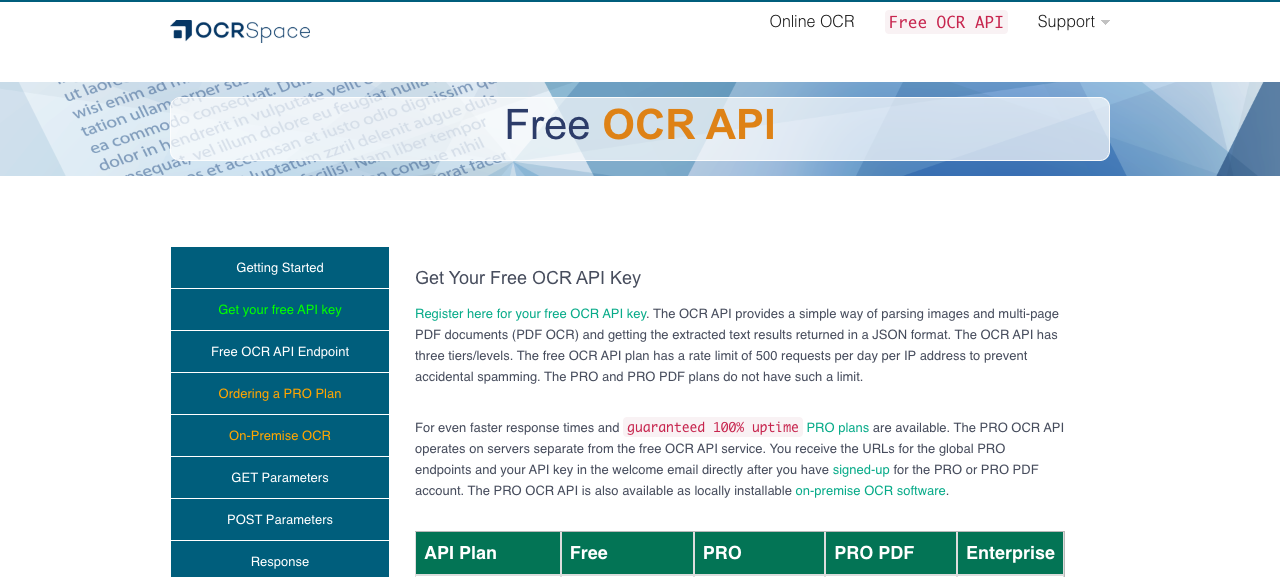
OCR.space é útil quando você quer uma API rápida que aceite imagens e PDFs com várias páginas e retorne o texto extraído em JSON. Sua página oficial de API lista um plano gratuito, planos pagos PRO e PRO PDF, criação de PDF pesquisável e limites claros para solicitações mensais, tamanho de arquivo e quantidade de páginas em PDF.
Prós
- Teste de API fácil
- Plano gratuito para pequenos experimentos
- Tabela de preços clara com planos PRO e PRO PDF
- Saída em PDF pesquisável disponível
Contras
- O plano gratuito tem limites apertados de arquivo e de páginas em PDF
- O fluxo web/API é menos privado do que o OCR offline
- Não é um espaço completo para correção manual de OCR
Melhor para: Integrações simples em apps, protótipos e pequenos utilitários de OCR.
Não é ideal se: Você precisa de ferramentas de revisão em desktop ou de processamento offline confidencial.
5. Amazon Textract — Melhor API de OCR para Pipelines Documentais na AWS
Website: Amazon Textract
Pricing: Amazon Textract bills by API and page type; its pricing page includes a three-month free tier for new AWS customers and usage examples.
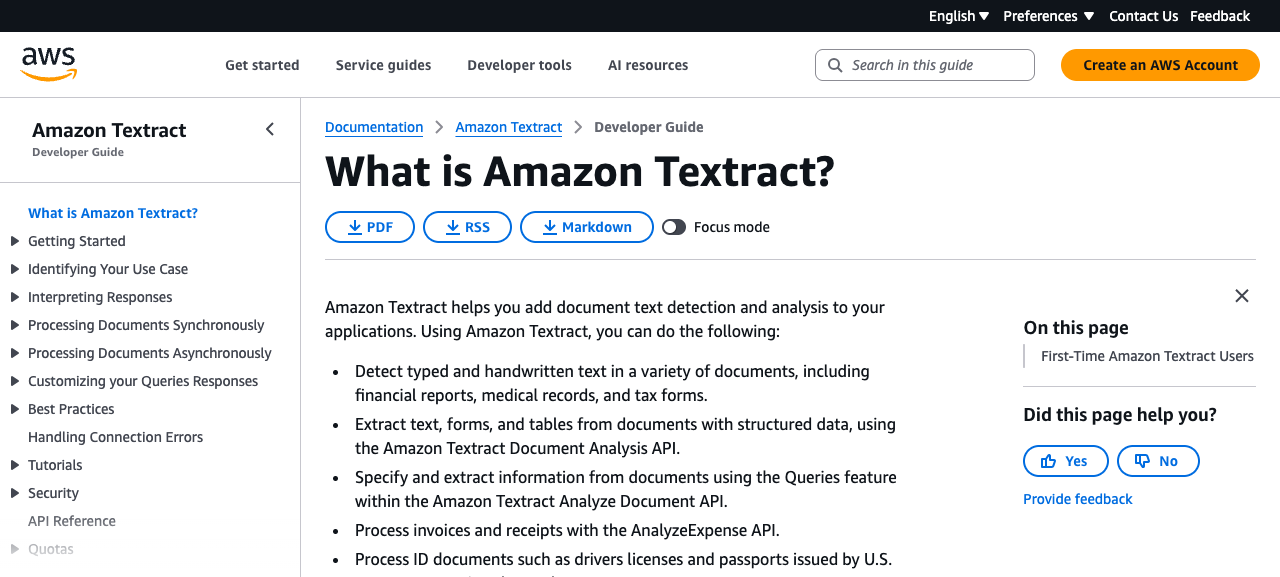
Amazon Textract não é apenas OCR básico. A AWS o descreve como um serviço de machine learning que extrai texto impresso, manuscrito, elementos de layout, formulários, tabelas, assinaturas, IDs, despesas e dados de documentos de crédito a partir de documentos digitalizados. Isso o torna mais adequado ao processamento estruturado de documentos do que à limpeza casual de um PDF isolado.
Prós
- Ótima opção para formulários, tabelas, IDs, faturas e documentos empresariais
- Preço baseado em uso
- Funciona naturalmente dentro de fluxos AWS
- Melhor para automação do que ferramentas desktop
Contras
- Exige configuração na AWS e trabalho de engenharia
- O preço depende da escolha da API e do volume de páginas
- É exagerado para um único PDF digitalizado
Melhor para: Equipes que já constroem automação documental na AWS.
Não é ideal se: Você só precisa de um DOCX legível a partir de uma digitalização.
6. Azure Document Intelligence — Melhor API de OCR para Fluxos na Nuvem da Microsoft
Website: What Is Azure Document Intelligence in Foundry Tools?
Pricing: Azure lists a free tier for testing and pay-as-you-go pricing by pages analyzed.
Azure Document Intelligence aplica OCR e entendimento de documentos para extrair texto, tabelas, estrutura e pares chave-valor. Seu modelo Read é voltado para extrair texto de documentos, enquanto o modelo Layout extrai texto e informações de layout. Se sua empresa já usa Azure, esta é a camada natural de OCR em nuvem antes de indexação, revisão ou tradução.
Prós
- Modelos Read e Layout cobrem necessidades comuns de extração em documentos digitalizados
- Funciona com a infraestrutura de nuvem da Microsoft
- Plano gratuito para testes
- Boa escolha para pipelines estruturados e fluxos de conformidade
Contras
- Exige configuração em nuvem e esforço de desenvolvimento
- O preço pode ser mais difícil de entender do que em softwares desktop
- Não é um editor de PDF amigável para redação
Melhor para: Equipes na nuvem Microsoft que precisam de OCR dentro de um app maior ou sistema documental.
Não é ideal se: Você quer um app simples de OCR com upload e download.
Comparação Lado a Lado
| Ferramenta | Tipo | Melhor uso | Tradução integrada? | Modelo de preço |
|---|---|---|---|---|
| ABBYY FineReader PDF | Software de PDF/OCR para desktop | Limpeza manual de OCR | Não | Assinatura |
| Adobe Acrobat Pro | Editor de PDF com OCR | Edição de PDF com OCR | Não | Assinatura |
| Tesseract OCR | Mecanismo de OCR de código aberto | OCR local automatizado | Não | Gratuito |
| OCR.space | API de OCR | OCR leve via web/API | Não | Gratuito + planos pagos |
| Amazon Textract | API documental em nuvem | Extração documental na AWS | Não | Baseado em uso |
| Azure Document Intelligence | API documental em nuvem | Extração documental no Azure | Não | Plano gratuito + baseado em uso |
Qual Delas Você Deve Escolher?
Escolha ABBYY FineReader PDF se o PDF digitalizado estiver bagunçado e você precisar da saída editável mais limpa antes da tradução.
Escolha Adobe Acrobat Pro se sua equipe já revisa, faz redação e edita PDFs no Acrobat.
Escolha Tesseract OCR se você precisa de um mecanismo local gratuito e consegue lidar com a configuração.
Escolha OCR.space se você quer uma API rápida de OCR para documentos pequenos ou protótipos.
Escolha Amazon Textract se formulários, tabelas e automação na AWS importam mais do que a edição manual de PDFs.
Escolha Azure Document Intelligence se o seu pipeline documental já vive no Microsoft Azure.
Se você também precisa de tradução depois do OCR, exporte o resultado limpo como texto, DOCX ou PDF pesquisável e depois use um tradutor que entenda documentos. O tradutor de documentos digitalizados da OpenL lida com OCR e tradução juntos quando você não quer uma etapa separada de OCR.
Erros Comuns de OCR que Você Deve Evitar
- Escolher um tradutor antes de corrigir o OCR. Se o texto de origem estiver errado, a tradução estará errada.
- Ignorar tabelas. Muitas ferramentas de OCR conseguem ler palavras, mas perdem linhas, colunas e rótulos.
- Enviar digitalizações confidenciais sem cuidado. Para registros jurídicos, de RH, médicos ou estudantis, verifique privacidade e retenção antes de usar OCR em nuvem.
- Pular testes de amostra. Teste duas páginas representativas antes de comprar uma assinatura ou montar um fluxo com API.
- Assumir que manuscrito já está resolvido. Texto impresso ainda é muito mais fácil do que cursiva ou anotações manuscritas bagunçadas.
Para a revisão final, faça uma checagem de QA focada após o OCR e a tradução. Nossa checklist de QA de tradução é uma boa última etapa quando nomes, números e formatação importam.
FAQ
OCR é a mesma coisa que tradução de PDF digitalizado?
Não. OCR transforma imagens de páginas em texto. Tradução transforma esse texto em outro idioma. Algumas ferramentas combinam as duas etapas, mas um OCR ruim ainda produzirá uma tradução ruim.
Qual é a melhor ferramenta gratuita de OCR para PDFs digitalizados?
Tesseract é o mecanismo gratuito de código aberto mais forte se você conseguir lidar com a configuração. OCR.space é mais fácil para testes rápidos de API, mas seu plano gratuito tem limites.
Qual é a melhor ferramenta de OCR para PDFs confidenciais?
Use OCR local em desktop quando o envio para a nuvem não for permitido. ABBYY FineReader PDF, Adobe Acrobat Pro ou um fluxo local com Tesseract são pontos de partida mais seguros do que OCR público na web.
O que devo fazer depois do OCR?
Revise o texto extraído, confira tabelas e números, exporte para DOCX ou PDF pesquisável e só depois traduza ou arquive o arquivo. Não pule a revisão em certificados, contratos, faturas, históricos escolares ou IDs.
Sources
- ABBYY FineReader PDF — Recursos de OCR, conversão de PDF, edição e digitalização de documentos.
- ABBYY FineReader PDF pricing — Preços dos planos Standard e Corporate.
- Adobe Acrobat pricing and OCR features — Preço do Acrobat Pro e recursos para documentos digitalizados.
- Adobe: Edit scanned PDFs — Fluxo de OCR, melhoria de digitalização e edição de PDFs digitalizados no Acrobat.
- Tesseract OCR documentation — Mecanismo de OCR de código aberto, licença, suporte a idiomas e modelo de uso.
- OCR.space OCR API — Planos de API, OCR em PDF, limites de requisição, limites de arquivo e saída em PDF pesquisável.
- Amazon Textract — Capacidades de OCR e extração documental para documentos digitalizados.
- Amazon Textract pricing — Tipos de API, plano gratuito e exemplos de preço baseado em uso.
- Azure Document Intelligence overview — OCR, modelo Read, modelo Layout e capacidades de extração documental.
- Azure Document Intelligence pricing — Plano gratuito e modelo de preço por página.