
Como traduzir um PDF sem perder a formatação (2026)

TABLE OF CONTENTS
Você envia um PDF para um tradutor online, baixa o resultado e abre o arquivo. O texto está traduzido, mas suas tabelas viraram um monte de palavras, as imagens mudaram de lugar e todas as fontes agora são Arial. Aqui estão três métodos para corrigir isso, de ferramentas de um clique a fluxos de trabalho que começam com OCR para documentos escaneados.
Método 1: Use um tradutor de documentos tudo em um
Melhor para: PDFs limpos, baseados em texto, com layouts simples. Você quer o caminho mais rápido do upload ao arquivo traduzido, sem etapas extras.
Essas plataformas detectam automaticamente o texto no seu PDF, traduzem e renderizam novamente a saída, preservando fontes, tabelas, imagens e estrutura da página. Escolha uma ferramenta primeiro e depois siga as etapas abaixo.
Ferramentas para este método:
- OpenL Doc Translator — Prévia diária gratuita; pagamento por documento para traduções completas. Suporta PDF, DOCX, PPTX, XLSX, EPUB, SRT e mais. Mais de 100 idiomas, até 80 MB por arquivo. Preserva fontes, cores, tabelas e layout de página. O modo Advanced Translation para documentos empresariais e acadêmicos lida com terminologia especializada sem transformá-la em equivalentes literais confusos. Entrega tanto um PDF traduzido limpo quanto uma versão bilíngue lado a lado.
- iLovePDF Translate PDF — Gratuito para 1 documento por dia (até 15 MB). OCR integrado lida com PDFs escaneados sem uma etapa separada. Exporta para 25 idiomas.
- NoteGPT — Totalmente gratuito. Mais de 100 idiomas, até 50 MB por arquivo. Produz uma visualização bilíngue lado a lado. Bom para artigos de pesquisa e contratos.
- Smartcat — Teste gratuito de 14 dias. Mais de 280 idiomas, memória de tradução e suporte a glossários. Feito para equipes e agências.
Etapas:
-
Envie seu PDF. Arraste e solte o arquivo na plataforma escolhida. A maioria das ferramentas detecta automaticamente o idioma de origem; confira se está correto antes de prosseguir.
-
Selecione o idioma de destino e o modo de tradução. Se a ferramenta oferecer níveis de qualidade (como o modo Advanced Translation do OpenL ou a seleção de motor de IA do Smartcat), escolha com base no tipo de documento: modo padrão para texto do dia a dia, avançado para conteúdo jurídico, médico ou técnico em que a precisão terminológica importa.
-
Baixe e verifique a saída. Abra o PDF traduzido e procure problemas de layout: confira a primeira e a última página, tabelas e legendas de imagens. Se a ferramenta oferecer um arquivo de comparação bilíngue (OpenL e NoteGPT oferecem), use-o para conferir trechos com o original.
Limitações deste método: Ferramentas tudo em um funcionam melhor com PDFs limpos e baseados em texto. Se seu PDF tem layouts densos em várias colunas, fórmulas embutidas ou branding pesado com fontes personalizadas, o Método 2 dá mais controle. Se for um documento escaneado, em que o texto é na verdade uma foto de texto, vá para o Método 3. Para se aprofundar nesse fluxo, veja nosso guia para traduzir PDFs escaneados.
Método 2: Converta primeiro para Word e depois traduza
Melhor para: PDFs com tabelas densas, layouts em várias colunas, folhetos de marketing ou qualquer documento em que você precise de controle preciso sobre a formatação final.
Arquivos PDF armazenam texto como blocos independentes posicionados por coordenadas; o arquivo não tem conceito de parágrafos, linhas ou colunas. Quando uma ferramenta de tradução substitui o texto no mesmo lugar, a expansão do texto (alemão pode adicionar até 30% mais caracteres; francês cerca de 15-20%) tira tudo do alinhamento. DOCX lida com conteúdo de outro modo: organiza o texto como uma hierarquia estrutural — seções, parágrafos, tabelas, imagens inline — que ferramentas de tradução conseguem navegar sem adivinhar. Converter primeiro para DOCX mantém a estrutura intacta, e então o tradutor trabalha com parágrafos reais e células de tabela em vez de fragmentos posicionados por coordenadas.
-
Converta seu PDF para DOCX. Comece com um conversor que preserve o layout; esta é a etapa em que a formatação sobrevive ou morre. (Se você trabalha exclusivamente com documentos Word, veja nosso guia passo a passo para traduzir arquivos DOCX.) O próprio Microsoft Word faz isso surpreendentemente bem: abra o PDF diretamente no Word (Arquivo → Abrir → selecione o PDF). Ele converte tabelas, colunas e imagens em um documento editável. Para opções no navegador, Smallpdf (2 conversões gratuitas por dia), iLovePDF (2 por hora) e UtilVox (nativo do navegador, os arquivos nunca saem do seu dispositivo) produzem DOCX limpos com boa retenção de layout.
-
Envie o DOCX para um tradutor de documentos. DeepL produz as traduções mais naturais para idiomas europeus e lida bem com DOCX, embora o plano gratuito limite a 3 documentos por mês e 5 MB. OpenL Doc Translator aceita DOCX junto com PDF e cobre mais de 100 idiomas, útil se você trabalha com japonês, árabe ou coreano, onde a cobertura de idiomas do DeepL fica curta. Google Cloud Translation API suporta 249 idiomas e preserva a estrutura do documento ao traduzir arquivos em formato nativo, embora exija alguma configuração técnica.
-
Baixe o DOCX traduzido e inspecione. Abra o arquivo traduzido e procure problemas de layout: verifique se as células de tabela não colapsaram, se as imagens ficaram próximas das legendas e se as quebras de página caíram em lugares razoáveis. A maioria dos problemas pode ser corrigida diretamente no Word com pequenos ajustes.
-
Exporte como PDF. Arquivo → Salvar como → PDF. O resultado é um PDF traduzido com formatação que sobreviveu ao ciclo completo.
Método 3: Primeiro OCR para PDFs escaneados e baseados em imagem
Melhor para: Documentos escaneados, PDFs somente imagem, páginas fotografadas, notas manuscritas. (Para documentos manuscritos especificamente, nosso guia de tradução de notas manuscritas cobre desafios de caligrafia com mais profundidade.)
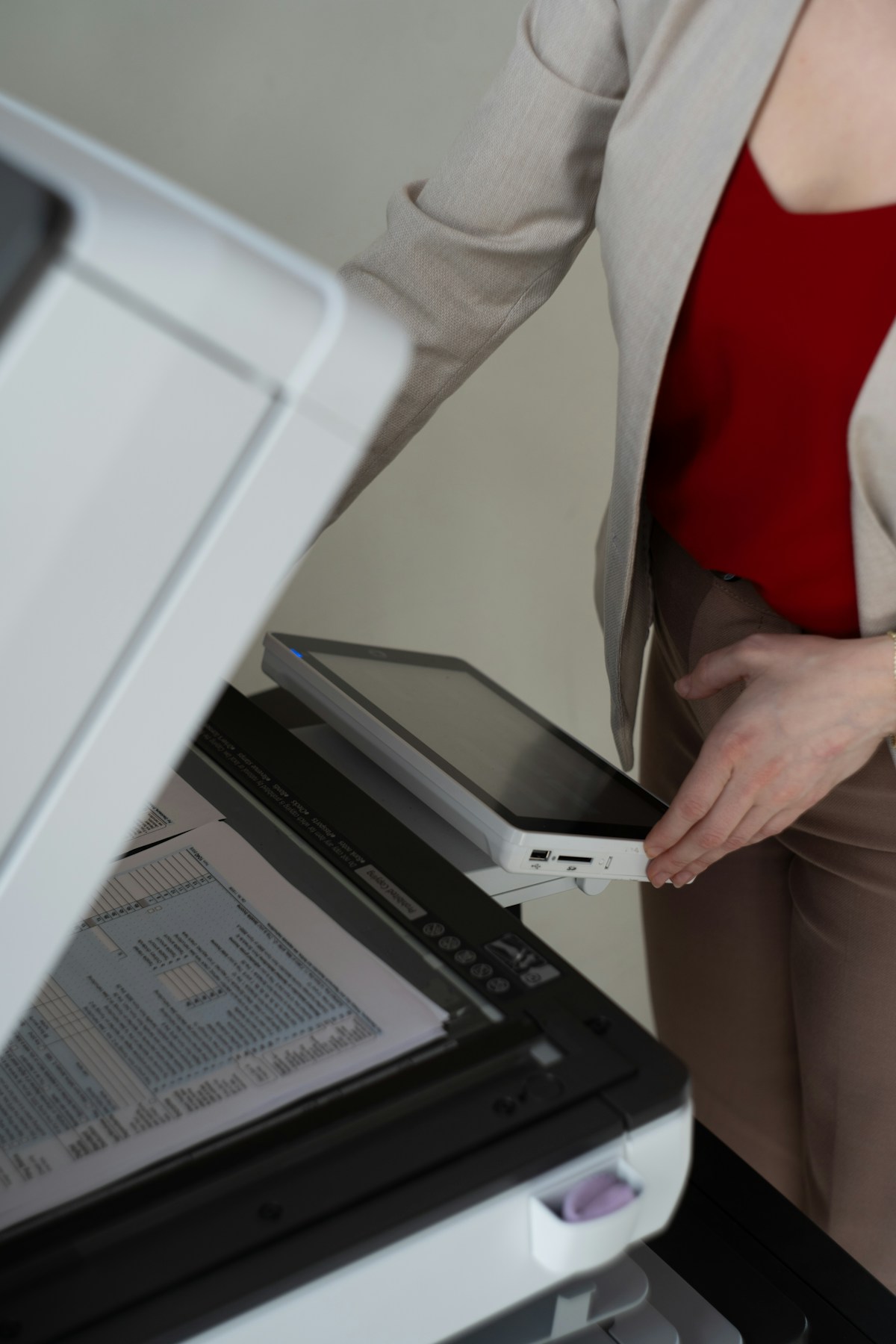
Um PDF escaneado não é um documento de texto: é uma coleção de imagens que por acaso contêm texto. A maioria das ferramentas de tradução vai ignorá-lo completamente ou produzir uma saída embaralhada porque não há camada de texto com a qual trabalhar. Você precisa de OCR (Optical Character Recognition) para extrair o texto antes da tradução.
-
Execute OCR no seu PDF escaneado. A qualidade desta etapa determina tudo depois. ABBYY FineReader tem a maior precisão de OCR do setor (mais de 190 idiomas de reconhecimento, lida com scans de baixa resolução, carimbos e páginas giradas); é um aplicativo desktop, então os arquivos permanecem locais. Immersive Translate BabelDoc é uma opção gratuita e de código aberto com preservação de layout em nível de pixel, OCR integrado e 500.000 tokens gratuitos por mês; forte para artigos acadêmicos com fórmulas e layouts em várias colunas. iLovePDF inclui OCR na ferramenta Translate PDF, então as etapas 1 e 2 viram um único upload, conveniente para scans limpos em que você não precisa de controle fino de OCR.
-
Salve como PDF searchable ou DOCX. Depois de OCR, exporte o arquivo com a camada de texto reconhecida incorporada. Um PDF searchable mantém a imagem escaneada original por baixo enquanto adiciona uma camada de texto invisível. Uma exportação DOCX dá a você um documento editável pronto para o Método 2.
-
Traduza o arquivo limpo. Se você exportou um PDF searchable, use o Método 1 (ferramenta tudo em um): a camada de texto incorporada permite que tradutores de documentos trabalhem diretamente. Se você exportou um DOCX, use o Método 2 (fluxo primeiro Word) para o melhor controle de formatação. De qualquer forma, a ferramenta de tradução agora tem texto real para trabalhar em vez de adivinhar pixels.
-
Compare com o original. Documentos escaneados têm peculiaridades que OCR pode deixar passar: caracteres borrados, seções com vários idiomas, carimbos sobrepostos ao texto. Abra o arquivo traduzido lado a lado com o original. Preste atenção especial a números, datas, nomes próprios e qualquer texto em letras pequenas; é aí que os erros de OCR se concentram.
Qual ferramenta de OCR usar para cada documento:
| Tipo de documento | Melhor ferramenta de OCR | Por quê |
|---|---|---|
| Scans impressos limpos (200+ DPI) | iLovePDF (integrado) | OCR e tradução em um único upload, sem etapas extras |
| Artigos acadêmicos com fórmulas e colunas | Immersive Translate BabelDoc | Preserva layout em várias colunas e renderização de fórmulas em nível de pixel; 500K tokens grátis/mês |
| Scans de baixa qualidade, inclinados ou de arquivo | ABBYY FineReader | Maior precisão em texto degradado, páginas giradas e carimbos; mais de 190 idiomas de reconhecimento |
| Documentos sensíveis/confidenciais | ABBYY FineReader (desktop) | Os arquivos permanecem locais, sem upload para serviços em nuvem |
A distinção principal: se a qualidade do scan é boa e você quer velocidade, ferramentas com OCR integrado (iLovePDF, BabelDoc) cuidam de tudo em um único fluxo. Se a qualidade do scan é ruim ou o documento é confidencial, fazer OCR desktop primeiro vale a etapa extra.
Quando OCR falha: Se o scan está em baixa resolução (abaixo de 200 DPI), muito inclinado ou contém letra cursiva manuscrita, a precisão de OCR cai bastante. Nesses casos, tente escanear novamente a 300+ DPI primeiro; uma imagem de origem mais limpa muitas vezes resolve o problema sem trocar de ferramenta. Para documentos que você não pode escanear de novo (materiais de arquivo, registros únicos), ABBYY FineReader lida com texto degradado melhor do que qualquer outro motor OCR de consumo.
Qual método você deve usar?
| Fator | Método 1: Tudo em um | Método 2: Primeiro Word | Método 3: Primeiro OCR |
|---|---|---|---|
| Melhor para | PDFs limpos baseados em texto | Tabelas, colunas, folhetos | PDFs escaneados/baseados em imagem |
| Retenção de formato | Boa | Muito boa | Depende da qualidade do OCR |
| Esforço | 2 minutos, 3 cliques | 10-15 minutos | 20-30 minutos |
| Custo | Prévias gratuitas; pago para completo | Grátis a moderado | Grátis a ~$70/ano (ABBYY) |
| Escolha se… | Seu PDF é um relatório, contrato ou artigo com formatação padrão | Seu PDF tem tabelas apertadas, várias colunas ou você precisará editar a tradução | Seu PDF é um scan, foto ou imagem em que o texto não é selecionável |
Dicas
- Teste uma página primeiro antes de traduzir um documento de 100 páginas. Cada PDF é diferente: uma ferramenta que lida perfeitamente com seu relatório de 20 páginas pode falhar em outro arquivo com layouts mistos. Traduza uma página representativa, verifique a saída e depois processe o restante em lote.
- Espere expansão do texto. Texto traduzido raramente cabe no mesmo espaço. Alemão pode ficar até 30% mais longo que inglês; francês cerca de 15-20%. Chinês e japonês geralmente são mais compactos. Caixas de texto, células de tabela e colunas estreitas projetadas para o idioma de origem podem transbordar ou deixar espaços estranhos. Depois da tradução, procure texto cortado nas bordas dos contêineres.
- Remova senhas e restrições antes do upload. PDFs protegidos por senha ou com restrição de impressão geralmente falham silenciosamente na maioria das plataformas de tradução. Desbloqueie o arquivo primeiro usando as configurações de segurança do seu leitor de PDF, ou imprima para um novo PDF sem restrições.
- Não envie documentos confidenciais para ferramentas gratuitas a menos que a política de privacidade garanta explicitamente exclusão automática e nenhum uso dos dados para treinamento. DeepL Pro e OpenL afirmam que não retêm nem treinam com documentos enviados. Planos gratuitos de muitos outros serviços se reservam o direito de usar seu conteúdo; leia os termos.
FAQ
Posso traduzir um PDF de graça sem perder a formatação?
Parcialmente. Ferramentas gratuitas como iLovePDF (1 documento/dia), NoteGPT (gratuito, 50 MB) e a prévia diária gratuita do OpenL cobrem necessidades ocasionais. Mas todo plano gratuito tem limites: tamanho de arquivo, cotas diárias ou qualidade de saída reduzida. Para uso regular, planos pagos (DeepL Pro a partir de ~€9/mês, modelo de pagamento por documento do OpenL) são a opção prática.
Por que as tabelas sempre quebram quando traduzo um PDF?
Tabelas em PDFs são armazenadas como blocos de texto independentes posicionados por coordenadas; o arquivo não tem conceito de linhas, colunas ou relações entre células. Quando o texto traduzido muda de comprimento, a ferramenta precisa adivinhar onde cada parte pertence. Uma ferramenta projetada para tradução de documentos (como OpenL ou o modo de documentos do DeepL) analisa a geometria das coordenadas para reconstruir a estrutura da tabela. Ferramentas genéricas que extraem texto puro e jogam de volta não fazem isso; é aí que sua tabela de 5 colunas vira uma parede de palavras.
Qual ferramenta mantém imagens e legendas juntas?
OpenL Doc Translator e Smartcat priorizam manter elementos visuais — imagens, gráficos, legendas — em suas posições originais em relação ao texto ao redor. iLovePDF também preserva bem o posicionamento das imagens. Se seu PDF tem muitas imagens (folhetos de produto, guias ilustrados), teste primeiro as ferramentas tudo em um do Método 1.
E se meu PDF tiver vários idiomas misturados na mesma página?
Este é um dos casos mais difíceis para ferramentas automatizadas. A maioria dos tradutores assume um único idioma de origem por documento. Para PDFs com conteúdo multilíngue intencional (contratos bilíngues, livros didáticos de idiomas, artigos de pesquisa anotados), experimente OpenL Doc Translator: seu motor de IA detecta e lida com seções em vários idiomas melhor que alternativas baseadas em regras. Para documentos críticos, a revisão manual pós-tradução é essencial.
A escolha da fonte sobrevive à tradução?
Na maioria dos casos, não exatamente. Documentos traduzidos normalmente usam fontes do sistema ou a família de fontes padrão da ferramenta em vez da fonte personalizada original. OpenL preserva o estilo da fonte (negrito, itálico, hierarquia de tamanhos) e a cor, mas substitui fontes indisponíveis por equivalentes próximos. Se a tipografia da marca é inegociável, use o Método 2 (primeiro Word) e reaplique suas fontes no DOCX traduzido antes de exportar para PDF.
Sources
- OpenL Doc Translator — document translation features, supported formats, pricing, and free tier details
- DeepL Document Translation Limits — maximum upload limits per format and plan tier
- iLovePDF Translate PDF — AI translation feature with OCR and layout preservation
- Immersive Translate BabelDoc — open-source PDF translation with pixel-level layout preservation
- ABBYY FineReader PDF — OCR accuracy, supported languages, and platform availability
- Smartcat PDF Translation Tools — comparison of 10 free PDF translation tools with formatting retention
- Fixthephoto — Best Online PDF Translators 2026 — reviewed and tested list of 9 PDF translators
- Google Cloud Translation API — Document Translation — native vs scanned PDF behavior, glossary support, and page limits
- Lara Translate — PDF Layout Preservation — 8 tools compared for PDF translation without formatting loss
- PDFMathTranslate — Academic PDF Translation — engine comparison: DeepL vs OpenAI vs Google vs Ollama for formula and layout preservation


