Как добавить переведённые субтитры в Instagram Reels

TABLE OF CONTENTS
Ваш Reel может дойти до зрителей, которые не говорят на вашем языке. Именно субтитры на их языке заставляют их остаться.
Instagram сообщает, что примерно треть просмотров видео в приложении происходит без звука (Instagram), а зритель, который не может уследить за словами, обычно просто пролистывает дальше. В этом руководстве — пять способов добавить переведённые субтитры в Reel: от одного нажатия внутри Instagram до полноценной работы с SRT-файлом, которая подходит для любого языка. Выберите способ по таблице, а затем выполните его шаги.
Какой способ выбрать?
| Ваша ситуация | Лучший способ | Стоимость |
|---|---|---|
| Субтитры нужны сразу, а зрители смогут перевести их сами | Method 1: стикер Captions | Бесплатно |
| Вы говорите в камеру и хотите, чтобы зрители слышали вас на своём языке | Method 2: переводы Meta AI | Бесплатно |
| Нужно два языка на экране одновременно | Method 3: двуязычные субтитры Edits | Бесплатно |
| Вы уже монтируете в CapCut и вам нужен один целевой язык | Method 4: автосубтитры CapCut | Бесплатное приложение (есть платные тарифы) |
| Нужен язык, которого нет в приложениях, или полный контроль над формулировками | Method 5: перевод SRT-файла | Бесплатно или платно |
Method 1: Добавьте стикер Captions и позвольте Instagram перевести его
Выберите этот способ, если нужен самый быстрый результат и вы не хотите контролировать перевод самостоятельно.
- Запишите или загрузите Reel в приложении Instagram. Отредактируйте его как обычно, пока не дойдёте до экрана редактирования.
- Откройте панель стикеров и нажмите Captions. Instagram распознаёт речь автоматически (Instagram).
- Нажмите на любое неверное слово и исправьте его. Исправьте имена, названия брендов и сленг прямо сейчас. Неверное слово в исходных субтитрах станет неверным словом в каждом переводе.
- Поделитесь Reel. Зрители, у которых включён параметр Translate text on reels, увидят стикер Captions в переводе и смогут отключить его, чтобы прочитать ваш исходный текст (Instagram Help Center).
Можно также оставить включёнными отдельные автоматические субтитры Instagram. Перед публикацией перейдите в Advanced settings → Accessibility → Show captions. Для Reel, который вы уже опубликовали, откройте Options → Advanced settings и включите Show captions (Instagram Help Center). В справочной статье отмечается, что субтитры могут быть доступны не всем и что язык субтитров по умолчанию зависит от настроек устройства зрителя.
Ограничение: вы не видите и не одобряете то, что читает каждый зритель. Для демонстрации продукта или любого контента с точными формулировками используйте Method 3, 4 или 5.
Method 2: Переведите голос и субтитры с помощью Meta AI
Выберите этот способ, если говорите в камеру. Meta AI озвучивает вас на другом языке, может синхронизировать движения губ и помечает результат как «Translated with Meta AI» (Meta).
- Дойдите до финального экрана перед публикацией. Найдите переключатель Translate voices with Meta AI. Если его нет, нажмите More options (Instagram for Creators).
- Включите переключатель и откройте Translation settings. Выберите целевые языки и решите, добавлять ли синхронизацию губ.
- Включите проверку перед публикацией. Instagram уведомит вас, когда переводы будут готовы, и вы сможете опубликовать их или отклонить. Ни один из вариантов не влияет на исходный Reel (Instagram for Creators).
- После публикации проверьте просмотры по языкам. Instagram показывает разбивку просмотров для каждого перевода.
Что важно знать, прежде чем на это полагаться:
- Языки в Instagram: английский, испанский, португальский, хинди, бенгальский, тамильский, телугу, маратхи, каннада, а с 14 июля 2026 г. — французский, немецкий, итальянский, японский и корейский (Meta).
- И субтитры тоже: глава Instagram Адам Моссери 14 июля 2026 г. сообщил, что теперь можно переводить голос и любые субтитры на экране в одном и том же Reel (Threads).
- Кому доступно: бесплатно для публичных аккаунтов Instagram в странах, где доступен Meta AI (Meta).
- Отменить нельзя: если вы отключите перевод после публикации, включить его снова для этого Reel уже не получится (Meta Japan newsroom).
- Лучший исходник: смотрите в камеру, говорите чётко, не закрывайте рот и держите музыку и фоновый шум на низком уровне (Instagram for Creators).
Instagram также предупреждает зрителей, что переводы Meta AI могут быть неточными (Instagram Help Center). Если неверно переведённая цена или утверждение может вам дорого обойтись, проверяйте каждый перевод до публикации.
Method 3: Добавьте двуязычные субтитры в приложении Edits
Выберите этот способ, если хотите видеть на экране одновременно свою исходную строку и её перевод. Edits — бесплатный видеоредактор Instagram, а его субтитры бесплатны и без ограничений (Instagram for Creators).
- Откройте проект в Edits и нажмите Captions.
- Выберите язык, на котором говорят в видео, и стиль субтитров. Также можно настроить пунктуацию, заглавные буквы в заголовках и показ нецензурных слов (Instagram Help Center).
- Нажмите Generate captions.
- Выделите слой субтитров и нажмите Bilingual. Выберите второй язык. С помощью Edit исправьте транскрипт, а с помощью Move переместите субтитры.
- Экспортируйте видео и опубликуйте его в Instagram. Субтитры являются частью видео, поэтому все зрители видят одно и то же.
Instagram добавил двуязычные субтитры в Edits в июле 2026 года. Они работают на английском, индонезийском, русском, португальском, гуджарати, испанском, хинди, корейском, бенгальском, немецком, итальянском, тайском, французском, японском и каннада (@creators on Threads).
Method 4: Встройте переведённые субтитры в видео с помощью CapCut
Выберите этот способ, если вы уже монтируете в CapCut и хотите получить субтитры на одном целевом языке вместо своего собственного.
- Откройте проект в CapCut и нажмите Captions → Auto Captions.
- Выберите язык, на котором говорят в видео.
- Выберите целевой язык в разделе Translate to. CapCut создаст субтитры на этом языке. В настольной и веб-версии те же инструменты находятся на панели инструментов в разделе Captions (CapCut Help).
- Нажмите на каждый блок субтитров, чтобы проверить текст и тайминг. Сам CapCut рекомендует проверять автоматически созданные субтитры (CapCut Help).
- Экспортируйте видео и загрузите его в Instagram как Reel.
Method 5: Переведите SRT-файл для любого языка
Выберите этот способ, если ваша аудитория говорит на языке, которого нет во встроенных инструментах, если вам нужно несколько языковых версий или если вы хотите отредактировать формулировки до того, как они появятся на экране. Файл SRT — это обычный текстовый список пронумерованных субтитров с таймкодами, который хранится отдельно от видео (Library of Congress).
- Создайте субтитры на исходном языке в CapCut Desktop или Web. Используйте Captions → Auto Captions и исправьте транскрипт.
- Экспортируйте субтитры как файл SRT. В диалоге экспорта выберите экспорт субтитров и укажите SRT. Экспортировать можно только субтитры, созданные с помощью Auto Captions, но не текст, набранный вручную (CapCut Help).
- Переведите файл SRT. Загрузите его в переводчик SRT от OpenL, выберите целевой язык и скачайте результат. Он переводит только текст субтитров и сохраняет таймкоды, номера реплик и разрывы строк, поэтому файл остаётся синхронизированным. Если вы хотите сначала сравнить другие инструменты, см. Лучшие переводчики SRT в 2026 году.
- Прочитайте переведённый файл целиком. Сократите строки, которые получились слишком длинными (см. следующий раздел). Сохраните файл в UTF-8, чтобы диакритические знаки и нелатинские алфавиты отображались правильно (CapCut Help).
- Импортируйте переведённый SRT в CapCut Desktop или Web. В настольной версии перейдите в Captions → Add Captions и выберите файл. Мобильное приложение не может импортировать файлы субтитров, но проекты, импортированные в настольной или веб-версии, синхронизируются с мобильным устройством через CapCut Cloud (CapCut Help).
- Оформите субтитры, экспортируйте видео и опубликуйте его. Для дополнительных языковых версий переведите тот же SRT ещё раз и экспортируйте по одному видео на каждый язык.
В справочных статьях Instagram описаны автоматические субтитры и стикер Captions, а не загрузка файла субтитров в Reel. Надёжный способ вывести переведённый SRT на экран — встроить его в видео. Об общем процессе работы с субтитрами вне Instagram см. Как переводить субтитры.
Сделайте переведённые субтитры удобными для чтения
Переведённые субтитры чаще проваливаются из-за того, что их трудно читать, а не из-за неверных слов.
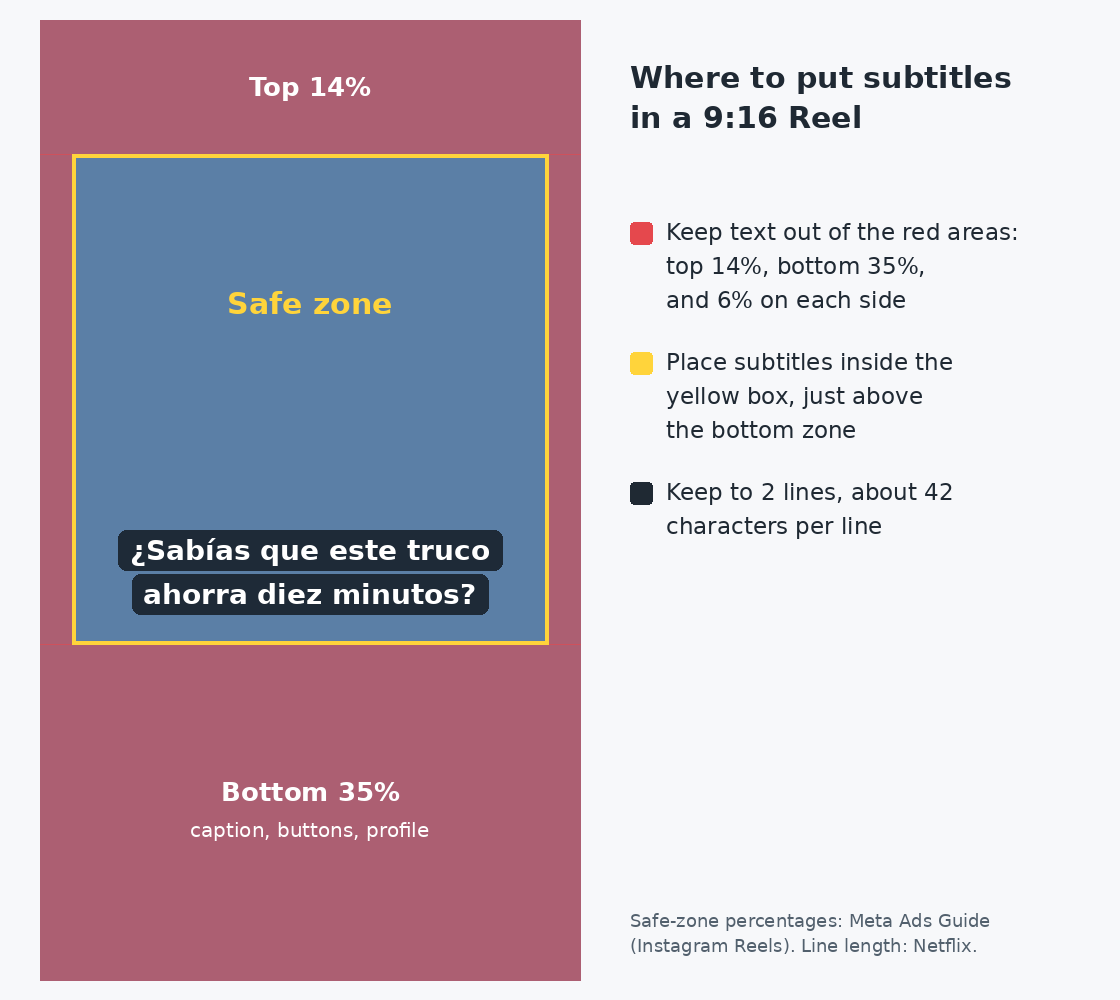
- Держите субтитры подальше от краёв. В спецификациях Instagram Reels от Meta рекомендуется оставлять свободными от текста верхние 14%, нижние 35% и по 6% с каждой стороны, чтобы ничего не перекрывалось значком профиля или кнопками (Meta Ads Guide). Руководство написано для рекламы, но в органических Reels те же подписи и кнопки располагаются в нижней части видео, поэтому это разумная схема и для субтитров.
- Не больше двух строк. Правила субтитров Netflix ограничивают строку 42 символами, допускают максимум две строки и советуют держать текст в одной строке, если он не длиннее (Netflix).
- Оставляйте достаточно времени на чтение. Netflix устанавливает предел 20 символов в секунду для взрослой аудитории. Строке из 40 символов нужно около двух секунд на экране. Если перевод длиннее исходника, сокращайте слова, а не время показа.
- Не дублируйте. Если вы встроили субтитры в видео, проверьте, не показываются ли также автоматические субтитры Instagram, и отключите Show captions, если они перекрываются (Instagram Help Center).
- Переведите также подпись к публикации. Instagram показывает кнопку See Translation под подписями на других языках (Instagram Help Center). Если вы предпочитаете написать подпись сами, переводчик вроде OpenL за секунды даст вам первый вариант, который можно подстроить под нужный тон. Ответы на других языках рассматриваются в статье Как переводить комментарии в Instagram.
Частые вопросы
Можно ли загрузить файл SRT напрямую в Instagram Reel?
В справочных статьях Instagram не описан вариант загрузки SRT для Reels. Задокументированные инструменты — это автоматические субтитры и стикер Captions. Чтобы использовать файл SRT, встройте его в видео в редакторе, например в CapCut Desktop (Method 5).
Почему я не вижу переключатель перевода Meta AI?
Сначала нажмите More options на экране публикации (Instagram for Creators). Если переключателя всё равно нет, проверьте, что ваш аккаунт публичный. Функция доступна только в странах, где работает Meta AI (Meta), а Instagram отмечает, что переведённые Reels пока доступны не всем (Instagram Help Center).
Какой способ лучше подходит для Reel с музыкой и без речи?
Способы 1–4 начинаются с распознавания речи, поэтому в Reel только с музыкой распознавать нечего. Введите текст на экране вручную или напишите короткий файл SRT и переведите его с помощью Method 5.
Что лучше: дубляж или субтитры?
Дубляж (Method 2) подходит для Reels в формате «говорящая голова» на поддерживаемых языках. Встроенные в видео субтитры (Methods 3–5) подходят для всего остального: текста на экране, нескольких говорящих, любого языка и формулировок, которые вы проверили сами. В собственных рекомендациях Instagram говорится, что перевод Meta AI пока лучше всего работает с одним говорящим (Instagram for Creators). Тот же выбор возникает и на других платформах. Об инструментах TikTok см. Как переводить видео в TikTok.
Sources
- Advancing Accessibility on Instagram (Instagram): one third of video plays with sound off, Captions sticker on Reels
- Manage reels and video captions on Instagram (Instagram Help Center): Show captions setting before and after sharing
- Read the Captions sticker on Instagram reels in its original language (Instagram Help Center): Translate text on reels setting
- See translations for comments, captions and profiles (Instagram Help Center): See Translation for post captions
- Watch translated Instagram reels in other languages (Instagram Help Center): viewer controls and accuracy note for Meta AI translations
- Discover Reels From Around the World With Meta AI Translation (Meta): supported languages, eligibility, July 14, 2026 update
- Instagram Reels AI translation adds Japanese (Meta Japan newsroom, in Japanese): setup steps and the no-undo note
- Expanding Translations to More Languages to Help You Reach Bigger Audiences on Reels (Instagram for Creators): toggle location, review flow, views by language, best practices
- Adam Mosseri on Threads, July 14, 2026: voice and on-screen captions translated together
- Add text or captions to your video on Edits (Instagram Help Center): Edits captions and the Bilingual option
- Edits Captions tutorial (Instagram for Creators): Edits captions are free and unlimited
- @creators on Threads: Edits bilingual captions: launch and supported languages
- How to Recognize Bilingual Subtitles? (CapCut Help): Auto Captions with Translate to
- How Do I Recognise Subtitles? (CapCut Help): auto captions on each platform
- Why Do the Captions Fail to Export? (CapCut Help): SRT export settings and limits
- How Do I Import Subtitles? (CapCut Help): SRT import on desktop and web, UTF-8
- SubRip Subtitle format (Library of Congress): what an SRT file is
- Instagram Reels video ad specs (Meta Ads Guide): 14% / 35% / 6% safe zone
- English (USA) Timed Text Style Guide (Netflix): 42 characters per line, two lines, 20 characters per second