Лучшие OCR-инструменты для отсканированных PDF в 2026 году
 Добавить в Chrome
TABLE OF CONTENTS
Если ваш отсканированный PDF выглядит неаккуратно, переводчик — не первое решение. Сначала выберите OCR-инструмент, который сможет восстановить чистый текст, таблицы и макет, а уже потом переводите, архивируйте, ищите или проверяйте файл.
Быстрый выбор
| Задача | Лучший выбор | Почему |
|---|---|---|
| Лучшая настольная очистка OCR | ABBYY FineReader PDF | Сильный workflow от PDF к редактируемому документу с инструментами исправления OCR |
| Лучший вариант, если вы уже редактируете PDF | Adobe Acrobat Pro | OCR, редактирование PDF, редактирование с сокрытием данных и проверка в одном знакомом приложении |
| Лучший бесплатный open-source движок | Tesseract OCR | Бесплатный, автоматизируемый и поддерживает много языков, но требует настройки |
| Лучший простой OCR API | OCR.space | Быстрое тестирование API, searchable PDF на выходе и понятные лимиты free/pro |
| Лучший документооборот в AWS | Amazon Textract | Извлекает текст, рукописный ввод, таблицы, формы, запросы и подписи |
| Лучший документооборот в Azure | Azure Document Intelligence | Модели чтения и макета для структурированного извлечения перед переводом |
Если вам нужен инструмент перевода отсканированных PDF в один клик, прочитайте наш обзор лучших переводчиков отсканированных PDF в 2026 году. Этот материал уже: он помогает выбрать OCR-слой до перевода, поиска, проверки на соответствие требованиям или восстановления макета.
Примечания по ценам были проверены 15 июля 2026 года. Перед покупкой обязательно проверьте официальные страницы с ценами, потому что поставщики OCR часто меняют лимиты и названия тарифов.
Как выбрать OCR-инструмент для отсканированных PDF
Правильный OCR-инструмент зависит от того, что ломается первым.
| Вопрос | Выбирайте такой тип инструмента |
|---|---|
| Скан перекошен, размытый, со штампами или полон таблиц? | Настольный OCR-редактор |
| Нужны searchable PDF в небольшом веб-процессе? | Онлайн OCR API |
| Нужна пакетная обработка внутри приложения? | Облачный API интеллектуальной обработки документов |
| Нужна локальная/офлайн-обработка? | Настольный OCR или open-source OCR |
| Нужен перевод после OCR? | Сначала OCR, затем отправляйте очищенный текст или DOCX в переводчик |
Практический workflow прост: очистка скана -> OCR -> проверка извлечённого текста -> перевод или экспорт. Если OCR неверно распознаёт имена, суммы, коды курсов или подписи таблиц, перевод только усложнит поиск ошибки. Для полного процесса перевода используйте эту статью вместе с как перевести отсканированный PDF в 2026 году.
6 лучших OCR-инструментов для отсканированных PDF в 2026 году
1. ABBYY FineReader PDF — лучший настольный инструмент для очистки OCR
Website: FineReader PDF
Pricing: Standard starts at $99/year; Corporate starts at $165/year on ABBYY’s pricing page at the time of writing.
ABBYY FineReader PDF — самый сильный выбор, когда результат OCR нужно вручную исправить ещё до любых следующих шагов. ABBYY позиционирует FineReader как PDF-инструмент для редактирования, конвертации, сравнения и оцифровки сканов, а в списке возможностей есть извлечение текста и таблиц из PDF, а также исправление областей и результатов OCR.
Плюсы
- Лучше подходит для плохих сканов, старых архивов, плотных таблиц и многоколоночных PDF
- Позволяет просматривать и исправлять OCR до перевода или экспорта
- Может экспортировать searchable или редактируемые документы для дальнейшей проверки
- Хороший выбор для юридических, академических, финансовых и архивных процессов
Минусы
- Платное настольное ПО
- Медленнее, чем веб-процесс с одной загрузкой
- Не тот инструмент, который нужен, если скан уже чистый и вам нужен только быстрый перевод
Лучше всего подходит для: Небрежных PDF, где качество OCR важнее скорости.
Плохой вариант, если: Вам нужно один раз перевести чистый двухстраничный скан.
2. Adobe Acrobat Pro — лучший OCR внутри PDF-редактора
Website: Adobe Acrobat Pro pricing & options
Pricing: Acrobat Pro is listed at $19.99/month, annual plan billed monthly, on Adobe’s US pricing page at the time of writing.
Adobe Acrobat Pro — самая простая рекомендация для команд, которые уже используют Acrobat для редактирования PDF, скрытия данных, подписей и проверки. В сравнении тарифов Adobe указано, что преобразование отсканированных документов в редактируемые searchable PDF входит в Pro, а справка Adobe описывает распознавание текста, исправление ошибок OCR, улучшение сканов и редактирование отсканированных документов.
Плюсы
- OCR находится рядом с инструментами редактирования PDF, скрытия данных, оптимизации и проверки
- Хорошо подходит офисным командам, у которых уже есть подписка Adobe
- Полезен, когда отсканированные PDF требуют очистки, редактирования с сокрытием данных и финальной выдачи в PDF
- Знакомый интерфейс для нетехнических пользователей
Минусы
- Подписка дороже бесплатных OCR-инструментов
- OCR здесь часть широкой PDF-платформы, а не специализированной системы извлечения данных
- Пакетная автоматизация не является его главной сильной стороной
Лучше всего подходит для: Бизнес-пользователей, которые уже работают с PDF в Acrobat.
Плохой вариант, если: Вам нужен дешёвый API или open-source OCR-движок.
3. Tesseract OCR — лучший бесплатный open-source OCR-движок
Website: Tesseract User Manual
Tesseract — бесплатный OCR-движок с открытым исходным кодом под лицензией Apache 2.0. В документации указано, что Tesseract 5 — текущая стабильная основная версия, его можно запускать из командной строки или через API, и он поддерживает широкий набор языков. Это не polished PDF-редактор, а OCR-движок, который вы встраиваете в свой workflow.
Плюсы
- Бесплатный и open source
- Поддаётся автоматизации для повторяемых локальных процессов
- Полезен, когда документы нельзя загружать в облачный OCR-сервис
- Хорошо подходит разработчикам, которые могут добавить предобработку и шаги QA
Минусы
- Нет встроенного GUI
- Требует настройки, языковых данных и предобработки PDF/изображений
- Восстановление макета — ваша зона ответственности
Лучше всего подходит для: Разработчиков, исследователей и локальных процессов с повышенными требованиями к приватности.
Плохой вариант, если: Вам нужен polished интерфейс или команда поддержки.
4. OCR.space — лучший простой OCR API для небольших веб-процессов
Website: Free OCR API
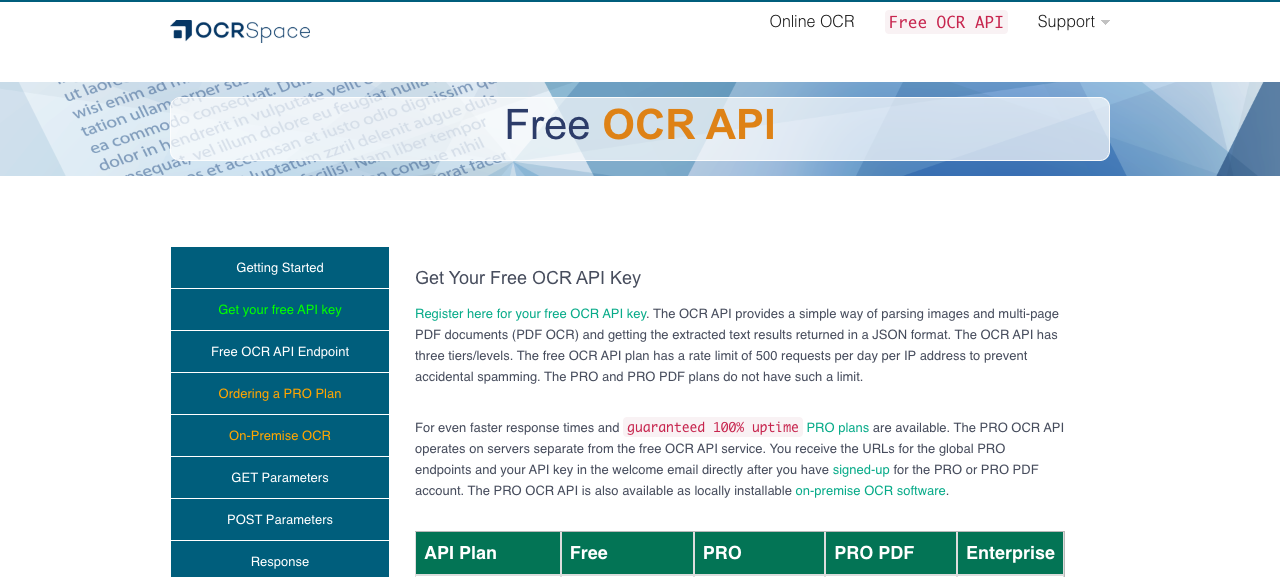
OCR.space полезен, когда вам нужен быстрый API, который принимает изображения и многостраничные PDF и возвращает извлечённый текст в JSON. На официальной странице API перечислены бесплатный тариф, платные планы PRO и PRO PDF, создание searchable PDF и понятные ограничения по месячному числу запросов, размеру файлов и количеству страниц PDF.
Плюсы
- Простое тестирование API
- Бесплатный тариф для маленьких экспериментов
- Понятная таблица цен с тарифами PRO и PRO PDF
- Доступен вывод searchable PDF
Минусы
- У бесплатного тарифа жёсткие ограничения по размеру файла и числу страниц PDF
- Веб/API-процесс менее приватен, чем офлайн OCR
- Это не полноценное пространство для ручной коррекции OCR
Лучше всего подходит для: Простых интеграций в приложения, прототипов и небольших OCR-утилит.
Плохой вариант, если: Вам нужны настольные инструменты проверки или конфиденциальная офлайн-обработка.
5. Amazon Textract — лучший OCR API для документооборота в AWS
Website: Amazon Textract
Pricing: Amazon Textract bills by API and page type; its pricing page includes a three-month free tier for new AWS customers and usage examples.
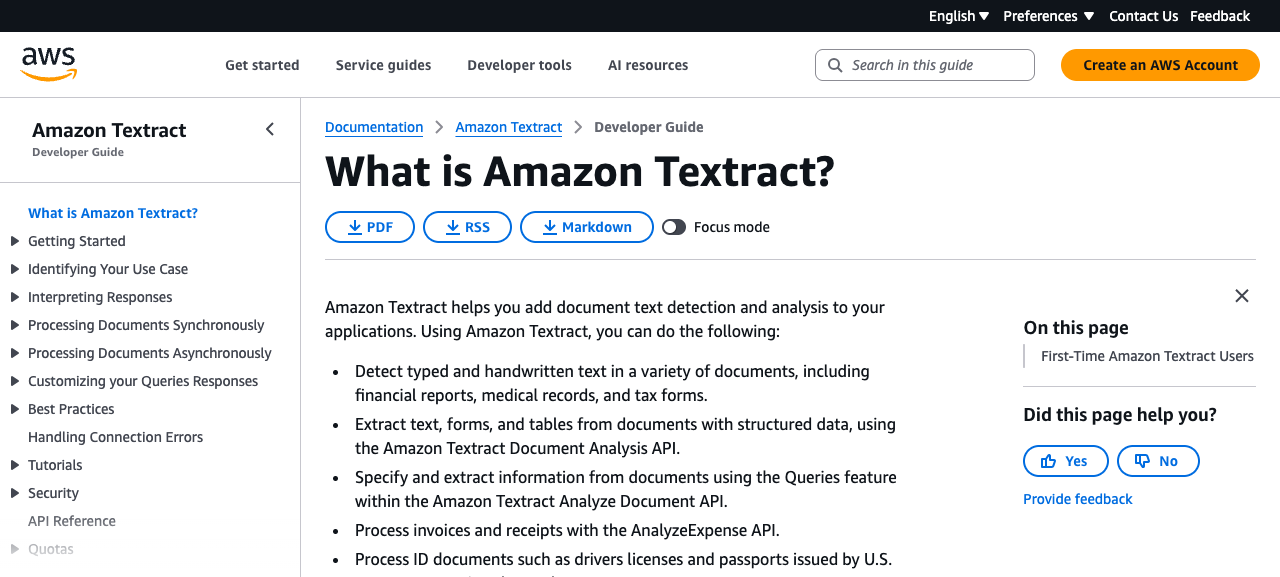
Amazon Textract — это не просто базовый OCR. AWS описывает его как сервис машинного обучения, который извлекает печатный текст, рукописный ввод, элементы макета, формы, таблицы, подписи, удостоверения, расходы и данные кредитных документов из отсканированных документов. Поэтому он лучше подходит для структурированной обработки документов, чем для разовой очистки одного PDF.
Плюсы
- Отлично подходит для форм, таблиц, удостоверений, счетов и бизнес-документов
- Ценообразование по использованию
- Естественно встраивается в процессы AWS
- Для автоматизации подходит лучше, чем настольные инструменты
Минусы
- Требует настройки AWS и инженерной работы
- Цена зависит от выбранного API и объёма страниц
- Слишком тяжёлое решение для одного отсканированного PDF
Лучше всего подходит для: Команд, которые уже строят автоматизацию документов в AWS.
Плохой вариант, если: Вам просто нужен читаемый DOCX из одного скана.
6. Azure Document Intelligence — лучший OCR API для облачных процессов Microsoft
Website: What Is Azure Document Intelligence in Foundry Tools?
Pricing: Azure lists a free tier for testing and pay-as-you-go pricing by pages analyzed.
Azure Document Intelligence использует OCR и понимание документов для извлечения текста, таблиц, структуры и пар ключ-значение. Его модель Read предназначена для извлечения текста из документов, а модель Layout — для извлечения текста и информации о макете. Если ваша компания уже работает в Azure, это естественный облачный OCR-слой перед индексацией, проверкой или переводом.
Плюсы
- Модели Read и Layout покрывают типовые задачи извлечения из отсканированных документов
- Работает с облачной инфраструктурой Microsoft
- Есть бесплатный уровень для тестирования
- Хорошо подходит для структурированных конвейеров и процессов соответствия требованиям
Минусы
- Требует облачной настройки и усилий разработчиков
- Цены могут быть менее понятными, чем у настольного ПО
- Это не удобный PDF-редактор для авторской правки
Лучше всего подходит для: Команд в Microsoft Cloud, которым нужен OCR внутри более крупного приложения или документной системы.
Плохой вариант, если: Вам нужно простое OCR-приложение с загрузкой и скачиванием.
Сравнение бок о бок
| Инструмент | Тип | Лучшее применение | Встроен ли перевод? | Модель оплаты |
|---|---|---|---|---|
| ABBYY FineReader PDF | Настольное ПО для PDF/OCR | Ручная очистка OCR | Нет | Подписка |
| Adobe Acrobat Pro | PDF-редактор с OCR | Редактирование PDF плюс OCR | Нет | Подписка |
| Tesseract OCR | Open-source OCR-движок | Локальный scripted OCR | Нет | Бесплатно |
| OCR.space | OCR API | Лёгкий OCR через web/API | Нет | Бесплатно + платные планы |
| Amazon Textract | Облачный document API | Извлечение документов в AWS | Нет | По использованию |
| Azure Document Intelligence | Облачный document API | Извлечение документов в Azure | Нет | Бесплатный уровень + по использованию |
Что выбрать?
Выбирайте ABBYY FineReader PDF, если отсканированный PDF выглядит плохо и вам нужен максимально чистый редактируемый результат до перевода.
Выбирайте Adobe Acrobat Pro, если ваша команда уже проверяет, редактирует и скрывает данные в PDF через Acrobat.
Выбирайте Tesseract OCR, если вам нужен бесплатный локальный движок и вы готовы заниматься настройкой.
Выбирайте OCR.space, если вам нужен быстрый OCR API для небольших документов или прототипов.
Выбирайте Amazon Textract, если формы, таблицы и автоматизация в AWS важнее ручного редактирования PDF.
Выбирайте Azure Document Intelligence, если ваш документооборот уже живёт в Microsoft Azure.
Если после OCR вам нужен перевод, экспортируйте очищенный результат как текст, DOCX или searchable PDF, а затем используйте переводчик, который умеет работать с документами. Переводчик отсканированных документов OpenL совмещает OCR и перевод, если вы не хотите выделять OCR в отдельный шаг.
Распространённые ошибки OCR, которых стоит избегать
- Выбирать переводчик до исправления OCR. Если исходный текст неверный, перевод тоже будет неверным.
- Игнорировать таблицы. Многие OCR-инструменты умеют распознавать слова, но теряют строки, столбцы и подписи.
- Небрежно загружать конфиденциальные сканы. Для юридических, HR, медицинских или студенческих записей проверяйте условия приватности и хранения перед использованием облачного OCR.
- Пропускать тесты на образцах. Прогоните две репрезентативные страницы, прежде чем покупать подписку или строить API-процесс.
- Считать, что рукописный ввод уже решён. Печатный текст по-прежнему намного проще, чем курсив или неаккуратные рукописные заметки.
Для финальной проверки сделайте отдельный QA-проход после OCR и перевода. Наш чеклист QA перевода — хороший последний шаг, когда важны имена, числа и форматирование.
FAQ
OCR — это то же самое, что перевод отсканированного PDF?
Нет. OCR превращает изображения страниц в текст. Перевод превращает этот текст в другой язык. Некоторые инструменты объединяют оба шага, но плохой OCR всё равно приведёт к плохому переводу.
Какой бесплатный OCR-инструмент для отсканированных PDF лучший?
Tesseract — самый сильный бесплатный open-source движок, если вы готовы заниматься настройкой. OCR.space проще для быстрых API-тестов, но у его бесплатного уровня есть ограничения.
Какой OCR-инструмент лучше для конфиденциальных PDF?
Используйте локальный настольный OCR, если загрузка в облако запрещена. ABBYY FineReader PDF, Adobe Acrobat Pro или локальный workflow на Tesseract — более безопасные отправные точки, чем публичный веб-OCR.
Что делать после OCR?
Проверьте извлечённый текст, сверяйте таблицы и числа, экспортируйте в DOCX или searchable PDF, а затем переводите или архивируйте файл. Не пропускайте этап проверки для сертификатов, контрактов, счетов, выписок и удостоверений.
Sources
- ABBYY FineReader PDF — Возможности OCR, конвертации PDF, редактирования и оцифровки документов.
- ABBYY FineReader PDF pricing — Цены планов Standard и Corporate.
- Adobe Acrobat pricing and OCR features — Цена Acrobat Pro и возможности для отсканированных документов.
- Adobe: Edit scanned PDFs — Workflow OCR, улучшения сканов и редактирования отсканированных PDF в Acrobat.
- Tesseract OCR documentation — Open-source OCR-движок, лицензия, поддержка языков и модель использования.
- OCR.space OCR API — Уровни API, OCR для PDF, лимиты запросов, лимиты файлов и вывод searchable PDF.
- Amazon Textract — Возможности OCR и извлечения данных из отсканированных документов.
- Amazon Textract pricing — Типы API, бесплатный уровень и примеры оплаты по использованию.
- Azure Document Intelligence overview — OCR, модель Read, модель Layout и возможности извлечения данных из документов.
- Azure Document Intelligence pricing — Бесплатный уровень и модель цены за страницу.