Как перевести текст с изображений и фотографий

TABLE OF CONTENTS
Застряли, пытаясь прочитать иностранное меню? Нужно понять дорожный знак за границей? Независимо от того, путешествуете ли вы, учитесь или работаете с международными документами, перевод текста с изображений никогда не был проще. Это руководство покажет вам, как захватывать, извлекать и переводить текст с любого фото за считанные секунды, используя OpenL Translate.
Чему вы научитесь:
- Профессиональные техники фотосъемки для точных переводов
- Пошаговые рабочие процессы для настольных и мобильных устройств
- Советы по устранению неполадок для сложных изображений
- Когда использовать ИИ против профессионального перевода
Почему выбрать OpenL для перевода изображений?
OpenL Translate обеспечивает быстрые и точные переводы с фотографий с функциями, разработанными для использования в реальных условиях:
✓ Мгновенное распознавание - Получите переводы менее чем за 3 секунды
✓ 100+ языков - От испанского до японского, от арабского до хинди
✓ Умное автоопределение - Нет необходимости угадывать исходный язык
✓ Воспроизведение аудио - Слушайте произношения на более чем 40 языках
✓ История сеансов - Доступ к недавним переводам без повторной загрузки
В отличие от простых инструментов OCR, OpenL сохраняет форматирование, обрабатывает несколько скриптов и поддерживает точность даже со стилизованными шрифтами.
Шаг 1: Захватите четкие эталонные фотографии
90% ошибок перевода происходят из-за плохого качества изображения, а не из-за ИИ. Следуйте этим профессиональным советам:
Основные техники фотосъемки
1. Стабилизируйте снимок
- Положите телефон на поверхность или используйте обе руки
- Используйте таймер камеры, чтобы устранить дрожание
- Избегайте увеличения — подойдите ближе
2. Оптимизируйте освещение
- Естественный дневной свет дает лучшие результаты
- Избегайте прямой вспышки на глянцевых поверхностях (создает блики)
- Снимайте под небольшим углом, если имеете дело с отражениями
- Совет для помещений: располагайтесь между источником света и текстом
3. Правильное оформление текста
- Держите текстовые строки горизонтально (не наклоняйте)
- Заполняйте 60-80% кадра текстовой областью
- Оставляйте небольшие поля — не обрезайте слишком плотно
- Несколько знаков? Делайте отдельные фотографии для каждого
4. Проверьте качество изображения
- Увеличьте предварительный просмотр, чтобы убедиться, что текст четкий
- Переснимите, если видите размытие из-за движения или проблемы с фокусом
- Минимальная рекомендация: разрешение 1080p
Совет профессионала: Сделайте 2-3 снимка под немного разными углами. Позже вы сможете загрузить самый четкий.
Шаг 2: Перевод на компьютере (существующие фотографии)
Идеально подходит для документов, загруженных изображений или фотографий, перенесенных с вашей камеры.
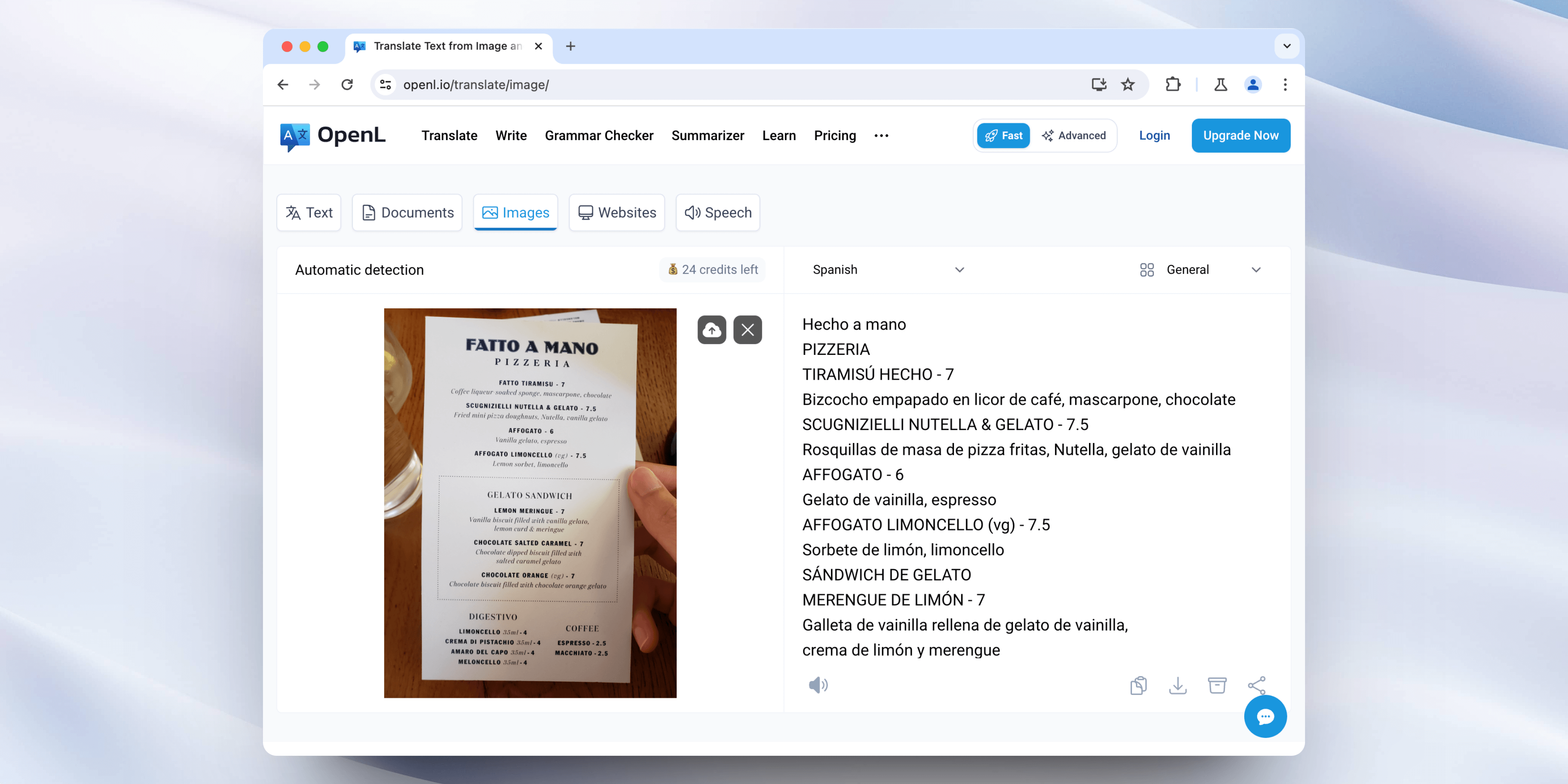
Быстрый рабочий процесс
-
Откройте OpenL Translate
Перейдите на openl.io/translate/image в любом современном браузере -
Выберите целевой язык
Выберите, на каком языке вы хотите читать (например, английский, испанский, китайский)
OpenL автоматически определяет исходный язык — угадывать не нужно -
Загрузите ваше изображение
- Перетащите или нажмите Загрузить изображение
- Поддерживаемые форматы: PNG, JPG, WebP (до 10 МБ)
- Обработка занимает 2-5 секунд
-
Просмотрите результаты
Посмотрите оригинальный и переведенный текст рядом
Редактируйте или копируйте прямо из интерфейса -
Сохраните или поделитесь
- Копировать - Вставьте в документы, электронные письма или заметки
- Скачать - Получите файл
.docxдля редактирования - История - Доступ через значок часов (сохраняется во время вашей сессии)
Примеры использования
- Перевод отсканированных документов или PDF-файлов
- Конвертация слайдов презентаций для отчетов
- Обработка этикеток продуктов для списков в электронной коммерции
- Перевод скриншотов из видео или вебинаров
Шаг 3: Перевод с помощью камеры телефона (в реальном времени)
Самый быстрый способ перевести знаки, меню и этикетки на ходу.
Мобильный рабочий процесс
-
Доступ к OpenL на мобильном устройстве
Посетите openl.io/translate/image в браузере вашего телефона
Совет: добавьте на главный экран для мгновенного доступа -
Используйте камеру напрямую
Нажмите Загрузить изображение → Сделать фото
OpenL открывает вашу камеру — загрузка приложения не требуется -
Захват и обрезка
- Сфокусируйте текст, который нужно перевести
- Подтвердите снимок
-
Получите мгновенный перевод
Выберите язык вывода → Просмотрите результаты за секунды -
Действуйте
- 📋 Копировать - Вставьте в мессенджеры
- 🔊 Прослушать - Нажмите на значок динамика для аудио (40+ языков)
- ⬇️ Скачать - Сохраните как текстовый файл
Реальные сценарии
Путешествия: Меню ресторанов, знаки в музеях, расписания транспорта
Покупки: Ингредиенты продуктов, инструкции по уходу, этикетки упаковок
Бизнес: Материалы конференций, иностранные визитные карточки, счета
Образование: Страницы учебников, учебные заметки, экзаменационные вопросы
Продвинутое: извлечение текста для редактирования
Нужно больше, чем просто быстрый перевод? Эти рабочие процессы помогут вам создать редактируемый, форматированный контент.
Профессиональная обработка документов
Для отчетов и презентаций:
- Загрузите переведенный текст из OpenL
- Импортируйте в Google Docs или Microsoft Word
- Примените форматирование, шрифты и макет
- Идеально для субтитров, подписей или резюме встреч
Для многостраничных документов:
- Переведите каждое изображение страницы отдельно
- Соберите извлеченный текст в один документ
- Используйте PDF переводчик OpenL для сохранения оригинального форматирования
- Экспортируйте как форматированный PDF с переведенным текстом
Для рабочих процессов со скриншотами:
- Захватывайте слайды презентаций во время встреч
- Загружайте в OpenL для мгновенного перевода
- Добавляйте переведенные маркеры в свои заметки
- Делитесь двуязычными резюме с членами команды
Поддержка символов: OpenL поддерживает акцентированные буквы (é, ñ, ü), письма справа налево (арабский, иврит) и CJK символы (китайский, японский, корейский) на протяжении всего процесса.
Устранение неполадок: исправление распространенных проблем
Проблема: размытый или неполный текст
Причины: Размытость из-за движения, плохая фокусировка, низкое разрешение
Решения:
- Сделайте фото заново, стабилизировав камеру
- Увеличьте настройки качества фото на вашем телефоне
- Подойдите ближе вместо использования цифрового зума
- Очистите объектив камеры
Проблема: Блики или тени скрывают текст
Причины: Прямые источники света, отражающие поверхности
Решения:
- Снимайте под углом 15-30°, чтобы уменьшить блики
- Используйте непрямое/рассеянное освещение (облачные дни идеальны)
- Блокируйте верхний свет своим телом
- Попробуйте разные времена дня для уличных знаков
Проблема: Рукописные или декоративные шрифты
Причины: OCR лучше всего работает с напечатанным текстом
Решения:
- Используйте максимальное разрешение камеры
- Сделайте несколько снимков с разных расстояний
- Вручную проверьте номера, имена и критические данные
- Рассмотрите профессиональную транскрипцию для важных документов
Проблема: Смешанные языки на одном изображении
Причины: Знаки с несколькими языковыми секциями
Решения:
- Используйте инструмент обрезки, чтобы изолировать один язык за раз
- Это помогает OpenL выбрать правильный исходный язык
- Переводите каждую секцию отдельно для точности
Проблема: Медленная обработка или ошибки загрузки
Причины: Большой размер файла, плохое соединение
Решения:
- Подключитесь к Wi-Fi перед загрузкой
- Сжимайте изображения более 5 МБ с помощью редактора на вашем телефоне
- Закройте другие приложения, потребляющие полосу пропускания
- Попробуйте в не пиковые часы, если возможно
Лучшие практики конфиденциальности и безопасности
OpenL серьезно относится к конфиденциальности, но вы также должны следовать этим рекомендациям:
⚠️ Перед загрузкой:
- Убедитесь, что у вас есть разрешение на съемку и перевод контента
- Проверьте, содержит ли документ конфиденциальную информацию
- Ознакомьтесь с политиками вашей организации по обмену данными
🔒 После перевода:
- Удалите локальные копии чувствительных изображений
- Очистите историю браузера, если используете общий компьютер
- Избегайте загрузки личных данных, медицинских записей или юридических документов без разрешения
💼 Для делового использования:
- Используйте OpenL для внутреннего использования, не для официальных коммуникаций
- Не загружайте конфиденциальную информацию или коммерческие тайны
- Рассмотрите корпоративные решения для регулярных бизнес-переводов
Когда использовать ИИ против профессионального перевода
Используйте OpenL для:
✓ Мгновенного понимания во время путешествий
✓ Быстрых справочных переводов
✓ Личного использования и неформального общения
✓ Первых черновиков перед профессиональной проверкой
✓ Контента с большим объемом и низкими ставками
Наймите профессионального переводчика для:
✓ Юридических контрактов или судебных документов
✓ Медицинских записей или рецептов
✓ Маркетинговых материалов для публикации
✓ Контента, ориентированного на клиентов, требующего согласованности бренда
✓ Технических руководств с отраслевой терминологией
Лучшая практика: Используйте OpenL для создания первого черновика, затем экспортируйте текст, чтобы проинструктировать профессионального переводчика, который уточнит терминологию, тон и культурные нюансы.
Контрольный список быстрого доступа
Прежде чем начать:
- Камера чистая и устойчивая
- Освещение равномерное (без резких теней)
- Текст горизонтально в кадре
- Отвлекающие факторы на заднем плане минимальны
Во время перевода:
- Выберите правильный целевой язык
- Обрежьте изображение, чтобы сосредоточиться на тексте
- Проверьте перевод на очевидные ошибки
- Используйте аудиовоспроизведение для проверки произношения
После перевода:
- Скопируйте или загрузите результат
- Доступ к истории при необходимости во время сеанса
- Удалите конфиденциальные изображения с устройства
- Рассмотрите профессиональную проверку для важного контента
Часто задаваемые вопросы
В: Сколько языков поддерживает OpenL?
О: OpenL поддерживает более 100 языков, включая испанский, французский, немецкий, китайский, японский, арабский, хинди, русский и многие другие. Система автоматически определяет исходный язык.
Q: Есть ли ограничение на количество изображений, которые я могу перевести?
A: Бесплатная версия позволяет выполнять неограниченное количество переводов. Для профессионального использования с большим объемом обратитесь к ценам OpenL для корпоративных решений.
Q: Насколько точен перевод?
A: Точность зависит от качества изображения и языковой пары. Для распространенных языков с четким текстом ожидается точность 90-95%. Всегда вручную проверяйте критическую информацию.
Q: Могу ли я перевести рукописный текст?
A: OpenL лучше всего работает с печатным текстом. Распознавание рукописного текста возможно, но менее надежно — результаты зависят от разборчивости.
Q: Работает ли OpenL в оффлайн-режиме?
A: Нет, для обработки изображений и доступа к моделям перевода OpenL требуется подключение к интернету.
Q: Каков максимальный размер файла?
A: Бесплатная версия поддерживает до 10 МБ на изображение. Платная версия поддерживает от 30 до 100 МБ на изображение.
Начните прямо сейчас
Готовы перевести свое первое изображение? Посетите OpenL Translate и загрузите фото за считанные секунды — учетная запись не требуется.