Как перевести PDF онлайн, не сломав таблицы и колонки

TABLE OF CONTENTS
Беглой фразы мало, когда цифры стоят под чужим заголовком, а правая колонка продолжает не тот абзац. Если вы переводите PDF онлайн, таблицы и колонки обычно ломаются первыми — и последними попадают в поле зрения при быстром просмотре.
Почему таблицы и колонки ломаются при онлайн-переводе PDF
PDF хранит глифы в координатах. Он не хранит «это колонка A» или «эта ячейка относится к тому заголовку» так, как это делают Word или HTML. Онлайн-инструментам всё равно приходится извлекать текст, переводить его, а затем возвращать на страницу, которая никогда не была рассчитана на перекомпоновку.
Три типа сбоев встречаются снова и снова:
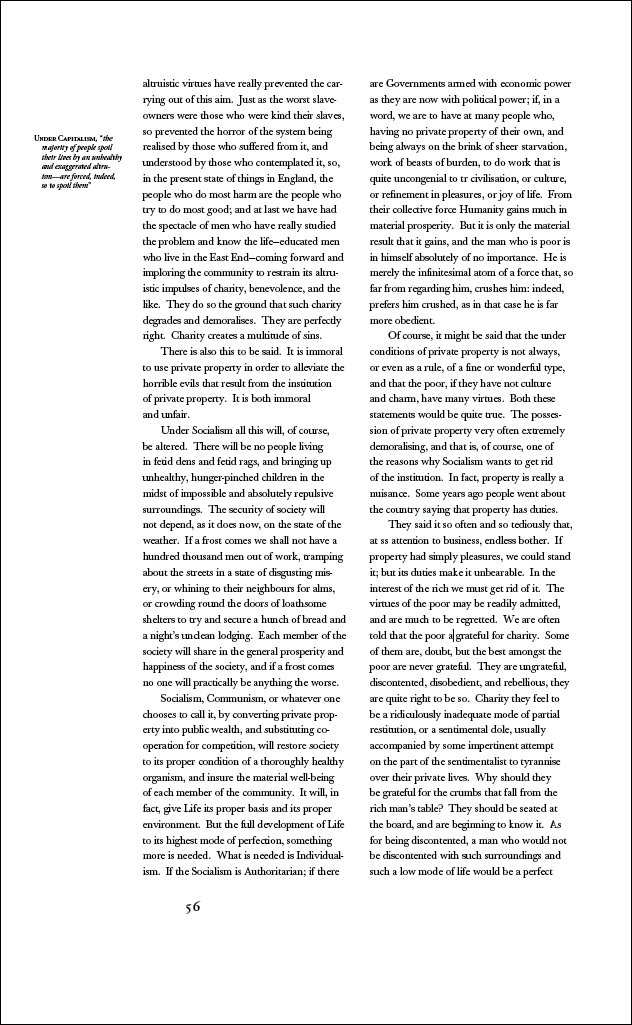
- Порядок чтения против визуального порядка. На двухколоночной странице глаз дочитывает левую колонку, прежде чем начать правую. Экстракторы, которые идут сверху вниз по всей странице, могут склеить левые и правые строки в одну бессмысленную фразу — например, «Revenue grew 12% year over year, driven by The board approved a hiring freeze», хотя эти половины находились в разных колонках на одной высоте. Методика PDF3 от W3C описывает тот же риск для вспомогательных технологий: без корректной структуры многоколоночная страница может читаться как одна колонка слева направо через оба межколоночных промежутка.
- Таблицы, которые состоят только из линий и рамок. Многие PDF рисуют границы таблиц как векторы, а каждую ячейку размещают как отдельный текстовый фрагмент. Если инструмент переводит строки, не перестраивая сетку, подписи и цифры перемешиваются в словесную кашу, даже когда каждое слово «правильное».
- Текст, который больше не помещается. Переведённый текст часто длиннее исходного. Таблица расширения от Andiamo! даёт для английского→французского примерно +15% to +20%, а для английского→немецкого — около +10% to +35%. Руководство W3C по размеру текста добавляет, что короткие подписи расширяются сильнее всего — именно те строки, которые живут в узких заголовках таблиц и межколоночных промежутках. Фиксированная ширина ячеек и узкие колонки после этого обрезают текст, превращают его в высокие строки с переносами или выталкивают содержимое на следующую страницу.
Документация Google Cloud Translation по документам прямо говорит о тех же слабых местах: сложные макеты PDF могут терять форматирование в таблицах данных, многоколоночных макетах и на размеченных графиках, а сканированные PDF теряют больше, чем нативные.
О том, как проверять таблицы после любого перевода документов (не только PDF), читайте в материале что происходит с таблицами при переводе документов. Если файл только со скана, начните с OCR и макета сканированных PDF, а не с этой страницы.
Три онлайн-подхода: сравнение
Вам не нужен настольный пакет вёрстки, чтобы получить пригодный результат. Нужно выбрать онлайн-путь, который соответствует сложности ваших таблиц и колонок.
| Подход | Лучше всего, когда… | Таблицы | Многоколоночные страницы | Главный риск |
|---|---|---|---|---|
| A. Вставить текст в чат-переводчик | Нужен быстрый смысл короткого абзаца | Плохо — сетка отбрасывается | Плохо — порядок чтения приходится угадывать | Беглый текст, непригодная страница |
| B. Загрузить PDF в онлайн-переводчик, учитывающий макет | Нативный PDF с настоящим текстом; нужен переведённый PDF обратно в браузере | Хорошие шансы, если инструмент перестраивает ячейки | Зависит от определения колонок | Переполнение в узких ячейках; слабо на грязных сканах |
| C. Конвертировать в DOCX онлайн, перевести, экспортировать PDF | Плотные таблицы или колонки брошюры, которые придётся править после | Самый сильный контроль — настоящие объекты таблиц | Сильно, если конвертер сохранил колонки | Конвертация всё равно может неверно прочитать таблицы, существующие только визуально |
Подход A годится для проверки смысла. Это не тот инструмент, когда результат должен быть самим PDF.
Подход B — обычный сценарий «перевести PDF онлайн»: загрузка → выбор языка → скачивание. Предпочитайте инструменты, которые возвращают пересобранный PDF, который можно открыть и осмотреть, а не только текстовый дамп. Проверьте самую сложную таблицу и место разрыва колонок, прежде чем платить за весь файл.
Подход C обменивает одну дополнительную конвертацию на редактируемую структуру. Путь Microsoft Word «Открыть PDF» (и похожие онлайн-конвертеры) может превратить нарисованные колонки в настоящие разделы, а нарисованные сетки — в таблицы Word. Затем вы переводите DOCX и экспортируете новый PDF. Используйте этот путь, когда предпросмотр подхода B всё ещё показывает схлопнутые ячейки или перемешанные колонки.
Как перевести PDF онлайн, не сломав таблицы и колонки
Шаг 1 — Определите, нативный это текст или скан
В любом просмотрщике PDF попробуйте выделить ячейку таблицы или абзац в колонке.
- Если слова выделяются, у вас нативный текстовый слой. Предпочитайте загрузку с учётом макета (подход B) или цикл через DOCX (подход C). Не включайте OCR для чистого текстового PDF — вы замените точные символы догадкой.
- Если страница ведёт себя как изображение, у вас скан. Сначала OCR, потом ждите большего расхождения в таблицах и колонках. Смотрите руководство по OCR для сканированных PDF.
Шаг 2 — Проверьте трудные страницы на прочность до всего файла
Откройте страницы, которые решают успех или провал:
- Каждая таблица с данными (особенно объединённые заголовки и числовые колонки)
- Первый двухколоночный разворот
- Врезки, сноски и заголовки на всю ширину, пересекающие обе колонки
- Любая страница, где подписи короче пяти слов (наибольший риск расширения)
Скопируйте одну показательную страницу (или используйте предпросмотр образца в инструменте) и проверьте порядок чтения: последнее предложение левой колонки должно вести к первому предложению правой, а не к подписи или врезке.
Шаг 3 — Запустите онлайн-перевод с учётом макета (или путь через DOCX)
Для большинства нативных PDF загрузите файл в онлайн-переводчик документов, который пересобирает структуру, а не срезает её. PDF-переводчик OpenL создан, чтобы сохранять таблицы, изображения, шрифты и макет страницы там, где это поддерживается, с бесплатным ежедневным предпросмотром, чтобы вы могли оценить таблицы и колонки на образце до оплаты всего файла.
Если предпросмотр всё ещё показывает сломанные сетки или перемешанные колонки, переключитесь на подход C: конвертируйте этот PDF в DOCX онлайн или в Word, переведите DOCX, вручную исправьте ширину ячеек и разрывы колонок, затем экспортируйте PDF.
Шаг 4 — Проверяйте таблицы и колонки по чек-листу, а не на глаз
В скачанном файле проверьте по порядку:
- Непрерывность на разрыве колонок — конец левой колонки → начало правой всё ещё имеет смысл.
- Соответствие заголовка и ячейки — каждая подпись по-прежнему стоит над нужными значениями или рядом с ними.
- Объединённые диапазоны — заголовки на несколько колонок по-прежнему покрывают нужную группу.
- Числа и идентификаторы — цифры, единицы, минусы и коды не изменились, если вы не локализовали их намеренно.
- Переполнение — нет обрезанных последних строк в узких ячейках; нет текста поверх границ или рисунков.
- Элементы на всю ширину — заголовки и примечания, которые занимали обе колонки, по-прежнему занимают их.
Руководство Microsoft по доступности таблиц Word отдаёт предпочтение простым прямоугольным сеткам: объединённые, разделённые и вложенные ячейки труднее удержать в порядке и людям, и программам — те же структуры хрупки после проходов через PDF. Когда таблица критична, предпочитайте редактируемый путь через DOCX, чтобы можно было восстановить чистую сетку.

Шаг 5 — Меняйте подход, когда PDF — неправильный источник
Если таблицы вложены, колонки обтекают рисунки или файл представляет собой плоский экспорт дизайна, онлайн-перевод PDF будет продолжать бороться с форматом. Запросите исходник в Word, InDesign или электронной таблице; переведите его; экспортируйте новый PDF. Более длинный текст проще разместить, когда макет действительно может перекомпоноваться — подробнее в материале почему переведённые документы становятся длиннее.
Краткое руководство по решению
| Ваш PDF выглядит как… | Начните с… |
|---|---|
| Нативный текст, простой одноколоночный текст, одна чистая таблица | Онлайн-загрузка с учётом макета + предпросмотр |
| Нативный текст, две колонки или несколько таблиц | Онлайн-загрузка; если предпросмотр не удался — цикл через DOCX |
| Скан или фото страницы | Сначала процесс с OCR |
| Маркетинговая брошюра с тесными рамками | Редактируемый источник, если он есть; иначе починка через DOCX |
Мягкий следующий шаг: загрузите страницу с вашей худшей таблицей и разрывом колонок на doc.openl.io/translate/pdf, посмотрите, как встают ячейки и колонки, и только потом запускайте весь документ.
Sources
- PDF3: Ensuring correct tab and reading order in PDF documents — W3C WAI — Сбои порядка чтения многоколоночных страниц без корректной структуры
- Text size in translation — W3C Internationalization — Почему короткие подписи расширяются сильнее всего и почему ячейки фиксированной ширины переполняются
- Expansion and contraction factors — Andiamo! — Диапазоны расширения для пар языков, которые используют при планировании запаса в таблицах и колонках
- Translate documents — Google Cloud Translation — Официальные замечания о том, что сложные PDF могут терять таблицы и многоколоночный макет; сканы теряют больше, чем нативные файлы
- Make your Word documents accessible — Microsoft Support — Предпочитайте простые таблицы; объединённые и разделённые ячейки нарушают структуру
- AI PDF Translator — OpenLDoc — Онлайн-перевод PDF с сохранением таблиц и макета и бесплатным ежедневным предпросмотром