Trình dịch DOCX tốt nhất năm 2026
 Thêm vào Chrome
TABLE OF CONTENTS
Các tài liệu Word thực chất rất khó để dịch tốt. Một bản ghi chú ngắn thì dễ, nhưng một hợp đồng, báo cáo hoặc hướng dẫn dài 30 trang với bảng biểu, tiêu đề và thuật ngữ thương hiệu thì không. Nếu dùng sai công cụ, bạn có thể dịch được nội dung, nhưng khi mở lại file sẽ thấy nó không còn sử dụng được như trước.
Nếu bạn đang tìm kiếm trình dịch DOCX tốt nhất năm 2026, câu hỏi thực sự không chỉ là “Công cụ nào dịch tốt nhất?” mà là “Công cụ nào có thể dịch file Word mà không biến phần còn lại của tài liệu thành công việc dọn dẹp?” Đối với hầu hết người dùng, OpenL Doc Translator là lựa chọn toàn diện nhất vì nó được xây dựng chuyên biệt cho dịch tài liệu và đặt trọng tâm vào việc giữ nguyên định dạng gốc.
Nếu bạn muốn xem quy trình từng bước sau khi chọn công cụ, hãy xem Cách dịch tài liệu Word và Cách dịch file PDF mà vẫn giữ nguyên định dạng.
Trả lời nhanh
- Tốt nhất tổng thể: OpenL Doc Translator
- Tùy chọn dịch file trả phí tốt nhất: DeepL
- Tùy chọn miễn phí trên trình duyệt tốt nhất: Google Docs
- Tốt nhất khi làm việc trong Office: Microsoft Word Translator
- Tốt nhất cho nhóm: Smartcat
Vì sao dịch DOCX khó hơn dịch văn bản thuần túy
Văn bản thuần túy chỉ giao cho trình dịch một nhiệm vụ: dịch nội dung. File DOCX lại thêm một nhiệm vụ nữa: giữ cho tài liệu vẫn sử dụng được. Điều đó nghĩa là phải bảo toàn cấu trúc bảng biểu, hệ thống tiêu đề, khoảng cách, nhấn mạnh và dòng chảy của tài liệu mà ai đó vẫn cần đọc, chỉnh sửa hoặc chia sẻ sau này.
Đó là lý do vì sao một “trình dịch tốt” và một “trình dịch DOCX tốt” không phải lúc nào cũng giống nhau. Một công cụ dịch văn bản tổng quát có thể nghe ổn từng câu, nhưng vẫn tạo ra quy trình làm việc với file Word rất tệ. Trong bài tổng hợp này, khả năng xử lý file thực tế quan trọng hơn nhiều so với những lời quảng cáo về chất lượng AI thô.
Cách chúng tôi đánh giá các trình dịch DOCX
Chúng tôi xếp hạng các công cụ dựa trên sáu tiêu chí thực tế:
- Quy trình DOCX bản địa
- Bảo toàn định dạng
- Kiểm soát thuật ngữ hoặc bảng thuật ngữ
- Giới hạn kích thước tệp và quy trình làm việc
- Lưu ý về quyền riêng tư và độ nhạy cảm
- Phù hợp với các trường hợp sử dụng thực tế
Điểm cuối cùng này rất quan trọng. Một chuyên gia tư vấn độc lập dịch một đề xuất sẽ cần một giải pháp rất khác so với một nhóm bản địa hóa dịch cùng một tài liệu hướng dẫn người dùng mỗi tháng.
Những trình dịch DOCX tốt nhất năm 2026
1. OpenL Doc Translator - Tốt nhất cho các tệp Word nhạy cảm về bố cục
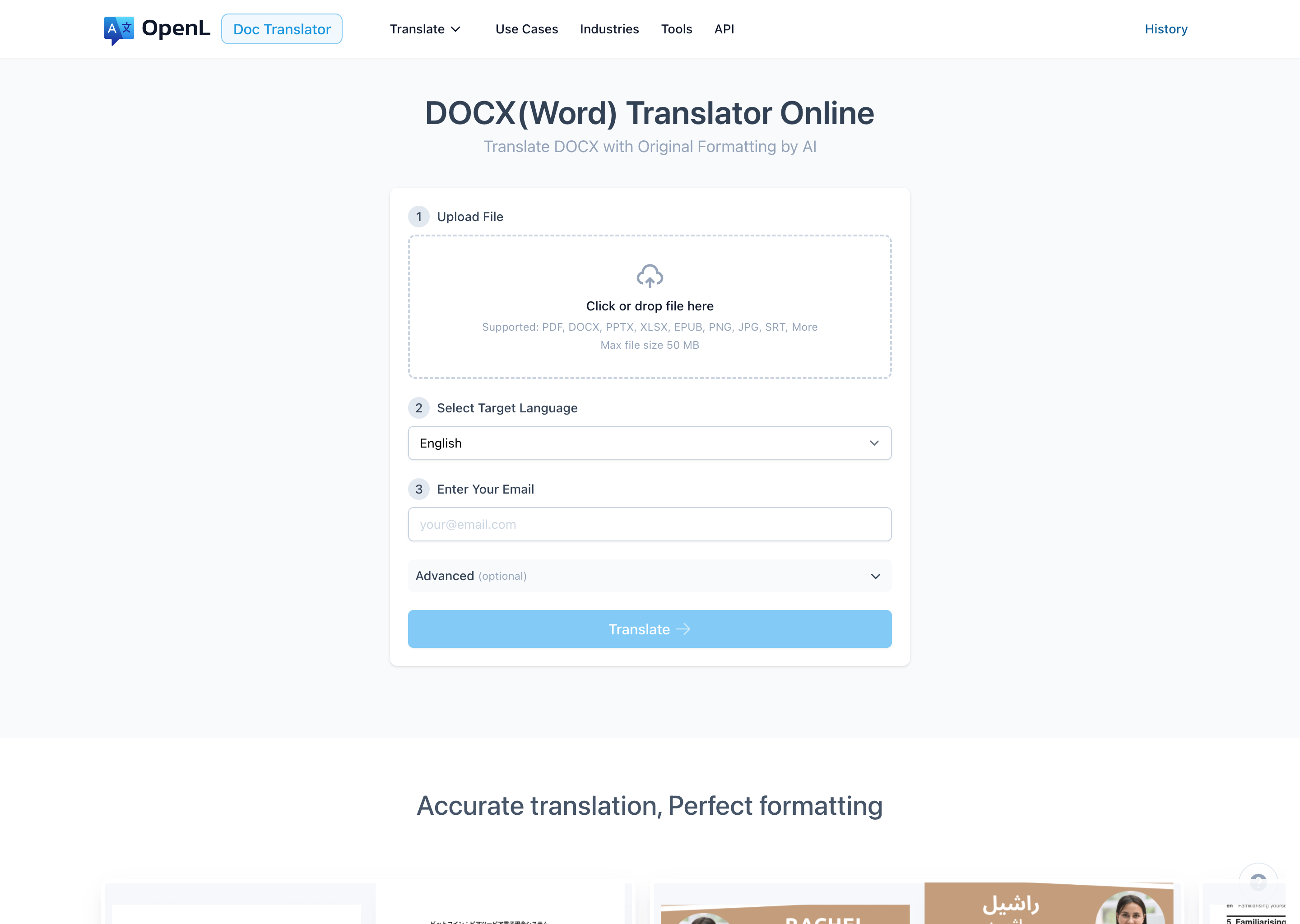
OpenL là trình dịch DOCX tốt nhất cho đa số người dùng vì nó được thiết kế ưu tiên dịch tài liệu, không chỉ là văn bản dán. Trang DOCX công khai của OpenL cam kết rõ ràng “Dịch DOCX với Định Dạng Gốc bằng AI,” và hiện tại trang này cho phép tải lên tệp tối đa 50 MB.
Quy trình rất đơn giản: tải lên tệp Word, chọn ngôn ngữ đích và dịch tài liệu như một tài liệu hoàn chỉnh. Trang DOCX hiện tại của OpenL cũng cung cấp trực tiếp hai tùy chọn nâng cao hữu ích trên giao diện: Chế độ Nâng cao dành cho nội dung doanh nghiệp và nghiên cứu, cùng Thuật ngữ AI để xử lý thuật ngữ chuẩn hóa hơn. Tính đến tháng 3 năm 2026, cùng trang này hỗ trợ 134 lựa chọn ngôn ngữ đích, bao gồm các biến thể vùng miền và phong cách.
Sự kết hợp này khiến OpenL trở thành lựa chọn mặc định thực tế nhất. Nó được xây dựng dành cho những ai cần dịch DOCX, PDF, PPTX và các tệp doanh nghiệp tương tự mà không phải chỉnh sửa lại định dạng sau khi dịch.
Phù hợp nhất cho: chuyên gia, nhóm và sinh viên ưu tiên giữ tệp Word sạch sẽ, dễ đọc sau khi dịch.
Lưu ý: như với bất kỳ trình dịch AI nào, các tài liệu pháp lý, chứng nhận, y tế hoặc có độ nhạy cảm cao vẫn cần được kiểm tra bởi con người trước khi sử dụng chính thức.
2. DeepL - Tốt nhất cho dịch tệp trả phí với hỗ trợ bảng thuật ngữ
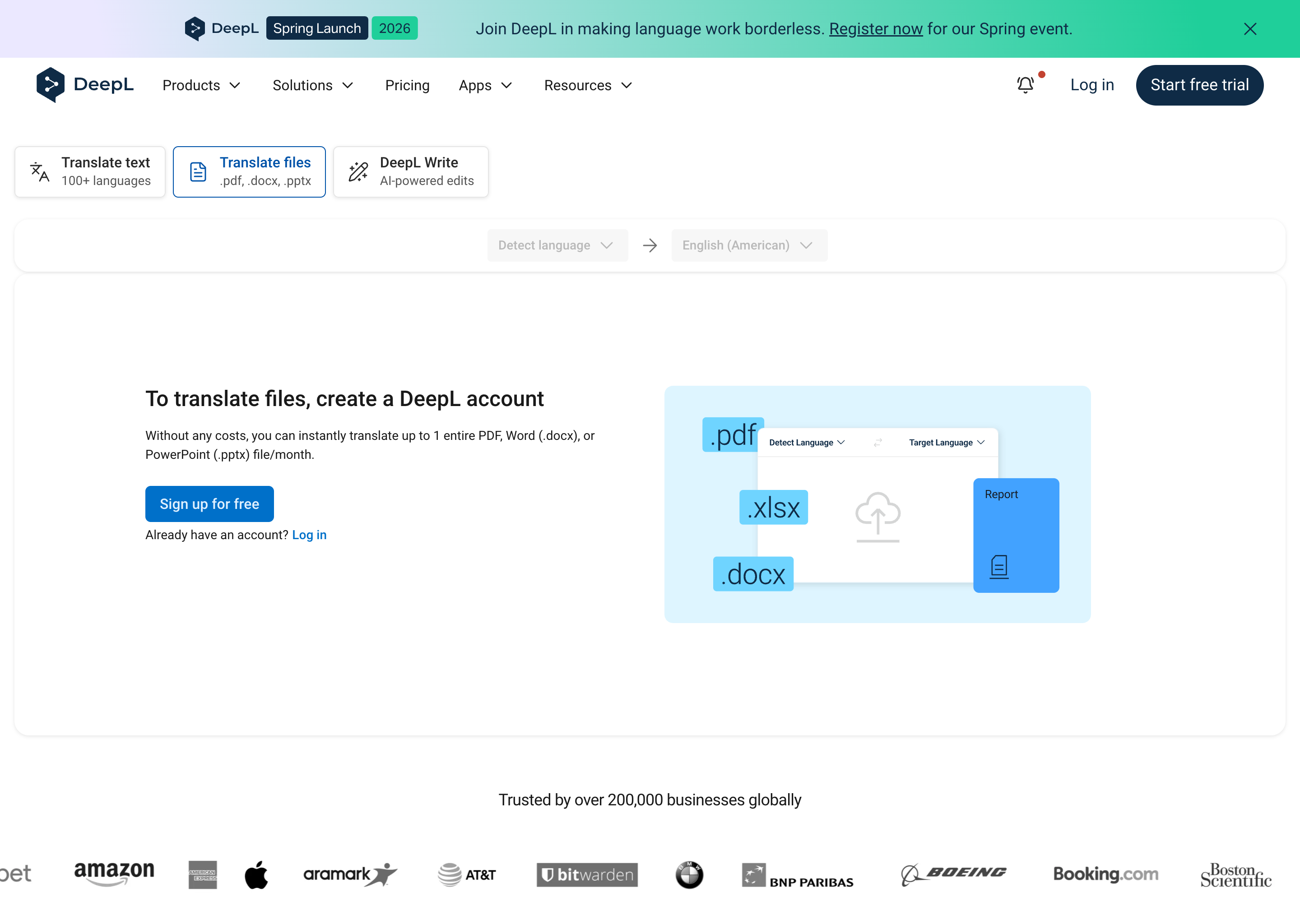
DeepL vẫn là một trong những lựa chọn mạnh mẽ nhất cho dịch file DOCX nếu bạn sẵn sàng trả phí để có quy trình làm việc với file mượt mà hơn. Trung tâm trợ giúp của DeepL ghi rõ khả năng dịch file gốc cho các định dạng DOCX/DOC, PPTX, XLSX và PDF, đồng thời còn hỗ trợ áp dụng bảng thuật ngữ khi dịch file.
Lý do lớn nhất khiến DeepL được đánh giá cao ở đây không chỉ là danh tiếng về chất lượng dịch. Đó là sự kết hợp giữa dịch file và kiểm soát thuật ngữ. Nếu bạn thường xuyên dịch các đề xuất, báo cáo hoặc tài liệu gửi khách hàng với nhiều thuật ngữ lặp lại, tính năng hỗ trợ bảng thuật ngữ thực sự quan trọng.
Tài liệu hướng dẫn của DeepL cũng nêu rõ một hạn chế quan trọng: gói miễn phí bị giới hạn nhiều hơn so với các gói trả phí. Trang hỗ trợ của DeepL cho biết giới hạn dung lượng file DOCX nhỏ hơn đối với người dùng miễn phí và lớn hơn cho người dùng trả phí, đồng thời DeepL cũng thông báo rằng chỉ người đăng ký trả phí mới có thể chỉnh sửa tài liệu đã dịch. Điều này có nghĩa DeepL hấp dẫn hơn nhiều khi sử dụng như một quy trình trả phí thay vì là công cụ DOCX miễn phí.
Phù hợp nhất cho: người dùng muốn quy trình dịch file trả phí chuyên nghiệp và quan tâm đến hỗ trợ bảng thuật ngữ.
Lưu ý: gói miễn phí bị hạn chế khá nhiều, nên trải nghiệm dịch DOCX tốt nhất của DeepL chỉ có ở gói đăng ký trả phí.
3. Google Docs - Lựa chọn miễn phí tốt nhất nếu bạn chấp nhận chuyển đổi định dạng
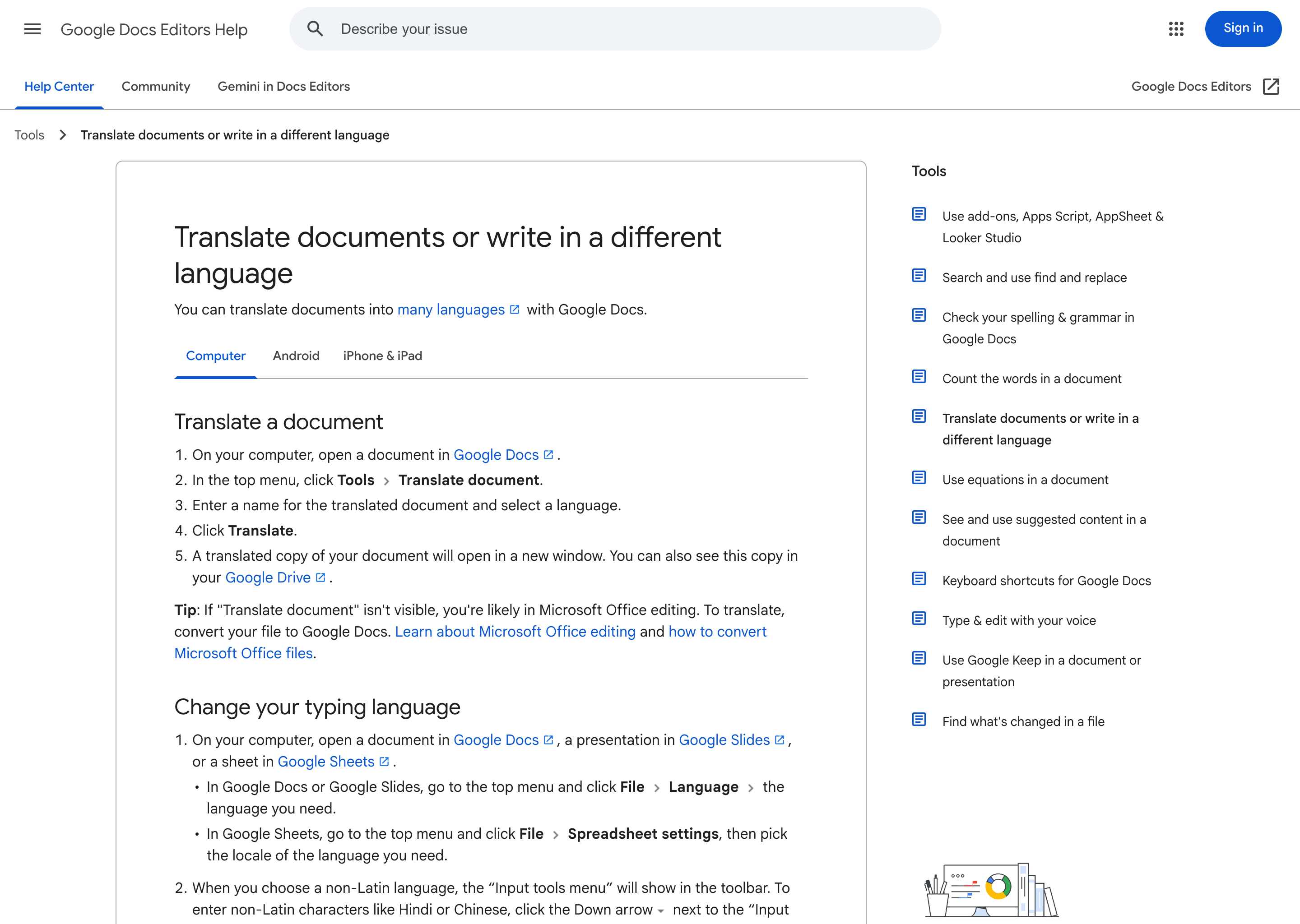
Nếu muốn quy trình hoàn toàn miễn phí, Google Docs vẫn là một trong những cách dễ nhất để dịch nội dung file Word. Trang trợ giúp của Google xác nhận rằng bạn có thể dịch tài liệu sang nhiều ngôn ngữ trực tiếp trong Google Docs trên máy tính để bàn.
Vấn đề nằm ở chính quy trình làm việc. Google cũng cho biết nếu bạn không thấy tùy chọn “Dịch tài liệu”, rất có thể bạn vẫn đang chỉnh sửa bằng Microsoft Office và cần chuyển đổi tệp sang Google Docs trước. Điều này khiến Google Docs trở thành giải pháp ưu tiên nội dung, chứ không phải là một công cụ dịch DOCX ưu tiên giữ nguyên bố cục.
Nói cách khác, Google Docs hữu ích khi ưu tiên của bạn là hiểu hoặc biên soạn lại nội dung của tệp Word. Nó kém thuyết phục hơn khi bạn cần mở lại tệp với bố cục, cấu trúc và định dạng trình bày được giữ nguyên.
Phù hợp nhất cho: dịch miễn phí, ít rủi ro các tài liệu Word đơn giản, nơi nội dung quan trọng hơn độ chính xác tuyệt đối của tệp Word.
Lưu ý: chuyển đổi là một phần của quy trình, vì vậy đây không phải lựa chọn tốt nhất cho các tài liệu cần giữ nguyên định dạng.
4. Microsoft Word Translator - Tốt nhất nếu bạn đã làm việc trong Office
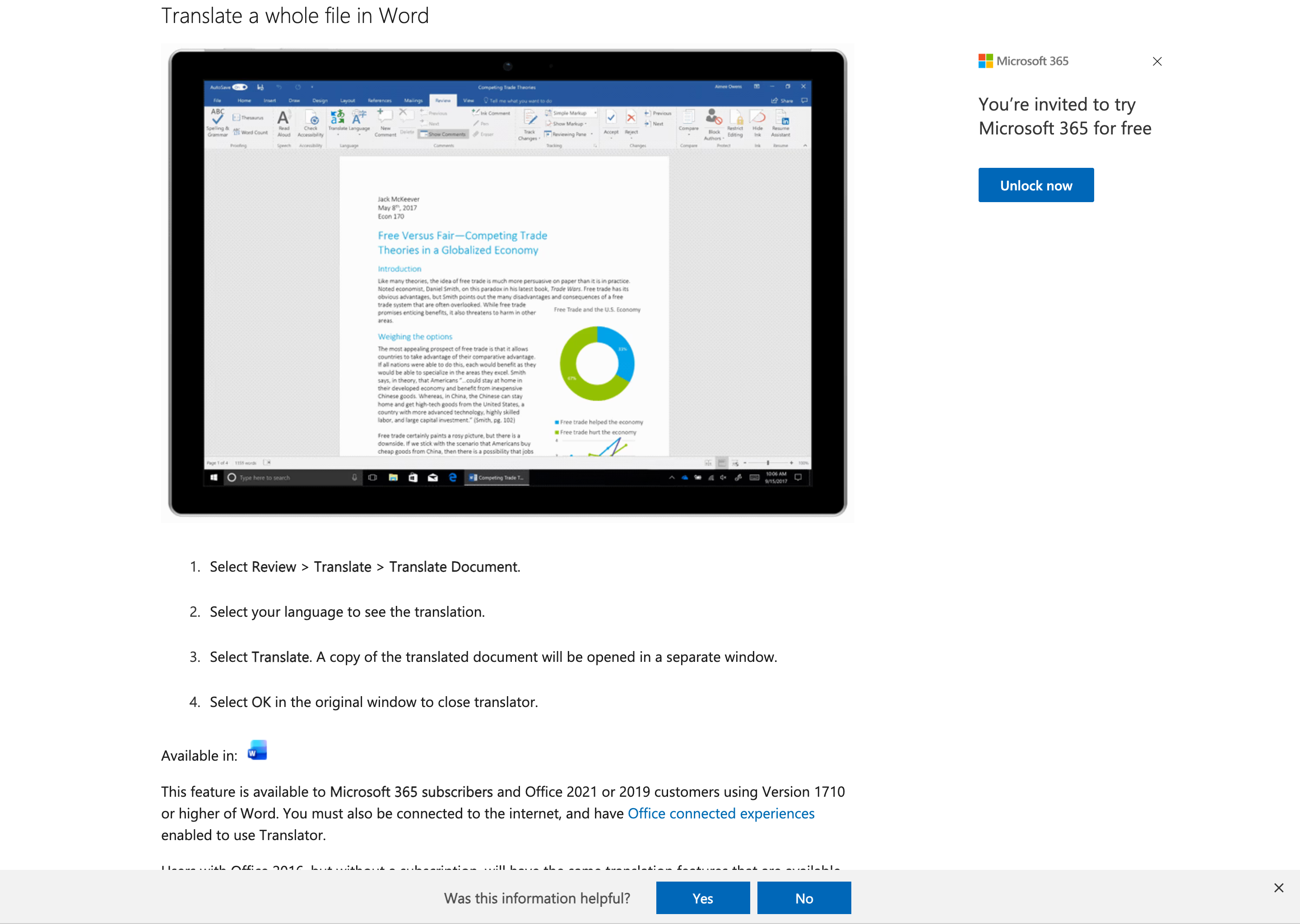
Nếu bạn đã làm việc với Word hàng ngày, quy trình dịch tích hợp sẵn của Microsoft là nơi bắt đầu nhanh nhất. Microsoft cho biết Word có thể tạo một bản dịch máy của toàn bộ tài liệu và mở nó trong một cửa sổ riêng biệt.
Sự tiện lợi này đi kèm với hai lưu ý quan trọng, đều được Microsoft nêu rõ. Thứ nhất, nội dung trong tệp của bạn sẽ được gửi qua Internet tới nhà cung cấp dịch vụ. Thứ hai, Microsoft nhấn mạnh dịch máy chỉ phù hợp để hiểu nội dung cơ bản, và khuyến nghị sử dụng dịch vụ dịch thuật con người cho các tệp cần độ chính xác cao hoặc nhạy cảm.
Điều này khiến Word Translator trở thành một tính năng tiện lợi thực tế, chứ không phải là khuyến nghị chung cho mọi tài liệu. Nó rất phù hợp khi bạn đã ở trong Office và cần một bản dịch nhanh để làm việc. Tuy nhiên, nó kém phù hợp hơn khi vấn đề bảo mật, sắc thái ngôn ngữ hoặc chất lượng bản giao cuối cùng là điều quan trọng.
Phù hợp nhất cho: Người dùng Microsoft 365 muốn quy trình dịch tài liệu Office gốc nhanh nhất.
Lưu ý: Tài liệu chính thức của Microsoft nêu rõ đây là dịch máy và không phù hợp cho các tài liệu nhạy cảm hoặc quan trọng.
5. Smartcat - Tốt nhất cho các nhóm có quy trình duyệt và quản lý thuật ngữ
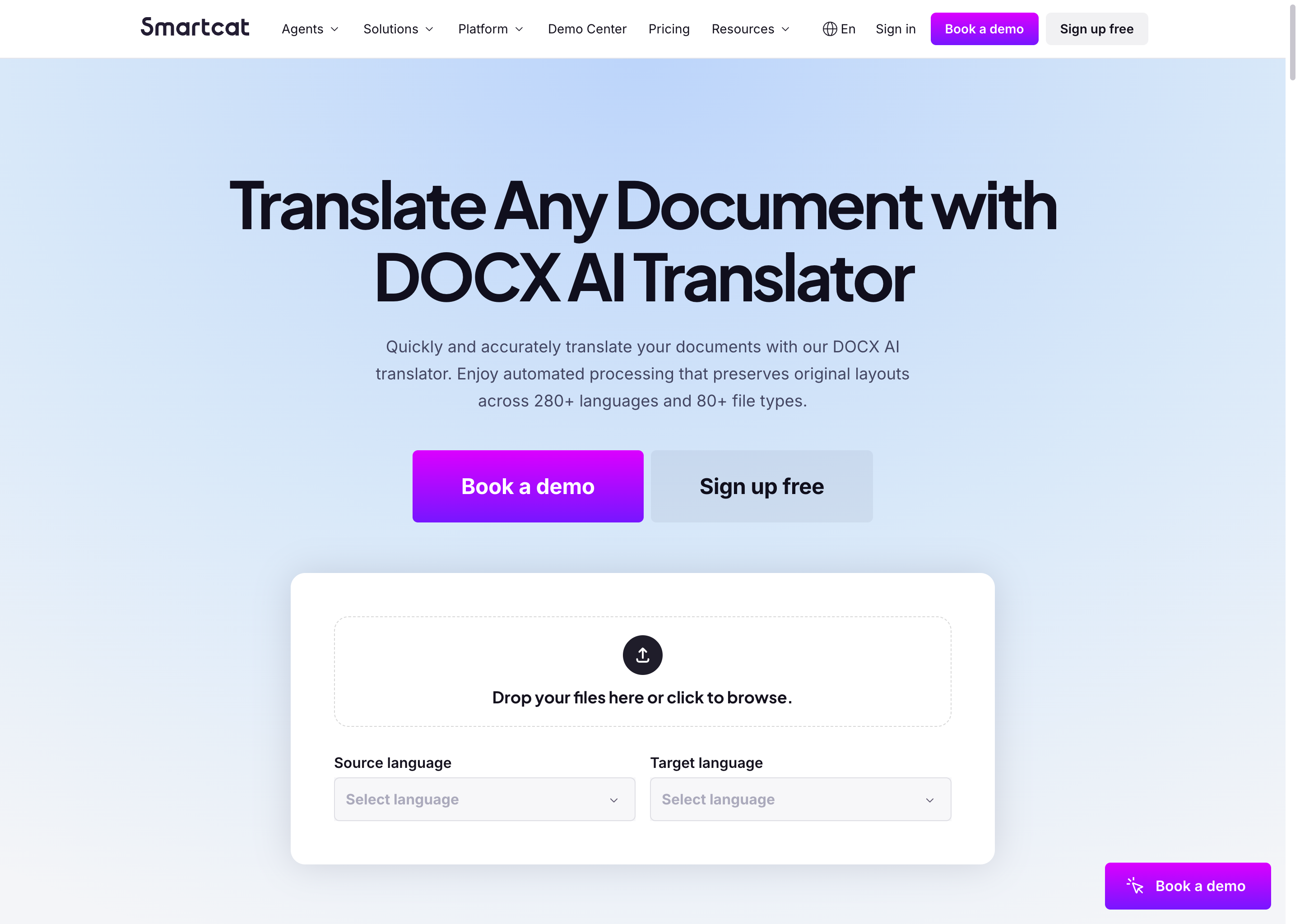
Smartcat là công cụ dịch DOCX tốt nhất trong danh sách này dành cho các nhóm, không phải cho người dùng cá nhân dịch một lần. Trang DOCX AI Translator hiện tại của Smartcat giới thiệu sản phẩm hỗ trợ hơn 280 ngôn ngữ và hơn 80 định dạng tệp, đồng thời tài liệu trung tâm trợ giúp của Smartcat cũng xác nhận hỗ trợ tệp DOC và DOCX cùng với bộ nhớ dịch và bảng thuật ngữ.
Điều này quan trọng vì Smartcat thực chất là một nền tảng quản lý quy trình làm việc. Nếu nhóm của bạn cần sử dụng lại thuật ngữ, các bước duyệt, chỉnh sửa cộng tác hoặc dịch lặp lại các tệp tương tự, Smartcat hoàn thiện hơn nhiều so với các công cụ dịch tài liệu một lần nhấp.
Điểm đánh đổi là sự phức tạp. Nếu bạn chỉ cần dịch nhanh một tệp Word, Smartcat có thể cảm thấy nặng nề hơn mức cần thiết. Nhưng nếu bạn vận hành các hoạt động nội dung đa ngôn ngữ lặp lại, sự “nặng ký” đó lại là điều cần thiết.
Phù hợp nhất cho: các nhóm bản địa hóa, nhóm vận hành và doanh nghiệp có quy trình dịch và duyệt tài liệu lặp lại.
Lưu ý: Quá phức tạp cho các công việc dịch một tệp đơn giản, và cần thiết lập nhiều hơn so với các công cụ ưu tiên tài liệu như OpenL.
Bảng so sánh
| Công cụ | Thế mạnh nổi bật | Ghi chú chính thức | Phù hợp nhất cho |
|---|---|---|---|
| OpenL Doc Translator | Quy trình làm việc ưu tiên tài liệu DOCX, giữ nguyên định dạng gốc | Trang DOCX công khai cho biết giới hạn tệp là 50 MB và có các tùy chọn thuật ngữ nâng cao | Hầu hết người dùng muốn xuất DOCX sạch, nhanh chóng |
| DeepL | Dịch tệp trả phí kèm hỗ trợ bảng thuật ngữ | Sử dụng miễn phí bị giới hạn; các gói trả phí mở khóa quy trình dịch DOCX tốt hơn | Chuyên gia cần dịch tệp trả phí chất lượng cao |
| Google Docs | Miễn phí và dễ tiếp cận | Tệp DOCX có thể cần chuyển đổi sang Google Docs trước khi xuất hiện tùy chọn Dịch tài liệu | Dịch miễn phí nội dung Word đơn giản |
| Microsoft Word Translator | Tiện lợi tích hợp sẵn trong Office | Microsoft thông báo nội dung tệp sẽ được gửi qua Internet và khuyến nghị dịch thủ công cho tệp nhạy cảm | Người dùng Office hiện tại |
| Smartcat | Quy trình nhóm, bộ nhớ dịch, bảng thuật ngữ | Thiết kế cho quy trình kiểm duyệt đa ngôn ngữ lặp lại và hợp tác nhóm | Nhóm làm việc đa ngôn ngữ thường xuyên |
Các công cụ dịch DOCX khác đáng cân nhắc
Những công cụ này phù hợp nếu quy trình DOCX của bạn thiên về dịch thuật hỗ trợ máy tính (CAT) hoặc vận hành bản địa hóa hơn là dịch tài liệu chỉ với một cú nhấp chuột:
- MateCat: MateCat tự giới thiệu là một công cụ CAT trực tuyến miễn phí và mã nguồn mở, và tài liệu về bộ lọc của họ liệt kê DOCX trong số các định dạng Microsoft Office được hỗ trợ trực tiếp. Điều này khiến MateCat trở thành một lựa chọn không mất phí đáng tin cậy cho các dịch giả ưa thích quy trình làm việc kiểu CAT.
- Crowdin: Crowdin hỗ trợ DOCX một cách tự nhiên và cung cấp chế độ xem WYSIWYG để dễ dàng theo dõi ngữ cảnh tài liệu. Điều này khiến Crowdin phù hợp hơn với các nhóm sản phẩm, tài liệu và bản địa hóa có cấu trúc, thay vì chỉ dịch một tệp lẻ tẻ.
- Trados: RWS cho biết Trados Studio trên máy tính hỗ trợ hơn 50 loại tệp, và Trados Go cung cấp chế độ xem trước theo thời gian thực cho Word, PowerPoint, Excel, PDF, HTML5 và nhiều hơn nữa. Vị thế này khiến Trados phù hợp hơn với các hoạt động dịch thuật chuyên nghiệp thay vì các công việc dịch DOCX đơn lẻ, nhanh chóng.
Nên chọn trình dịch DOCX nào?
- Chọn OpenL nếu mục tiêu chính của bạn là dịch các tệp Word mà vẫn giữ nguyên khả năng sử dụng như tệp Word.
- Chọn DeepL nếu bạn muốn quy trình làm việc với tệp trả phí mạnh mẽ hơn và hỗ trợ bảng thuật ngữ.
- Chọn Google Docs nếu bạn muốn phương án miễn phí dễ dàng nhất và chấp nhận quy trình làm việc dựa trên chuyển đổi định dạng.
- Chọn Microsoft Word Translator nếu sự tiện lợi ngay trong Office quan trọng hơn việc kiểm soát hoàn hảo cách xử lý tài liệu.
- Chọn Smartcat nếu vấn đề thực sự của bạn không phải là một tệp DOCX, mà là quy trình dịch nhóm liên tục.
Khi chỉ dịch DOCX bằng AI là chưa đủ
Ngay cả trình dịch DOCX tốt nhất cũng không nên là điểm kiểm tra cuối cùng trong mọi trường hợp.
- Nếu tài liệu được chứng nhận, công chứng hoặc liên quan đến tòa án, hãy sử dụng dịch giả có chuyên môn hoặc được chứng nhận.
- Nếu tài liệu liên quan đến y tế, pháp lý, an toàn hoặc chịu sự quản lý, hãy coi kết quả từ AI chỉ là bản nháp.
- Nếu tài liệu mang tính bảo mật, hãy đọc kỹ các lưu ý về quyền riêng tư và cách xử lý của nhà cung cấp trước khi tải lên.
Sau khi dịch xong, hãy kiểm tra nhanh các tiêu đề, bảng biểu, số liệu, tên riêng, ngày tháng và thuật ngữ. Danh sách kiểm tra QA dịch thuật của chúng tôi là một điểm khởi đầu tốt.
Câu hỏi thường gặp
Trình dịch DOCX miễn phí nào tốt nhất?
Nếu bạn muốn một quy trình hoàn toàn miễn phí, Google Docs là lựa chọn thực tế nhất trong danh sách này. Tuy nhiên, nó phù hợp nhất cho việc dịch nội dung đơn giản, không phải để giữ nguyên định dạng file Word một cách chính xác.
AI có thể dịch tài liệu Word mà không làm hỏng định dạng không?
Đôi khi có thể. Nhưng các công cụ được xây dựng chuyên biệt cho việc dịch file thường làm tốt hơn nhiều so với các trình dịch văn bản thông thường. Đó là lý do tại sao OpenL và DeepL được xếp trên các lựa chọn dựa trên chuyển đổi hoặc ưu tiên sự tiện lợi ở đây.
Trình dịch tích hợp sẵn của Microsoft Word có an toàn cho các file bảo mật không?
Microsoft cho biết nội dung tài liệu sẽ được gửi qua Internet tới nhà cung cấp dịch vụ, và họ khuyến nghị nên sử dụng dịch thuật thủ công cho các file nhạy cảm. Vì vậy, nó tiện lợi, nhưng không phải lúc nào cũng là lựa chọn phù hợp cho các tài liệu bảo mật hoặc quan trọng.
Dịch một file DOCX mất bao lâu?
Không có câu trả lời chính xác duy nhất. Thời gian hoàn thành phụ thuộc vào kích thước file, độ phức tạp của bố cục, thời gian chờ và việc bạn có thêm bước kiểm tra thủ công sau đó hay không. Các file đơn giản có thể được xử lý nhanh chóng, nhưng bảng biểu, định dạng phức tạp và kiểm tra QA có thể kéo dài quy trình.
Công cụ AI có thể dịch các tài liệu Word được bảo vệ bằng mật khẩu không?
Thông thường là không cho đến khi file được mở khóa. Hầu hết các công cụ dịch DOCX cần truy cập trực tiếp vào nội dung tài liệu trước khi có thể phân tích và dịch, vì vậy các file được mã hóa hoặc bảo vệ bằng mật khẩu thường phải được giải mã trước.
Kết luận cuối cùng
Đối với hầu hết mọi người vào năm 2026, trình dịch DOCX tốt nhất là công cụ cho phép bạn mở lại file và tiếp tục làm việc. Đó là lý do OpenL đứng đầu danh sách. Nó được xây dựng xoay quanh việc dịch tài liệu thay vì chỉ dán văn bản, nhấn mạnh rõ ràng việc giữ nguyên định dạng gốc, và giúp quy trình làm việc đơn giản cho các file doanh nghiệp phổ biến.
DeepL là lựa chọn thay thế mạnh mẽ nhất nếu bạn muốn một quy trình làm việc trả phí cao cấp hơn với hỗ trợ bảng thuật ngữ. Google Docs vẫn là một lựa chọn miễn phí hữu ích, nhưng nó phù hợp hơn để dịch nội dung thay vì xuất ra tệp Word nhạy cảm với bố cục. Microsoft Word Translator rất tiện lợi, nhưng chính Microsoft cũng xác định đây là công cụ dịch máy phục vụ cho việc hiểu cơ bản. Smartcat rất tuyệt vời cho các nhóm, nhưng nó giải quyết một vấn đề quy trình làm việc rộng hơn so với nhu cầu thực tế của hầu hết người dùng DOCX cá nhân.
Nếu công việc hàng ngày của bạn liên quan đến các tệp Word, cách dễ nhất để lựa chọn là thử nghiệm với một tài liệu thực tế, không phải một đoạn văn mẫu đơn giản. Hãy sử dụng một tệp đại diện có bảng, hệ thống tiêu đề và một vài thuật ngữ quan trọng. Nếu việc giữ nguyên định dạng là ưu tiên hàng đầu của bạn, hãy thử OpenL Doc Translator trước, sau đó kiểm tra nhanh chất lượng trước khi gửi tệp đã dịch.
Nguồn
- OpenL Doc Translator - DOCX
- Trang dịch tệp DeepL
- Trung tâm trợ giúp DeepL - Dịch tệp với tính năng dịch tệp của DeepL
- Trung tâm trợ giúp DeepL - Định dạng tệp
- Trung tâm trợ giúp DeepL - Áp dụng bảng thuật ngữ cho dịch tệp
- Trợ giúp Google Tài liệu - Dịch tài liệu hoặc soạn thảo bằng ngôn ngữ khác
- Hỗ trợ Microsoft - Dịch văn bản sang ngôn ngữ khác
- Hỗ trợ Microsoft - Xem bản dịch với Mini Translator
- Smartcat - DOCX AI Translator
- Trung tâm trợ giúp Smartcat - Các định dạng tệp được hỗ trợ
- Trung tâm trợ giúp Smartcat - Bộ nhớ dịch, bảng thuật ngữ
- MateCat - Giới thiệu
- MateCat Bộ lọc Định dạng
- Crowdin - Địa phương hóa tệp DOCX
- Crowdin - Nền tảng địa phương hóa
- Trados - Ngôn ngữ và loại tệp được hỗ trợ
- Trados Go