
Những công cụ OCR tốt nhất cho PDF quét năm 2026
 Thêm vào Chrome
TABLE OF CONTENTS
Nếu file PDF quét của bạn lộn xộn, trình dịch không phải là quyết định đầu tiên. Hãy chọn công cụ OCR có thể khôi phục văn bản, bảng biểu và bố cục sạch sẽ trước khi bạn dịch, lưu trữ, tìm kiếm hoặc xem lại tài liệu.
Gợi ý nhanh
| Nhu cầu | Lựa chọn tốt nhất | Vì sao |
|---|---|---|
| Làm sạch OCR trên máy tính tốt nhất | ABBYY FineReader PDF | Quy trình chuyển PDF thành tài liệu chỉnh sửa được mạnh mẽ, kèm công cụ sửa lỗi OCR |
| Tốt nhất nếu bạn đã chỉnh sửa PDF | Adobe Acrobat Pro | OCR, chỉnh sửa PDF, che thông tin và xem lại trong một ứng dụng quen thuộc |
| Công cụ mã nguồn mở miễn phí tốt nhất | Tesseract OCR | Miễn phí, có thể viết script và hỗ trợ nhiều ngôn ngữ, nhưng cần thiết lập |
| API OCR đơn giản tốt nhất | OCR.space | Thử nghiệm API nhanh, xuất PDF có thể tìm kiếm và giới hạn free/pro rõ ràng |
| Quy trình tài liệu AWS tốt nhất | Amazon Textract | Trích xuất văn bản, chữ viết tay, bảng biểu, biểu mẫu, truy vấn và chữ ký |
| Quy trình tài liệu Azure tốt nhất | Azure Document Intelligence | Model Read và Layout để trích xuất có cấu trúc trước khi dịch |
Nếu bạn muốn một công cụ dịch PDF quét chỉ với một cú nhấp, hãy đọc bài những trình dịch PDF quét tốt nhất năm 2026 của chúng tôi. Hướng dẫn này hẹp hơn: nó giúp bạn chọn lớp OCR trước khi dịch, tìm kiếm, rà soát tuân thủ hoặc dựng lại bố cục.
Các ghi chú về giá được kiểm tra vào ngày 15 tháng 7 năm 2026. Hãy xác minh trên trang giá chính thức trước khi mua, vì các nhà cung cấp OCR thay đổi giới hạn và tên gói khá thường xuyên.
Cách chọn công cụ OCR cho PDF quét
Công cụ OCR phù hợp phụ thuộc vào việc điều gì hỏng trước tiên.
| Câu hỏi | Hãy chọn loại công cụ này |
|---|---|
| Bản quét bị nghiêng, mờ, có dấu đóng hay đầy bảng biểu? | Trình chỉnh sửa OCR trên máy tính |
| Bạn cần PDF có thể tìm kiếm từ một quy trình web nhỏ? | API OCR trực tuyến |
| Bạn cần xử lý hàng loạt bên trong một ứng dụng? | API hiểu tài liệu trên cloud |
| Bạn cần xử lý cục bộ/ngoại tuyến? | OCR trên máy tính hoặc OCR mã nguồn mở |
| Bạn cần dịch sau khi OCR? | OCR trước, rồi gửi văn bản đã làm sạch hoặc DOCX cho trình dịch |
Quy trình thực tế rất đơn giản: làm sạch bản quét -> OCR -> xem lại văn bản đã trích xuất -> dịch hoặc xuất. Nếu bước OCR đọc sai tên, tổng số, mã khóa học hoặc nhãn bảng, việc dịch chỉ khiến lỗi khó phát hiện hơn. Để có quy trình dịch đầy đủ, hãy đọc kèm bài cách dịch một PDF quét năm 2026.
6 công cụ OCR tốt nhất cho PDF quét năm 2026
1. ABBYY FineReader PDF — Công cụ làm sạch OCR trên máy tính tốt nhất
Website: FineReader PDF
Giá: Standard bắt đầu từ $99/năm; Corporate bắt đầu từ $165/năm trên trang giá của ABBYY tại thời điểm viết bài.
ABBYY FineReader PDF là lựa chọn mạnh nhất khi kết quả OCR cần được sửa thủ công trước khi làm bất cứ việc gì khác. ABBYY định vị FineReader là công cụ PDF để chỉnh sửa, chuyển đổi, so sánh và số hóa bản quét, với danh sách tính năng bao gồm trích xuất văn bản và bảng biểu từ PDF cùng khả năng sửa các vùng và kết quả OCR.
Ưu điểm
- Phù hợp hơn với bản quét kém, kho lưu trữ cũ, bảng biểu dày đặc và PDF nhiều cột
- Cho phép bạn kiểm tra và sửa OCR trước khi dịch hoặc xuất
- Có thể xuất tài liệu có thể tìm kiếm hoặc chỉnh sửa cho bước xem lại sau đó
- Lựa chọn tốt cho quy trình pháp lý, học thuật, tài chính và lưu trữ hồ sơ
Nhược điểm
- Phần mềm máy tính có trả phí
- Chậm hơn quy trình web chỉ cần tải lên một lần
- Không phải công cụ bạn cần nếu bản quét đã sạch và bạn chỉ muốn dịch nhanh
Phù hợp nhất với: Những tệp PDF lộn xộn, nơi chất lượng OCR quan trọng hơn tốc độ.
Không phù hợp nếu: Bạn chỉ cần dịch một bản quét hai trang sạch duy nhất một lần.
2. Adobe Acrobat Pro — Công cụ OCR tốt nhất bên trong trình chỉnh sửa PDF
Website: Giá và tùy chọn của Adobe Acrobat Pro
Giá: Acrobat Pro được niêm yết ở mức $19.99/tháng, gói theo năm thanh toán hàng tháng, trên trang giá Mỹ của Adobe tại thời điểm viết bài.
Adobe Acrobat Pro là gợi ý dễ nhất cho các nhóm đã dùng Acrobat để chỉnh sửa PDF, che thông tin, ký và xem lại. Bảng so sánh giá của Adobe liệt kê tính năng chuyển tài liệu quét thành PDF chỉnh sửa được, có thể tìm kiếm ở gói Pro, và tài liệu trợ giúp của họ đề cập việc nhận dạng văn bản, sửa lỗi OCR, nâng cấp bản quét và chỉnh sửa tài liệu quét.
Ưu điểm
- OCR nằm cạnh các công cụ chỉnh sửa PDF, che thông tin, tối ưu hóa và xem lại
- Tốt cho các nhóm văn phòng đã có gói đăng ký Adobe
- Hữu ích khi PDF quét cần được làm sạch, che thông tin và giao PDF hoàn chỉnh
- Giao diện quen thuộc với người dùng không chuyên kỹ thuật
Nhược điểm
- Chi phí đăng ký cao hơn các công cụ OCR miễn phí
- OCR chỉ là một phần của bộ PDF rộng hơn, không phải nền tảng trích xuất dữ liệu chuyên dụng
- Tự động hóa hàng loạt không phải thế mạnh chính
Phù hợp nhất với: Người dùng doanh nghiệp đã xử lý PDF trong Acrobat.
Không phù hợp nếu: Bạn cần một API giá rẻ hoặc một engine OCR mã nguồn mở.
3. Tesseract OCR — Engine OCR mã nguồn mở miễn phí tốt nhất
Website: Tesseract User Manual
Tesseract là một engine OCR miễn phí, mã nguồn mở theo giấy phép Apache 2.0. Tài liệu của nó nói rằng Tesseract 5 là phiên bản chính ổn định hiện tại, có thể chạy từ dòng lệnh hoặc qua API, và hỗ trợ rất nhiều ngôn ngữ. Đây không phải một trình chỉnh sửa PDF bóng bẩy; nó là một engine OCR để bạn tích hợp vào quy trình làm việc.
Ưu điểm
- Miễn phí và mã nguồn mở
- Có thể viết script cho các quy trình cục bộ lặp lại được
- Hữu ích khi tài liệu không thể tải lên dịch vụ OCR trên cloud
- Hoạt động tốt với lập trình viên có thể thêm các bước tiền xử lý và kiểm tra chất lượng
Nhược điểm
- Không có giao diện đồ họa sẵn
- Cần thiết lập, dữ liệu ngôn ngữ và tiền xử lý PDF/hình ảnh
- Việc khôi phục bố cục là trách nhiệm của bạn
Phù hợp nhất với: Lập trình viên, nhà nghiên cứu và các quy trình cục bộ nhạy cảm về quyền riêng tư.
Không phù hợp nếu: Bạn muốn một giao diện bóng bẩy hoặc đội ngũ hỗ trợ.
4. OCR.space — API OCR đơn giản tốt nhất cho quy trình web nhỏ
Website: Free OCR API
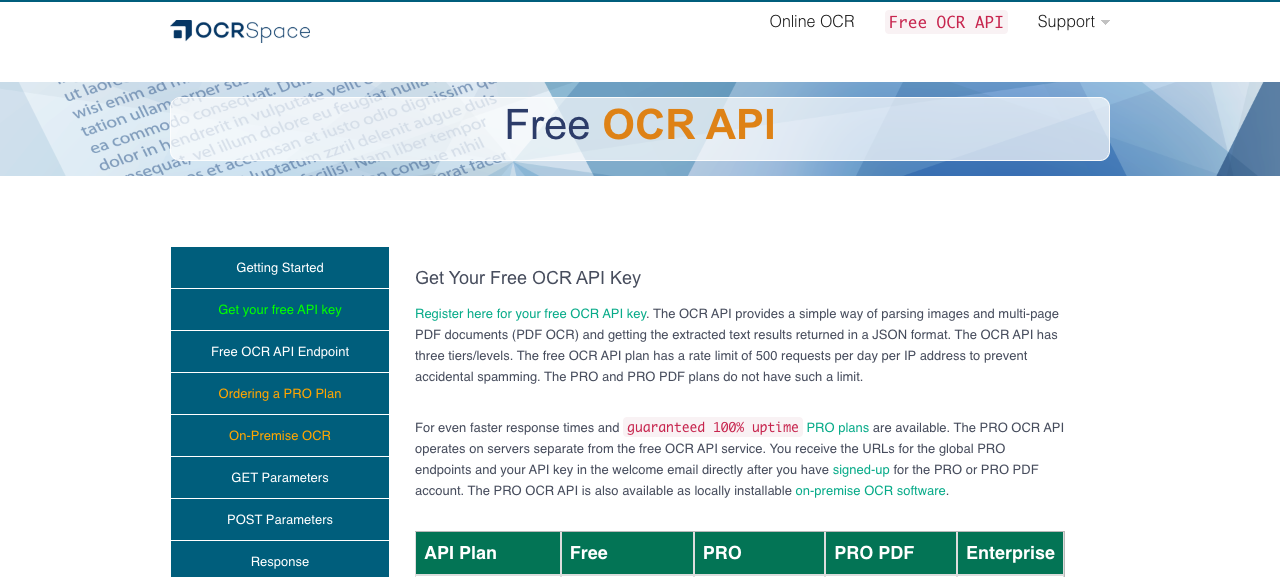
OCR.space hữu ích khi bạn muốn một API nhanh, chấp nhận hình ảnh và PDF nhiều trang rồi trả về văn bản đã trích xuất dưới dạng JSON. Trang API chính thức của nó liệt kê gói miễn phí, các gói trả phí PRO và PRO PDF, khả năng tạo PDF có thể tìm kiếm, cùng giới hạn rõ ràng về số yêu cầu hàng tháng, kích thước tệp và số trang PDF.
Ưu điểm
- Dễ thử nghiệm API
- Gói miễn phí cho các thử nghiệm nhỏ
- Bảng giá rõ ràng với các gói PRO và PRO PDF
- Có hỗ trợ xuất PDF có thể tìm kiếm
Nhược điểm
- Gói miễn phí có giới hạn tệp và số trang PDF khá chặt
- Quy trình web/API kém riêng tư hơn OCR ngoại tuyến
- Không phải không gian làm việc sửa lỗi OCR thủ công đầy đủ
Phù hợp nhất với: Tích hợp ứng dụng đơn giản, nguyên mẫu và tiện ích OCR nhỏ.
Không phù hợp nếu: Bạn cần công cụ xem lại trên máy tính hoặc xử lý ngoại tuyến bảo mật.
5. Amazon Textract — API OCR tốt nhất cho quy trình tài liệu AWS
Website: Amazon Textract
Giá: Amazon Textract tính phí theo API và loại trang; trang giá của nó có gói miễn phí ba tháng cho khách hàng AWS mới cùng các ví dụ sử dụng.
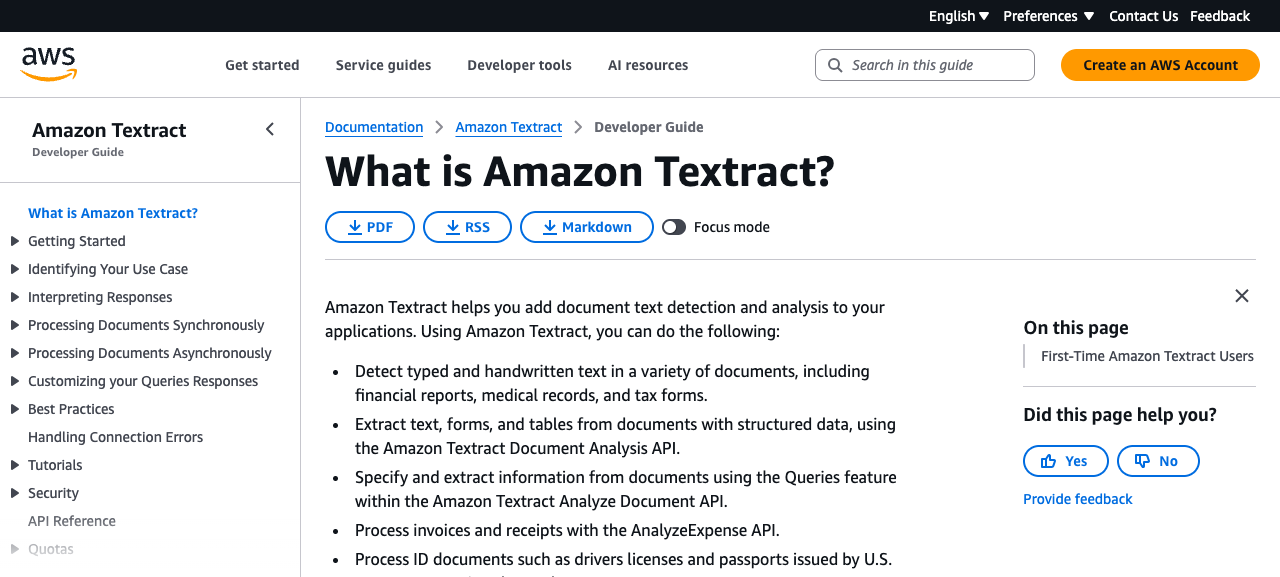
Amazon Textract không chỉ là OCR cơ bản. AWS mô tả đây là dịch vụ học máy trích xuất văn bản in, chữ viết tay, các phần tử bố cục, biểu mẫu, bảng biểu, chữ ký, giấy tờ tùy thân, chi phí và dữ liệu tài liệu cho vay từ tài liệu quét. Điều đó khiến nó phù hợp hơn với xử lý tài liệu có cấu trúc so với việc làm sạch PDF đơn lẻ thông thường.
Ưu điểm
- Rất phù hợp với biểu mẫu, bảng biểu, giấy tờ tùy thân, hóa đơn và tài liệu doanh nghiệp
- Giá theo mức sử dụng
- Hoạt động tự nhiên trong các quy trình AWS
- Tốt hơn cho tự động hóa so với công cụ trên máy tính
Nhược điểm
- Cần thiết lập AWS và công việc kỹ thuật
- Giá phụ thuộc vào lựa chọn API và khối lượng trang
- Quá mức cần thiết cho một PDF quét duy nhất
Phù hợp nhất với: Các nhóm đang xây dựng tự động hóa tài liệu trên AWS.
Không phù hợp nếu: Bạn chỉ cần một tệp DOCX đọc được từ một bản quét.
6. Azure Document Intelligence — API OCR tốt nhất cho quy trình Microsoft Cloud
Website: What Is Azure Document Intelligence in Foundry Tools?
Giá: Azure có gói miễn phí để thử nghiệm và giá trả theo mức sử dụng dựa trên số trang được phân tích.
Azure Document Intelligence áp dụng OCR và khả năng hiểu tài liệu để trích xuất văn bản, bảng biểu, cấu trúc và các cặp khóa-giá trị. Model Read của nó được xây dựng để trích xuất văn bản từ tài liệu, trong khi model Layout trích xuất văn bản và thông tin bố cục. Nếu công ty bạn đã dùng Azure, đây là lớp OCR cloud tự nhiên trước khi lập chỉ mục, xem lại hoặc dịch.
Ưu điểm
- Model Read và Layout đáp ứng nhu cầu trích xuất tài liệu quét phổ biến
- Hoạt động với hạ tầng cloud của Microsoft
- Gói miễn phí để thử nghiệm
- Phù hợp với quy trình có cấu trúc và quy trình tuân thủ
Nhược điểm
- Cần thiết lập cloud và nỗ lực của lập trình viên
- Giá có thể khó hiểu hơn phần mềm trên máy tính
- Không phải trình chỉnh sửa PDF thân thiện với người viết
Phù hợp nhất với: Các nhóm dùng Microsoft Cloud cần OCR bên trong một ứng dụng hoặc hệ thống tài liệu lớn hơn.
Không phù hợp nếu: Bạn muốn một ứng dụng OCR tải lên rồi tải xuống đơn giản.
So sánh song song
| Công cụ | Loại | Dùng tốt nhất cho | Có tích hợp sẵn dịch? | Mô hình giá |
|---|---|---|---|---|
| ABBYY FineReader PDF | Phần mềm PDF/OCR trên máy tính | Làm sạch OCR thủ công | Không | Đăng ký |
| Adobe Acrobat Pro | Trình chỉnh sửa PDF có OCR | Chỉnh sửa PDF kèm OCR | Không | Đăng ký |
| Tesseract OCR | Engine OCR mã nguồn mở | OCR cục bộ bằng script | Không | Miễn phí |
| OCR.space | API OCR | OCR web/API nhẹ | Không | Miễn phí + gói trả phí |
| Amazon Textract | API tài liệu cloud | Trích xuất tài liệu AWS | Không | Theo mức sử dụng |
| Azure Document Intelligence | API tài liệu cloud | Trích xuất tài liệu Azure | Không | Gói miễn phí + theo mức sử dụng |
Bạn nên chọn công cụ nào?
Chọn ABBYY FineReader PDF nếu PDF quét của bạn lộn xộn và bạn cần đầu ra chỉnh sửa được sạch nhất trước khi dịch.
Chọn Adobe Acrobat Pro nếu nhóm của bạn đã xem lại, che thông tin và chỉnh sửa PDF trong Acrobat.
Chọn Tesseract OCR nếu bạn cần một engine cục bộ miễn phí và có thể xử lý phần thiết lập.
Chọn OCR.space nếu bạn muốn một API OCR nhanh cho tài liệu nhỏ hoặc nguyên mẫu.
Chọn Amazon Textract nếu biểu mẫu, bảng biểu và tự động hóa AWS quan trọng hơn việc chỉnh sửa PDF thủ công.
Chọn Azure Document Intelligence nếu quy trình tài liệu của bạn đã nằm trong Microsoft Azure.
Nếu bạn cũng cần dịch sau khi OCR, hãy xuất kết quả đã làm sạch dưới dạng văn bản, DOCX hoặc PDF có thể tìm kiếm, rồi dùng một trình dịch hiểu tài liệu. Trình dịch tài liệu quét của OpenL xử lý OCR và dịch cùng lúc khi bạn không muốn có một bước OCR riêng.
Những lỗi OCR phổ biến cần tránh
- Chọn trình dịch trước khi sửa OCR. Nếu văn bản nguồn sai, bản dịch cũng sẽ sai.
- Bỏ qua bảng biểu. Nhiều công cụ OCR đọc được từ nhưng làm mất hàng, cột và nhãn.
- Tải lên bản quét mật một cách tùy tiện. Với hồ sơ pháp lý, nhân sự, y tế hoặc sinh viên, hãy kiểm tra điều khoản về quyền riêng tư và lưu trữ trước khi dùng OCR cloud.
- Bỏ qua bước thử với mẫu. Hãy chạy thử hai trang tiêu biểu trước khi mua gói đăng ký hoặc xây dựng quy trình API.
- Cho rằng chữ viết tay đã được giải quyết. Văn bản in vẫn dễ xử lý hơn nhiều so với chữ viết thảo hoặc ghi chú tay lộn xộn.
Để rà soát lần cuối, hãy dùng một lượt kiểm tra chất lượng tập trung sau khi OCR và dịch. Danh sách kiểm tra chất lượng bản dịch của chúng tôi là bước cuối hữu ích khi tên riêng, con số và định dạng quan trọng.
FAQ
OCR có giống với dịch PDF quét không?
Không. OCR biến hình ảnh trang thành văn bản. Dịch biến văn bản đó sang ngôn ngữ khác. Một số công cụ kết hợp cả hai bước, nhưng kết quả OCR kém vẫn sẽ tạo ra bản dịch kém.
Công cụ OCR miễn phí tốt nhất cho PDF quét là gì?
Tesseract là engine mã nguồn mở miễn phí mạnh nhất nếu bạn có thể xử lý phần thiết lập. OCR.space dễ hơn cho các thử nghiệm API nhanh, nhưng gói miễn phí của nó có giới hạn.
Công cụ OCR tốt nhất cho PDF mật là gì?
Hãy dùng OCR trên máy tính cục bộ khi không được phép tải lên cloud. ABBYY FineReader PDF, Adobe Acrobat Pro hoặc quy trình Tesseract cục bộ là những điểm khởi đầu an toàn hơn so với OCR web công khai.
Tôi nên làm gì sau khi OCR?
Hãy xem lại văn bản đã trích xuất, kiểm tra bảng biểu và con số, xuất sang DOCX hoặc PDF có thể tìm kiếm, rồi dịch hoặc lưu trữ tài liệu. Đừng bỏ qua bước xem lại với chứng chỉ, hợp đồng, hóa đơn, bảng điểm hoặc giấy tờ tùy thân.
Sources
- ABBYY FineReader PDF — OCR, PDF conversion, editing, and document digitization features.
- ABBYY FineReader PDF pricing — Standard and Corporate plan pricing.
- Adobe Acrobat pricing and OCR features — Acrobat Pro pricing and scanned-document features.
- Adobe: Edit scanned PDFs — Acrobat OCR, scan enhancement, and scanned-PDF editing workflow.
- Tesseract OCR documentation — open-source OCR engine, license, language support, and usage model.
- OCR.space OCR API — API tiers, PDF OCR, request limits, file limits, and searchable PDF output.
- Amazon Textract — OCR and document extraction capabilities for scanned documents.
- Amazon Textract pricing — API types, free tier, and usage-based pricing examples.
- Azure Document Intelligence overview — OCR, Read model, Layout model, and document extraction capabilities.
- Azure Document Intelligence pricing — free tier and page-based pricing model.


