Những công cụ dịch PDF scan tốt nhất năm 2026
 Thêm vào Chrome
TABLE OF CONTENTS
PDF được quét là một vấn đề khác so với PDF thông thường. Một file PDF gốc đã chứa sẵn văn bản có thể chọn được. Trong khi đó, PDF được quét thường chỉ là một tập hợp các hình ảnh trang, vì vậy công việc thực sự không chỉ là dịch thuật mà còn bao gồm nhận dạng ký tự quang học (OCR), phục hồi bố cục và kiểm tra chất lượng.
Đó là lý do tại sao trình dịch PDF được quét tốt nhất năm 2026 không đơn giản là công cụ cho ra bản dịch trôi chảy nhất. Lựa chọn phù hợp phụ thuộc vào việc bạn cần dịch trực tiếp từ PDF sang PDF, khả năng làm sạch OCR tốt hơn, kiểm soát quyền riêng tư mạnh mẽ hơn, hay một quy trình tự động hóa cho nhóm làm việc.
Nếu bạn đang tìm kiếm trình dịch PDF được quét tốt nhất cho hợp đồng, biểu mẫu, báo cáo hoặc hồ sơ học tập, hãy bắt đầu bằng một câu hỏi: bạn cần công cụ phục hồi văn bản tốt, hay chỉ cần dịch văn bản đã có thể trích xuất được?
Nếu bạn muốn xem quy trình thao tác thực tế trước, hãy tham khảo hướng dẫn chi tiết của chúng tôi về cách dịch một file PDF được quét. Nếu file của bạn đã là dạng văn bản, bài so sánh tổng quan về trình dịch PDF tốt nhất có thể phù hợp hơn. Nếu nguồn của bạn chủ yếu là hình ảnh thay vì PDF, hướng dẫn về cách dịch văn bản từ hình ảnh và ảnh chụp cũng rất hữu ích.
Trả lời nhanh: Đối với hầu hết người dùng muốn quy trình tải lên trực tiếp, OpenL Doc Translator là lựa chọn phù hợp nhất trong so sánh này vì hỗ trợ dịch tài liệu giữ nguyên định dạng và quy trình trực tiếp cho file PDF cũng như file ảnh. Nếu chất lượng OCR quan trọng hơn tốc độ, ABBYY FineReader PDF là bước đầu mạnh mẽ nhất trước khi dịch. Nếu bản quét của bạn đã rõ nét và bạn ưu tiên câu văn tự nhiên, DeepL là lựa chọn tốt nhất về chất lượng ngôn ngữ.
Lựa chọn nhanh:
- Tốt nhất cho quy trình trực tiếp tổng thể: OpenL Doc Translator
- Tốt nhất cho bản dịch tự nhiên: DeepL
- Tốt nhất cho tự động hóa và API: Google Cloud Translation
- Tốt nhất cho quy trình làm sạch OCR đầu vào: ABBYY FineReader PDF + DeepL
- Tốt nhất cho người dùng Adobe/Microsoft: Acrobat Pro + Word Translator
Lưu ý: OpenL là sản phẩm của chúng tôi. Sản phẩm này được đưa vào vì liên quan đến chủ đề, nhưng chúng tôi đã nêu rõ điều đó và minh bạch về các điểm mạnh/yếu. Bài viết này không chứa liên kết tiếp thị liên kết.
Tại sao dịch PDF scan lại khác biệt
Trình dịch PDF scan tốt nhất là công cụ xử lý tốt nhất điểm yếu nhất trong quy trình của bạn, để phần còn lại của chuỗi xử lý không bị sụp đổ. Trong thực tế, điều này thường đồng nghĩa với việc cân bằng bốn yếu tố: chất lượng OCR, chất lượng dịch, khả năng phục hồi bố cục và công sức kiểm tra lại.
Ba yếu tố khiến PDF scan khó xử lý hơn so với dịch tài liệu thông thường:
1. OCR diễn ra trước khi dịch.
Adobe và ABBYY đều ghi rõ điều này trong hướng dẫn OCR của họ: một tệp scan bắt đầu dưới dạng dữ liệu hình ảnh, nên phần mềm phải nhận diện được văn bản trước khi nó có thể tìm kiếm hoặc chỉnh sửa. Nếu OCR thất bại, chất lượng dịch cũng sẽ thất bại theo.
2. Định dạng dễ bị phá vỡ hơn.
Các hợp đồng scan, biểu mẫu, hóa đơn và bài báo khoa học thường chứa bảng biểu, dấu mộc, chữ ký, con dấu, chú thích cuối trang hoặc bố cục nhiều cột. Ngay cả khi OCR thành công, luồng văn bản được tái tạo có thể bị xáo trộn.
3. Tài liệu quan trọng cần kiểm tra kỹ hơn.
Nếu bạn đang dịch hồ sơ pháp lý, y tế, nhân sự hoặc học thuật, chỉ dựa vào máy móc là chưa đủ. Tên riêng, ngày tháng, số liệu và nhãn mác luôn cần được con người kiểm tra lại trước khi sử dụng hoặc nộp đi.
Cách chúng tôi đánh giá các công cụ này
Bản so sánh này được xây dựng dựa trên tài liệu sản phẩm chính thức và quy trình kiểm tra thực tế vào ngày 9 tháng 3 năm 2026. Chúng tôi ưu tiên các khả năng đã được ghi nhận trong tài liệu hơn là các tuyên bố tiếp thị. Vì kế hoạch sản phẩm và giới hạn có thể thay đổi, hãy kiểm tra giá cả và giới hạn tệp mới nhất trên trang chính thức của từng nhà cung cấp trước khi mua.
Chúng tôi đánh giá cao nhất các yếu tố sau:
- Xử lý PDF quét: Công cụ có hỗ trợ rõ ràng cho PDF quét hoặc các trang dựa trên hình ảnh không?
- Chất lượng OCR và quy trình phục hồi: Có thể chuyển các trang chỉ có hình ảnh thành văn bản sử dụng được không?
- Giữ nguyên định dạng: Công cụ bảo toàn bảng biểu, tiêu đề và cấu trúc trang tốt đến mức nào?
- Nỗ lực quy trình làm việc: Là quy trình tải lên trực tiếp hay phải qua nhiều bước OCR?
- Độ rõ ràng về giá: Mô hình giá có dễ hiểu cho cả sử dụng một lần và lâu dài không?
- Tín hiệu tin cậy: Tài liệu chính thức, minh bạch sản phẩm và giới hạn rõ ràng.
Đây là hướng dẫn dành cho người mua, không phải là bảng điểm tổng hợp trong phòng thí nghiệm. Các công cụ doanh nghiệp, bộ OCR trên máy tính và trình dịch trực tuyến không phải lúc nào cũng có thể so sánh bằng một điểm số duy nhất. Nếu một công cụ phù hợp hơn cho quy trình OCR trước khi dịch thay vì dịch một lần nhấn, chúng tôi sẽ nói rõ điều đó.
5 Trình Dịch PDF Quét Tốt Nhất Năm 2026
1. OpenL Doc Translator — Tốt Nhất Cho Dịch PDF Quét Trực Tiếp
Website: doc.openl.io/translate/pdf
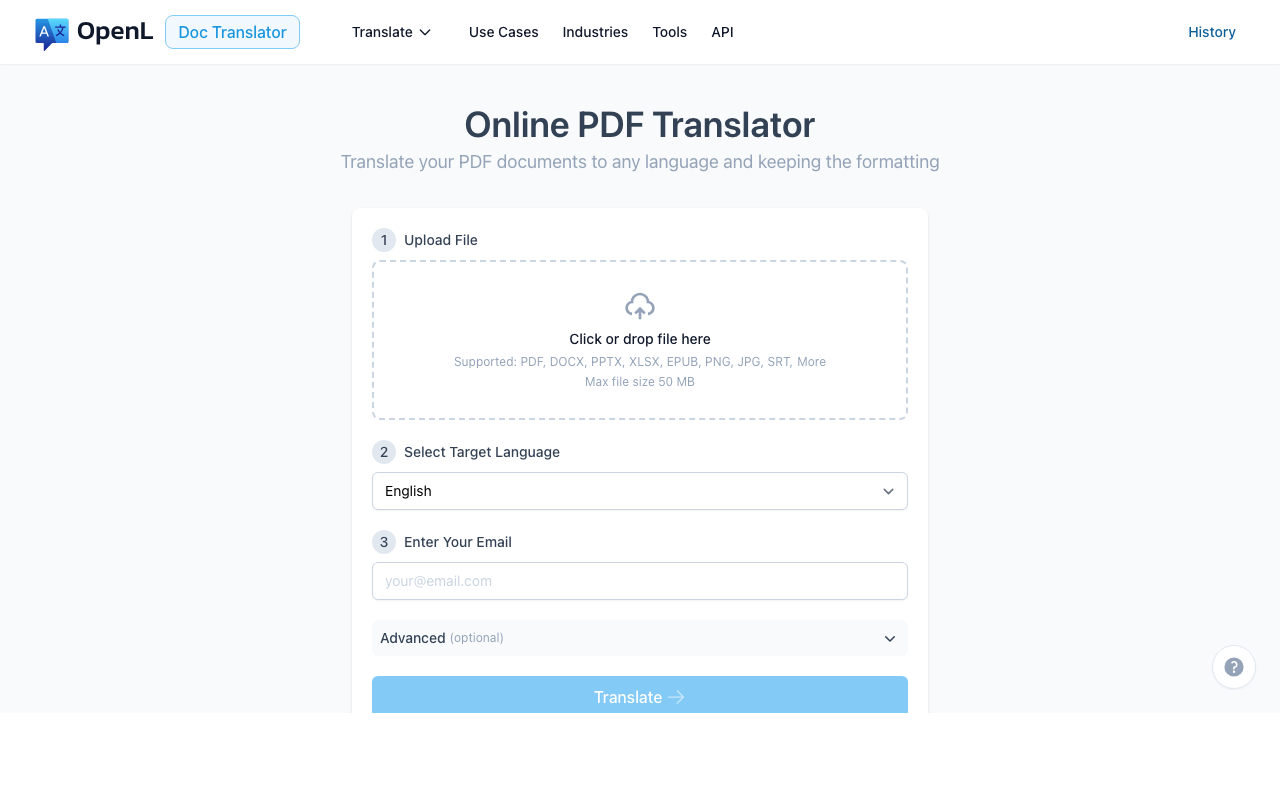
OpenL là lựa chọn đơn giản nhất nếu bạn muốn quy trình tải lên và dịch trực tiếp. Trang dịch PDF của OpenL nhấn mạnh khả năng giữ nguyên định dạng, và trình tải lên chính thức chấp nhận không chỉ PDF mà còn các tệp hình ảnh như PNG và JPG. Điều này rất quan trọng với tài liệu quét, vì nhiều “trình dịch PDF” chỉ hoạt động tốt khi đã có lớp văn bản sẵn.
OpenL Doc Translator sử dụng mô hình trả phí theo lượt sử dụng, nghĩa là bạn chỉ trả tiền cho số trang bạn dịch. Nền tảng này hỗ trợ 186 ngôn ngữ, giúp nó linh hoạt hơn nhiều so với nhiều công cụ dịch tài liệu chỉ mạnh ở một số ngôn ngữ nhất định.
Ưu điểm
- Quy trình làm việc trực tiếp với PDF mà không cần công cụ OCR riêng biệt trong nhiều trường hợp phổ biến
- Hỗ trợ PDF cùng các định dạng hình ảnh, rất hữu ích khi bản quét là các trang ảnh rời
- Định hướng ưu tiên tài liệu, không phải từng hộp văn bản riêng lẻ
- Giá cả minh bạch, dễ dàng trải nghiệm dùng thử
Nhược điểm
- Giống như bất kỳ công cụ dịch tài liệu AI nào, các bản quét chất lượng kém vẫn cần được kiểm tra lại
- Không phải là trình chỉnh sửa OCR trên máy tính để bàn cho các tác vụ chỉnh sửa thủ công nặng
- Vì đây là sản phẩm của chúng tôi, người dùng nên thử nghiệm với mẫu tài liệu đại diện trước khi quyết định sử dụng lâu dài
Phù hợp nhất với: Người dùng muốn quy trình đơn giản nhất từ file quét đến bản dịch mà không cần xây dựng quy trình nhiều ứng dụng.
Giới hạn đã biết: Hãy kiểm tra giới hạn kích thước file mới nhất trên trang sản phẩm trước khi sử dụng; sản phẩm này mạnh nhất khi làm việc trực tiếp trên đám mây, không phù hợp cho việc chỉnh sửa OCR thủ công từng trang.
Không phù hợp nếu: Bạn cần làm mờ thông tin trên máy tính, chia vùng OCR chi tiết hoặc sửa chữa thủ công nhiều trước khi dịch.
2. DeepL — Tốt nhất cho bản dịch tự nhiên khi OCR đã sạch
Website: deepl.com
Tài liệu: Dịch file PDF, Các định dạng tài liệu được hỗ trợ

DeepL vẫn là một trong những lựa chọn mạnh nhất khi chất lượng diễn đạt là yếu tố quan trọng, đặc biệt với các cặp ngôn ngữ châu Âu. Trung tâm trợ giúp chính thức của DeepL nêu rõ rằng họ có thể dịch cả PDF quét và PDF kỹ thuật số, và tài liệu dành cho nhà phát triển cũng liệt kê PDF trong các định dạng tài liệu được hỗ trợ.
Vấn đề nằm ở khía cạnh thực tiễn hơn là lý thuyết: DeepL phát huy tối đa sức mạnh khi lớp OCR đã sạch, hoặc khi chất lượng bản quét đủ cao để OCR không gây ra nhiều nhiễu. Nói cách khác, DeepL là một công cụ dịch tuyệt vời, nhưng không phải lúc nào cũng là lựa chọn tốt nhất để phục hồi các bản quét xấu.
Ưu điểm
- Độ trôi chảy xuất sắc cho nhiều loại văn bản kinh doanh và mục đích chung
- Hỗ trợ PDF quét chính thức
- Lựa chọn tốt khi bạn quan tâm đến cách diễn đạt mượt mà ở ngôn ngữ đích
- Sản phẩm quen thuộc với tài liệu hướng dẫn đầy đủ
Nhược điểm
- Khả năng phục hồi OCR không phải là điểm mạnh nổi bật
- Bố cục phức tạp vẫn có thể bị xáo trộn sau khi dịch
- Giá trị tốt nhất khi bản quét nguồn đã khá sạch
Phù hợp nhất cho: Bản quét sạch, PDF có thể tìm kiếm, và người dùng ưu tiên chất lượng đầu ra hơn là khả năng phục hồi OCR sâu.
Giới hạn đã biết: DeepL hỗ trợ chính thức PDF quét, nhưng quy trình vẫn phụ thuộc vào OCR có thể đọc được và có thể gặp khó khăn hơn khi bản quét bị nhiễu hoặc bố cục phức tạp.
Không phù hợp nếu: Tệp của bạn chứa bản quét kém, bảng biểu dày đặc, dấu mộc, hoặc cần xử lý lại cấu trúc nhiều.
3. Google Cloud Translation — Tốt nhất cho Tự động hóa và Xử lý hàng loạt
Website: Cloud Translation document translation docs
Bảng giá: cloud.google.com/translate/pricing
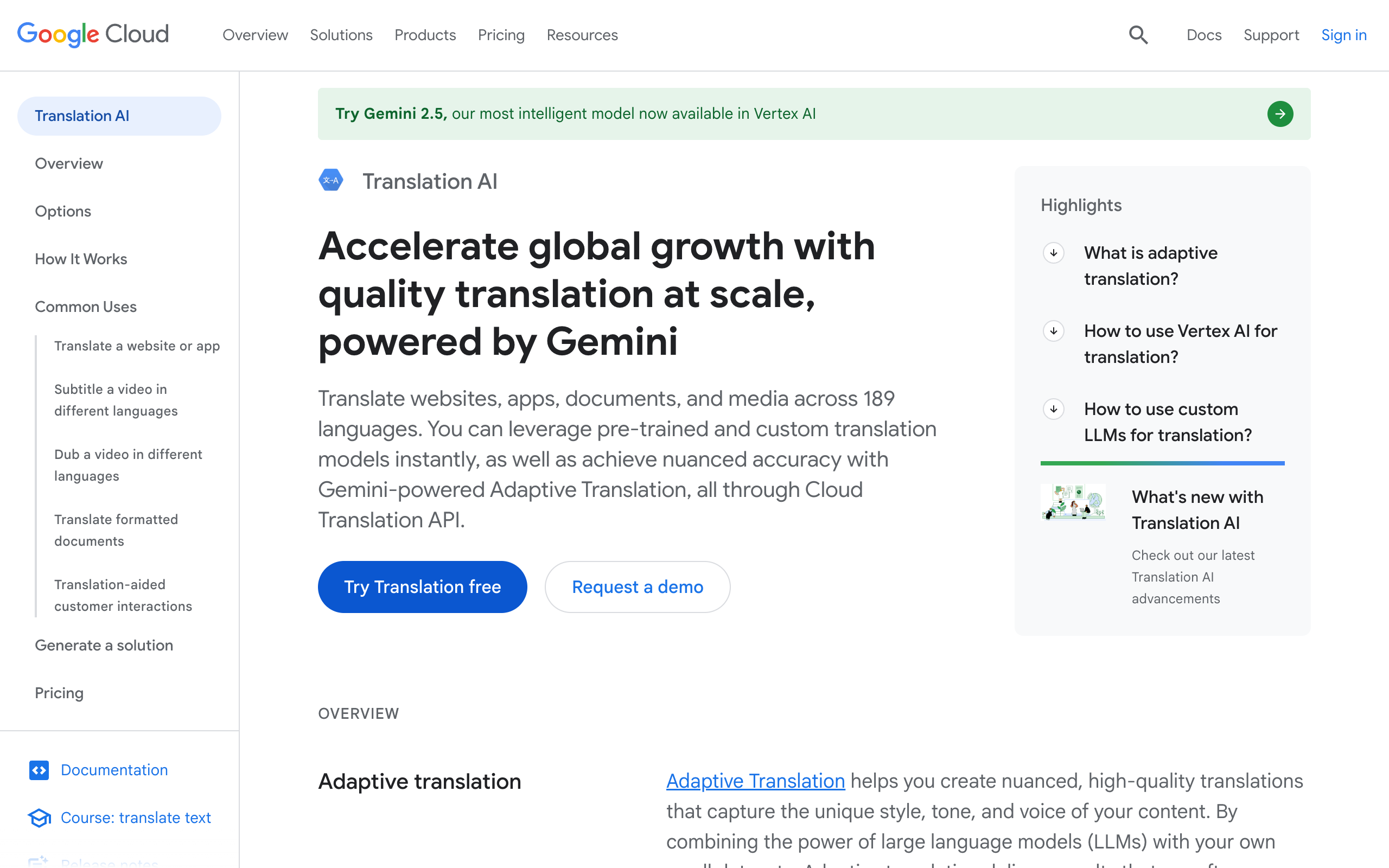
Google Cloud Translation là lựa chọn mạnh mẽ nhất trong danh sách này dành cho các nhà phát triển và nhóm xây dựng quy trình tự động hóa. Tài liệu chính thức của Google cho biết Document Translation hỗ trợ cả PDF gốc và PDF quét, nhưng cũng nêu rõ những hạn chế quan trọng: PDF quét có thể bị mất định dạng, mỗi yêu cầu dịch PDF quét bị giới hạn 20 trang mỗi tệp trong quy trình này, và văn bản bị nghiêng lên hoặc xuống trên trang có thể không được phân tích chính xác.
Sự trung thực đó rất hữu ích. Nếu nhóm của bạn thường xuyên dịch số lượng lớn biểu mẫu, yêu cầu bồi thường, báo cáo hoặc bộ hồ sơ đầu vào và bạn đã sử dụng Google Cloud Platform, thì Google Cloud thực sự mạnh mẽ. Tuy nhiên, đây không phải là lựa chọn dễ dàng nhất cho người dùng cá nhân chỉ muốn tải lên một tệp và tải về một file PDF đã dịch hoàn chỉnh.
Ưu điểm
- Hỗ trợ chính thức cho dịch PDF quét
- API mạnh mẽ và quy trình xử lý theo lô hiệu quả
- Phù hợp với các nhóm kỹ thuật và quy trình xử lý tài liệu tự động
- Tài liệu hướng dẫn trên nền tảng đám mây rõ ràng, tính phí dựa trên mức sử dụng
Nhược điểm
- PDF quét có thể bị mất định dạng
- Giới hạn 20 trang cho PDF quét trong quy trình được tài liệu hóa
- Phù hợp với hệ thống hơn là người dùng phổ thông
Phù hợp nhất với: Nhóm kỹ thuật, nhóm vận hành và doanh nghiệp cần tích hợp dịch thuật vào các quy trình xử lý tài liệu lớn hơn.
Giới hạn đã biết: Tài liệu chính thức của Google lưu ý về việc mất định dạng với PDF quét, giới hạn 20 trang trong quy trình quét và có thể gặp vấn đề khi phân tích văn bản bị nghiêng hoặc méo.
Không phù hợp nếu: Bạn muốn một bản dịch hoàn chỉnh, chỉ dịch một lần mà không cần xây dựng quy trình quanh API đám mây và xử lý hậu kỳ.
4. ABBYY FineReader PDF + DeepL — Quy trình làm sạch ưu tiên OCR tốt nhất
Website: ABBYY FineReader PDF
Hướng dẫn OCR: ABBYY FineReader PDF User’s Guide

ABBYY FineReader PDF không phải là lựa chọn tốt nhất nếu yêu cầu duy nhất của bạn là “tải lên, dịch, xong”. Công cụ này xuất hiện ở đây vì nhiều file PDF quét bị lỗi ngay từ trước khi dịch. Thế mạnh của ABBYY nằm ở lớp OCR: chuyển các trang chỉ có hình ảnh thành văn bản có thể tìm kiếm, chỉnh sửa và cho phép bạn kiểm soát nhiều hơn việc làm sạch tài liệu trước khi gửi sang công cụ dịch.
Trong các quy trình làm việc thực tế, điều này thường có nghĩa là sử dụng ABBYY trước, xuất ra một tài liệu có thể chỉnh sửa hoặc tìm kiếm, sau đó dịch file đã được làm sạch bằng DeepL hoặc một công cụ dịch khác. Quy trình hai bước này chậm hơn, nhưng đây là một trong những cách an toàn nhất để xử lý các bản scan kém chất lượng, trang bị xoay, dấu mộc và bảng biểu dày đặc.
Ưu điểm
- Danh tiếng mạnh về quy trình OCR trước tiên
- Phù hợp hơn với các bản scan chất lượng thấp hoặc không đồng nhất
- Hữu ích khi chất lượng nhận diện văn bản quan trọng hơn sự tiện lợi một lần nhấp chuột
- Cho phép bạn sửa lỗi OCR trước khi dịch làm vấn đề trở nên phức tạp hơn
Nhược điểm
- Không phải là quy trình dịch chỉ dùng một công cụ
- Nhiều bước và tốn thời gian hơn
- Chi phí có thể tăng nếu kết hợp với dịch vụ dịch thuật khác
Phù hợp nhất với: Bản scan chất lượng thấp, tài liệu lưu trữ, biểu mẫu và hồ sơ kinh doanh nơi độ chính xác của OCR quan trọng hơn tốc độ.
Giới hạn đã biết: ABBYY chỉ là nền tảng OCR ở đây, không phải công cụ dịch thuật. Bạn vẫn cần thêm một bước để dịch và làm sạch tài liệu cuối cùng.
Không phù hợp nếu: Bạn muốn kết quả chỉ với một lần nhấp chuột trên trình duyệt mà không cần thiết lập phức tạp.
5. Adobe Acrobat Pro + Word Translator — Tốt nhất cho người dùng Adobe/Microsoft hiện tại
Tài liệu: Chỉnh sửa PDF đã scan trong Acrobat, Dịch văn bản sang ngôn ngữ khác trong Word
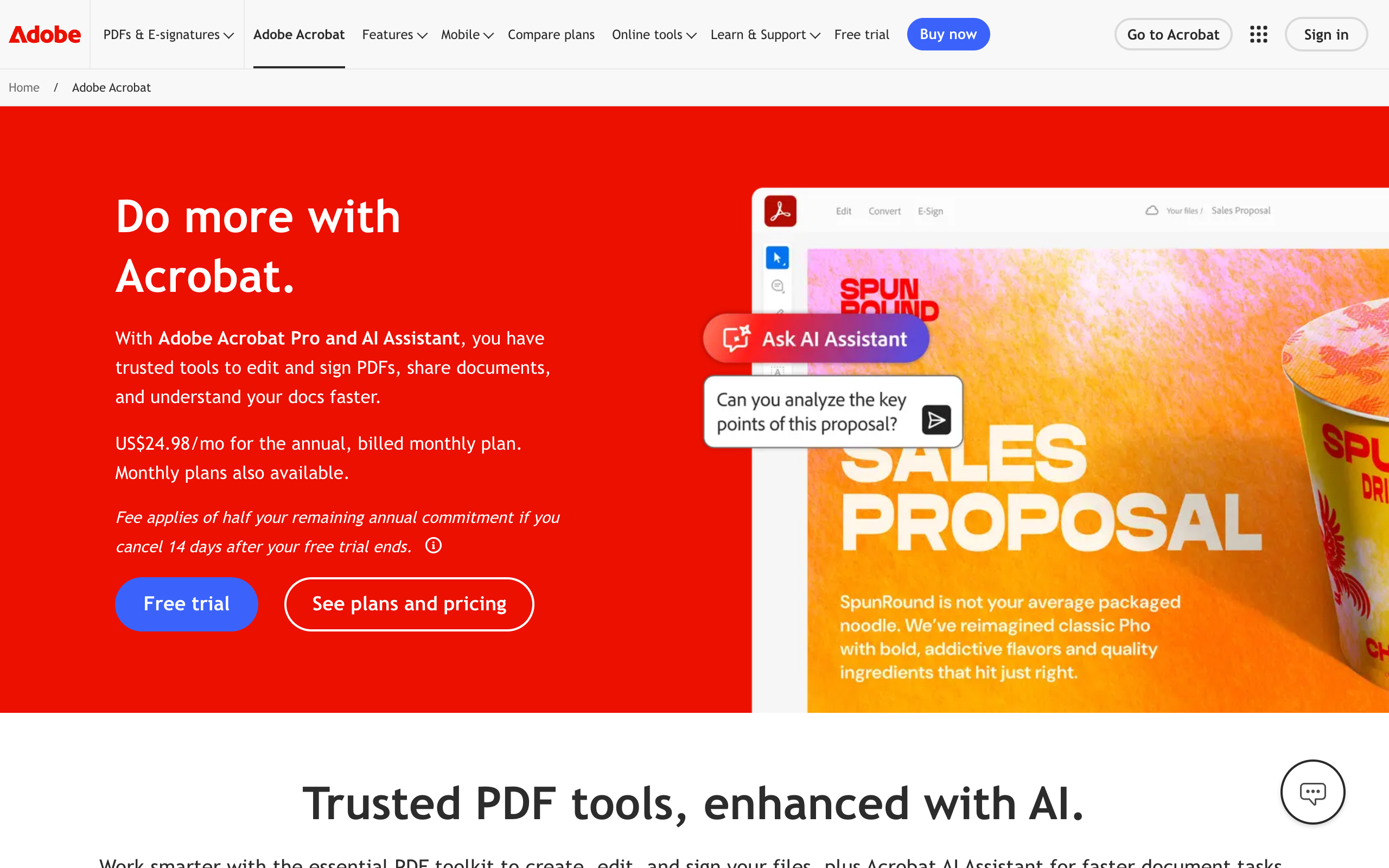
Nếu bạn đã trả phí cho Acrobat Pro và làm việc trong Microsoft 365, có thể bạn không cần thêm nền tảng mới nào cả. Adobe hướng dẫn quy trình OCR qua Recognize Text cho các PDF đã scan, còn Microsoft hướng dẫn dịch toàn bộ file trong Word như một quy trình tạo bản dịch. Kết hợp lại, chúng tạo ra một lộ trình quen thuộc và thực tế đáng ngạc nhiên:
- Sử dụng OCR để nhận diện văn bản trong file PDF đã quét bằng Acrobat.
- Xuất hoặc mở văn bản đã nhận diện trong Word.
- Sử dụng chức năng dịch toàn bộ tài liệu của Word.
- Kiểm tra lại định dạng, số liệu, tên riêng và bảng biểu.
Đây không phải là quy trình tinh gọn nhất trong danh sách, nhưng thực sự là một lựa chọn khả thi cho các nhóm văn phòng vốn đã quen làm việc với Acrobat và Word hàng ngày.
Ưu điểm
- Sử dụng phần mềm mà nhiều nhóm đã có sẵn
- Phù hợp với các quy trình văn phòng phát sinh đột xuất
- Hữu ích khi tài liệu cần chỉnh sửa thủ công sau khi dịch
- Không cần xây dựng thêm hệ thống bản địa hóa chuyên biệt
Nhược điểm
- Quy trình gồm nhiều bước
- Thường phải chỉnh sửa lại định dạng sau khi xuất và dịch
- Hiệu quả thấp hơn so với các nền tảng dịch tài liệu chuyên dụng
Phù hợp nhất với: Tài liệu nội bộ văn phòng, các bản dịch một lần, và các nhóm thích sử dụng công cụ quen thuộc trên máy tính thay vì thử nghiệm với nhà cung cấp mới.
Giới hạn đã biết: Quy trình này chịu ảnh hưởng từ giới hạn của cả Acrobat OCR và dịch thuật Word, nên chất lượng phụ thuộc nhiều vào độ sạch của file xuất ra và việc kiểm tra thủ công sau đó.
Không phù hợp nếu: Bạn cần tự động hóa hàng loạt, các tính năng kiểm soát chất lượng bản địa hóa mạnh, hoặc một nền tảng dịch thuật chuyên biệt.
So sánh song song
Các lưu ý về quyền riêng tư và giới hạn dưới đây phản ánh cách tiếp cận quy trình làm việc và tài liệu chính thức mà chúng tôi đã xem xét, không phải là một cuộc kiểm toán pháp lý độc lập đối với từng nhà cung cấp.
| Công cụ / quy trình | Hỗ trợ PDF quét trực tiếp | Sức mạnh OCR | Giữ định dạng | Chính sách bảo mật / dữ liệu | Giới hạn tệp quét | Mô hình giá | Phù hợp nhất cho |
|---|---|---|---|---|---|---|---|
| OpenL Doc Translator | Có | Tốt cho các trường hợp phổ biến | Mạnh với quy trình trực tiếp | Quy trình tải lên đám mây | Kiểm tra giới hạn gói hiện tại; gói cao hơn tăng giới hạn tệp | Trả phí theo lần sử dụng | Dùng nhanh: tải lên - dịch - tải xuống |
| DeepL | Có | Trung bình | Tốt, nhưng bố cục có thể thay đổi | Quy trình tải lên đám mây | Giới hạn theo gói; kiểm tra giới hạn tài liệu hiện tại | Đăng ký | Đầu ra tự nhiên cho bản quét sạch |
| Google Cloud Translation | Có | Trung bình | Hạn chế với PDF quét | Quy trình đám mây doanh nghiệp | Giới hạn 20 trang PDF quét trong quy trình đã công bố | Tính phí theo mức sử dụng | API, tự động hóa, hệ thống hàng loạt |
| ABBYY FineReader PDF + DeepL | OCR trước, sau đó dịch | Mạnh | Phụ thuộc vào quy trình xuất | OCR cục bộ trước, sau đó dịch bằng dịch vụ tùy chọn | Giới hạn thực tế phụ thuộc vào quy trình OCR/xuất | OCR thương mại + dịch thuật | Bản quét bẩn và công việc cần xử lý nhiều |
| Acrobat Pro + Word Translator | OCR trước, sau đó dịch | Tốt | Trung bình | OCR trên máy tính + quy trình dịch Microsoft | Giới hạn thực tế phụ thuộc vào chất lượng quy trình trên máy | Đăng ký hiện có | Quy trình văn phòng quen thuộc |
Cách chọn công cụ dịch PDF quét tốt nhất
Chọn OpenL nếu bạn muốn chuyển đổi trực tiếp nhất từ tài liệu quét sang tệp đã dịch.
Chọn DeepL nếu bản quét của bạn đã sạch và bạn ưu tiên câu chữ trau chuốt.
Chọn Google Cloud Translation nếu vấn đề thực sự của bạn là quy mô, không phải một tài liệu. Công cụ này phù hợp nhất khi dịch thuật là một phần của hệ thống.
Chọn ABBYY FineReader PDF + DeepL nếu rủi ro lớn nhất là OCR thất bại. Đây thường là lựa chọn an toàn nhất cho bản quét chất lượng kém, độ phân giải thấp hoặc tài liệu lưu trữ.
Chọn Acrobat Pro + Word nếu bạn đã sở hữu cả hai công cụ và muốn quy trình thủ công quen thuộc.
Những lỗi thường gặp khi dịch PDF scan
- Bỏ qua bước xử lý bản scan. Độ phân giải thấp, trang bị lệch, bóng mờ và dấu đóng sẽ làm giảm chất lượng OCR trước khi dịch.
- Cho rằng bảng biểu sẽ giữ nguyên định dạng. Bảng biểu scan và trang nhiều cột thường là điểm dễ gặp lỗi nhất.
- Tin tưởng tuyệt đối vào tên riêng và số liệu. Ngày tháng, tổng hóa đơn, số hộ chiếu và bảng điểm cần được kiểm tra từng dòng một.
- Dùng công cụ công khai cho tài liệu nhạy cảm mà không kiểm tra kỹ chính sách. Quyền riêng tư, lưu trữ và tuân thủ đặc biệt quan trọng với tài liệu nhân sự, pháp lý, y tế và giáo dục.
- Chỉ chọn dựa vào độ trôi chảy ngôn ngữ. Bản dịch tự nhiên nhất cũng vô ích nếu lớp OCR bị sai.
Khi kiểm tra chất lượng cuối cùng, hãy kết hợp bất kỳ công cụ nào với một danh sách kiểm tra ngắn như translation QA checklist của chúng tôi. Nếu bạn cần giữ nguyên định dạng như chất lượng ngôn ngữ, hướng dẫn cách dịch file PDF mà vẫn giữ định dạng sẽ giúp bạn tránh những lỗi thường gặp khi bàn giao.
Câu hỏi thường gặp
Có công cụ nào giữ nguyên hoàn hảo PDF scan không?
Không. PDF scan cần được tái tạo lại trước khi dịch. Scan và OCR càng tốt thì kết quả cuối càng đẹp. Với bố cục phức tạp, hãy chuẩn bị cho việc phải chỉnh sửa thủ công.
Có luôn cần OCR trước khi dịch không?
Có, dù là rõ ràng hay ngầm định. Nếu file chỉ là hình ảnh, phải nhận diện chữ trước. Một số công cụ làm tự động, số khác yêu cầu bạn tự xử lý.
Phương án tốt nhất cho hồ sơ pháp lý hoặc học thuật là gì?
Hãy ưu tiên quy trình OCR trước và kiểm tra thủ công toàn bộ nội dung. Với tài liệu nhạy cảm, dùng phần mềm OCR trên máy tính và dịch có kiểm soát thường an toàn hơn so với tải lên web công cộng.
Dùng công cụ miễn phí có đủ không?
Đôi khi đủ cho tài liệu đơn giản, ít rủi ro. Nhưng nếu file có dấu, chữ ký, bảng biểu hoặc thông tin quan trọng, chi phí cho một sai sót thường cao hơn nhiều so với đầu tư vào quy trình tốt hơn.
Còn PDF viết tay thì sao?
Các tệp PDF viết tay là một thử thách riêng biệt. Hầu hết các công cụ trong bài viết này đều đáng tin cậy hơn với văn bản in so với chữ viết tay. Nếu chữ viết tay quan trọng, hãy thử nghiệm một hoặc hai trang trước và chuẩn bị cho việc chỉnh sửa thủ công.
Nếu PDF quét của tôi có hơn 20 trang thì sao?
Điều này đặc biệt quan trọng đối với Google Cloud Translation, quy trình xử lý PDF quét được ghi nhận của họ có giới hạn 20 trang. Với các công việc lớn hơn, hãy chia nhỏ tệp, chuyển đổi quy trình làm việc hoặc sử dụng các công cụ OCR trước để tái tạo tài liệu trước khi dịch.
Lựa chọn nào an toàn nhất cho các tệp bảo mật?
Cách an toàn nhất thường là thực hiện OCR tại chỗ trước, sau đó sử dụng quy trình dịch được kiểm soát với chính sách nhà cung cấp mà tổ chức của bạn chấp nhận. Đối với các tệp đặc biệt nhạy cảm, hãy tham khảo ý kiến bộ phận pháp lý, tuân thủ hoặc bảo mật trước khi tải lên bất cứ thứ gì.
Quy trình miễn phí tốt nhất cho nhu cầu sử dụng một lần là gì?
Đối với tài liệu sử dụng một lần, ít rủi ro, cách tiếp cận miễn phí thực tế nhất thường là cải thiện bản quét trước, thử một mẫu nhỏ với công cụ dịch miễn phí hoặc dùng thử, và tự kiểm tra kết quả. Quy trình miễn phí hiếm khi là lựa chọn tốt nhất cho hợp đồng, chứng chỉ hoặc tài liệu có quy định.
Kết luận cuối cùng
Nếu bạn muốn cân bằng tốt nhất giữa tiện lợi, hỗ trợ tài liệu và quy trình dịch trực tiếp PDF quét vào năm 2026, OpenL Doc Translator là lựa chọn phù hợp nhất cho đa số người dùng trong so sánh này.
Nếu bản quét của bạn lộn xộn, quyết định thông minh nhất thường là ngừng suy nghĩ về “công cụ dịch tốt nhất” và bắt đầu với bước OCR tốt nhất. Đây là nơi ABBYY FineReader PDF hoặc Acrobat Pro có thể vượt trội hơn các công cụ web đơn giản, vì chúng giảm lỗi nhận diện trước khi dịch.
Và nếu tổ chức của bạn cần quy mô, giám sát và tự động hóa, Google Cloud Translation là giải pháp hạ tầng mạnh mẽ nhất, dù ít thân thiện với người dùng một lần.
Quy tắc thực tế rất đơn giản: quét sạch -> OCR -> dịch -> kiểm tra chất lượng. Công cụ tốt nhất là công cụ loại bỏ rủi ro lớn nhất trong chuỗi đó.