2026 年最佳 DOCX 翻譯工具
 加入 Chrome
TABLE OF CONTENTS
Word 文件的翻譯難度常被低估。一份簡短備忘錄很容易處理,但一份長達30頁的合約、報告或操作手冊,裡面包含表格、標題和品牌術語,就不是那麼簡單了。選錯工具雖然能翻譯文字,卻可能讓你重新開啟檔案時,發現整份文件已經變得難以使用。
如果你正在尋找2026年最佳 DOCX 文件翻譯工具,真正的問題不只是「哪個工具翻譯得最好?」而是「哪個工具能翻譯 Word 文件,同時不讓文件變成一堆需要整理的殘局?」對大多數使用者來說,OpenL Doc Translator 是最全面的選擇,因為它專為文件翻譯設計,並明確以保留原始格式為核心。
如果你已經選好工具,想要了解詳細操作流程,請參考 如何翻譯 Word 文件 和 如何翻譯 PDF 並保留格式。
快速答案
- 整體最佳: OpenL Doc Translator
- 最佳付費文件翻譯選擇: DeepL
- 最佳免費瀏覽器選項: Google Docs
- Office 內最佳: Microsoft Word Translator
- 團隊協作最佳: Smartcat
為什麼 DOCX 翻譯比純文字翻譯困難
純文字翻譯只需要完成一個任務:翻譯內容。而 DOCX 文件則多了一個任務:保持文件可用。這意味著要保留表格結構、標題層級、間距、強調,以及文件的整體流暢度,因為有人還要閱讀、編輯或分享這份文件。
這也是為什麼「優秀的翻譯工具」和「優秀的 DOCX 文件翻譯工具」不一定是同一回事。一般的文字翻譯引擎可能逐句表現良好,但仍然會造成糟糕的 Word 文件處理流程。在這次評比中,文件處理能力比單純宣稱 AI 品質更重要。
我們如何評估 DOCX 翻譯工具
我們根據六項實用標準對工具進行排名:
- 原生 DOCX 工作流程
- 格式保留
- 術語或詞彙表控制
- 檔案大小與工作流程限制
- 隱私與敏感性注意事項
- 適用於真實使用場景
最後一點非常重要。一位獨立顧問翻譯一份提案,與一個本地化團隊每月翻譯同一本使用手冊,需求完全不同。
2026 年最佳 DOCX 翻譯工具
1. OpenL Doc Translator —— 最適合重視版面格式的 Word 文件
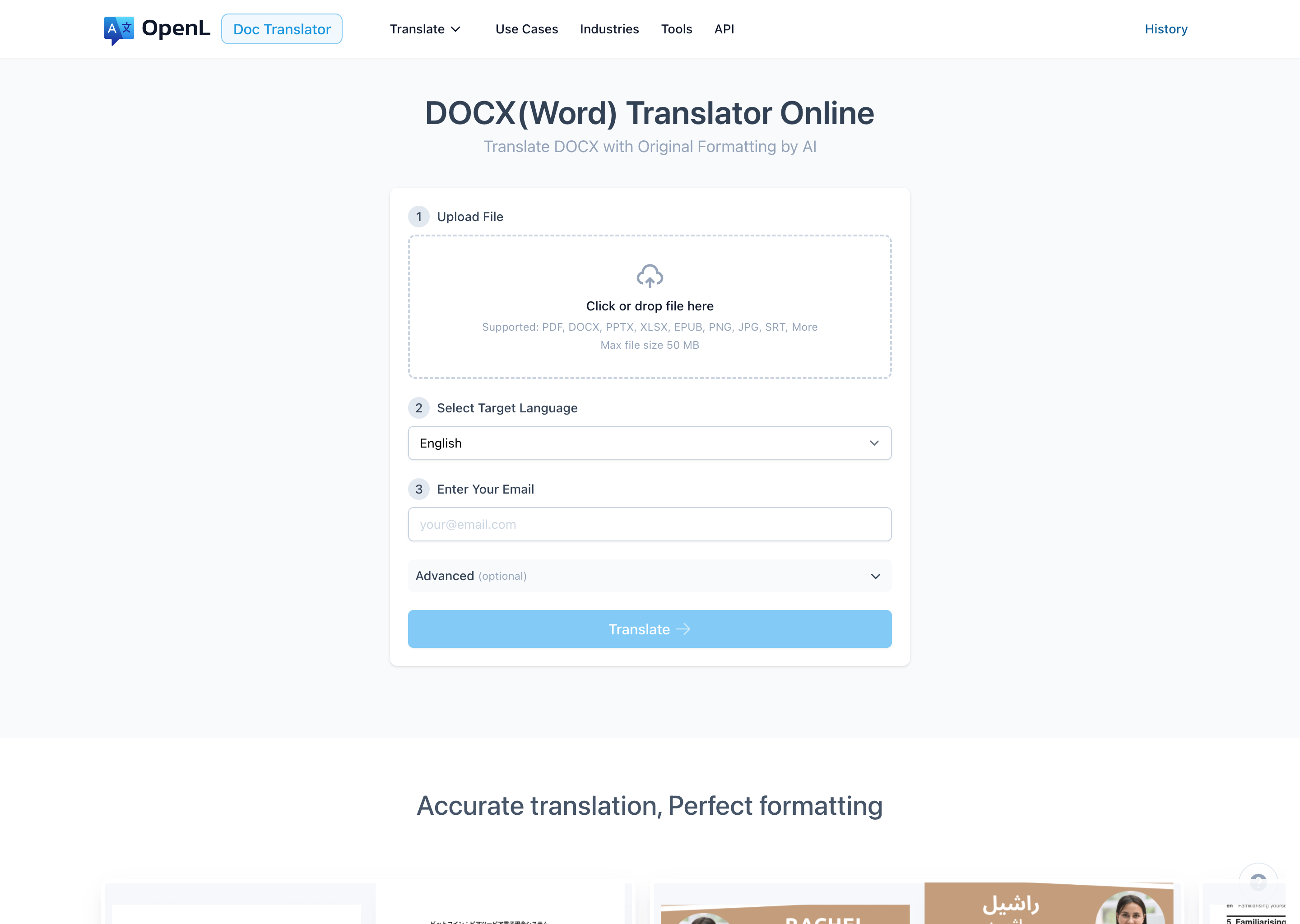
OpenL 是大多數人最佳的 DOCX 翻譯工具,因為它以文件翻譯為核心設計,而非單純貼上文字。其公開 DOCX 頁面明確承諾 「AI 保留原始格式翻譯 DOCX」,目前頁面顯示檔案上限為 50 MB。
操作流程非常簡單:上傳 Word 檔案,選擇目標語言,然後以文件方式進行翻譯。OpenL 現行 DOCX 頁面還直接在介面上提供兩個實用的進階選項:進階模式(適用於商業與研究內容),以及 AI Terminology(用於更標準化的術語處理)。截至 2026 年 3 月,同一頁面已支援 134 種目標語言選項,包含地區與風格變體。
這些組合讓 OpenL 成為最實用的預設選擇。它明顯是為需要翻譯 DOCX、PDF、PPTX 等商業文件且不想事後重建格式的人量身打造。
最適合: 專業人士、團隊與學生,特別重視翻譯後 Word 文件的整潔與可讀性。
注意事項: 如同所有 AI 翻譯工具,法律、認證、醫療或高度敏感的文件,最終使用前仍需人工審核。
2. DeepL —— 最適合付費檔案翻譯與詞彙表支援
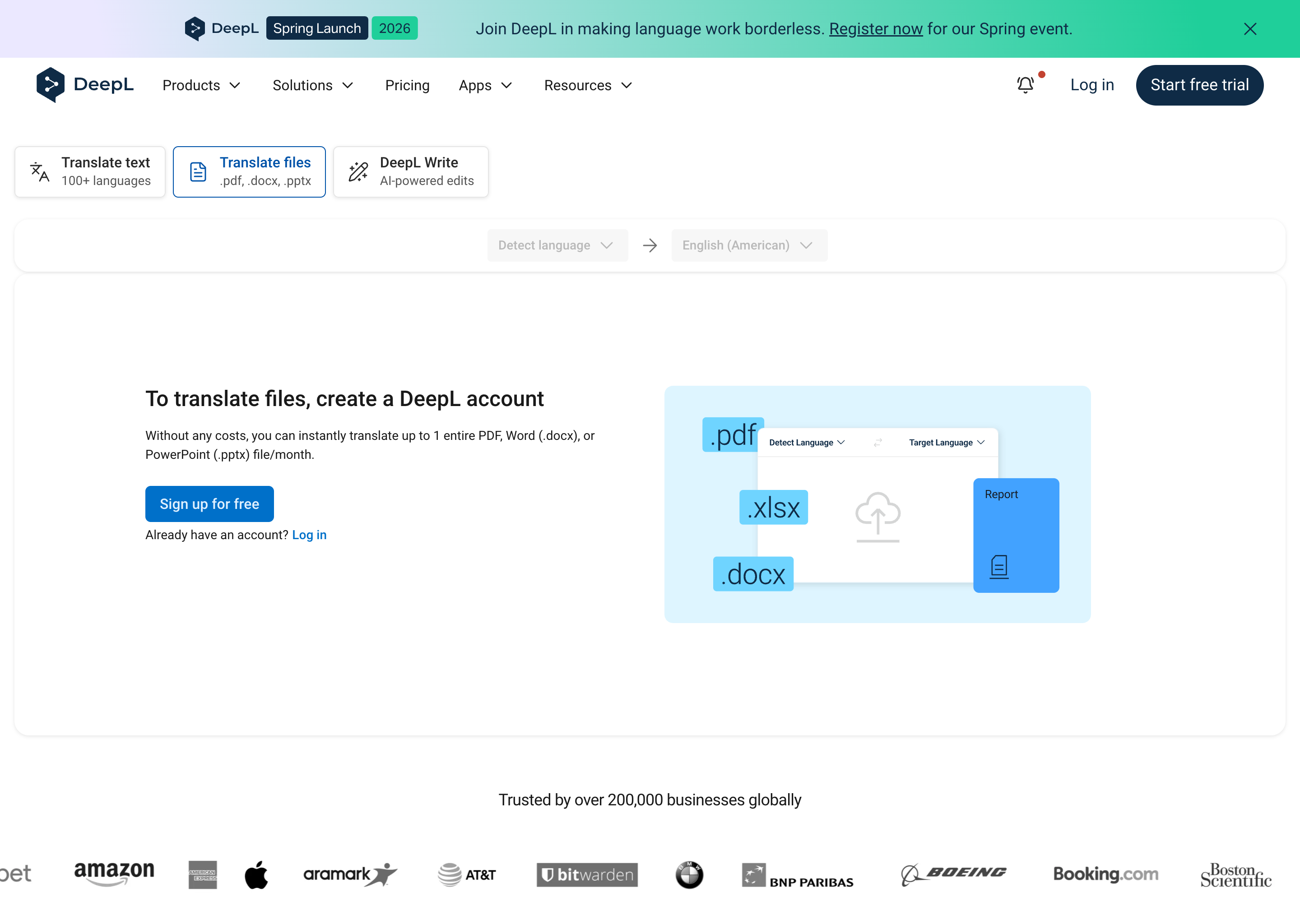
如果你願意付費享受更完善的檔案翻譯流程,DeepL 依然是 DOCX 檔案翻譯中最強大的選擇之一。其說明中心文件記載了對 DOCX/DOC、PPTX、XLSX 和 PDF 的原生檔案翻譯支援,並且也支援在檔案翻譯時套用詞彙表。
DeepL 在這裡排名高的最大原因不僅僅是翻譯品質的口碑,而是檔案翻譯與術語控制的結合。如果你經常需要翻譯提案、報告或面向客戶的文件,且內容中有反覆出現的專業詞彙,詞彙表功能就非常重要。
DeepL 的官方文件也明確指出了一項重要限制:免費方案遠比付費方案嚴格。其支援頁面提到,免費使用時 DOCX 檔案大小限制較小,付費方案則有更寬鬆的限制,且 DeepL 明確表示,翻譯後的文件僅付費訂閱者可編輯。這意味著 DeepL 作為付費工作流程工具遠比作為免費 DOCX 工具更具吸引力。
最適合: 需要完善付費檔案翻譯流程並重視詞彙表支援的使用者。
注意事項: 免費方案限制較多,DeepL 最佳 DOCX 體驗需訂閱才能享有。
3. Google 文件 —— 若能接受格式轉換,最佳免費選擇
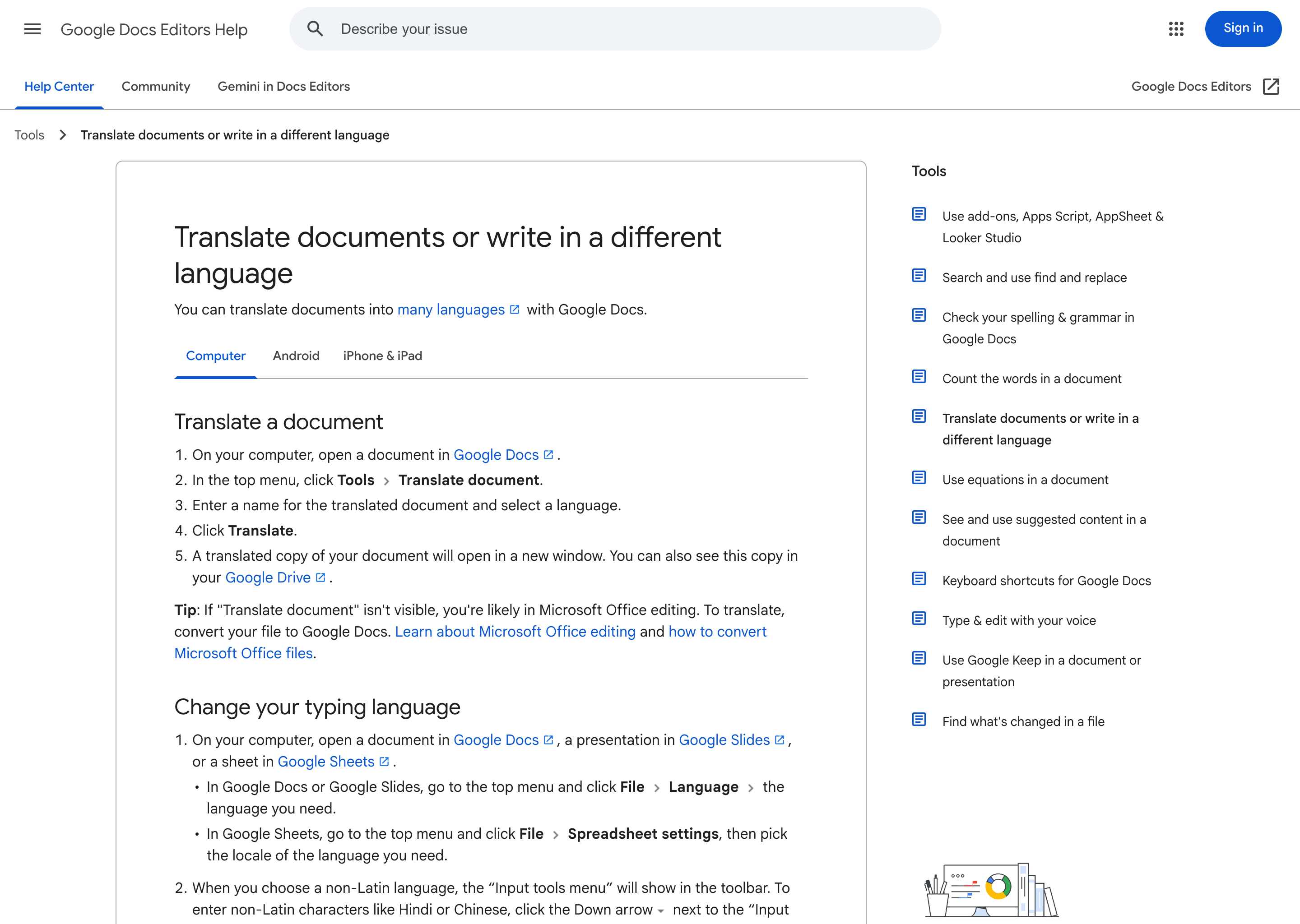
若想要完全免費的工作流程,Google 文件依然是翻譯 Word 檔案內容最簡便的方法之一。Google 的說明頁面證實,你可以直接在桌面版 Google 文件中將文件翻譯成多種語言。
關鍵在於工作流程本身。Google 也指出,如果你看不到 「翻譯文件」選項,很可能你還在使用 Microsoft Office 編輯,必須先將檔案轉換為 Google Docs。這意味著 Google Docs 是以內容為優先的解決方案,而不是以版面為優先的 DOCX 翻譯工具。
換句話說,當你的重點是理解或重寫 Word 檔案內容時,Google Docs 很實用。如果你的重點是保留檔案的版面、結構和格式,Google Docs 就不那麼令人信服了。
**最適合:**免費、低風險地翻譯簡單 Word 文件,內容比 Word 檔案的精確保真度更重要時。
**注意事項:**轉換是工作流程的一部分,因此對於格式敏感的交付成果並非最佳選擇。
4. Microsoft Word Translator —— 適合已在 Office 工作的人
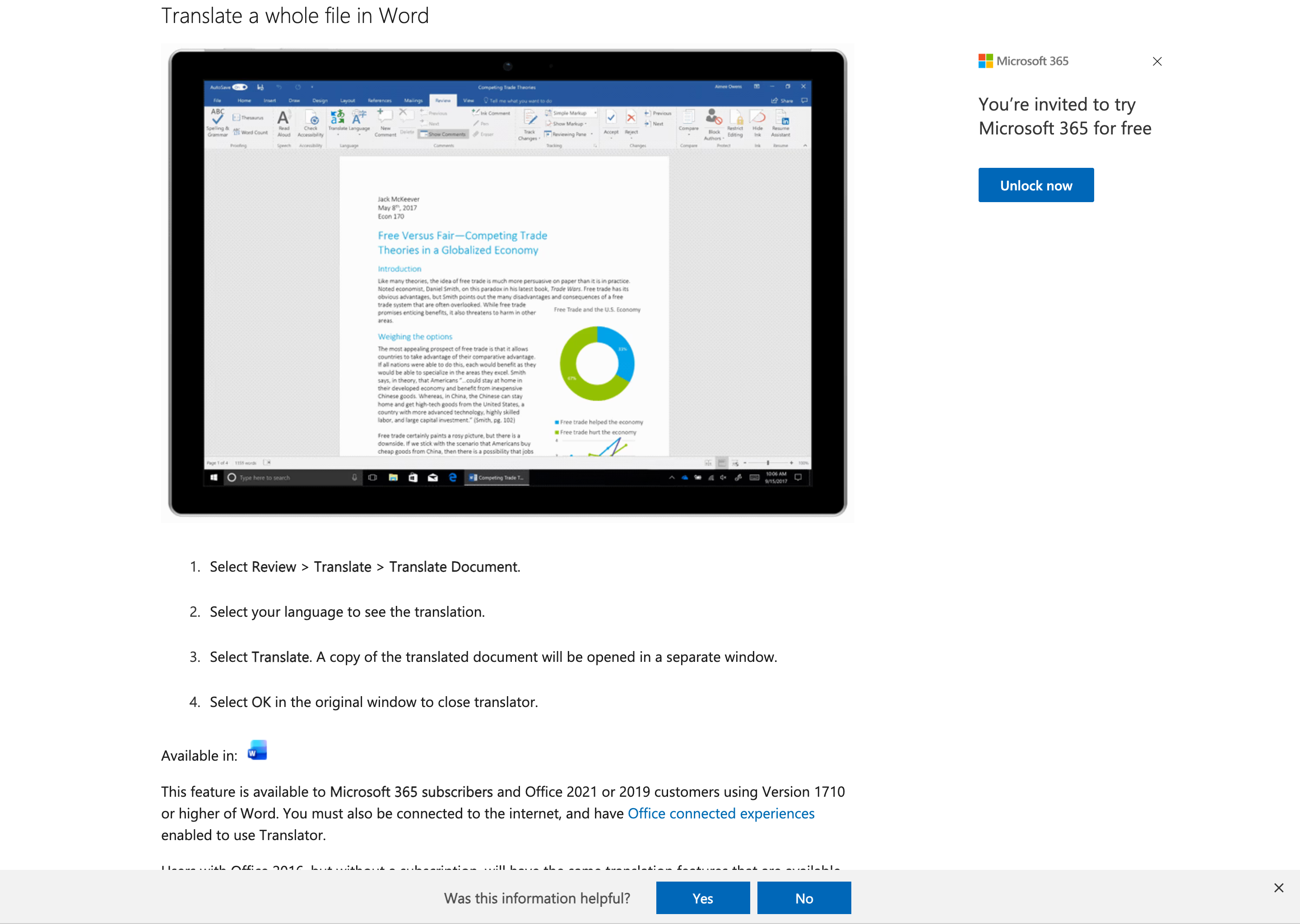
如果你每天都在 Word 裡工作,Microsoft 內建的翻譯流程是最快的起點。Microsoft 表示,Word 可以建立整份文件的機器翻譯副本,並在另一個視窗中開啟。
這種便利性伴隨兩個重要但明確的限制,Microsoft 都有說明。首先,你檔案中的內容會透過網路傳送給服務提供者。其次,Microsoft 明確指出,機器翻譯適合理解基本主題內容,若需高精確度或處理敏感檔案,建議採用人工翻譯。
因此,Word Translator 是一項實用的便利功能,但並非適用於所有文件的通用推薦。當你已在 Office 裡,需要快速工作翻譯時,它很棒;但若重視隱私、細節或最終交付品質,它就不太適合。
最適合對象: Microsoft 365 用戶,追求最快速的 Office 原生翻譯流程。
注意事項: 微軟官方文件明確指出這是機器翻譯,不適用於敏感或高風險文件。
5. Smartcat - 最適合有審核及術語流程的團隊
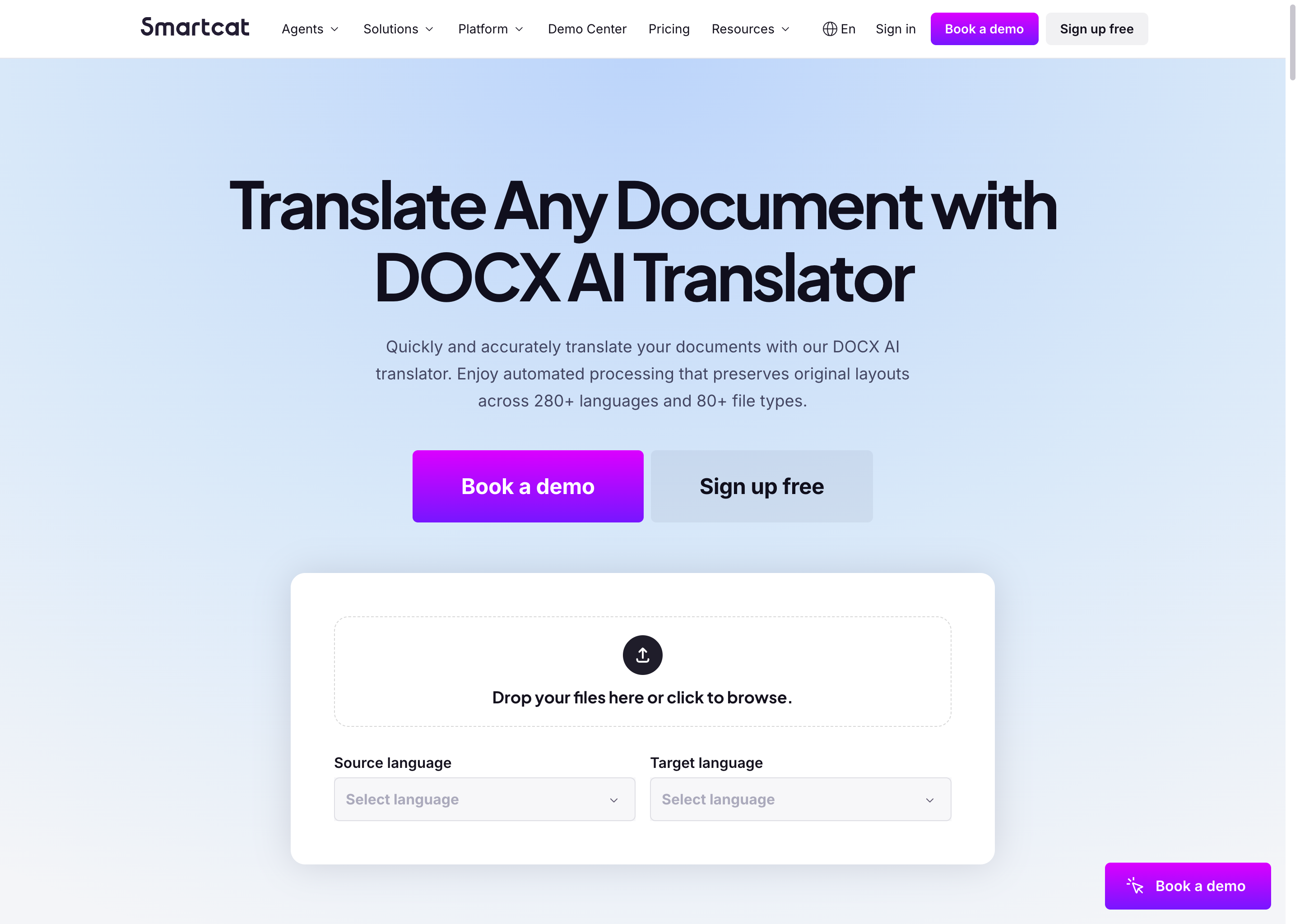
Smartcat 是本列表中最適合團隊使用的 DOCX 翻譯工具,不適合單次個人使用。其現有的 DOCX AI Translator 頁面主打 280+ 種語言及 80+ 種檔案格式,而 Smartcat 的說明中心則記載支援 DOC 和 DOCX 檔案,以及翻譯記憶庫和術語表。
這一點很重要,因為 Smartcat 本質上是一個工作流程平台。如果你的團隊需要可重複使用的術語、審核步驟、協作編輯,或經常翻譯類似檔案,Smartcat 比一鍵式文件翻譯器更完整。
但這也帶來複雜性。如果你只需要快速翻譯一份 Word 文件,Smartcat 可能顯得過於繁重。但如果你經常進行多語內容作業,這份「重量」正是它的價值所在。
最適合對象: 本地化團隊、營運團隊,以及有固定翻譯與審核流程的企業。
注意事項: 對於單一文件的簡單任務來說可能過於大材小用,且比 OpenL 等以文件為主的工具需要更多設定。
比較表
| 工具 | 最大優勢 | 主要官方說明 | 最適合 |
|---|---|---|---|
| OpenL Doc Translator | 以文件為核心的 DOCX 工作流程,重視原始格式 | 官方 DOCX 頁面顯示 50 MB 檔案限制及進階術語選項 | 想要快速乾淨 DOCX 輸出的多數用戶 |
| DeepL | 付費檔案翻譯及詞彙表支援 | 免費使用受限;付費方案可解鎖更佳 DOCX 工作流程 | 追求高品質付費檔案翻譯的專業人士 |
| Google Docs | 免費且易於存取 | DOCX 檔案需先轉換為 Google Docs,才會出現 翻譯文件 選項 | 免費翻譯簡單 Word 內容 |
| Microsoft Word Translator | Office 原生便利性 | Microsoft 表示檔案內容會經網路傳送,並建議敏感檔案採人工翻譯 | 現有 Office 用戶 |
| Smartcat | 團隊協作、翻譯記憶庫、詞彙表 | 專為多語審核與協作流程設計 | 有持續多語工作需求的團隊 |
其他值得考慮的 DOCX 翻譯工具
如果你的 DOCX 工作流程更偏向 CAT 或本地化操作,而非一鍵文件翻譯,以下工具值得一試:
- MateCat:MateCat 自稱為一款免費且開源的線上 CAT 工具,其過濾器文件中列出了DOCX作為直接支援的 Microsoft Office 格式之一。這讓它成為偏好 CAT 工作流程的譯者一個可信且無需付費的選擇。
- Crowdin:Crowdin 原生支援DOCX,並提供所見即所得(WYSIWYG)檢視以便掌握文件上下文。這使它比起單一文件翻譯,更適合產品、文件及結構化在地化團隊使用。
- Trados:RWS 表示 Trados Studio 桌面版支援超過 50 種檔案類型,而Trados Go則能為Word、PowerPoint、Excel、PDF、HTML5 等提供即時預覽。這樣的定位讓它更適合專業翻譯作業,而非臨時的 DOCX 文件翻譯。
應該選擇哪一款 DOCX 翻譯工具?
- 如果你的主要目標是翻譯 Word 檔案並保持其可作為 Word 檔案使用,請選擇OpenL。
- 如果你需要更強大的付費檔案工作流程及詞彙表支援,請選擇DeepL。
- 如果你想要最簡單且免費的選擇,並能接受轉檔式工作流程,請選擇Google Docs。
- 如果你重視在 Office 內的便利性而非完美的文件處理控制,請選擇Microsoft Word Translator。
- 如果你的真正需求不是單一 DOCX 文件,而是持續的團隊翻譯工作流程,請選擇Smartcat。
當僅靠 AI DOCX 翻譯還不夠時
即使是最好的 DOCX 翻譯工具,在某些情境下也不應成為你的最終檢查點。
- 如果文件是認證、經公證或與法院相關,請使用合格的人類或認證譯者。
- 如果文件屬於醫療、法律、關鍵安全或受規範,請將 AI 輸出僅視為草稿。
- 如果文件涉及機密,在上傳前請先閱讀廠商的隱私及處理說明。
翻譯完成後,請對標題、表格、數字、名稱、日期和術語進行快速質檢。我們的翻譯質檢清單是個不錯的起點。
常見問題
最好的免費 DOCX 翻譯工具是哪一款?
如果你想要完全免費的流程,Google Docs 是這次整理中最實用的選擇。不過它比較適合內容為主的簡單翻譯,不適合需要精確保留 Word 檔案格式的情境。
AI 能在不破壞格式的情況下翻譯 Word 文件嗎?
有時可以。但專門為文件翻譯設計的工具通常比一般的文字翻譯器效果更好。這也是 OpenL 和 DeepL 在這裡比轉檔型或便利型選項更受推薦的原因。
Microsoft Word 內建翻譯器適合機密文件嗎?
Microsoft 表示文件內容會經由網路傳送到服務提供者,並建議敏感文件採用人工翻譯。因此它雖然方便,但並不一定適合機密或高風險文件。
翻譯 DOCX 檔案需要多久?
沒有單一標準答案。時間取決於檔案大小、版面複雜度、排隊時間,以及你是否會加上人工審核。簡單檔案可以很快處理,但表格、重格式化和質檢流程都會延長作業時間。
AI 工具能翻譯受密碼保護的 Word 文件嗎?
通常要先解鎖檔案。大多數 DOCX 翻譯工具需要直接存取文件內容才能解析和翻譯,因此加密或受密碼保護的檔案通常必須先解密。
最終評價
對大多數 2026 年的使用者來說,最好的 DOCX 翻譯工具就是能讓你重新開啟檔案並繼續工作的那一款。這也是 OpenL 脫穎而出的原因。它以文件翻譯為核心設計,特別強調原格式保留,並讓常見商務檔案的流程變得簡單。
DeepL 是最強大的替代方案,適合需要更高級付費工作流程並支援詞彙表的用戶。Google Docs 依然是實用的免費選擇,但它更適合翻譯內容,而不是交付對版面敏感的 Word 檔案。Microsoft Word Translator 很方便,但 Microsoft 官方定位它為基礎理解用的機器翻譯工具。Smartcat 非常適合團隊協作,但它解決的是比大多數個人 DOCX 用戶更廣泛的工作流程問題。
如果你的日常工作涉及 Word 檔案,最簡單的選擇方式就是用真實文件測試,而不是隨便一段文字。請使用包含表格、標題階層和幾個關鍵詞的代表性檔案。如果格式保留是你的首要考量,請先嘗試 OpenL Doc Translator,然後在發送翻譯檔案前快速進行品質檢查。
資料來源
- OpenL Doc Translator - DOCX
- DeepL 檔案翻譯頁面
- DeepL 說明中心 - 使用 DeepL 檔案翻譯功能翻譯檔案
- DeepL 說明中心 - 檔案格式
- DeepL 說明中心 - 在檔案翻譯中套用詞彙表
- Google 文件編輯器說明 - 翻譯文件或以不同語言撰寫
- Microsoft 支援 - 將文字翻譯成其他語言
- Microsoft 支援 - 使用迷你翻譯器查看翻譯內容
- Smartcat - DOCX AI 翻譯器
- Smartcat 說明中心 - 支援的檔案格式
- Smartcat 說明中心 - 翻譯記憶庫、詞彙表
- MateCat - 關於
- MateCat 檔案格式過濾器
- Crowdin - DOCX 檔案本地化
- Crowdin - 本地化平台
- Trados - 支援的語言與檔案類型
- Trados Go