如何为 Instagram Reels 添加翻译字幕

目录
你的 Reel 可以触达那些不说你语言的观众。而真正让他们留下来的,是母语字幕。
Instagram 表示,该应用上大约三分之一的视频播放是在静音状态下发生的(Instagram),而看不懂文字的观众通常会直接划走。本指南介绍五种为 Reel 添加翻译字幕的方法,从 Instagram 内的一键操作,到适用于任何语言的完整 SRT 工作流。先用表格选出适合你的方法,再按对应步骤操作。
该选哪种方法?
| 你的情况 | 最合适的方法 | 成本 |
|---|---|---|
| 你现在就想要字幕,而且观众可以自行翻译 | 方法 1:Captions 贴纸 | 免费 |
| 你对着镜头讲话,希望观众用母语听到你 | 方法 2:Meta AI 翻译 | 免费 |
| 你希望屏幕上同时显示两种语言 | 方法 3:Edits 双语字幕 | 免费 |
| 你已经在 CapCut 中剪辑,只需要一种目标语言 | 方法 4:CapCut 自动字幕 | 免费应用(另有付费方案) |
| 你需要应用未覆盖的语言,或想完全掌控措辞 | 方法 5:翻译 SRT 文件 | 免费至付费 |
Method 1:添加 Captions 贴纸,让 Instagram 替你翻译
如果你想要最快的结果,而且不需要自己掌控译文,就选这个方法。
- 在 Instagram 应用中录制或上传你的 Reel。 照常剪辑,直到进入编辑界面。
- 打开贴纸栏并点击 Captions。 Instagram 会自动转写语音(Instagram)。
- 点击任何错误的词并改正它。 现在就修正人名、品牌名和俚语。源字幕里错一个词,每一种译文里都会跟着错。
- 分享 Reel。 开启了 Translate text on reels 的观众可以看到翻译后的 Captions 贴纸,也可以关掉该设置来阅读你的原文(Instagram Help Center)。
你也可以保留 Instagram 单独的自动生成字幕。分享前,前往 Advanced settings → Accessibility → Show captions。对于已经发布的 Reel,打开 Options → Advanced settings 并切换 Show captions(Instagram Help Center)。帮助页面指出,字幕可能并非对所有人可用,而且默认字幕语言取决于观众的设备设置。
限制: 你无法看到或审核每位观众实际读到的内容。如果是产品演示或任何涉及精确术语的内容,请使用 Method 3、4 或 5。
Method 2:用 Meta AI 翻译你的声音和字幕
如果你对着镜头讲话,就选这个方法。Meta AI 会把你的声音配音成另一种语言,能够匹配你的口型,并在结果上标注“Translated with Meta AI”(Meta)。
- 进入发布前的最后一个界面。 找到 Translate voices with Meta AI 开关。如果没有,就点击 More options(Instagram for Creators)。
- 打开开关并进入 Translation settings。 选择目标语言,并决定是否添加口型同步。
- 开启发布前审核。 译文准备好时 Instagram 会通知你,你可以发布或丢弃它们。两种选择都不会影响你的原 Reel(Instagram for Creators)。
- 发布后按语言查看播放量。 Instagram 会显示每种译文的播放量细分。
依赖它之前需要了解的事项:
- Instagram 支持的语言: 英语、西班牙语、葡萄牙语、印地语、孟加拉语、泰米尔语、泰卢固语、马拉地语、卡纳达语,以及自 2026 年 7 月 14 日起新增的法语、德语、意大利语、日语和韩语(Meta)。
- 字幕也可以: Instagram 负责人 Adam Mosseri 于 2026 年 7 月 14 日表示,现在你可以在同一条 Reel 中同时翻译你的声音和屏幕上的任何字幕(Threads)。
- 谁能使用: 在 Meta AI 可用的国家/地区,公开的 Instagram 账号可以免费使用(Meta)。
- 无法撤销: 如果你在发布后关闭翻译,就无法再为那条 Reel 重新开启(Meta Japan newsroom)。
- 最佳输入: 正对镜头、吐字清晰、不要遮住嘴,并让音乐和背景噪音保持较低(Instagram for Creators)。
Instagram 也会提醒观众,Meta AI 的译文可能并不准确(Instagram Help Center)。如果错误翻译的价格或宣传表述可能让你付出代价,请在译文上线前逐条审核。
Method 3:在 Edits 应用里添加双语字幕
如果你希望屏幕上同时显示你的原句和它的译文,就选这个方法。Edits 是 Instagram 的免费视频编辑器,其字幕功能免费且不限量(Instagram for Creators)。
- 在 Edits 中打开你的项目并点击 Captions。
- 选择视频中所说的语言和一种字幕样式。 你还可以设置标点、标题式大写,以及是否显示脏话(Instagram Help Center)。
- 点击 Generate captions。
- 选中字幕图层并点击 Bilingual。 选择第二种语言。用 Edit 修正转写文本,用 Move 调整字幕位置。
- 导出视频并发布到 Instagram。 字幕是视频的一部分,因此每位观众看到的内容都一样。
Instagram 于 2026 年 7 月在 Edits 中加入了双语字幕。它们支持英语、印尼语、俄语、葡萄牙语、古吉拉特语、西班牙语、印地语、韩语、孟加拉语、德语、意大利语、泰语、法语、日语和卡纳达语(@creators on Threads)。
Method 4:用 CapCut 把翻译字幕烧录进视频
如果你已经在 CapCut 中剪辑,并且希望字幕使用某一目标语言而不是你自己的语言,就选这个方法。
- 在 CapCut 中打开你的项目并点击 Captions → Auto Captions。
- 选择视频中所说的语言。
- 在 Translate to 下选择你的目标语言。 CapCut 会用该语言生成字幕。在桌面端和网页端,同样的工具位于工具栏的 Captions 下(CapCut Help)。
- 逐个点击字幕块,检查文本和时间轴。 CapCut 自己也建议审核自动生成的字幕(CapCut Help)。
- 导出视频,并作为 Reel 上传到 Instagram。
Method 5:翻译 SRT 文件,支持任何语言
如果你的观众所说的语言不在内置工具覆盖范围内,如果你需要多个语言版本,或者你想在字幕上屏前先调整措辞,就选这个方法。SRT 文件是一份纯文本列表,包含带时间码的编号字幕,与视频分开保存(Library of Congress)。
- 在 CapCut Desktop 或 Web 中生成原语言字幕。 使用 Captions → Auto Captions 并修正转写文本。
- 将字幕导出为 SRT 文件。 在导出对话框中,选择字幕导出并选择 SRT。只有用 Auto Captions 生成的字幕才能导出,手动输入的文本不行(CapCut Help)。
- 翻译 SRT 文件。 上传到 OpenL 的 SRT 翻译器,选择目标语言并下载结果。它只翻译字幕文本,并保留时间码、字幕序号和换行,因此文件仍保持同步。如果你想先比较其他工具,请看 2026 年最佳 SRT 翻译工具。
- 通读一遍译文文件。 缩短任何过长的行(见下一节)。将文件保存为 UTF-8,以便重音符号和非拉丁文字正确显示(CapCut Help)。
- 将翻译后的 SRT 导入 CapCut Desktop 或 Web。 在桌面端,前往 Captions → Add Captions 并选择该文件。移动应用无法导入字幕文件,但在桌面端或网页端导入的项目会通过 CapCut Cloud 同步到移动端(CapCut Help)。
- 为字幕设置样式,导出并发布。 如需更多语言版本,再次翻译同一份 SRT,并为每种语言各导出一个视频。
Instagram 的帮助页面只介绍自动字幕和 Captions 贴纸,并未说明如何向 Reel 上传字幕文件。把翻译好的 SRT 烧录进视频,是让它出现在屏幕上的可靠方式。若想了解 Instagram 之外的通用字幕工作流,请看如何翻译字幕。
让翻译字幕更易读
翻译字幕出问题,更多是因为难以阅读,而不是因为用词有误。
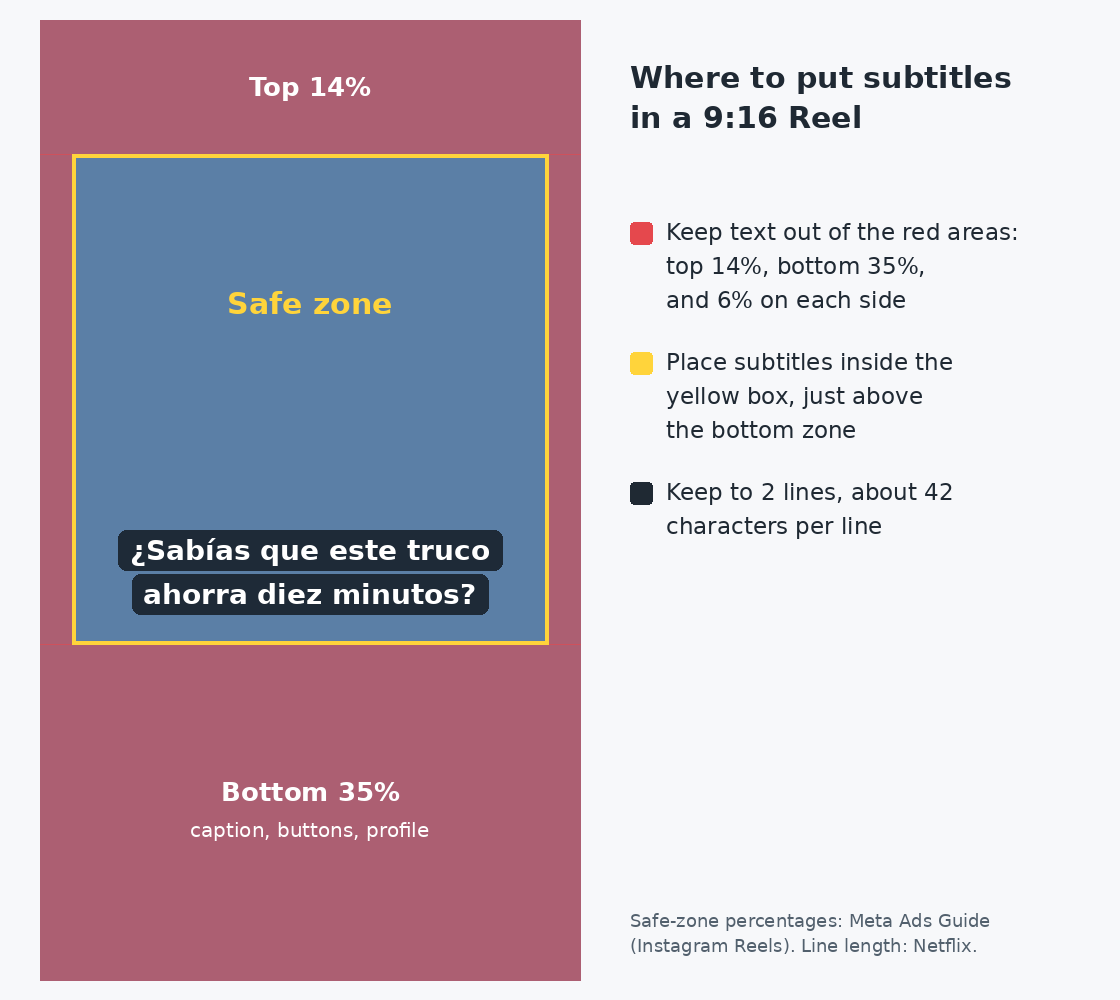
- 让字幕避开边缘。 Meta 的 Instagram Reels 规格建议顶部 14%、底部 35% 和两侧各 6% 的区域不要放文字,这样就不会有内容被头像图标或按钮遮住(Meta Ads Guide)。该指南是为广告写的,但自然发布的 Reel 同样会在视频底部叠加字幕和按钮,所以它也是字幕的合理参照。
- 最多使用两行。 Netflix 的字幕规范将每行限制为 42 个字符,最多允许两行,并且除非内容更长,否则保持单行(Netflix)。
- 留足阅读时间。 Netflix 对成人观众设定的上限是每秒 20 个字符。一行 40 个字符需要约两秒的屏幕时间。如果译文比你的原文更长,宁可删减文字,也不要把时间压紧。
- 不要叠加重复。 如果你已经把字幕烧录进视频,检查 Instagram 的自动字幕是否也在显示;如果两者重叠,请关闭 Show captions(Instagram Help Center)。
- 把帖子配文也翻译了。 Instagram 会在其他语言的配文下显示 See Translation 按钮(Instagram Help Center)。如果你更愿意自己撰写配文,像 OpenL 这样的翻译工具能在几秒内给你一份初稿,你可以再调整语气。其他语言的评论回复见如何翻译 Instagram 评论。
常见问题
我可以直接把 SRT 文件上传到 Instagram Reel 吗?
Instagram 的帮助页面没有描述针对 Reels 的 SRT 上传选项。它们记录在案的工具是自动字幕和 Captions 贴纸。要使用 SRT 文件,请在 CapCut Desktop 这样的编辑器里把它烧录进视频(Method 5)。
为什么我看不到 Meta AI 翻译开关?
先在分享界面点击 More options(Instagram for Creators)。如果仍然没有,请检查你的账号是否为公开账号。该功能仅限于 Meta AI 可用的国家/地区(Meta),而且 Instagram 表示,翻译版 Reels 尚未向所有人开放(Instagram Help Center)。
对于只有音乐、没有人声的 Reel,哪种方法最合适?
Method 1 到 4 都以转写语音为起点,所以在只有音乐的 Reel 里没有可转写的内容。你可以自己输入屏幕上的文字,或写一份简短的 SRT 文件,再用 Method 5 翻译。
配音和字幕哪种更好?
配音(Method 2)适合使用受支持语言的真人出镜 Reel。烧录字幕(Method 3 到 5)适合其他所有情况:屏幕文字、多人对话、任何语言,以及你亲自核对过的措辞。Instagram 自己的建议指出,Meta AI 翻译目前对单人讲话的效果最好(Instagram for Creators)。同样的选择也出现在其他平台上。关于 TikTok 的工具,请看如何翻译 TikTok 视频。
Sources
- Advancing Accessibility on Instagram (Instagram): one third of video plays with sound off, Captions sticker on Reels
- Manage reels and video captions on Instagram (Instagram Help Center): Show captions setting before and after sharing
- Read the Captions sticker on Instagram reels in its original language (Instagram Help Center): Translate text on reels setting
- See translations for comments, captions and profiles (Instagram Help Center): See Translation for post captions
- Watch translated Instagram reels in other languages (Instagram Help Center): viewer controls and accuracy note for Meta AI translations
- Discover Reels From Around the World With Meta AI Translation (Meta): supported languages, eligibility, July 14, 2026 update
- Instagram Reels AI translation adds Japanese (Meta Japan newsroom, in Japanese): setup steps and the no-undo note
- Expanding Translations to More Languages to Help You Reach Bigger Audiences on Reels (Instagram for Creators): toggle location, review flow, views by language, best practices
- Adam Mosseri on Threads, July 14, 2026: voice and on-screen captions translated together
- Add text or captions to your video on Edits (Instagram Help Center): Edits captions and the Bilingual option
- Edits Captions tutorial (Instagram for Creators): Edits captions are free and unlimited
- @creators on Threads: Edits bilingual captions: launch and supported languages
- How to Recognize Bilingual Subtitles? (CapCut Help): Auto Captions with Translate to
- How Do I Recognise Subtitles? (CapCut Help): auto captions on each platform
- Why Do the Captions Fail to Export? (CapCut Help): SRT export settings and limits
- How Do I Import Subtitles? (CapCut Help): SRT import on desktop and web, UTF-8
- SubRip Subtitle format (Library of Congress): what an SRT file is
- Instagram Reels video ad specs (Meta Ads Guide): 14% / 35% / 6% safe zone
- English (USA) Timed Text Style Guide (Netflix): 42 characters per line, two lines, 20 characters per second