2026年最佳DOCX翻译工具
 添加到 Chrome
目录
Word 文档的翻译看似简单,但实际上却很难做到完美。一份简短的备忘录容易处理,而一份包含表格、标题以及品牌术语的30页合同、报告或手册则完全不同。使用错误的工具可能会翻译文本,但当你再次打开文件时,可能会发现它已经变得难以使用。
如果你正在寻找2026年最佳的DOCX翻译工具,真正的问题不仅仅是“哪个工具翻译得最好?”而是“哪个工具能翻译Word文件,同时不让文件的其他部分变成需要额外清理的工作?” 对于大多数用户来说,OpenL Doc Translator 是整体表现最强的选择,因为它专注于文档翻译,并明确以保留原始格式为核心。
如果你想了解选择工具后的具体操作步骤,请参阅如何翻译Word文档和如何翻译PDF文件并保持格式。
快速答案
- 综合最佳选择: OpenL Doc Translator
- 最佳付费文件翻译选项: DeepL
- 最佳免费浏览器选项: Google Docs
- Office内最佳选择: Microsoft Word Translator
- 团队协作最佳选择: Smartcat
为什么DOCX翻译比纯文本翻译更难
纯文本翻译只需要翻译工具完成一个任务:翻译文本。而DOCX文件则增加了第二个任务:保持文档的可用性。这意味着需要保留表格结构、标题层级、间距、强调样式,以及文件的整体流畅性,以确保文件在翻译后仍然可以被阅读、编辑或共享。
这也是为什么“优秀的翻译工具”和“优秀的DOCX翻译工具”并不总是同一个概念。一个通用的文本翻译引擎可能在逐句翻译时表现出色,但却可能导致Word文件的工作流程变得糟糕。在这次评测中,我们更关注工具在处理文档方面的表现,而不是营销宣传中关于原始AI质量的说法。
我们如何评估DOCX翻译工具
我们根据六个实用标准对工具进行了排名:
- 原生 DOCX 工作流程
- 格式保留
- 术语或词汇表控制
- 文件大小和工作流程限制
- 隐私与敏感性注意事项
- 适用于实际使用场景
最后一点尤为重要。一位独立顾问翻译一份提案的需求,与一个本地化团队每月翻译同一用户手册的需求截然不同。
2026 年最佳 DOCX 翻译工具
1. OpenL Doc Translator - 最适合注重布局的 Word 文件
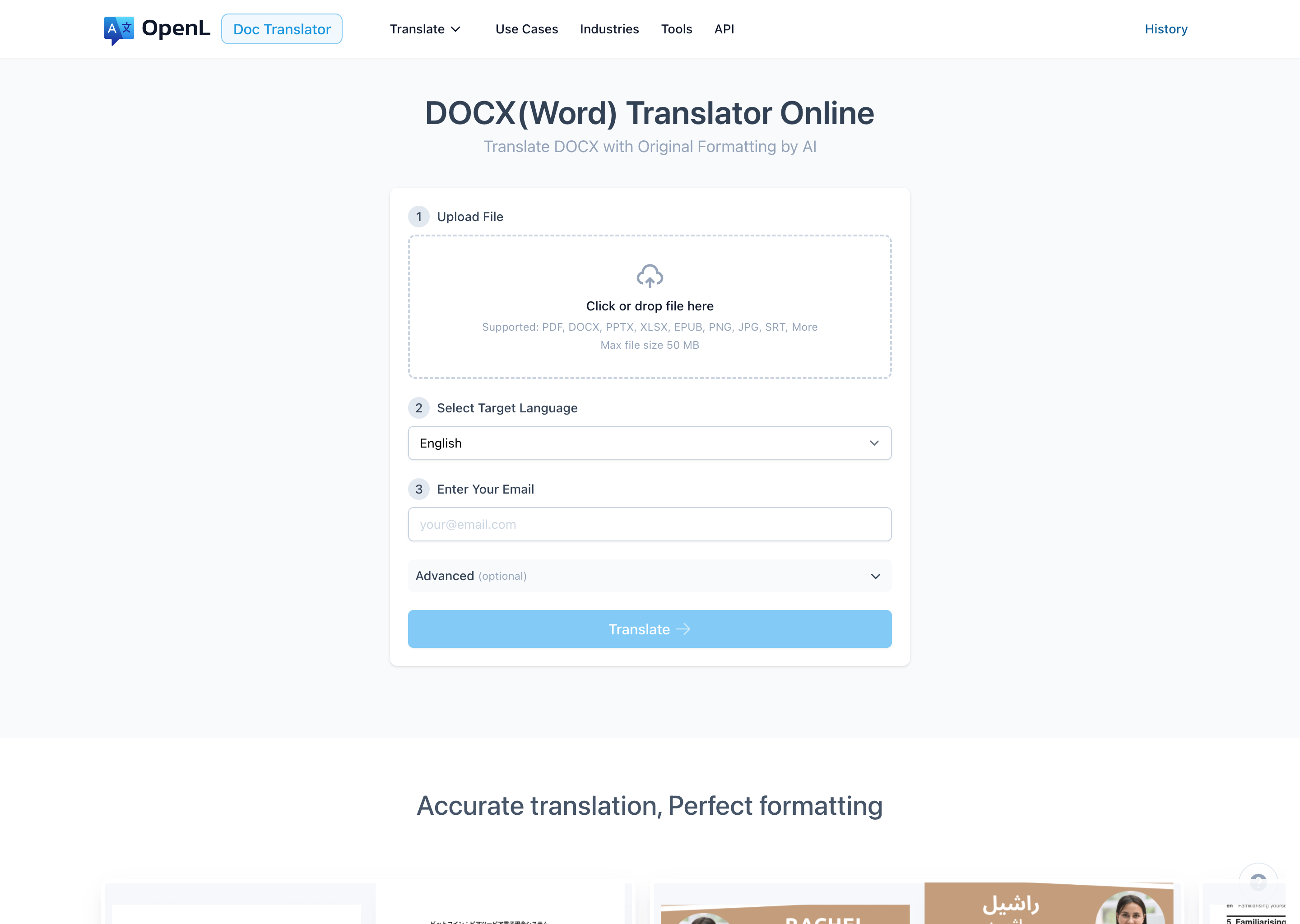
OpenL 是大多数人使用的最佳 DOCX 翻译工具,因为它专注于文档翻译,而不是简单的文本粘贴。其公开的 DOCX 页面明确承诺 “通过 AI 翻译 DOCX 并保留原始格式”,页面当前显示文件大小限制为 50 MB。
工作流程非常简单:上传 Word 文件,选择目标语言,然后以文档形式翻译。OpenL 当前的 DOCX 页面还在用户界面中直接提供了两个实用的高级选项:高级模式,适用于商业和研究内容,以及 AI 术语处理,用于更标准化的术语处理。截至 2026 年 3 月,同一页面支持 134 种目标语言选项,包括地区和风格变体。
这种组合使 OpenL 成为最实用的默认选择。它看起来像是专门为需要翻译 DOCX、PDF、PPTX 等类似商业文件且无需在翻译后重新调整格式的人设计的。
最适合: 专业人士、团队和学生,尤其是那些在翻译后希望 Word 文件保持整洁和可读性的人。
注意事项: 与任何 AI 翻译工具一样,法律、认证、医疗或高度敏感的文件在最终使用前仍需人工审核。
2. DeepL - 最适合付费文件翻译并支持词汇表功能
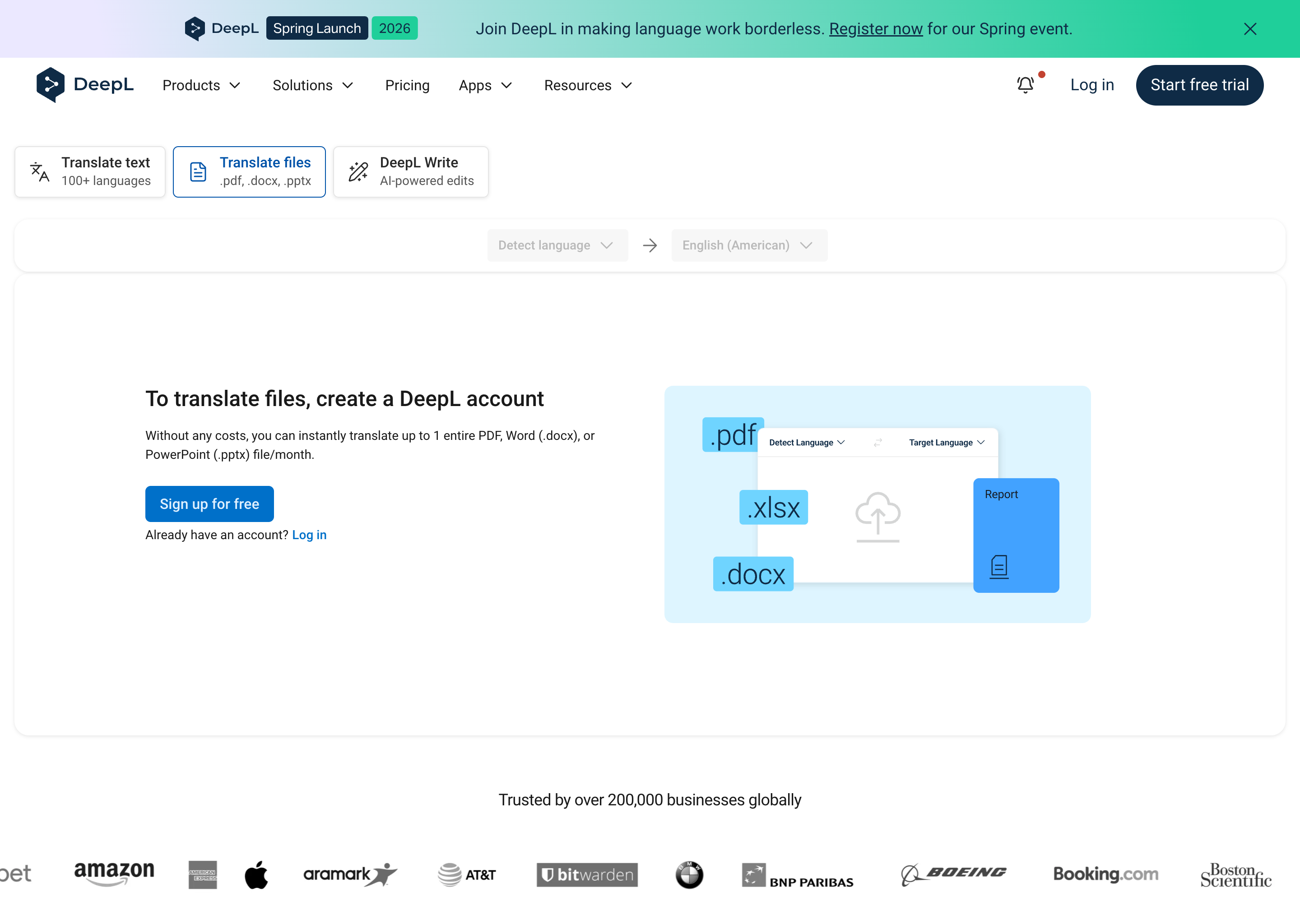
如果你愿意为更精细的文件工作流程付费,DeepL 仍然是最强大的 DOCX 翻译选项之一。其帮助中心文档支持原生文件翻译,包括 DOCX/DOC、PPTX、XLSX 和 PDF,同时还支持在文件翻译中应用术语表。
DeepL在此排名靠前的最大原因不仅仅是其翻译声誉,而是文件翻译与术语控制的结合。如果你经常翻译包含重复术语的提案、报告或面向客户的文件,术语表支持至关重要。
DeepL的文档还明确指出了一个重要限制:免费版本的限制比付费计划严格得多。其支持页面提到免费使用的 DOCX 文件大小限制较小,而付费计划的限制较大。此外,DeepL还声明只有付费订阅者才能编辑翻译后的文件。这意味着,作为付费工作流程,DeepL更具吸引力,而作为免费 DOCX 工具则稍显不足。
最适合: 希望获得精细付费文件翻译工作流程并重视术语表支持的用户。
注意事项: 免费计划限制较多,因此 DeepL 的最佳 DOCX 体验需要订阅才能享受。
3. Google Docs - 如果能接受转换,这是最佳免费选项
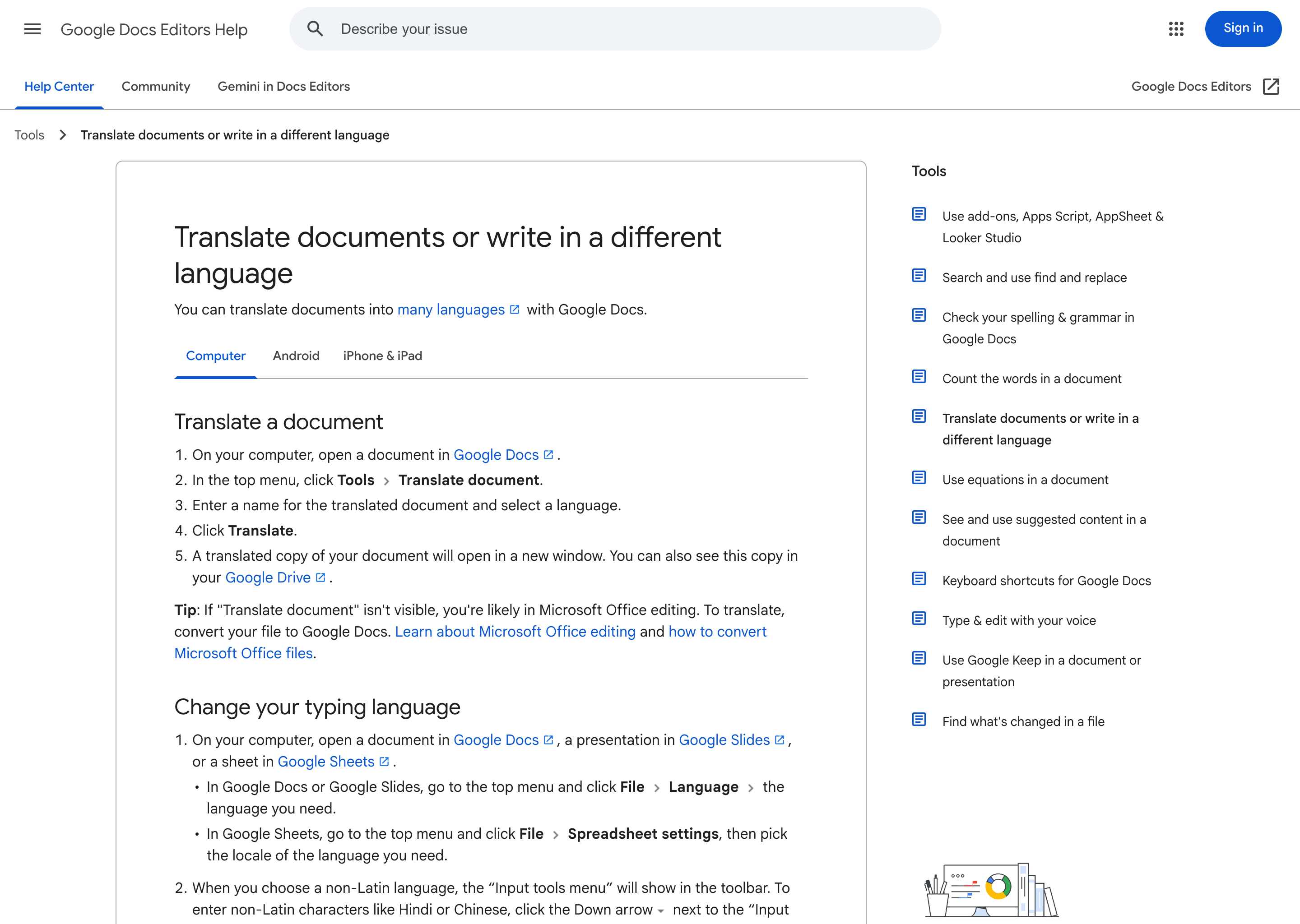
对于完全免费的工作流程,Google Docs 仍然是翻译 Word 文件内容最简单的方法之一。Google 的帮助页面确认,你可以直接在桌面版 Google Docs 中将文件翻译成多种语言。
问题在于工作流程本身。Google 还指出,如果**“翻译文档”选项不可见,可能是因为你仍在使用 Microsoft Office 编辑模式,必须先将文件转换为 Google Docs**。这使得 Google Docs 更像是一个以内容为核心的解决方案,而不是一个以布局为优先的 DOCX 翻译工具。
换句话说,当你的首要任务是理解或重写 Word 文件的内容时,Google Docs 非常有用。但如果你的重点是保留文件的布局、结构和格式,则显得不够理想。
**适合于:**免费、低风险地翻译简单的 Word 文档,尤其是当内容比文件格式的精确保真度更重要时。
**注意事项:**转换是工作流程的一部分,因此它并不是处理对格式敏感的交付物的最佳选择。
4. Microsoft Word Translator - 最适合已经在 Office 中工作的用户
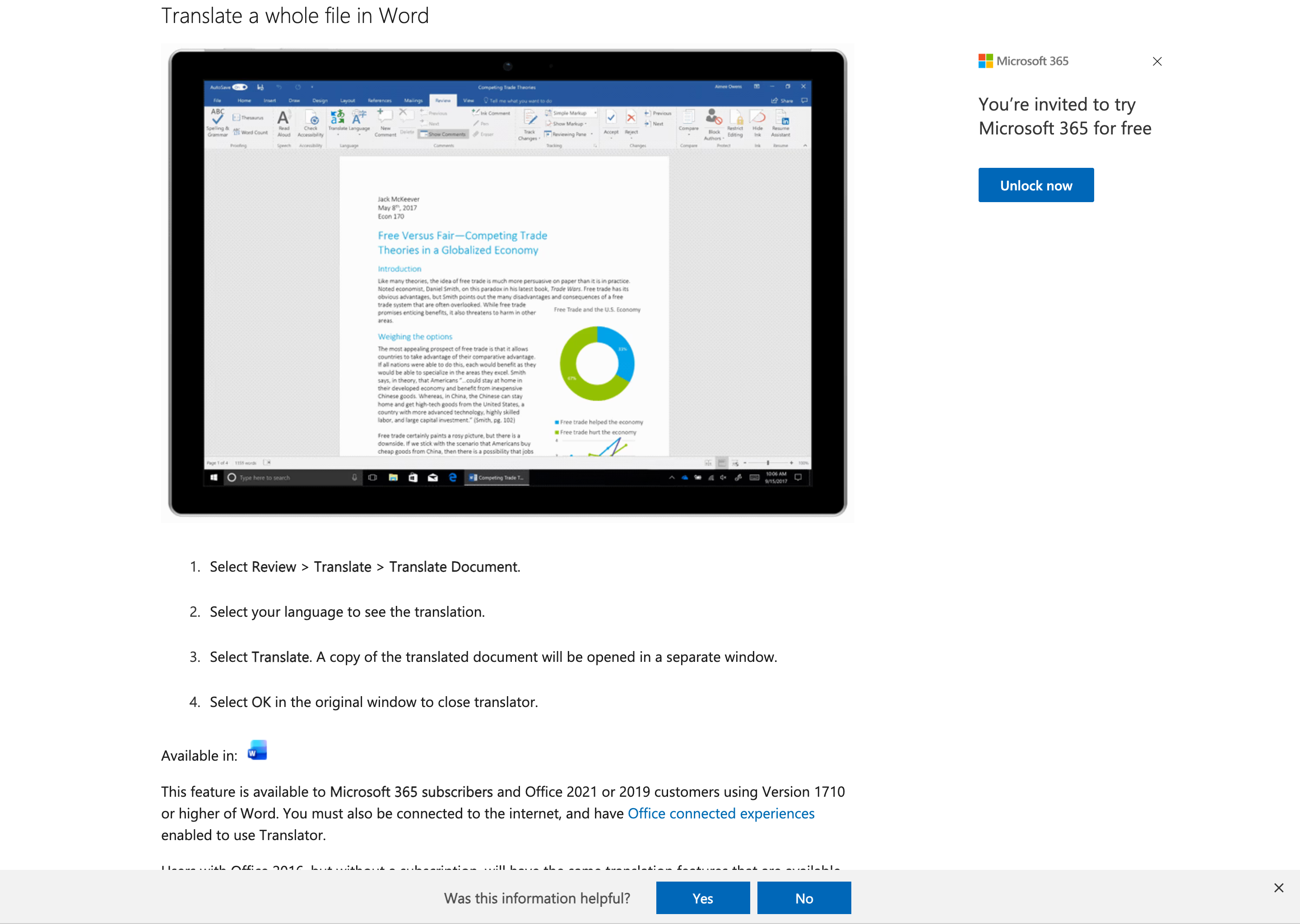
如果你每天都在使用 Word,那么 Microsoft 内置的翻译工作流程是最快的起点。Microsoft 表示,Word 可以创建整个文档的机器翻译副本,并在单独的窗口中打开。
这种便利性伴随着两个重要的注意事项,这些都由 Microsoft 明确说明。首先,文件中的内容会被通过互联网发送到服务提供商。其次,Microsoft 明确表示,机器翻译适用于理解基本主题内容,而对于高精度或敏感文件,建议使用人工翻译。
因此,Word Translator 是一个实用的便利功能,但并不适用于所有文档的通用推荐。当你已经在 Office 中并需要快速的工作翻译时,它非常出色。但在涉及隐私、细微差别或最终交付质量时,它的表现则较为逊色。
适合人群: 使用 Microsoft 365 的用户,追求最快速的 Office 原生翻译工作流程。
注意事项: Microsoft 官方文档明确指出,这是一种机器翻译,不适用于敏感或高风险的文件。
5. Smartcat - 最适合有审校和术语工作流程的团队
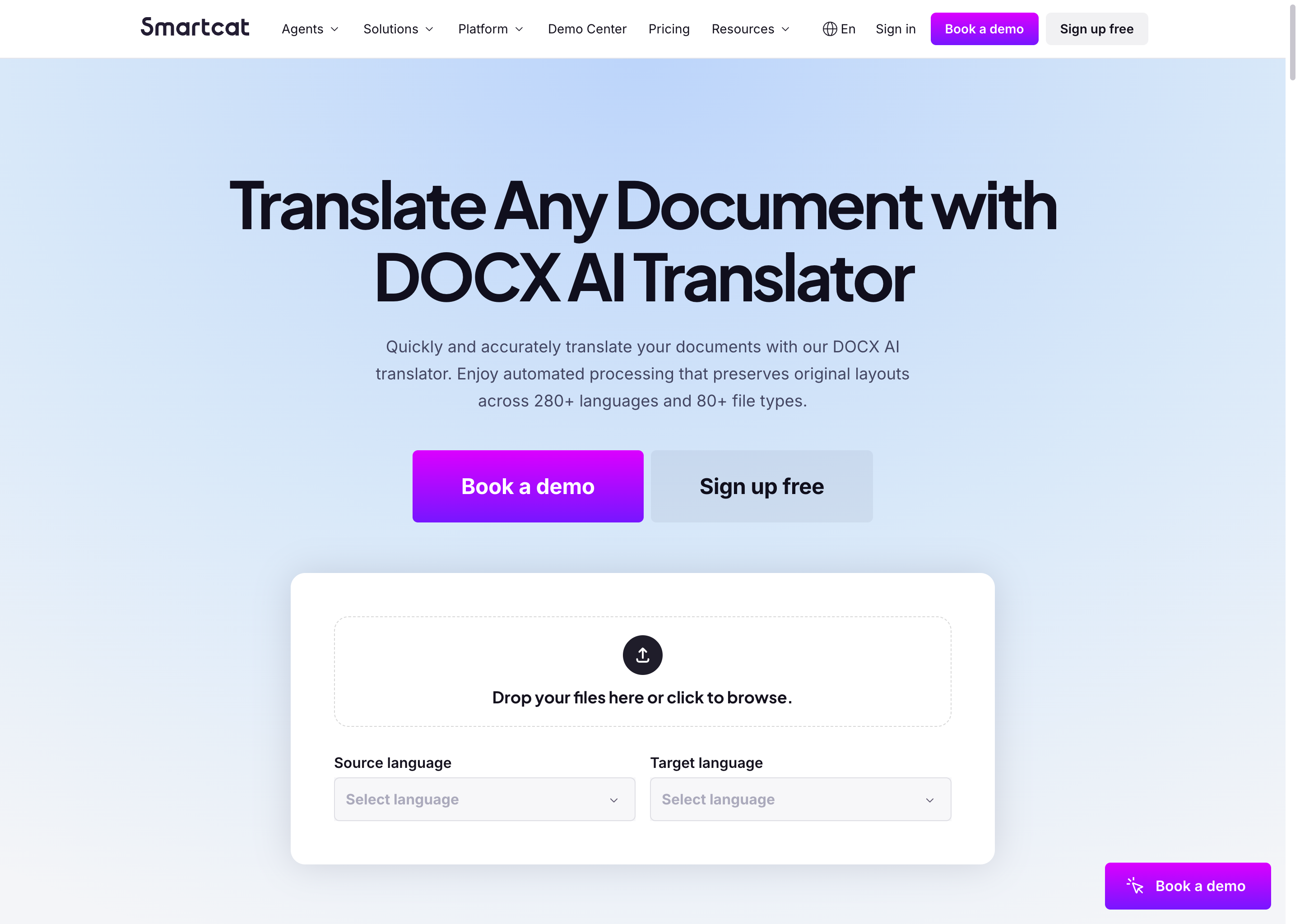
Smartcat 是本列表中最适合团队使用的 DOCX 翻译工具,而非单次个人使用。其当前的 DOCX AI Translator 页面强调产品支持 280+ 种语言 和 80+ 种文件类型,同时 Smartcat 的帮助中心文档也支持 DOC 和 DOCX 文件,以及翻译记忆库和术语表。
这点很重要,因为 Smartcat 实际上是一个工作流程平台。如果您的团队需要可重复使用的术语、审校步骤、协作编辑或类似文件的重复翻译,Smartcat 比那些一键式文档翻译工具更全面。
但这也带来了复杂性。如果您只是需要快速翻译一个 Word 文件,Smartcat 可能显得过于繁重。但如果您负责定期的多语言内容运营,这种额外的功能正是它的优势所在。
适合人群: 本地化团队、运营团队,以及有重复翻译和审校流程的企业。
注意事项: 对于简单的单文件任务可能显得过于复杂,相较于像 OpenL 这样的文档优先工具,设置过程更繁琐。
对比表
| 工具 | 最佳优势 | 关键记录说明 | 最适合 |
|---|---|---|---|
| OpenL Doc Translator | 以文档为核心的 DOCX 工作流,专注于保留原始格式 | 公共 DOCX 页面显示 50 MB 文件限制和高级术语选项 | 需要快速生成干净 DOCX 输出的大多数用户 |
| DeepL | 付费文件翻译加术语表支持 | 免费使用功能有限;付费计划解锁更优的 DOCX 工作流 | 需要高质量付费文件翻译的专业人士 |
| Google Docs | 免费且易于访问 | DOCX 文件可能需要先转换为 Google Docs 格式,才能显示 翻译文档 选项 | 免费翻译简单 Word 内容 |
| Microsoft Word Translator | 原生 Office 的便利性 | Microsoft 表示文件内容会通过互联网传输,并建议对敏感文件使用人工翻译 | 已经是 Office 用户的群体 |
| Smartcat | 团队工作流、翻译记忆库、术语表 | 专为重复的多语言审校和协作工作流设计 | 有重复多语言工作需求的团队 |
值得考虑的其他 DOCX 翻译工具
如果你的 DOCX 工作流更接近于 CAT(计算机辅助翻译)或本地化操作,而不是一键式文档翻译,这些工具值得一试:
-
MateCat:MateCat 自称是一款免费且开源的在线 CAT 工具,其过滤器文档中列出了 DOCX 作为直接支持的 Microsoft Office 格式之一。这使其成为偏好 CAT 工作流程的译者们一个可信赖的零成本选择。
-
Crowdin:Crowdin 原生支持 DOCX,并提供所见即所得 (WYSIWYG) 视图以便查看文档上下文。这使其更适合产品、文档和结构化本地化团队,而非单次翻译单个文件的场景。
-
Trados:RWS 表示 Trados Studio 桌面版支持超过 50 种文件类型,而 Trados Go 提供 Word、PowerPoint、Excel、PDF、HTML5 等文件的实时预览。这种定位使其更适合专业翻译操作,而非快速处理单个 DOCX 文件的任务。
你应该选择哪款 DOCX 翻译工具?
- 如果你的主要目标是翻译 Word 文件并保持其可作为 Word 文件使用,选择 OpenL。
- 如果你需要更强大的付费文件工作流程和术语表支持,选择 DeepL。
- 如果你想要最简单的零成本选项,并能接受基于格式转换的工作流程,选择 Google Docs。
- 如果你更看重在 Office 内的便捷性,而不是对文档处理的完全控制,选择 Microsoft Word Translator。
- 如果你的真正需求不是一个 DOCX 文件,而是一个持续的团队翻译工作流程,选择 Smartcat。
当仅靠 AI 翻译 DOCX 文件不够时
即使是最好的 DOCX 翻译工具,在某些情况下也不应成为你的最终检查点。
- 如果文档是认证、经公证或与法院相关的,请使用合格的人类译者或认证译者。
- 如果文档涉及医疗、法律、安全关键或受监管的内容,请将 AI 输出视为仅供参考的草稿。
- 如果文档是机密的,在上传之前请阅读供应商的隐私政策和处理说明。
在翻译后,请对标题、表格、数字、名称、日期和术语进行快速质量检查。我们的翻译质量检查清单是一个很好的起点。
常见问题解答
最好的免费 DOCX 翻译工具是什么?
对于完全免费的工作流程,Google Docs 是本次推荐中最实用的选项。但它更适合以内容为主的简单翻译,而不是精确保留 Word 文件格式。
AI 能否在不破坏格式的情况下翻译 Word 文档?
有时可以。但专门为文件翻译设计的工具通常比一般的文本翻译工具表现更好。这也是为什么 OpenL 和 DeepL 在这里优于基于转换或以便利为主的选项。
Microsoft Word 内置的翻译工具是否适合机密文件?
Microsoft 表示文档内容会通过互联网发送给服务提供商,并建议对敏感文件使用人工翻译。因此,它很方便,但并不一定是处理机密或高风险文件的最佳选择。
翻译一个 DOCX 文件需要多长时间?
没有单一的标准答案。时间取决于文件大小、布局复杂性、队列时间,以及是否在之后添加人工审查。简单的文件可以快速处理,但表格、复杂格式和质量检查可能会延长工作流程。
AI 工具能否翻译受密码保护的 Word 文档?
通常在文件解锁之前无法实现。大多数 DOCX 翻译工具需要直接访问文档内容才能解析和翻译,因此加密或受密码保护的文件通常需要先解密。
最终结论
对于 2026 年的大多数人来说,最好的 DOCX 翻译工具是能够让你重新打开文件并继续工作的工具。这也是为什么 OpenL 脱颖而出。它专注于文档翻译而非粘贴文本,明确强调原始格式的保留,并且为常见的商务文件简化了工作流程。
DeepL 是一个更高级的付费工作流程的强大替代方案,并支持术语表功能。Google Docs 仍然是一个有用的免费选项,但它更适合翻译内容,而不是生成对布局敏感的 Word 文件。Microsoft Word Translator 使用方便,但微软本身将其定位为用于基本理解的机器翻译工具。Smartcat 对团队来说非常出色,但它解决的是比大多数个人 DOCX 用户实际需求更广泛的工作流程问题。
如果你的日常工作涉及 Word 文件,最简单的选择方法是测试一个真实的文档,而不是一个简单的段落。使用一个具有代表性的文件,其中包含表格、标题层次结构以及一些关键术语。如果格式保留是你的首要任务,首先尝试 OpenL Doc Translator,然后在发送翻译文件之前快速进行质量检查。
来源
- OpenL Doc Translator - DOCX
- DeepL 文件翻译页面
- DeepL 帮助中心 - 使用 DeepL 文件翻译功能翻译文件
- DeepL 帮助中心 - 文件格式
- DeepL 帮助中心 - 将术语表应用于文件翻译
- Google 文档编辑器帮助 - 翻译文档或用其他语言书写
- Microsoft 支持 - 将文本翻译成其他语言
- Microsoft 支持 - 使用迷你翻译器查看翻译
- Smartcat - DOCX AI 翻译器
- Smartcat 帮助中心 - 支持的文件格式
- Smartcat 帮助中心 - 翻译记忆库与术语表
- MateCat - 关于
- MateCat 过滤器格式
- Crowdin - DOCX 文件本地化
- Crowdin - 本地化平台
- Trados - 支持的语言和文件类型
- Trados Go