كيفية إضافة ترجمات نصية مترجمة إلى Instagram Reels

TABLE OF CONTENTS
يمكن أن يصل الـ Reel الخاص بك إلى مشاهدين لا يتحدثون لغتك، والترجمة النصية بلغتهم هي ما يجعلهم يبقون.
تقول Instagram إن نحو ثلث مرات تشغيل الفيديو في التطبيق تحدث من دون صوت (Instagram)، والمشاهد الذي لا يستطيع متابعة الكلمات يمرّر عادةً بعيدًا. يوضح هذا الدليل خمس طرق لإضافة ترجمة نصية مترجمة إلى Reel، من نقرة واحدة داخل Instagram إلى سير عمل SRT كامل يعمل مع أي لغة. استخدم الجدول لاختيار طريقتك، ثم اتبع خطواتها.
أي طريقة ينبغي أن تستخدم؟
| حالتك | أفضل طريقة | التكلفة |
|---|---|---|
| تريد التسميات التوضيحية الآن، ويمكن للمشاهدين ترجمتها | Method 1: ملصق Captions | مجانًا |
| تتحدث إلى الكاميرا وتريد أن يسمعك المشاهدون بلغتهم | Method 2: ترجمات Meta AI | مجانًا |
| تريد لغتين على الشاشة في الوقت نفسه | Method 3: التسميات ثنائية اللغة في Edits | مجانًا |
| تعدّل بالفعل في CapCut وتحتاج إلى لغة هدف واحدة | Method 4: التسميات التلقائية في CapCut | تطبيق مجاني (توجد خطط مدفوعة) |
| تحتاج إلى لغة لا تغطيها التطبيقات، أو إلى تحكم كامل في الصياغة | Method 5: ترجمة ملف SRT | من مجاني إلى مدفوع |
Method 1: أضف ملصق Captions ودع Instagram يترجمه
اختر هذه الطريقة إذا أردت أسرع نتيجة ولا تحتاج إلى التحكم في الترجمة بنفسك.
- سجّل الـ Reel أو ارفعه في تطبيق Instagram. عدّله كالمعتاد حتى تصل إلى شاشة التحرير.
- افتح درج الملصقات واضغط Captions. تفرّغ Instagram الكلام تلقائيًا (Instagram).
- اضغط أي كلمة خاطئة وصحّحها. صحّح الأسماء والمصطلحات التجارية والعامية الآن. الكلمة الخاطئة في التسمية المصدرية تصبح كلمة خاطئة في كل ترجمة.
- شارك الـ Reel. يمكن للمشاهدين الذين فعّلوا Translate text on reels أن يروا ملصق Captions مترجمًا، وأن يوقفوه لقراءة نصك الأصلي (Instagram Help Center).
يمكنك أيضًا الإبقاء على التسميات التوضيحية التلقائية المنفصلة التي ينشئها Instagram. قبل المشاركة، انتقل إلى Advanced settings → Accessibility → Show captions. وبالنسبة إلى Reel نشرته بالفعل، افتح Options → Advanced settings وبدّل Show captions (Instagram Help Center). تنبّه صفحة المساعدة إلى أن التسميات التوضيحية قد لا تكون متاحة للجميع، وأن لغة التسمية الافتراضية تعتمد على إعدادات جهاز المشاهد.
الحد: لا ترى ولا توافق على ما يقرأه كل مشاهد. لعرض منتج أو لأي محتوى يحتوي على مصطلحات دقيقة، استخدم Method 3 أو 4 أو 5.
Method 2: ترجم صوتك وتسمياتك التوضيحية باستخدام Meta AI
اختر هذه الطريقة إذا كنت تتحدث إلى الكاميرا. تدبلج Meta AI صوتك إلى لغة أخرى، ويمكنها مطابقة حركة شفتيك، وتضع على النتيجة علامة «Translated with Meta AI» (Meta).
- انتقل إلى الشاشة النهائية قبل النشر. ابحث عن مفتاح Translate voices with Meta AI. إن لم يكن موجودًا، اضغط More options (Instagram for Creators).
- فعّل المفتاح وافتح Translation settings. اختر لغاتك المستهدفة وقرر ما إذا كنت تريد إضافة مزامنة الشفاه.
- فعّل المراجعة قبل النشر. يخطرك Instagram عندما تصبح الترجمات جاهزة، ويمكنك نشرها أو تجاهلها. لا يؤثر أي من الخيارين في الـ Reel الأصلي (Instagram for Creators).
- تحقق من المشاهدات حسب اللغة بعد النشر. يعرض Instagram تفصيلًا للمشاهدات لكل ترجمة.
ما ينبغي معرفته قبل الاعتماد عليها:
- اللغات على Instagram: الإنجليزية والإسبانية والبرتغالية والهندية والبنغالية والتاميلية والتيلوغوية والماراثية والكانادية، ومنذ 14 يوليو 2026، الفرنسية والألمانية والإيطالية واليابانية والكورية (Meta).
- التسميات التوضيحية أيضًا: قال Adam Mosseri، رئيس Instagram، في 14 يوليو 2026 إنه يمكنك الآن ترجمة صوتك وأي تسميات توضيحية على الشاشة في الـ Reel نفسه (Threads).
- من يحصل عليها: هي مجانية لحسابات Instagram العامة في البلدان التي يتوفر فيها Meta AI (Meta).
- لا تراجع: إذا أوقفت الترجمة بعد النشر، فلا يمكنك إعادة تشغيلها لذلك الـ Reel (Meta Japan newsroom).
- أفضل مدخلات: وجّه وجهك إلى الأمام، وتحدث بوضوح، ولا تغطِ فمك، واخفض الموسيقى وضجيج الخلفية (Instagram for Creators).
كما تحذر Instagram المشاهدين من أن ترجمات Meta AI قد لا تكون دقيقة (Instagram Help Center). وإذا كان سعر أو ادعاء مترجم ترجمةً خاطئة قد يكلفك، فراجع كل ترجمة قبل نشرها.
Method 3: أضف تسميات توضيحية ثنائية اللغة في تطبيق Edits
اختر هذه الطريقة إذا أردت أن يظهر سطرك الأصلي وترجمته على الشاشة معًا. Edits هو محرر الفيديو المجاني من Instagram، وتسمياته التوضيحية مجانية وغير محدودة (Instagram for Creators).
- افتح مشروعك في Edits واضغط Captions.
- اختر اللغة المنطوقة في الفيديو ونمط التسمية التوضيحية. يمكنك أيضًا ضبط علامات الترقيم وكتابة الأحرف الكبيرة في العناوين وما إذا كنت تريد إظهار الكلمات النابية (Instagram Help Center).
- اضغط Generate captions.
- حدّد طبقة التسميات التوضيحية واضغط Bilingual. اختر اللغة الثانية. استخدم Edit لتصحيح النص المفرّغ وMove لإعادة تحديد موضع التسميات التوضيحية.
- صدّر الفيديو وانشره على Instagram. التسميات التوضيحية جزء من الفيديو، لذا يرى كل مشاهد الشيء نفسه.
أضافت Instagram التسميات التوضيحية ثنائية اللغة إلى Edits في يوليو 2026. وهي تعمل بالإنجليزية والإندونيسية والروسية والبرتغالية والغوجاراتية والإسبانية والهندية والكورية والبنغالية والألمانية والإيطالية والتايلاندية والفرنسية واليابانية والكانادية (@creators on Threads).
Method 4: أضف ترجمة نصية مترجمة داخل الفيديو باستخدام CapCut
اختر هذه الطريقة إذا كنت تعدّل بالفعل في CapCut وتريد ترجمة نصية بلغة هدف واحدة بدلًا من لغتك.
- افتح مشروعك في CapCut واضغط Captions → Auto Captions.
- اختر اللغة المنطوقة في الفيديو.
- اختر لغتك المستهدفة ضمن Translate to. يكتب CapCut الترجمة النصية بتلك اللغة. على سطح المكتب والويب، توجد الأدوات نفسها ضمن Captions في شريط الأدوات (CapCut Help).
- اضغط كل كتلة ترجمة للتحقق من النص والتوقيت. يوصي CapCut نفسه بمراجعة الترجمة النصية المنشأة تلقائيًا (CapCut Help).
- صدّر الفيديو وارفعه إلى Instagram كـ Reel.
Method 5: ترجم ملف SRT لأي لغة
اختر هذه الطريقة إذا كان جمهورك يتحدث لغة لا تغطيها الأدوات المدمجة، أو إذا كنت تحتاج إلى عدة نسخ لغوية، أو إذا أردت تحرير الصياغة قبل ظهورها على الشاشة. ملف SRT هو قائمة نصية بسيطة بترجمات نصية مرقّمة مع أكواد زمنية، تُحفظ منفصلة عن الفيديو (Library of Congress).
- أنشئ تسميات توضيحية باللغة الأصلية في CapCut Desktop أو Web. استخدم Captions → Auto Captions وصحّح النص المفرّغ.
- صدّر التسميات التوضيحية كملف SRT. في نافذة التصدير، حدّد تصدير التسميات التوضيحية واختر SRT. لا يمكن تصدير إلا التسميات المنشأة بـ Auto Captions، وليس النص الذي كتبته يدويًا (CapCut Help).
- ترجم ملف SRT. ارفعه إلى مترجم SRT من OpenL، واختر اللغة المستهدفة، ونزّل النتيجة. يترجم نص الترجمة فقط ويحافظ على الأكواد الزمنية وأرقام الإدخالات وفواصل الأسطر، فيبقى الملف متزامنًا. وإذا أردت مقارنة أدوات أخرى أولًا، فراجع أفضل مترجمات SRT في 2026.
- اقرأ الملف المترجم مرة واحدة. اختصر أي سطر طويل (انظر القسم التالي). أبقِ الملف محفوظًا بترميز UTF-8 حتى تظهر الحركات والنصوص غير اللاتينية بشكل صحيح (CapCut Help).
- استورد ملف SRT المترجم إلى CapCut Desktop أو Web. على سطح المكتب، انتقل إلى Captions → Add Captions واختر الملف. لا يمكن لتطبيق الهاتف استيراد ملفات الترجمة النصية، لكن المشاريع المستوردة على سطح المكتب أو الويب تتزامن مع الهاتف عبر CapCut Cloud (CapCut Help).
- نسّق الترجمة النصية، ثم صدّر وانشر. لمزيد من النسخ اللغوية، ترجم ملف SRT نفسه مرة أخرى وصدّر فيديو واحدًا لكل لغة.
تصف صفحات مساعدة Instagram التسميات التوضيحية التلقائية وملصق Captions، لا رفع ملف ترجمة نصية إلى Reel. وحرق ملف SRT المترجم داخل الفيديو هو الطريقة الموثوقة لإظهاره على الشاشة. ولمعرفة سير عمل الترجمة النصية العام خارج Instagram، راجع كيفية ترجمة الترجمة النصية.
اجعل الترجمة النصية المترجمة سهلة القراءة
تفشل الترجمة النصية المترجمة في كثير من الأحيان لأنها صعبة القراءة أكثر مما تفشل لأن كلماتها خاطئة.
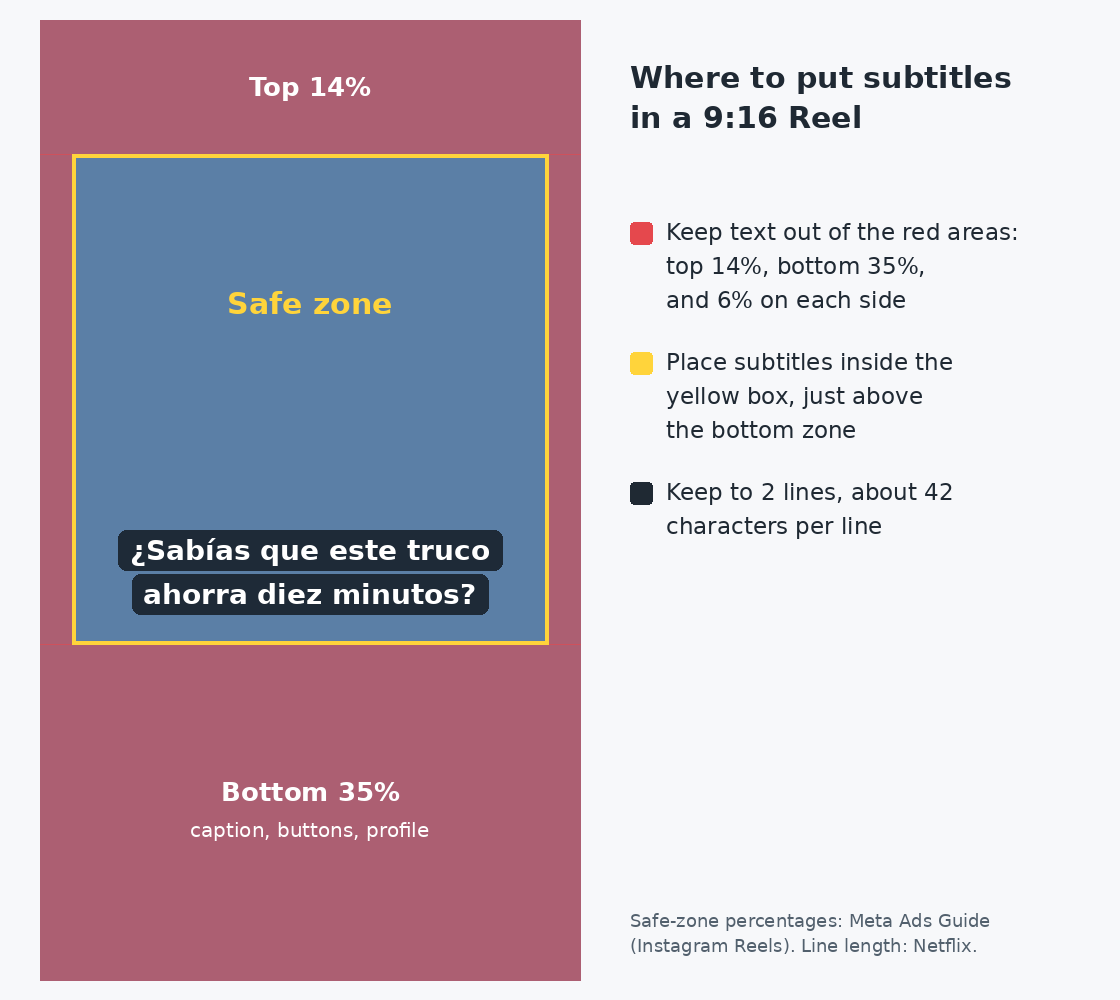
- أبقِ الترجمة النصية خارج الحواف. تقترح مواصفات Instagram Reels من Meta إبقاء أعلى 14% وأسفل 35% و6% على كل جانب خالية من النص، حتى لا يغطي رمز الملف الشخصي أو الأزرار أي شيء (Meta Ads Guide). الدليل مكتوب للإعلانات، لكن الـ Reels العضوية تعرض التسمية التوضيحية والأزرار نفسها فوق أسفل الفيديو، لذا فهو خريطة معقولة للترجمة النصية أيضًا.
- استخدم سطرين على الأكثر. تحدد قواعد Netflix للترجمة النصية سقف السطر عند 42 حرفًا، وتسمح بسطرين كحد أقصى، وتُبقي النص في سطر واحد ما لم يكن أطول من ذلك (Netflix).
- اترك وقتًا كافيًا للقراءة. تضع Netflix سقفًا قدره 20 حرفًا في الثانية للمشاهدين البالغين. يحتاج سطر من 40 حرفًا إلى نحو ثانيتين على الشاشة. وإذا كانت الترجمة أطول من نصك الأصلي، فاحذف كلمات بدلًا من ضغط الوقت.
- لا تضاعف الترجمة. إذا حرقت الترجمة النصية داخل الفيديو، فتحقق مما إذا كانت التسميات التوضيحية التلقائية في Instagram تظهر أيضًا، وأوقف Show captions إذا تداخل الاثنان (Instagram Help Center).
- ترجم تسمية المنشور التوضيحية أيضًا. يعرض Instagram زر See Translation أسفل التسميات التوضيحية المكتوبة بلغات أخرى (Instagram Help Center). وإذا كنت تفضل كتابة التسمية بنفسك، فإن مترجمًا مثل OpenL يمنحك مسودة أولى في ثوانٍ يمكنك تعديلها لتناسب النبرة. وتُغطى الردود المكتوبة بلغات أخرى في كيفية ترجمة تعليقات Instagram.
الأسئلة الشائعة
هل يمكنني رفع ملف SRT مباشرة إلى Instagram Reel؟
لا تصف صفحات مساعدة Instagram خيار رفع SRT للـ Reels. أدواتها الموثقة هي التسميات التوضيحية التلقائية وملصق Captions. لاستخدام ملف SRT، احرقه داخل الفيديو في محرر مثل CapCut Desktop (Method 5).
لماذا لا أرى مفتاح ترجمة Meta AI؟
اضغط More options في شاشة المشاركة أولًا (Instagram for Creators). وإذا لم يكن موجودًا بعد ذلك، فتحقق من أن حسابك عام. الميزة مقصورة على البلدان التي يتوفر فيها Meta AI (Meta)، وتقول Instagram إن الـ Reels المترجمة ليست متاحة بعد للجميع (Instagram Help Center).
أي طريقة هي الأفضل لـ Reel يحتوي على موسيقى بلا كلام؟
تبدأ الطرق من 1 إلى 4 بتفريغ الكلام، لذا لا يوجد ما يُفرّغ في Reel يحتوي على موسيقى فقط. اكتب نصك الظاهر على الشاشة بنفسك، أو اكتب ملف SRT قصيرًا وترجمه باستخدام Method 5.
هل الدبلجة أفضل أم الترجمة النصية؟
تناسب الدبلجة (Method 2) الـ Reels التي تعتمد على التحدث إلى الكاميرا في اللغات المدعومة. وتناسب الترجمة النصية المحروقة (Methods 3 to 5) كل ما عدا ذلك: النص الظاهر على الشاشة، وتعدد المتحدثين، وأي لغة، وصياغة راجعتها بنفسك. تقول نصائح Instagram نفسها إن ترجمة Meta AI تعمل على أفضل وجه مع متحدث واحد في الوقت الحالي (Instagram for Creators). ويظهر الخيار نفسه على منصات أخرى. راجع كيفية ترجمة فيديوهات TikTok للاطلاع على أدوات TikTok.
Sources
- Advancing Accessibility on Instagram (Instagram): one third of video plays with sound off, Captions sticker on Reels
- Manage reels and video captions on Instagram (Instagram Help Center): Show captions setting before and after sharing
- Read the Captions sticker on Instagram reels in its original language (Instagram Help Center): Translate text on reels setting
- See translations for comments, captions and profiles (Instagram Help Center): See Translation for post captions
- Watch translated Instagram reels in other languages (Instagram Help Center): viewer controls and accuracy note for Meta AI translations
- Discover Reels From Around the World With Meta AI Translation (Meta): supported languages, eligibility, July 14, 2026 update
- Instagram Reels AI translation adds Japanese (Meta Japan newsroom, in Japanese): setup steps and the no-undo note
- Expanding Translations to More Languages to Help You Reach Bigger Audiences on Reels (Instagram for Creators): toggle location, review flow, views by language, best practices
- Adam Mosseri on Threads, July 14, 2026: voice and on-screen captions translated together
- Add text or captions to your video on Edits (Instagram Help Center): Edits captions and the Bilingual option
- Edits Captions tutorial (Instagram for Creators): Edits captions are free and unlimited
- @creators on Threads: Edits bilingual captions: launch and supported languages
- How to Recognize Bilingual Subtitles? (CapCut Help): Auto Captions with Translate to
- How Do I Recognise Subtitles? (CapCut Help): auto captions on each platform
- Why Do the Captions Fail to Export? (CapCut Help): SRT export settings and limits
- How Do I Import Subtitles? (CapCut Help): SRT import on desktop and web, UTF-8
- SubRip Subtitle format (Library of Congress): what an SRT file is
- Instagram Reels video ad specs (Meta Ads Guide): 14% / 35% / 6% safe zone
- English (USA) Timed Text Style Guide (Netflix): 42 characters per line, two lines, 20 characters per second