Wie man InDesign-IDML-Dateien übersetzt
 Zu Chrome hinzufügen
TABLE OF CONTENTS
Wenn Sie jemals ein InDesign-Dokument in eine andere Sprache übersetzen mussten, wissen Sie, dass es nicht so einfach ist, den Text in Google Translate zu kopieren. InDesign-Dateien enthalten komplexe Layouts, Stile und Formatierungen, die während der Übersetzung erhalten bleiben müssen. Hier kommt IDML ins Spiel.
Was ist IDML und warum ist es wichtig?
IDML (InDesign Markup Language) ist wie eine ZIP-Datei, die Ihr InDesign-Dokument im XML-Format verpackt. Wenn Sie eine IDML-Datei exportieren, bündelt InDesign:
- Ihren gesamten Textinhalt
- Absatz- und Zeichenformate
- Seitenlayouts und -struktur
- Verknüpfungen zu Bildern
- Tabellen, Fußnoten und andere Elemente
Der entscheidende Vorteil? IDML ist ein offenes Format, das von Übersetzungstools sicher verarbeitet werden kann, ohne dass Ihr sorgfältig gestaltetes Layout beschädigt wird.
Die Herausforderung: Warum Sie nicht einfach „den Text übersetzen“ können
Das macht die Übersetzung von InDesign-Dokumenten schwierig:
Textexpansion: Übersetzter Text ist oft länger. Deutsch kann bis zu 30 % länger sein als Englisch. Arabisch wird von rechts nach links gelesen. Ihr perfekt ausbalanciertes Layout könnte dadurch zerstört werden.
Versteckte Struktur: InDesign verwendet unsichtbare XML-Tags, um Formatierungen zu erhalten. Ändern Sie versehentlich einen Tag, öffnet sich Ihre Datei nicht mehr.
Spezielle Elemente: Tabellen, Fußnoten, Querverweise und Formatdefinitionen erfordern eine besondere Behandlung.
Drei Möglichkeiten, IDML-Dateien zu übersetzen
Option 1: Professionelle Übersetzungstools (CAT-Tools)
Tools wie Trados, memoQ oder Smartling können IDML-Dateien direkt importieren. Diese leistungsstarken Plattformen werden von Übersetzungsagenturen verwendet.
Geeignet für: Große Projekte mit viel wiederholendem Inhalt, Teams, die Translation Memory und Qualitätsprüfungen benötigen
Kosten: $50-200/Monat für Abonnements
Schwierigkeitsgrad: Mittlere Lernkurve
Option 2: Designerfreundliche Plugins
Plugins wie Redokun oder spezialisierte IDML-Dienste ermöglichen es Designern, die Kontrolle zu behalten. Sie exportieren aus InDesign, übersetzen in einer einfacheren Oberfläche und importieren zurück.
Geeignet für: Marketingmaterialien, Kataloge, Einzelprojekte
Kosten: $30-100 pro Dokument oder monatliches Abonnement
Schwierigkeitsgrad: Leicht zu erlernen
Option 3: Übersetzungsdienste
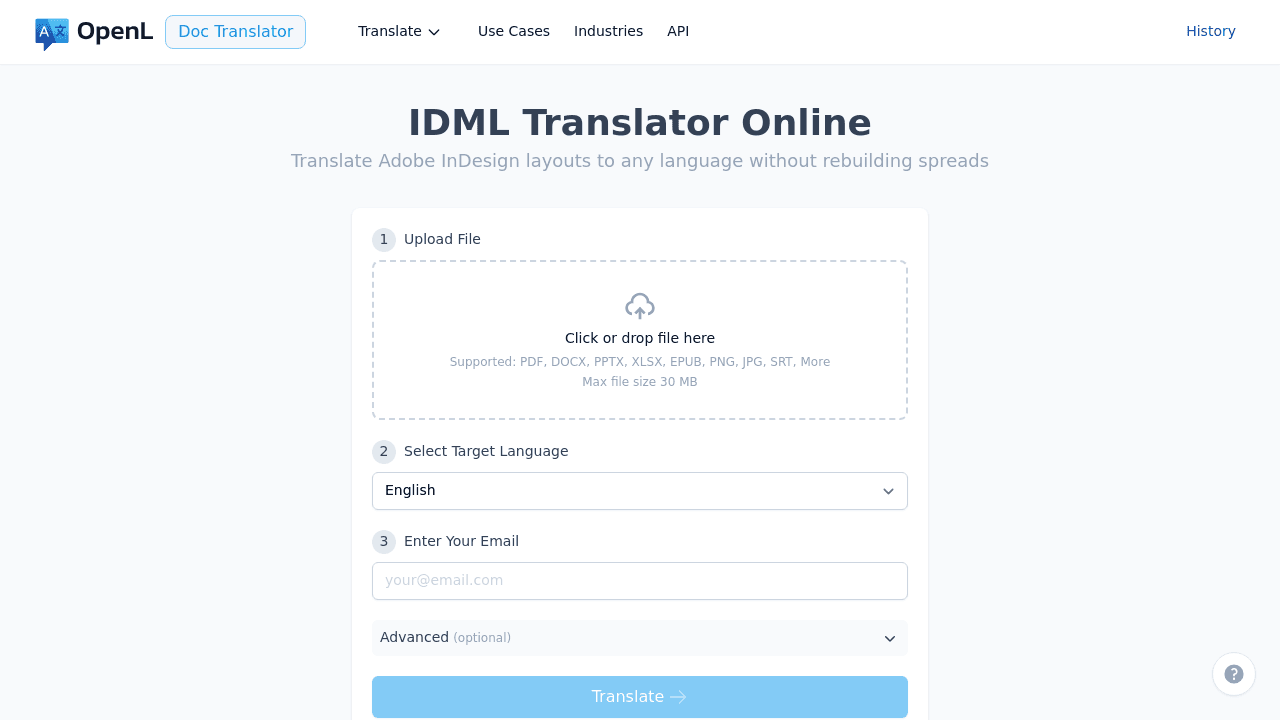
Dienste wie OpenL IDML Translator sind auf die Übersetzung von Dokumenten spezialisiert. Laden Sie Ihre IDML-Datei hoch, wählen Sie die Sprachen aus und laden Sie die übersetzten Dateien herunter.
Geeignet für: Wenn Sie es richtig erledigt haben möchten, ohne neue Software lernen zu müssen
Kosten: Variiert je nach Wortanzahl und Sprache
Schwierigkeitsgrad: Sehr einfach
Mein empfohlener Workflow
Hier ist der Prozess, den ich verwende und der für die meisten Projekte funktioniert:
Vor der Übersetzung
1. Bereinigen Sie Ihre Quelldatei
Öffnen Sie Ihr InDesign-Dokument und überprüfen Sie:
- Überlaufenden Text (rote + Symbole)
- Fehlende Schriftarten oder Bilder
- Text auf gesperrten Ebenen
Beheben Sie diese Probleme, bevor Sie nach IDML exportieren.
2. Exportieren Sie nach IDML
In InDesign: Datei → Exportieren → InDesign Markup (IDML)
Speichern Sie die Datei mit einem eindeutigen Namen wie Brochure_EN_v1.idml
3. Erstellen Sie eine “Nicht übersetzen”-Liste
Notieren Sie Dinge, die in der Originalsprache bleiben sollen:
- Markennamen
- Produktcodes
- URLs und E-Mail-Adressen
- Spezifische Fachbegriffe
Während der Übersetzung
4. Verwenden Sie ein Tool, das für IDML entwickelt wurde
Versuchen Sie nicht, IDML-Dateien mit normalen Texteditoren oder generischer Übersetzungssoftware zu übersetzen. Sie würden die Dateistruktur beschädigen.
Wählen Sie je nach Bedarf eine der drei oben genannten Optionen.
5. Geben Sie den Übersetzern Kontext
Teilen Sie ihnen mit:
- Wer die Zielgruppe ist
- Ob es Längenbeschränkungen gibt
- Jegliche Stil- oder Tonpräferenzen
Nach der Übersetzung
6. Öffnen Sie die übersetzte IDML in InDesign
Hier beginnt die eigentliche Arbeit. Sie müssen:
Auf Fehler prüfen: Die Datei sollte ohne Warnungen geöffnet werden (außer fehlenden Schriftarten/Bildern, was normal ist)
Überlaufenden Text beheben: Dies ist das häufigste Problem. Wenn Text nicht in seinen Rahmen passt, sehen Sie ein rotes + Symbol.
Lösungen:
- Buchstabenabstand (Tracking) anpassen: Versuchen Sie -5 bis -10 im Zeichenbedienfeld
- Textfelder etwas vergrößern
- Zeilenabstand etwas verringern
- Als letzte Maßnahme die Schriftgröße um 0,5pt reduzieren
7. Überprüfen Sie die Schriftarten
Wenn Sie □-Kästchen anstelle von Buchstaben sehen, unterstützt Ihre Schriftart diese Sprache nicht.
Wenn Sie beispielsweise ins Russische übersetzen, stellen Sie sicher, dass Ihre Schriftart kyrillische Zeichen enthält. Möglicherweise müssen Sie auf eine andere Schriftfamilie wechseln.
8. Formatierungsprobleme beheben
Häufig zu überprüfende Punkte:
- Tabellen: Spaltenbreiten müssen eventuell angepasst werden
- Zeilenumbrüche: Fügen Sie geschützte Leerzeichen zwischen Zahlen und Einheiten ein (5 kg → 5[space]kg, verwenden Sie Strg+Alt+X unter Windows, Cmd+Option+X auf dem Mac)
- Ausrichtung: Sprachen wie Arabisch, die von rechts nach links geschrieben werden, benötigen eine andere Ausrichtung
9. Exportieren Sie ein Test-PDF
Datei → Exportieren → Adobe PDF (Druck)
Überprüfen Sie das PDF am Bildschirm, um eventuelle übersehene Fehler zu entdecken.
Qualitäts-Checkliste vor der Auslieferung
Gehen Sie diese Liste durch:
- Datei lässt sich fehlerfrei öffnen
- Kein überlaufender Text (rote + Symbole)
- Alle Schriftarten werden korrekt angezeigt, keine □-Kästchen
- Bilder sind korrekt verknüpft
- Tabellen sehen vollständig aus
- URLs und E-Mail-Adressen sind intakt
- Test-PDF sieht gut aus
Häufige Probleme und schnelle Lösungen
“Die Datei lässt sich in InDesign nicht öffnen”
Der Übersetzungsprozess hat wahrscheinlich die XML-Struktur beschädigt. Versuchen Sie, erneut aus Ihrem Übersetzungstool zu exportieren, oder wenden Sie sich an deren Support.
“Text läuft überall über”
Das ist normal. Beginnen Sie mit der Anpassung des Buchstabenabstands (Tracking -5 bis -10). Falls das nicht ausreicht, vergrößern Sie die Textfelder oder verkleinern Sie die Schriftgröße leicht.
“Einige Zeichen erscheinen als Kästchen”
Ihre Schriftart unterstützt diese Sprache nicht. Wechseln Sie zu einer Schriftart, die das tut. Die Noto-Schriften von Google unterstützen nahezu jede Sprache.
“Das Layout sieht unordentlich aus”
Durch die Übersetzung ändern sich Zeilenumbrüche und Abstände. Planen Sie Zeit für manuelle Anpassungen ein. Selbst mit den besten Tools werden Sie für komplexe Dokumente 15-30 Minuten pro Seite für die Layout-Optimierung benötigen.
Wie viel kostet das?
Grobe Schätzungen:
- Übersetzung: $0,08-0,20 pro Wort (abhängig von der Sprache)
- CAT-Tool-Abonnement: $50-150/Monat
- Dokumentenübersetzungsdienst: $0,10-0,25 pro Wort (inklusive Dateiverarbeitung)
- Ihre Zeit für Layout-QA: Planen Sie 10-30 Minuten pro Seite ein
Für eine 20-seitige Broschüre mit 3.000 Wörtern:
- Übersetzung: $240-600
- Layout-QA: 3-10 Stunden Ihrer Zeit
Tipps aus der Praxis
Immer Backups erstellen. Speichern Sie Ihre Quell-IDML vor der Übersetzung. Falls etwas schiefgeht, können Sie von vorne beginnen.
Testen Sie zunächst mit wenigen Seiten. Bevor Sie einen 100-seitigen Katalog übersetzen, probieren Sie 5 Seiten aus, um Ihren Workflow zu testen.
Planen Sie Zeit für Layout-Arbeiten ein. Keine Übersetzung ist perfekt. Rechnen Sie damit, 20-30 % Ihrer Projektzeit für Layout-Anpassungen nach der Übersetzung zu verwenden.
Arbeiten Sie mit Übersetzern, die Layout verstehen. Briefen Sie sie zu Längenbeschränkungen und Formatierungsanforderungen. Ein guter Übersetzer berücksichtigt das Layout während der Übersetzung.
Verwenden Sie konsistente Dateinamen. Etwas wie: Project_Language_Version.idml erleichtert das Arbeiten, wenn Sie mehrere Sprachversionen verwalten.
Häufig gestellte Fragen
Kann ich den übersetzten Text einfach zurück in InDesign kopieren und einfügen?
Sie könnten, aber Sie verlieren dabei alle Formatierungen und müssten jeden Stil manuell neu anwenden. Die IDML-Übersetzung erhält die Formatierungen automatisch.
Sieht das Layout danach genau gleich aus?
Nein. Durch die Übersetzung ändert sich die Textlänge, daher müssen Sie mit Anpassungen rechnen. Aber die IDML-Übersetzung erhält die Struktur, was die Anpassungen wesentlich erleichtert.
Was ist mit Bildern, die Text enthalten?
Bilder werden nicht automatisch übersetzt. Sie müssen entweder:
- Sie mit übersetztem Text neu erstellen
- Einen Designer bitten, sie in Photoshop/Illustrator zu bearbeiten
- Stattdessen Überlagerungs-Textfelder in InDesign verwenden
Kann ich Google Translate oder ChatGPT verwenden?
Nicht direkt auf IDML-Dateien—dadurch würden Sie sie beschädigen. Sie könnten jedoch:
- Den Text in eine einfache Textdatei extrahieren
- Mit KI übersetzen
- Vorsichtig wieder einfügen
Das ist riskant und zeitaufwendig. Besser ist es, ein geeignetes Tool zu verwenden.
Abschließende Gedanken
Das Übersetzen von InDesign-Dateien muss kein schmerzlicher Prozess sein. Der Schlüssel liegt in der Verwendung der richtigen Werkzeuge und der Planung für nachträgliche Layout-Anpassungen.
Das sollten Sie sich merken:
- Exportieren Sie immer ins IDML-Format, übersetzen Sie niemals direkt die .indd-Datei.
- Verwenden Sie Übersetzungswerkzeuge, die speziell IDML unterstützen.
- Planen Sie Zeit für das Layout-QA ein – es ist unvermeidbar, aber beherrschbar.
- Testen Sie Ihren Workflow mit einer kleinen Probe, bevor Sie sich auf große Projekte festlegen.
Wählen Sie Ihren Ansatz je nach Projektgröße und -häufigkeit. Für gelegentliche Projekte nutzen Sie einen spezialisierten Service. Für laufende Übersetzungsarbeiten investieren Sie in das Erlernen eines CAT-Tools oder eines designerfreundlichen Plugins.
Und am wichtigsten: Die Übersetzung macht nur 70 % der Arbeit aus. Die restlichen 30 % bestehen darin, sicherzustellen, dass das Ergebnis in der Zielsprache professionell aussieht.