Cómo traducir imágenes cotidianas
 Añadir a Chrome
TABLE OF CONTENTS
No necesitas un flujo de trabajo complicado solo para entender una foto. La mayoría de las veces, solo necesitas saber una cosa: ¿quieres el texto traducido o quieres la imagen traducida?
Alguien te envía una captura de pantalla en otro idioma. Una etiqueta de producto en la tienda tiene ingredientes que no puedes leer. Un aviso en tu edificio parece importante. Un menú, recibo, botella de cuidado de la piel, nota escolar o señal de la calle tiene texto que necesitas ahora mismo.
Eso es traducción de imágenes en la vida real. No es un gran proyecto. Solo un pequeño momento en el que las palabras están atrapadas dentro de una imagen.
La regla sencilla
Usa una de estas dos herramientas de OpenL:
| Lo que necesitas | Usa esto |
|---|---|
| Quieres las palabras traducidas como texto | OpenL Image Translator |
| Quieres una versión traducida de la imagen | OpenL Doc Image Translator |
Para la mayoría de las imágenes cotidianas, esta es la única decisión que necesitas tomar.
Usa OpenL Image Translator cuando quieras leer, copiar, guardar o responder al texto.
Usa OpenL Doc Image Translator cuando el diseño de la imagen es importante y quieres que el texto traducido permanezca dentro de la imagen.
Un ejemplo rápido
Supongamos que tomas una foto de un aviso en un edificio con un título en la parte superior, fechas en el centro y números de habitación a la derecha.
Si usas OpenL Image Translator, el resultado es texto traducido simple. Eso es útil cuando quieres pegar el mensaje en un chat, guardarlo en tus notas o responder a alguien.
Si usas OpenL Doc Image Translator, el resultado es una imagen traducida. El título, las fechas y los números de habitación permanecen en los mismos lugares visuales, así que puedes seguir leyendo el aviso como un aviso.
Esa es la diferencia: el resultado en texto te ayuda a usar las palabras; el resultado en imagen te ayuda a entender la imagen.
Cuándo usar texto traducido
Elige texto traducido para cosas cotidianas como:
- una captura de pantalla de un chat
- una etiqueta de producto
- un recibo
- un aviso breve
- un envase de comida
- una instrucción sencilla
- texto en una foto que quieres copiar
Por ejemplo, si un vendedor te envía una captura de pantalla sobre el envío, probablemente no necesitas una nueva imagen. Solo necesitas saber qué dijo. Sube la captura a OpenL Image Translator, lee el resultado y copia el texto traducido si necesitas responder.
Lo mismo ocurre con una botella de champú, un paquete de snacks, una etiqueta de ropa o una nota impresa pequeña. Lo que buscas es el significado. El resultado en texto es más rápido.
Cuándo Usar una Imagen Traducida
Elige una imagen traducida cuando el diseño es importante.
Eso incluye carteles, folletos, infografías, imágenes de productos, diapositivas de presentaciones, avisos con tablas o capturas de pantalla donde la posición de las palabras te ayuda a entender el significado.
Imagina un aviso con fechas a la izquierda y números de sala a la derecha. Si solo recibes un bloque de texto traducido, aún podrías preguntarte qué fecha corresponde a qué sala. Una imagen traducida es más fácil porque las palabras permanecen donde tus ojos esperan encontrarlas.
En ese caso, OpenL Doc Image Translator es la mejor opción.
Un Método de 3 Pasos para Traducir Cualquier Imagen Cotidiana
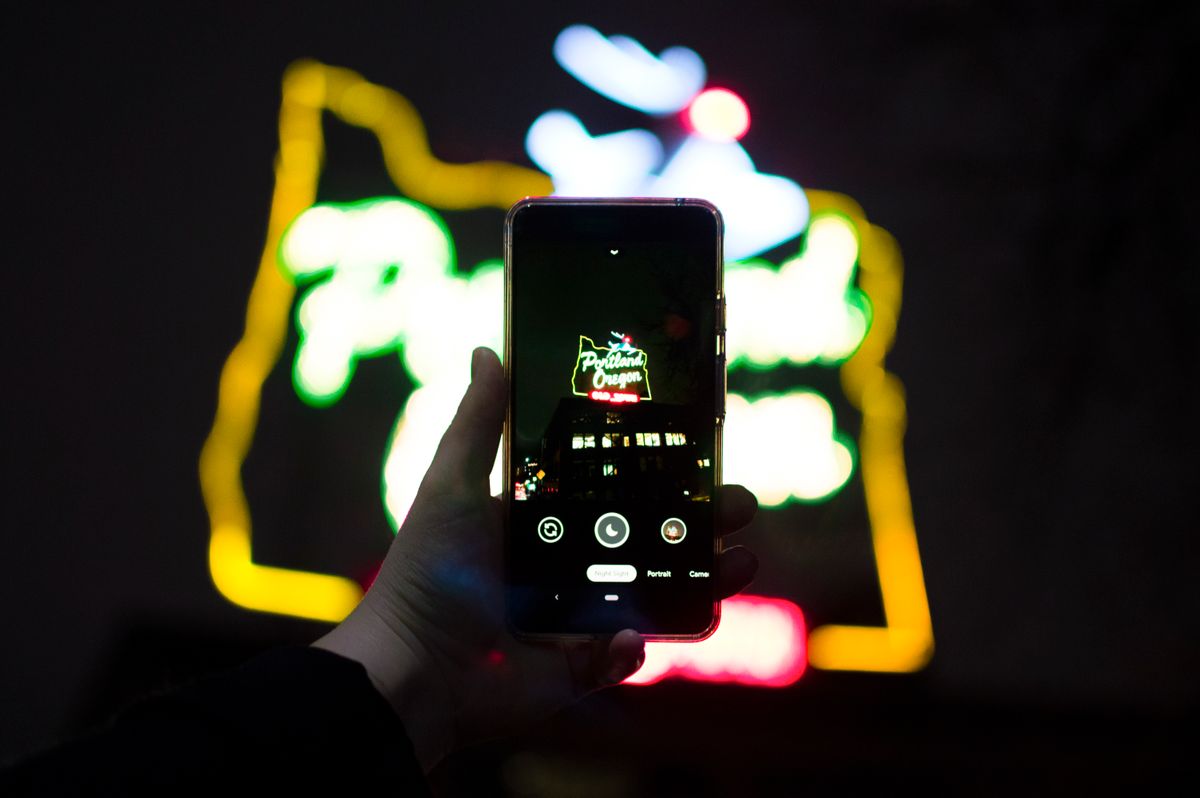
Paso 1: Toma una Foto Clara
Hazlo sencillo:
- mantén el teléfono firme
- usa buena iluminación
- evita los reflejos
- mantén el texto recto
- recorta lo que no necesitas
Si es una captura de pantalla, sube la original si puedes. Una imagen borrosa enviada por una app de chat puede ser más difícil de leer.
La ayuda de imágenes de Google Translate dice que la precisión de la traducción depende de lo claro que esté el texto. Es una verdad aburrida, pero importante. Mejor foto, mejor resultado.
Paso 2: Elige el tipo de resultado
Una vez que la foto esté clara, decide cómo vas a usar el resultado:
- ¿Necesitas pegar, responder, buscar o guardar las palabras? Elige texto.
- ¿Necesitas mantener filas, etiquetas, fechas, precios o el diseño original? Elige imagen.
No tienes que preocuparte por la tecnología. OpenL lee el texto de la imagen y lo traduce. Tu única tarea es elegir el formato de salida que mejor se adapte a tu necesidad en ese momento.
Paso 3: Revisa las Partes Importantes
Para asuntos informales, una traducción rápida suele ser suficiente. Un meme, una publicación en redes sociales, el menú de un restaurante, un mensaje de un vendedor, la descripción de un producto: está bien.
Pero tómate tu tiempo cuando la imagen incluya:
- instrucciones de medicamentos
- advertencias sobre alergias
- fechas y horarios
- precios
- direcciones
- números de teléfono
- avisos legales o escolares
- dosis, medidas o números de serie
Si una etiqueta puede afectar tu salud o seguridad, no confíes solo en la traducción automática. Para información médica, fuentes como MedlinePlus y la página de información sobre medicamentos de la FDA son mejores lugares para verificar los detalles.
Ejemplos de la Vida Real
Una Captura de Pantalla de un Chat
Alguien te envía una captura de pantalla en español, japonés, árabe o chino. Solo quieres saber qué dice.
Usa el Traductor de Imágenes de OpenL. Lee el resultado y, si necesitas responder, copia el texto traducido.
Una Etiqueta de Alimentos o Cuidado de la Piel
Estás revisando ingredientes, instrucciones de uso o una advertencia.
Elige la salida en texto si solo necesitas el significado. Si la etiqueta tiene secciones y notas pequeñas repartidas por toda la imagen, la salida como imagen traducida puede ser más fácil de leer.
Verifica dos veces los detalles sobre alergias, dosis y seguridad.
Un Menú Durante un Viaje
Si estás eligiendo el almuerzo, normalmente basta con una traducción de texto. Para más consejos de viaje, consulta nuestra guía sobre cómo usar la cámara de tu teléfono para leer menús.
Si tienes alergias alimentarias, consulta también con el restaurante. Una traducción ayuda, pero no debe ser tu única comprobación.
Un cartel o aviso
Un cartel suele incluir nombres, fechas, horarios y ubicaciones distribuidos en distintas partes del diseño. Utiliza OpenL Doc Image Translator para que el formato siga siendo útil.
Consejos rápidos para mejores resultados
La mayoría de los problemas al traducir imágenes comienzan con la propia imagen. Antes de culpar a la herramienta, prueba lo siguiente:
- Vuelve a tomar la foto con mejor iluminación.
- Acércate en lugar de hacer zoom.
- Recorta solo el texto que realmente necesitas.
- Toma etiquetas curvas en dos o tres fotos.
- Para la escritura a mano, prueba con más de una toma.
- Verifica números y nombres comparándolos con la imagen original.
Si quieres ideas más específicas para capturas de pantalla, lee 5 formas de traducir imágenes y capturas de pantalla al instante. Para un flujo de trabajo más detallado con fotos, consulta cómo traducir texto de imágenes y fotos.
Preguntas frecuentes
¿Puedo traducir una captura de pantalla?
Sí. Sube la captura de pantalla a OpenL Image Translator si quieres el texto traducido. Utiliza OpenL Doc Image Translator si quieres que la captura se devuelva como una imagen traducida.
¿Qué tipos de imágenes son mejores para traducir?
Las capturas de pantalla claras, etiquetas, señales, notas, menús, carteles y avisos impresos funcionan mejor. Las fotos muy borrosas, el texto diminuto, los reflejos fuertes o la escritura desordenada pueden dificultar la traducción.
¿Puede la traducción de imágenes cometer errores?
Sí. Puede leer mal texto borroso, escritura a mano, números o fuentes poco comunes. Revisa siempre los detalles importantes comparándolos con la imagen original.
En resumen
La traducción de imágenes es más sencilla cuando partes de la tarea real.
Si necesitas palabras que puedas copiar, utiliza OpenL Image Translator. Si el diseño te ayuda a comprender la imagen, usa OpenL Doc Image Translator.
Eso cubre la mayoría de las capturas de pantalla, etiquetas, señales, menús y notas del día a día, sin convertir un pequeño problema cotidiano en todo un proyecto.