
Cómo traducir un PDF sin perder el formato (2026)
 Añadir a Chrome
TABLE OF CONTENTS
Subes un PDF a un traductor en línea, descargas el resultado y lo abres. El texto está traducido, pero tus tablas son un montón de palabras, las imágenes se han movido y todas las fuentes ahora son Arial. Aquí tienes tres métodos para solucionarlo, desde herramientas de un clic hasta flujos de trabajo que empiezan con OCR para documentos escaneados.
Método 1: Usa un traductor de documentos todo en uno
Ideal para: PDFs limpios, basados en texto, con diseños sencillos. Quieres la forma más rápida de pasar de la carga al archivo traducido, sin pasos adicionales.
Estas plataformas detectan automáticamente el texto de tu PDF, lo traducen y vuelven a renderizar el resultado, conservando fuentes, tablas, imágenes y estructura de página. Elige primero una herramienta y luego sigue los pasos de abajo.
Herramientas para este método:
- OpenL Doc Translator — Vista previa diaria gratuita; pago por documento para traducciones completas. Admite PDF, DOCX, PPTX, XLSX, EPUB, SRT y más. Más de 100 idiomas, hasta 80 MB por archivo. Conserva fuentes, colores, tablas y diseño de página. El modo Advanced Translation para documentos empresariales y académicos maneja terminología especializada sin convertirla en equivalentes literales torpes. Entrega tanto un PDF traducido limpio como una versión bilingüe en paralelo.
- iLovePDF Translate PDF — Gratis para 1 documento al día (hasta 15 MB). El OCR integrado maneja PDFs escaneados sin un paso separado. Exporta a 25 idiomas.
- NoteGPT — Completamente gratis. Más de 100 idiomas, hasta 50 MB por archivo. Produce una vista bilingüe en paralelo. Bueno para artículos de investigación y contratos.
- Smartcat — Prueba gratuita de 14 días. Más de 280 idiomas, memoria de traducción y soporte de glosarios. Diseñado para equipos y agencias.
Pasos:
-
Sube tu PDF. Arrastra y suelta el archivo en la plataforma que hayas elegido. La mayoría de las herramientas detectan automáticamente el idioma de origen; comprueba que sea correcto antes de continuar.
-
Selecciona el idioma de destino y el modo de traducción. Si la herramienta ofrece niveles de calidad (como el modo Advanced Translation de OpenL o la selección de motor de IA de Smartcat), elige según el tipo de documento: modo estándar para texto cotidiano, avanzado para contenido legal, médico o técnico donde la precisión terminológica importa.
-
Descarga y verifica el resultado. Abre el PDF traducido y revisa si hay problemas de diseño: comprueba la primera y la última página, las tablas y los pies de imagen. Si la herramienta ofrece un archivo de comparación bilingüe (OpenL y NoteGPT lo hacen), úsalo para revisar pasajes frente al original.
Limitaciones de este método: Las herramientas todo en uno funcionan mejor con PDFs limpios y basados en texto. Si tu PDF tiene diseños densos de varias columnas, fórmulas en línea o una identidad visual pesada con fuentes personalizadas, el Método 2 te da más control. Si es un documento escaneado, donde el texto es en realidad una foto de texto, ve al Método 3. Para profundizar en ese flujo de trabajo, consulta nuestra guía para traducir PDFs escaneados.
Método 2: Convierte primero a Word y luego traduce
Ideal para: PDFs con tablas densas, diseños de varias columnas, folletos de marketing o cualquier documento donde necesites control preciso sobre el formato final.
Los archivos PDF almacenan el texto como bloques independientes colocados por coordenadas; el archivo no tiene concepto de párrafos, filas ni columnas. Cuando una herramienta de traducción reemplaza texto en el mismo lugar, la expansión del texto (el alemán puede añadir hasta un 30% más de caracteres; el francés alrededor de un 15-20%) desajusta todo. DOCX maneja el contenido de otra forma: organiza el texto como una jerarquía estructural — secciones, párrafos, tablas, imágenes en línea — que las herramientas de traducción pueden recorrer sin adivinar. Convertir primero a DOCX conserva la estructura, y luego el traductor trabaja con párrafos reales y celdas de tabla en lugar de fragmentos posicionados por coordenadas.
-
Convierte tu PDF a DOCX. Empieza con un conversor que conserve el diseño; este es el paso en el que el formato sobrevive o se rompe. (Si trabajas exclusivamente con documentos de Word, consulta nuestra guía paso a paso para traducir archivos DOCX.) Microsoft Word lo hace sorprendentemente bien: abre el PDF directamente en Word (Archivo → Abrir → selecciona el PDF). Convierte tablas, columnas e imágenes en un documento editable. Como opciones basadas en navegador, Smallpdf (2 conversiones gratis al día), iLovePDF (2 por hora) y UtilVox (nativo del navegador, los archivos nunca salen de tu dispositivo) producen DOCX limpios con buena retención del diseño.
-
Sube el DOCX a un traductor de documentos. DeepL produce las traducciones más naturales para idiomas europeos y maneja bien DOCX, aunque su plan gratuito limita a 3 documentos al mes y 5 MB. OpenL Doc Translator acepta DOCX además de PDF y cubre más de 100 idiomas, útil si trabajas con japonés, árabe o coreano, donde la cobertura lingüística de DeepL se queda corta. Google Cloud Translation API admite 249 idiomas y conserva la estructura del documento al traducir archivos en formatos nativos, aunque requiere cierta configuración técnica.
-
Descarga el DOCX traducido e inspecciónalo. Abre el archivo traducido y revisa problemas de diseño: comprueba que las celdas de tabla no se hayan colapsado, que las imágenes sigan cerca de sus pies y que los saltos de página caigan en lugares razonables. La mayoría de los problemas se pueden arreglar directamente en Word con ajustes menores.
-
Exporta como PDF. Archivo → Guardar como → PDF. El resultado es un PDF traducido con un formato que sobrevivió al viaje de ida y vuelta.
Método 3: Primero OCR para PDFs escaneados y basados en imagen
Ideal para: Documentos escaneados, PDFs solo de imagen, páginas fotografiadas, notas manuscritas. (Para documentos manuscritos en concreto, nuestra guía de traducción de notas manuscritas trata los desafíos de la caligrafía con más detalle.)
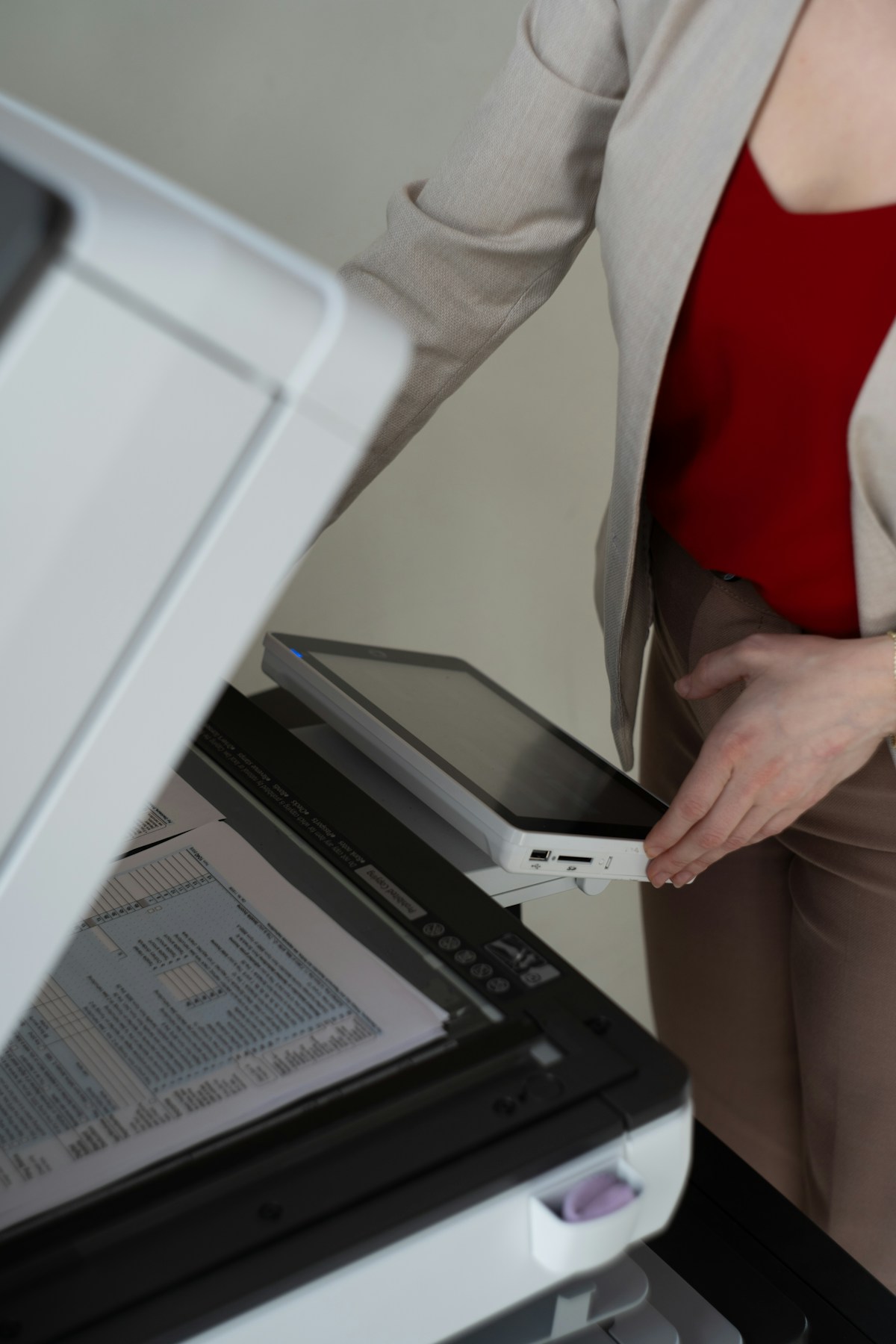
Un PDF escaneado no es un documento de texto: es una colección de imágenes que contienen texto. La mayoría de las herramientas de traducción lo ignorarán por completo o producirán un resultado confuso porque no hay una capa de texto con la que trabajar. Necesitas OCR (Optical Character Recognition) para extraer el texto antes de traducir.
-
Ejecuta OCR en tu PDF escaneado. La calidad de este paso determina todo lo que viene después. ABBYY FineReader tiene la mayor precisión de OCR del sector (más de 190 idiomas de reconocimiento, maneja escaneos de baja resolución, sellos y páginas giradas); es una aplicación de escritorio, así que los archivos permanecen locales. Immersive Translate BabelDoc es una opción gratuita y de código abierto con conservación del diseño a nivel de píxel, OCR integrado y 500.000 tokens gratis al mes; es fuerte para artículos académicos con fórmulas y diseños de varias columnas. iLovePDF incluye OCR en su herramienta Translate PDF, así que los pasos 1 y 2 se fusionan en una sola carga, cómodo para escaneos limpios donde no necesitas control OCR detallado.
-
Guarda como PDF searchable o DOCX. Después del OCR, exporta el archivo con la capa de texto reconocida incrustada. Un PDF searchable conserva debajo la imagen escaneada original y añade una capa de texto invisible. Una exportación DOCX te da un documento editable listo para el Método 2.
-
Traduce el archivo limpio. Si exportaste un PDF searchable, usa el Método 1 (herramienta todo en uno): la capa de texto incrustada permite que los traductores de documentos trabajen directamente. Si exportaste un DOCX, usa el Método 2 (flujo primero Word) para el mejor control del formato. En cualquier caso, la herramienta de traducción ahora tiene texto real con el que trabajar en lugar de adivinar píxeles.
-
Compara con el original. Los documentos escaneados tienen peculiaridades que el OCR puede pasar por alto: caracteres manchados, secciones con varios idiomas, sellos superpuestos al texto. Abre el archivo traducido junto al original. Presta especial atención a números, fechas, nombres propios y cualquier texto pequeño; ahí se concentran los errores de OCR.
Qué herramienta de OCR usar según el documento:
| Tipo de documento | Mejor herramienta de OCR | Por qué |
|---|---|---|
| Escaneos impresos limpios (200+ DPI) | iLovePDF (integrado) | OCR y traducción en una sola carga, sin pasos adicionales |
| Artículos académicos con fórmulas y columnas | Immersive Translate BabelDoc | Conserva el diseño multicolumna y el renderizado de fórmulas a nivel de píxel; 500K tokens gratis/mes |
| Escaneos de baja calidad, inclinados o de archivo | ABBYY FineReader | Máxima precisión en texto degradado, páginas giradas y sellos; más de 190 idiomas de reconocimiento |
| Documentos sensibles/confidenciales | ABBYY FineReader (escritorio) | Los archivos permanecen locales, sin subida a servicios en la nube |
La distinción clave: si la calidad del escaneo es buena y quieres rapidez, las herramientas con OCR integrado (iLovePDF, BabelDoc) manejan todo en un solo flujo de trabajo. Si la calidad del escaneo es mala o el documento es confidencial, hacer primero OCR de escritorio vale el paso adicional.
Cuando OCR falla: Si el escaneo es de baja resolución (menos de 200 DPI), está muy inclinado o contiene cursiva manuscrita, la precisión de OCR cae bruscamente. En estos casos, intenta primero volver a escanear a 300+ DPI: una imagen de origen más limpia suele resolver el problema sin cambiar de herramienta. Para documentos que no puedes volver a escanear (materiales de archivo, registros únicos), ABBYY FineReader maneja texto degradado mejor que cualquier otro motor OCR de consumo.
¿Qué método deberías usar?
| Factor | Método 1: Todo en uno | Método 2: Primero Word | Método 3: Primero OCR |
|---|---|---|---|
| Ideal para | PDFs limpios basados en texto | Tablas, columnas, folletos | PDFs escaneados/basados en imagen |
| Retención del formato | Buena | Muy buena | Depende de la calidad de OCR |
| Esfuerzo | 2 minutos, 3 clics | 10-15 minutos | 20-30 minutos |
| Coste | Vistas previas gratis; pago por versión completa | Gratis a moderado | Gratis a ~$70/año (ABBYY) |
| Elige esto si… | Tu PDF es un informe, contrato o artículo con formato estándar | Tu PDF tiene tablas ajustadas, varias columnas o necesitarás editar la traducción | Tu PDF es un escaneo, foto o imagen donde el texto no se puede seleccionar |
Consejos
- Prueba primero una página antes de traducir un documento de 100 páginas. Cada PDF es distinto: una herramienta que maneja perfectamente tu informe de 20 páginas puede fallar con otro archivo de diseños mixtos. Traduce una página representativa, verifica el resultado y luego procesa el resto por lotes.
- Espera expansión del texto. El texto traducido rara vez cabe en el mismo espacio. El alemán puede ser hasta un 30% más largo que el inglés; el francés alrededor de un 15-20%. El chino y el japonés suelen ser más compactos. Los cuadros de texto, celdas de tabla y columnas estrechas diseñados para el idioma original pueden desbordarse o dejar huecos incómodos. Después de traducir, busca texto recortado en los bordes de los contenedores.
- Elimina contraseñas y restricciones antes de subir. Los PDFs protegidos con contraseña o con restricciones de impresión suelen fallar silenciosamente en la mayoría de plataformas de traducción. Desbloquea primero el archivo usando la configuración de seguridad de tu lector de PDF, o imprime en un PDF nuevo sin restricciones.
- No subas documentos confidenciales a herramientas gratuitas salvo que su política de privacidad garantice explícitamente eliminación automática y ningún uso de datos para entrenamiento. DeepL Pro y OpenL afirman que no conservan ni entrenan con documentos subidos. Los planes gratuitos de muchos otros servicios se reservan el derecho a usar tu contenido; lee las condiciones.
FAQ
¿Puedo traducir un PDF gratis sin perder el formato?
Parcialmente. Herramientas gratuitas como iLovePDF (1 documento/día), NoteGPT (gratis, 50 MB) y la vista previa diaria gratuita de OpenL cubren necesidades ocasionales. Pero todos los planes gratuitos tienen límites: tamaño de archivo, cuotas diarias o menor calidad de salida. Para uso habitual, los planes de pago (DeepL Pro desde ~9 €/mes, el modelo de pago por documento de OpenL) son la opción práctica.
¿Por qué las tablas siempre se rompen cuando traduzco un PDF?
Las tablas en PDFs se almacenan como bloques de texto independientes colocados por coordenadas; el archivo no tiene concepto de filas, columnas ni relaciones entre celdas. Cuando el texto traducido cambia de longitud, la herramienta tiene que adivinar dónde va cada pieza. Una herramienta diseñada para traducción de documentos (como OpenL o el modo de documentos de DeepL) analiza la geometría de coordenadas para reconstruir la estructura de la tabla. Las herramientas genéricas que extraen texto sin formato y lo vuelcan de vuelta no lo hacen; ahí es cuando tu tabla de 5 columnas se convierte en un muro de palabras.
¿Qué herramienta mantiene juntas las imágenes y los pies de imagen?
OpenL Doc Translator y Smartcat priorizan mantener los elementos visuales — imágenes, gráficos, pies de imagen — en sus posiciones originales respecto al texto circundante. iLovePDF también conserva bien la colocación de imágenes. Si tu PDF tiene muchas imágenes (folletos de producto, guías ilustradas), prueba primero las herramientas todo en uno del Método 1.
¿Qué pasa si mi PDF tiene varios idiomas mezclados en la misma página?
Este es uno de los casos más difíciles para las herramientas automatizadas. La mayoría de los traductores asumen un solo idioma de origen por documento. Para PDFs con contenido multilingüe intencional (contratos bilingües, libros de texto de idiomas, artículos de investigación anotados), prueba OpenL Doc Translator: su motor de IA detecta y maneja secciones con varios idiomas mejor que las alternativas basadas en reglas. Para documentos críticos, la revisión manual posterior a la traducción es esencial.
¿Se conserva la elección de fuente tras la traducción?
En la mayoría de los casos, no exactamente. Los documentos traducidos suelen usar fuentes del sistema o la familia de fuentes predeterminada de la herramienta en lugar de la tipografía personalizada original. OpenL conserva el estilo de fuente (negrita, cursiva, jerarquía de tamaños) y el color, pero sustituye las fuentes no disponibles por equivalentes cercanos. Si la tipografía de marca es innegociable, usa el Método 2 (primero Word) y vuelve a aplicar tus fuentes en el DOCX traducido antes de exportar a PDF.
Sources
- OpenL Doc Translator — document translation features, supported formats, pricing, and free tier details
- DeepL Document Translation Limits — maximum upload limits per format and plan tier
- iLovePDF Translate PDF — AI translation feature with OCR and layout preservation
- Immersive Translate BabelDoc — open-source PDF translation with pixel-level layout preservation
- ABBYY FineReader PDF — OCR accuracy, supported languages, and platform availability
- Smartcat PDF Translation Tools — comparison of 10 free PDF translation tools with formatting retention
- Fixthephoto — Best Online PDF Translators 2026 — reviewed and tested list of 9 PDF translators
- Google Cloud Translation API — Document Translation — native vs scanned PDF behavior, glossary support, and page limits
- Lara Translate — PDF Layout Preservation — 8 tools compared for PDF translation without formatting loss
- PDFMathTranslate — Academic PDF Translation — engine comparison: DeepL vs OpenAI vs Google vs Ollama for formula and layout preservation


