Meilleur traducteur DOCX en 2026
TABLE OF CONTENTS
Les documents Word sont étonnamment difficiles à bien traduire. Un mémo court est facile. Un contrat, un rapport ou un manuel de 30 pages avec des tableaux, des titres et une terminologie de marque ne l’est pas. Le mauvais outil peut traduire le texte, mais vous laisser avec un fichier qui ne semble plus utilisable lorsque vous l’ouvrez à nouveau.
Si vous recherchez le meilleur traducteur de fichiers DOCX en 2026, la vraie question n’est pas seulement “Quel outil traduit le mieux ?” mais plutôt “Quel outil peut traduire un fichier Word sans transformer le reste du document en un travail de nettoyage ?” Pour la plupart des utilisateurs, OpenL Doc Translator est le choix le plus adapté, car il est conçu spécifiquement pour la traduction de documents et met explicitement l’accent sur la préservation du format d’origine.
Si vous souhaitez connaître le processus étape par étape après avoir choisi un outil, consultez Comment traduire un document Word et Comment traduire des fichiers PDF tout en conservant le formatage.
Réponse rapide
- Meilleur choix global : OpenL Doc Translator
- Meilleure option payante pour la traduction de fichiers : DeepL
- Meilleure option gratuite via navigateur : Google Docs
- Meilleur outil intégré à Office : Microsoft Word Translator
- Idéal pour les équipes : Smartcat
Pourquoi la traduction de fichiers DOCX est plus difficile que celle de texte brut
Le texte brut donne au traducteur une seule tâche : traduire le texte. Les fichiers DOCX ajoutent une deuxième tâche : conserver le document utilisable. Cela signifie préserver la structure des tableaux, la hiérarchie des titres, les espacements, les mises en évidence et le flux d’un fichier que quelqu’un devra encore lire, éditer ou partager par la suite.
C’est pourquoi un “excellent traducteur” et un “excellent traducteur de fichiers DOCX” ne sont pas toujours la même chose. Un moteur de traduction général peut sembler performant phrase par phrase, mais produire un flux de travail médiocre pour les fichiers Word. Pour cette sélection, la gestion documentée des fichiers a compté davantage que les affirmations marketing sur la qualité brute de l’IA.
Comment nous avons évalué les traducteurs de fichiers DOCX
Nous avons classé les outils selon six critères pratiques :
- Flux de travail natif DOCX
- Préservation du formatage
- Contrôle de la terminologie ou du glossaire
- Limites de taille de fichier et de flux de travail
- Notes sur la confidentialité et la sensibilité
- Adapté aux cas d’utilisation réels
Ce dernier point est important. Un consultant indépendant traduisant une proposition a des besoins très différents d’une équipe de localisation traduisant le même manuel utilisateur chaque mois.
Les meilleurs traducteurs DOCX en 2026
1. OpenL Doc Translator - Meilleur choix global pour les fichiers Word sensibles à la mise en page
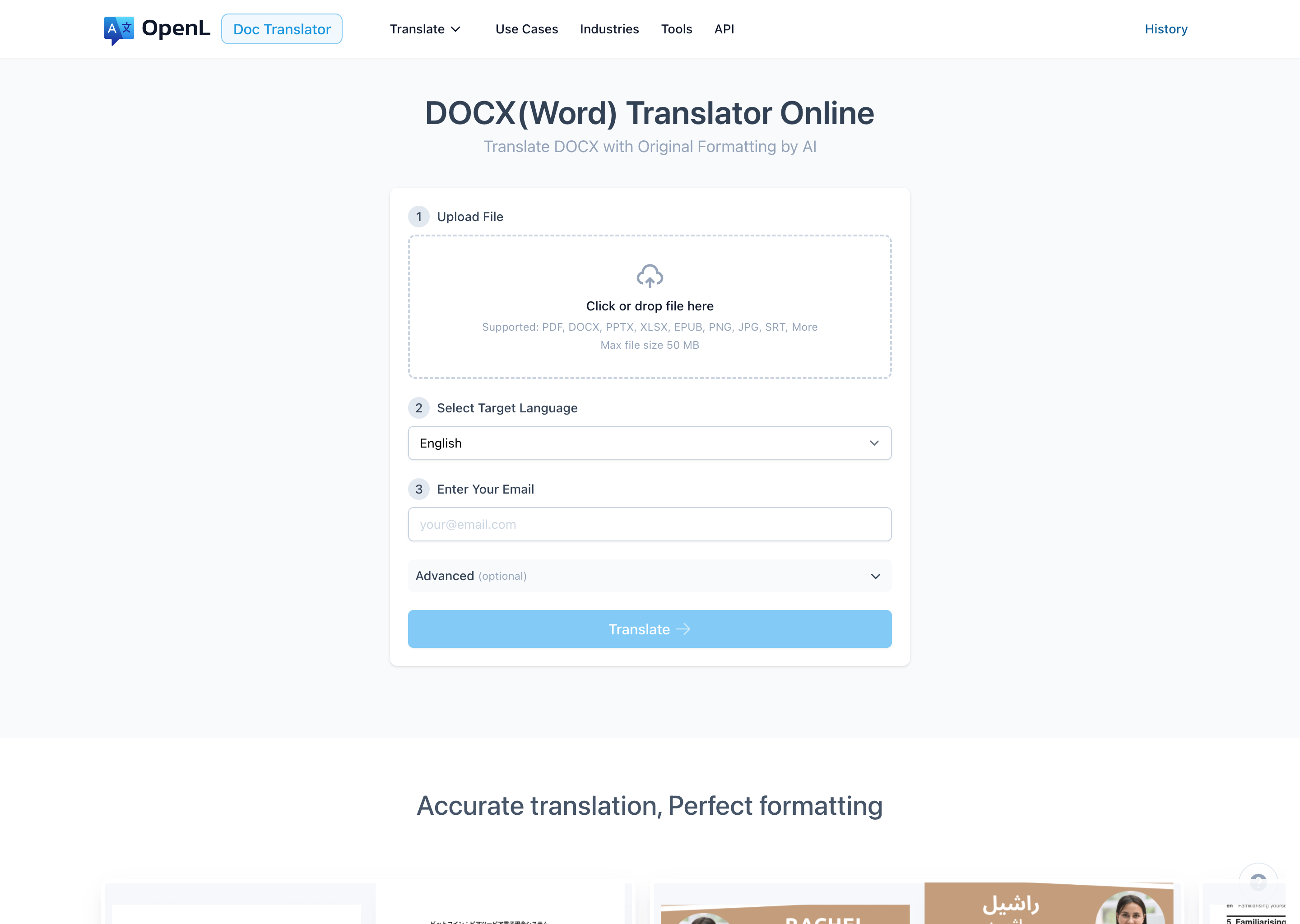
OpenL est le meilleur traducteur DOCX pour la plupart des utilisateurs car il est conçu avant tout pour la traduction de documents, et non pour du texte copié-collé. Sa page publique DOCX promet explicitement “Traduire des DOCX avec le formatage original grâce à l’IA”, et la page indique actuellement une limite de fichier de 50 MB.
Le flux de travail est simple : téléchargez le fichier Word, choisissez une langue cible, et traduisez le document en tant que document. La page actuelle d’OpenL pour les DOCX propose également deux options avancées utiles directement dans l’interface utilisateur : Mode Avancé pour les contenus professionnels et de recherche, et Terminologie IA pour une gestion plus standardisée des termes. En mars 2026, la même page propose 134 options de langues cibles, y compris des variantes régionales et stylistiques.
Cette combinaison fait d’OpenL le choix par défaut le plus pratique. Il semble conçu sur mesure pour les personnes qui ont besoin de traduire des fichiers DOCX, PDF, PPTX et d’autres documents professionnels similaires sans avoir à reconstruire le formatage après coup.
Idéal pour : les professionnels, les équipes et les étudiants qui souhaitent conserver des fichiers Word propres et lisibles après traduction.
À surveiller : comme pour tout traducteur IA, les documents juridiques, certifiés, médicaux ou hautement sensibles nécessitent toujours une relecture humaine avant leur utilisation finale.
2. DeepL - Meilleur pour la traduction de fichiers payante avec support de glossaire
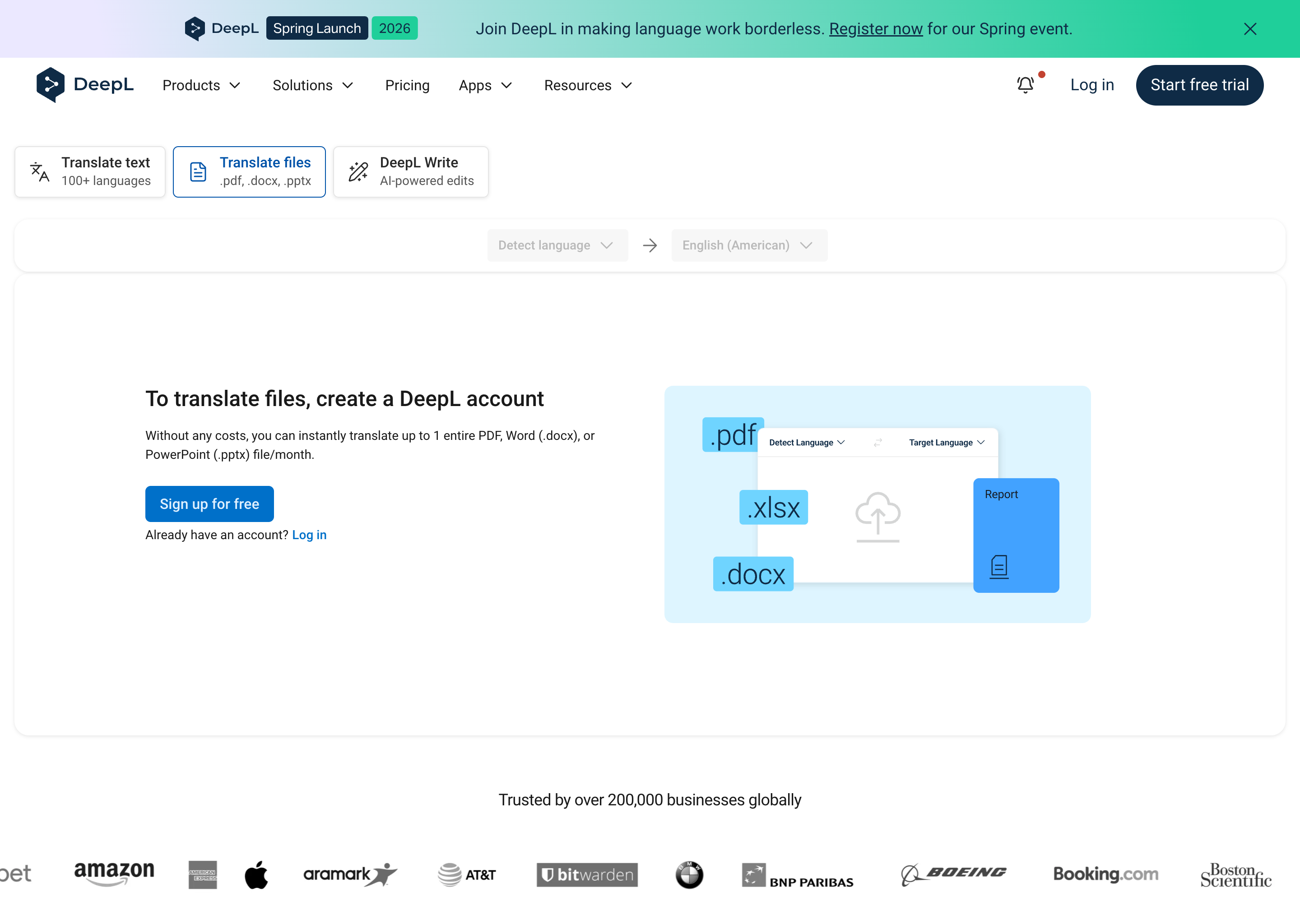
DeepL reste l’une des meilleures options pour les fichiers DOCX si vous êtes prêt à payer pour un flux de travail de fichiers plus soigné. Son centre d’aide documente la traduction native de fichiers pour DOCX/DOC, PPTX, XLSX et PDF, et il prend également en charge l’application de glossaires à la traduction de fichiers.
La principale raison pour laquelle DeepL se classe si bien ici n’est pas seulement sa réputation en matière de traduction. C’est la combinaison de la traduction de fichiers et du contrôle terminologique. Si vous traduisez régulièrement des propositions, des rapports ou des documents destinés aux clients avec des termes récurrents, le support des glossaires est essentiel.
La documentation de DeepL met également en évidence une limitation importante : la version gratuite est beaucoup plus restrictive que les plans payants. Ses pages d’assistance mentionnent des limites plus petites pour les fichiers DOCX en utilisation gratuite et des limites plus grandes pour les plans payants. De plus, DeepL précise que les documents traduits ne sont éditables que pour les abonnés payants. Cela signifie que DeepL est bien plus attrayant en tant qu’outil payant qu’en tant qu’outil gratuit pour les fichiers DOCX.
Idéal pour : les utilisateurs qui souhaitent un flux de travail de traduction de fichiers payant et soigné, avec un support des glossaires.
Attention : le plan gratuit est restrictif, donc la meilleure expérience DOCX avec DeepL nécessite un abonnement.
3. Google Docs - Meilleure option gratuite si vous pouvez tolérer la conversion
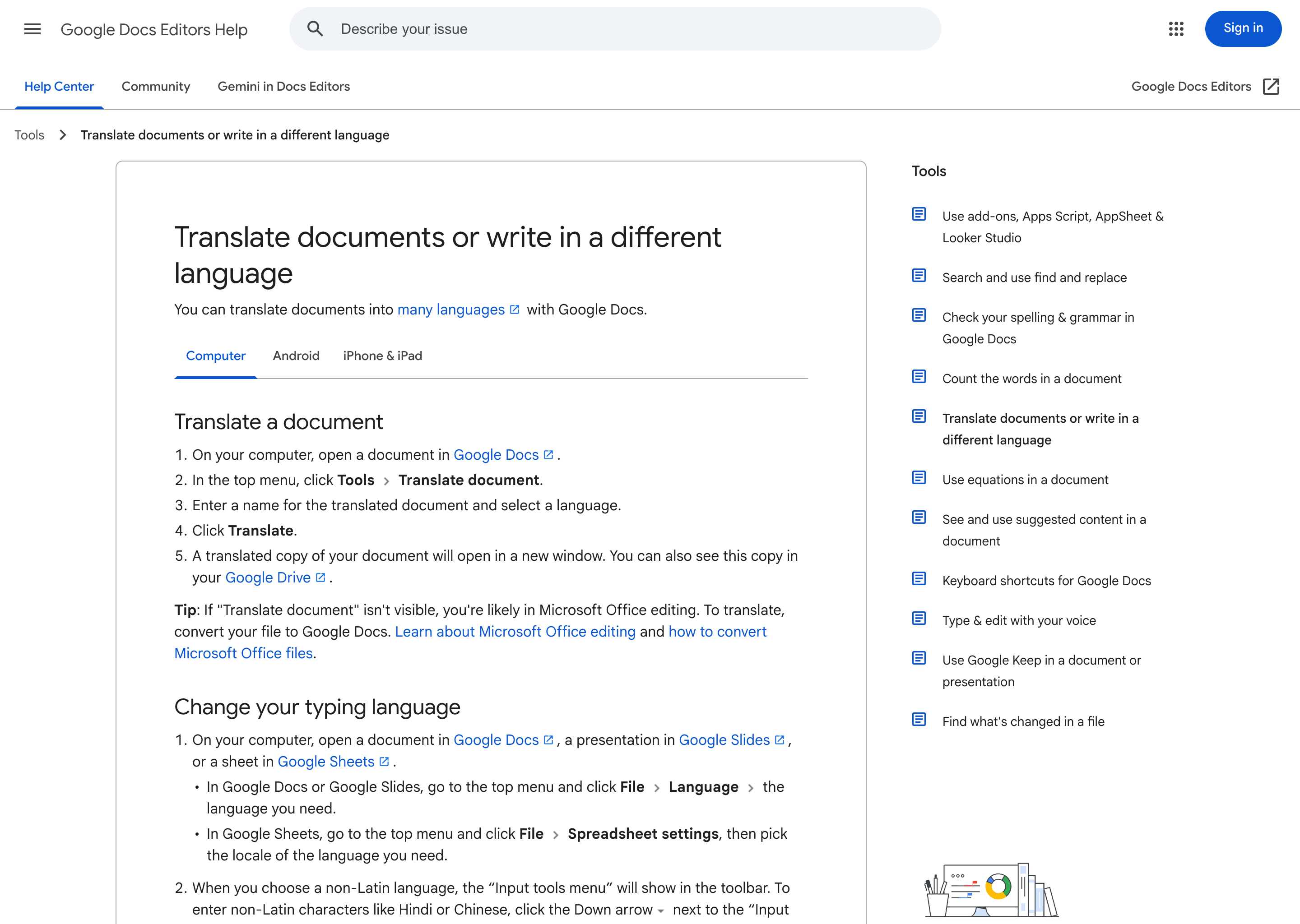
Pour un flux de travail entièrement gratuit, Google Docs reste l’une des façons les plus simples de traduire le contenu des fichiers Word. La page d’aide de Google confirme que vous pouvez traduire des documents dans de nombreuses langues directement dans Google Docs sur ordinateur.
Le problème réside dans le flux de travail lui-même. Google précise également que si l’option “Traduire le document” n’est pas visible, vous êtes probablement encore en mode édition Microsoft Office et devez d’abord convertir le fichier en Google Docs. Cela fait de Google Docs une solution axée sur le contenu avant tout, et non un traducteur DOCX axé sur la mise en page.
En d’autres termes, Google Docs est utile lorsque votre priorité est de comprendre ou de réécrire le contenu d’un fichier Word. Il est moins convaincant lorsque votre priorité est de rouvrir le fichier avec sa mise en page, sa structure et son format de livraison intacts.
Idéal pour : la traduction gratuite et sans risque de documents Word simples, où le contenu est plus important que la fidélité exacte au fichier Word.
À surveiller : la conversion fait partie du flux de travail, ce qui en fait un choix moins adapté pour des livrables sensibles au format.
4. Microsoft Word Translator - Idéal si vous travaillez déjà dans Office
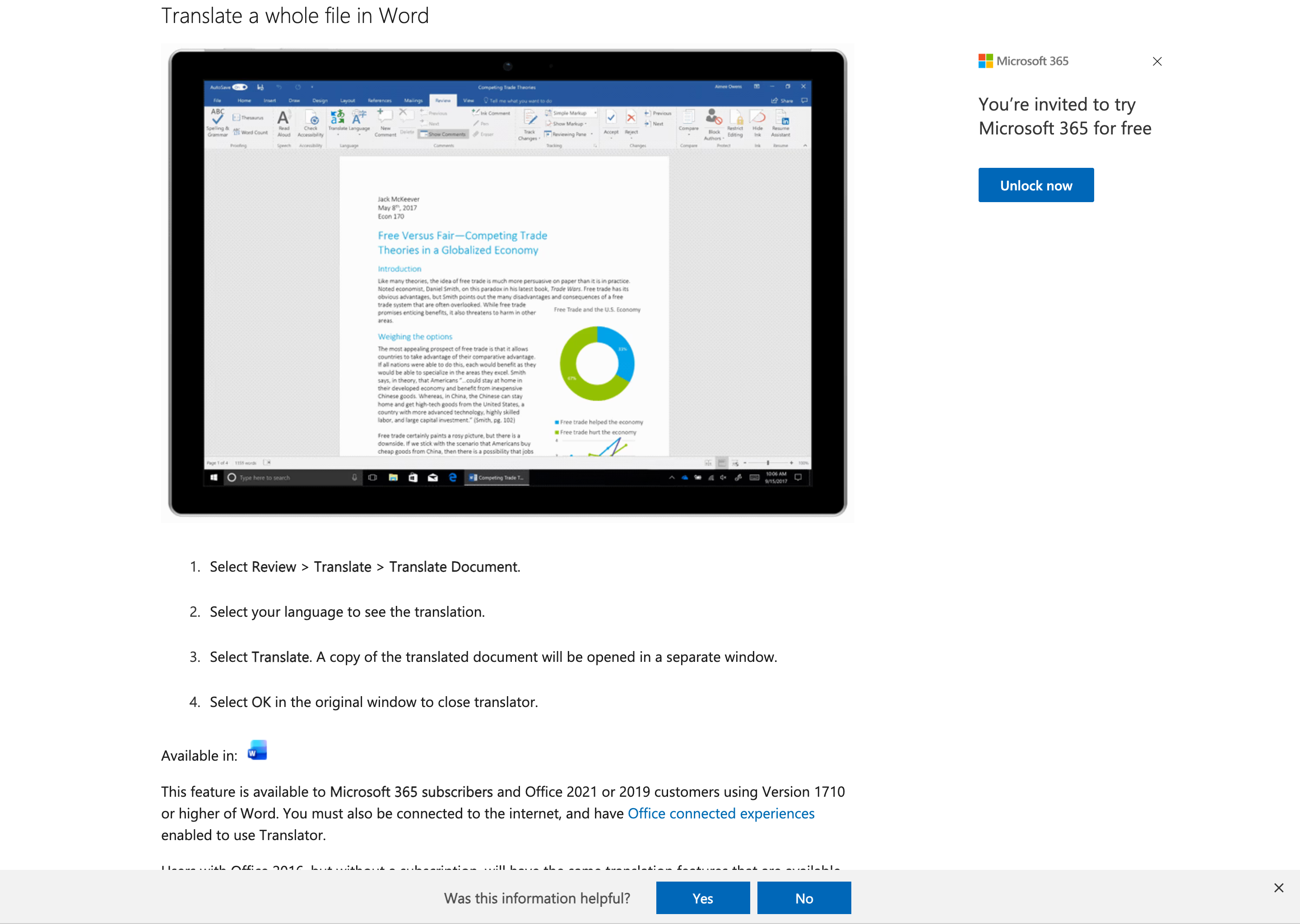
Si vous travaillez déjà quotidiennement dans Word, le flux de travail de traduction intégré de Microsoft est l’endroit le plus rapide pour commencer. Microsoft indique que Word peut créer une copie traduite automatiquement de l’intégralité du document et l’ouvrir dans une fenêtre distincte.
Cette commodité s’accompagne de deux mises en garde importantes, toutes deux explicitées par Microsoft. Premièrement, le contenu de votre fichier est envoyé sur Internet à un prestataire de services. Deuxièmement, Microsoft précise explicitement que la traduction automatique est idéale pour comprendre des sujets de base, et que la traduction humaine est recommandée pour une haute précision ou des fichiers sensibles.
Cela fait de Word Translator une fonctionnalité pratique et utile, mais pas une recommandation universelle pour tous les documents. Il est excellent lorsque vous êtes déjà dans Office et que vous avez besoin d’une traduction rapide de travail. Il est moins adapté lorsque la confidentialité, les nuances ou la qualité finale de livraison sont essentielles.
Idéal pour : Les utilisateurs de Microsoft 365 qui recherchent le flux de travail de traduction le plus rapide intégré à Office.
Attention : La documentation de Microsoft précise clairement qu’il s’agit d’une traduction automatique, ce qui n’est pas idéal pour des documents sensibles ou à enjeux élevés.
5. Smartcat - Idéal pour les équipes avec des workflows de révision et de terminologie
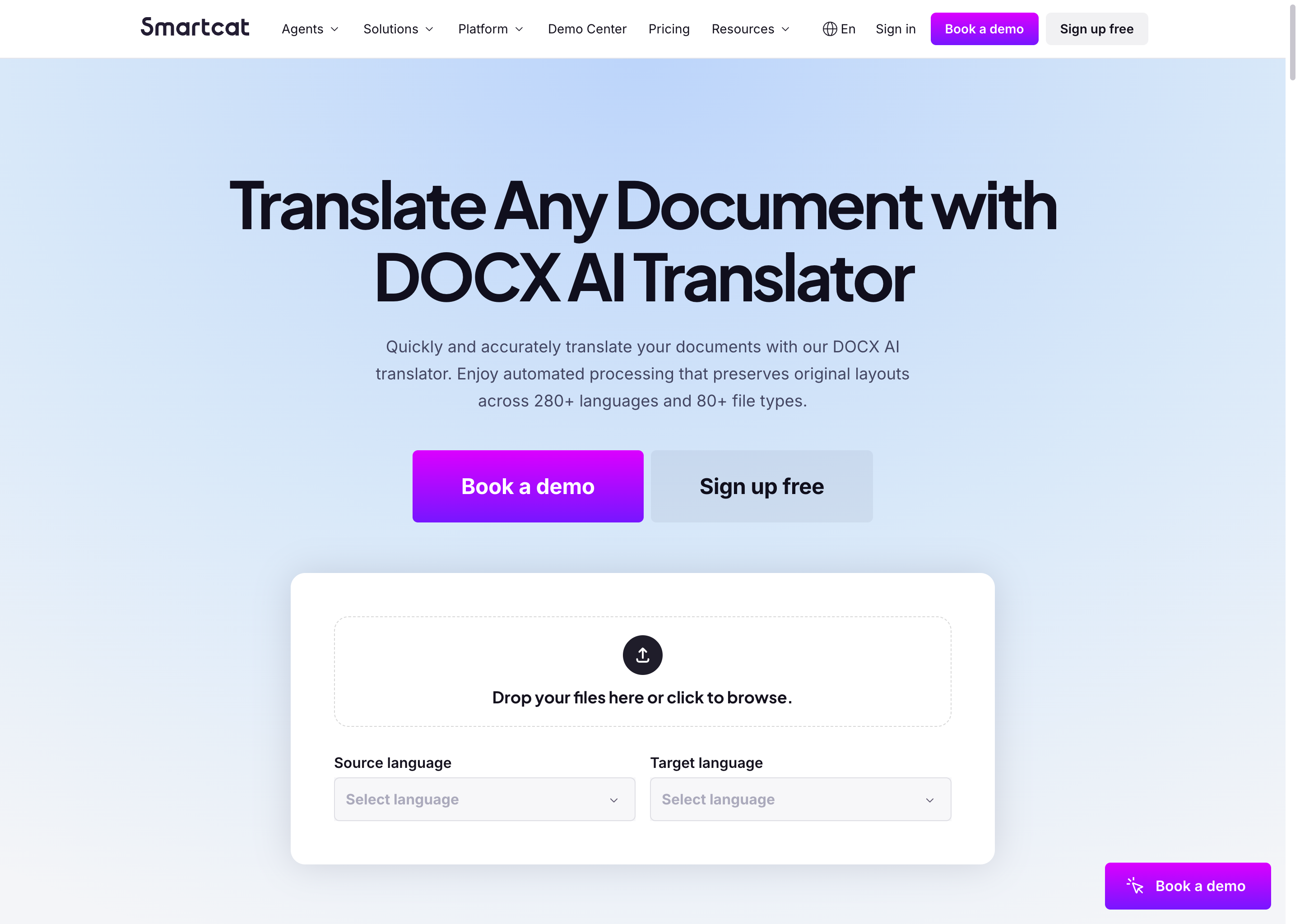
Smartcat est le meilleur traducteur DOCX de cette liste pour les équipes, mais pas pour une utilisation ponctuelle en solo. Sa page actuelle du traducteur DOCX AI met en avant le produit avec 280+ langues et 80+ types de fichiers, tandis que le centre d’aide de Smartcat documente la prise en charge des fichiers DOC et DOCX ainsi que des mémoires de traduction et des glossaires.
Cela est important car Smartcat est avant tout une plateforme de workflow. Si votre équipe a besoin de terminologie réutilisable, d’étapes de révision, d’édition collaborative ou de traductions répétées de fichiers similaires, Smartcat est plus complet que les traducteurs de documents en un clic.
Le compromis est la complexité. Si vous avez simplement besoin de traduire rapidement un fichier Word, Smartcat peut sembler plus lourd que nécessaire. Mais si vous gérez des opérations de contenu multilingue récurrentes, ce poids supplémentaire est précisément ce qui fait sa valeur.
Idéal pour : les équipes de localisation, les équipes opérationnelles et les entreprises ayant des processus de traduction et de révision récurrents.
Attention : excessif pour des tâches simples sur un seul fichier, et nécessite plus de configuration que des outils axés sur les documents comme OpenL.
Tableau comparatif
| Outil | Meilleur atout | Note clé documentée | Idéal pour |
|---|---|---|---|
| OpenL Doc Translator | Flux de travail DOCX axé sur les documents avec un focus sur le format d’origine | La page publique DOCX indique une limite de fichier de 50 Mo et des options avancées de terminologie | La plupart des utilisateurs qui souhaitent un rendu DOCX propre et rapide |
| DeepL | Traduction de fichiers payante avec support de glossaire | L’utilisation gratuite est plus limitée ; les plans payants débloquent un meilleur flux de travail DOCX | Les professionnels qui recherchent une traduction de fichiers payante et soignée |
| Google Docs | Gratuit et accessible | Les fichiers DOCX peuvent nécessiter une conversion en Google Docs avant que l’option Traduire le document n’apparaisse | Traduction gratuite de contenu Word simple |
| Microsoft Word Translator | Commodité native à Office | Microsoft indique que le contenu des fichiers est envoyé sur Internet et recommande une traduction humaine pour les fichiers sensibles | Les utilisateurs existants d’Office |
| Smartcat | Flux de travail en équipe, mémoire de traduction, glossaires | Conçu pour des flux de travail récurrents de révision multilingue et de collaboration | Les équipes ayant des besoins multilingues récurrents |
Autres traducteurs DOCX à considérer
Ces outils méritent d’être examinés si votre flux de travail DOCX se rapproche davantage des opérations de TAO ou de localisation que de la traduction de documents en un clic :
-
MateCat : MateCat se décrit comme un outil TAO en ligne gratuit et open source, et sa documentation sur les filtres mentionne le format DOCX parmi les formats Microsoft Office directement pris en charge. Cela en fait une option crédible et sans frais pour les traducteurs qui préfèrent les flux de travail de type TAO.
-
Crowdin : Crowdin prend en charge nativement le format DOCX et propose une vue WYSIWYG pour un contexte documentaire. Cela en fait une meilleure option pour les équipes de localisation de produits, de documentation et structurées, plutôt que pour des traductions occasionnelles de fichiers uniques.
-
Trados : RWS indique que Trados Studio pour bureau prend en charge plus de 50 types de fichiers, et Trados Go offre des aperçus en temps réel pour Word, PowerPoint, Excel, PDF, HTML5, et plus encore. Cette position en fait un meilleur choix pour les opérations de traduction professionnelles que pour des tâches rapides et ponctuelles sur des fichiers DOCX.
Quel traducteur DOCX devriez-vous choisir ?
- Choisissez OpenL si votre principal objectif est de traduire des fichiers Word tout en les gardant utilisables en tant que fichiers Word.
- Choisissez DeepL si vous souhaitez un flux de travail payant plus performant et un support de glossaire.
- Choisissez Google Docs si vous recherchez l’option gratuite la plus simple et pouvez accepter un flux de travail basé sur la conversion.
- Choisissez Microsoft Word Translator si la commodité au sein d’Office est plus importante pour vous que le contrôle parfait de la gestion des documents.
- Choisissez Smartcat si votre véritable problème n’est pas un fichier DOCX unique, mais un flux de travail de traduction en équipe continu.
Quand une traduction DOCX uniquement par IA ne suffit pas
Même le meilleur traducteur DOCX ne devrait pas être votre point de contrôle final dans tous les scénarios.
- Si le document est certifié, notarié ou lié à un tribunal, faites appel à un traducteur humain qualifié ou certifié.
- Si le document est médical, juridique, critique pour la sécurité ou réglementé, considérez la sortie de l’IA comme un brouillon uniquement.
- Si le document est confidentiel, lisez les notes du fournisseur sur la confidentialité et la gestion avant de le télécharger.
Après traduction, effectuez une vérification rapide de la qualité pour les titres, tableaux, chiffres, noms, dates et terminologie. Notre liste de contrôle QA pour la traduction est un bon point de départ.
FAQ
Quel est le meilleur traducteur gratuit pour les fichiers DOCX ?
Pour un flux de travail entièrement gratuit, Google Docs est l’option la plus pratique de cette sélection. Cependant, il est plus adapté à une traduction simple axée sur le contenu qu’à une préservation exacte des fichiers Word.
L’IA peut-elle traduire un document Word sans altérer la mise en forme ?
Parfois, oui. Mais les outils spécifiquement conçus pour la traduction de fichiers font généralement bien mieux que les traducteurs de texte généraux. C’est pourquoi OpenL et DeepL se classent au-dessus des options basées sur la conversion ou la commodité dans ce cas.
Le traducteur intégré de Microsoft Word est-il sûr pour des fichiers confidentiels ?
Microsoft indique que le contenu des documents est envoyé sur Internet à un prestataire de services, et recommande une traduction humaine pour les fichiers sensibles. Il est donc pratique, mais pas automatiquement le meilleur choix pour des documents confidentiels ou critiques.
Combien de temps faut-il pour traduire un fichier DOCX ?
Il n’y a pas de réponse unique et honnête. Le délai dépend de la taille du fichier, de la complexité de la mise en page, du temps d’attente et de la nécessité ou non d’ajouter une révision humaine par la suite. Les fichiers simples peuvent être traités rapidement, mais les tableaux, les mises en forme complexes et les vérifications QA peuvent prolonger le processus.
Les outils d’IA peuvent-ils traduire des documents Word protégés par mot de passe ?
Généralement non, tant que le fichier n’est pas déverrouillé. La plupart des outils de traduction de fichiers DOCX ont besoin d’un accès direct au contenu du document avant de pouvoir l’analyser et le traduire. Les fichiers cryptés ou protégés par mot de passe doivent donc généralement être décryptés au préalable.
Verdict final
Pour la plupart des gens en 2026, le meilleur traducteur DOCX est celui qui vous permet de rouvrir le fichier et de continuer à travailler. C’est pourquoi OpenL arrive en tête. Il est conçu pour la traduction de documents plutôt que pour du texte collé, met explicitement l’accent sur la préservation du format d’origine, et simplifie le flux de travail pour les fichiers professionnels courants.
DeepL est la meilleure alternative si vous recherchez un flux de travail premium payant avec prise en charge des glossaires. Google Docs reste une option gratuite utile, mais il est plus adapté à la traduction de contenu qu’à la livraison d’un fichier Word sensible à la mise en page. Microsoft Word Translator est pratique, mais Microsoft le présente lui-même comme une traduction automatique pour une compréhension de base. Smartcat est excellent pour les équipes, mais il résout un problème de flux de travail plus large que la plupart des utilisateurs individuels de fichiers DOCX n’ont réellement.
Si votre travail quotidien implique des fichiers Word, la manière la plus simple de choisir est de tester un document réel, et non un simple paragraphe d’exemple. Utilisez un fichier représentatif avec un tableau, une hiérarchie de titres et quelques termes critiques. Si la préservation du format est votre priorité absolue, essayez OpenL Doc Translator en premier, puis effectuez une vérification rapide avant d’envoyer le fichier traduit.
Sources
- OpenL Doc Translator - DOCX
- Page de traduction de fichiers DeepL
- Centre d’aide DeepL - Traduire des fichiers avec la traduction de fichiers DeepL
- Centre d’aide DeepL - Formats de fichiers
- Centre d’aide DeepL - Appliquer un glossaire à la traduction de fichiers
- Aide Google Docs - Traduire des documents ou écrire dans une autre langue
- Support Microsoft - Traduire du texte dans une autre langue
- Support Microsoft - Voir les traductions avec le Mini Traducteur
- Smartcat - Traducteur IA pour DOCX
- Centre d’aide Smartcat - Formats de fichiers pris en charge
- Centre d’aide Smartcat - Mémoires de traduction, glossaires
- MateCat - À propos
- MateCat - Formats de filtres
- Crowdin - Localisation de fichiers DOCX
- Crowdin - Plateforme de localisation
- Trados - Langues et types de fichiers pris en charge
- Trados Go