כיצד להוסיף כתוביות מתורגמות ל-Instagram Reels

TABLE OF CONTENTS
ה-Reel שלכם יכול להגיע לצופים שאינם דוברים את השפה שלכם. כתוביות בשפה שלהם הן מה שגורם להם להישאר.
לפי Instagram, כשליש מהצפיות בווידאו באפליקציה מתרחשות כשהקול כבוי (Instagram), וצופה שלא מצליח לעקוב אחרי המילים בדרך כלל מחליק הלאה. מדריך זה מציג חמש דרכים להוסיף כתוביות מתורגמות ל-Reel, מהקשה אחת בתוך Instagram ועד תהליך עבודה מלא עם SRT שעובד בכל שפה. השתמשו בטבלה כדי לבחור את השיטה, ואז עקבו אחרי השלבים שלה.
באיזו שיטה כדאי להשתמש?
| המצב שלכם | השיטה הטובה ביותר | עלות |
|---|---|---|
| אתם רוצים כתוביות עכשיו, והצופים יכולים לתרגם אותן | Method 1: מדבקת Captions | חינם |
| אתם מדברים למצלמה ורוצים שהצופים ישמעו אתכם בשפה שלהם | Method 2: תרגומי Meta AI | חינם |
| אתם רוצים שתי שפות על המסך בו-זמנית | Method 3: כתוביות דו-לשוניות ב-Edits | חינם |
| אתם כבר עורכים ב-CapCut וצריכים שפת יעד אחת | Method 4: כתוביות אוטומטיות ב-CapCut | אפליקציה חינמית (קיימות תוכניות בתשלום) |
| אתם צריכים שפה שהאפליקציות לא מכסות, או שליטה מלאה על הניסוח | Method 5: תרגום קובץ SRT | חינם עד בתשלום |
Method 1: הוספת מדבקת Captions כדי ש-Instagram יתרגם אותה
בחרו באפשרות הזו אם אתם רוצים את התוצאה המהירה ביותר ואין לכם צורך לשלוט בתרגום בעצמכם.
- צלמו או העלו את ה-Reel שלכם באפליקציית Instagram. ערכו אותו כרגיל עד שתגיעו למסך העריכה.
- פתחו את מגש המדבקות והקישו על Captions. Instagram מתמלל את הדיבור אוטומטית (Instagram).
- הקישו על כל מילה שגויה ותקנו אותה. תקנו שמות, מונחי מותג וסלנג עכשיו. מילה שגויה בכתובית המקור הופכת למילה שגויה בכל תרגום.
- שתפו את ה-Reel. צופים שהפעילו Translate text on reels יכולים לראות את מדבקת Captions מתורגמת, ויכולים לכבות אותה כדי לקרוא את הטקסט המקורי שלכם (Instagram Help Center).
אפשר גם להשאיר דלוקות את הכתוביות האוטומטיות הנפרדות של Instagram. לפני השיתוף, עברו אל Advanced settings → Accessibility → Show captions. ל-Reel שכבר פרסמתם, פתחו Options → Advanced settings והפעילו או כבו את Show captions (Instagram Help Center). בעמוד העזרה נכתב שכתוביות עשויות שלא להיות זמינות לכולם, ושפת ברירת המחדל של הכתוביות תלויה בהגדרות המכשיר של הצופה.
הגבלה: אתם לא רואים ולא מאשרים מה כל צופה קורא. להדגמת מוצר או לכל דבר עם מונחים מדויקים, השתמשו ב-Method 3, 4 או 5.
Method 2: תרגום הקול והכתוביות שלכם עם Meta AI
בחרו באפשרות הזו אם אתם מדברים למצלמה. Meta AI מדבב את הקול שלכם לשפה אחרת, יכול להתאים את תנועות השפתיים שלכם, ומסמן את התוצאה כ”Translated with Meta AI” (Meta).
- הגיעו למסך האחרון לפני הפרסום. חפשו את המתג Translate voices with Meta AI. אם הוא לא מופיע, הקישו על More options (Instagram for Creators).
- הפעילו את המתג ופתחו את Translation settings. בחרו את שפות היעד והחליטו אם להוסיף סנכרון שפתיים.
- הפעילו את הביקורת לפני הפרסום. Instagram מודיע לכם כשהתרגומים מוכנים, ואתם יכולים לפרסם או לבטל אותם. אף אחת מהאפשרויות לא משפיעה על ה-Reel המקורי (Instagram for Creators).
- בדקו צפיות לפי שפה אחרי הפרסום. Instagram מציג פירוט של הצפיות בכל תרגום.
מה כדאי לדעת לפני שמסתמכים על זה:
- שפות ב-Instagram: אנגלית, ספרדית, פורטוגזית, הינדי, בנגלית, טמילית, טלוגו, מראטהי, קנאדה, ומאז 14 ביולי 2026 גם צרפתית, גרמנית, איטלקית, יפנית וקוריאנית (Meta).
- גם כתוביות: מנהל Instagram אדם מוסרי אמר ב-14 ביולי 2026 שאפשר לתרגם עכשיו גם את הקול וגם כל כתוביות שמופיעות על המסך באותו Reel (Threads).
- למי זה זמין: זה חינם לחשבונות Instagram ציבוריים במדינות שבהן Meta AI זמין (Meta).
- אין ביטול: אם תכבו את התרגום אחרי הפרסום, לא תוכלו להפעיל אותו מחדש עבור אותו Reel (Meta Japan newsroom).
- קלט אופטימלי: פנו עם הפנים למצלמה, דברו בבירור, אל תכסו את הפה ושמרו על מוזיקה ורעשי רקע בעוצמה נמוכה (Instagram for Creators).
Instagram גם מזהיר את הצופים שתרגומי Meta AI עשויים שלא להיות מדויקים (Instagram Help Center). אם מחיר או טענה שתורגמו לא נכון עלולים לעלות לכם ביוקר, בדקו כל תרגום לפני שהוא עולה לאוויר.
Method 3: הוספת כתוביות דו-לשוניות באפליקציית Edits
בחרו באפשרות הזו אם אתם רוצים שהשורה המקורית שלכם והתרגום שלה יופיעו יחד על המסך. Edits הוא עורך הווידאו החינמי של Instagram, והכתוביות בו חינמיות וללא הגבלה (Instagram for Creators).
- פתחו את הפרויקט שלכם ב-Edits והקישו על Captions.
- בחרו את השפה המדוברת בסרטון ואת סגנון הכתוביות. אפשר גם להגדיר פיסוק, אותיות רישיות בכותרת, והאם להציג מילים גסות (Instagram Help Center).
- הקישו על Generate captions.
- בחרו את שכבת הכתוביות והקישו על Bilingual. בחרו את השפה השנייה. השתמשו ב-Edit כדי לתקן את התמלול וב-Move כדי למקם מחדש את הכתוביות.
- ייצאו את הסרטון ופרסמו אותו ב-Instagram. הכתוביות הן חלק מהסרטון, כך שכל צופה רואה את אותו הדבר.
Instagram הוסיף כתוביות דו-לשוניות ל-Edits ביולי 2026. הן עובדות באנגלית, אינדונזית, רוסית, פורטוגזית, גוג’ראטית, ספרדית, הינדי, קוריאנית, בנגלית, גרמנית, איטלקית, תאית, צרפתית, יפנית וקנאדה (@creators on Threads).
Method 4: צריבת כתוביות מתורגמות עם CapCut
בחרו באפשרות הזו אם אתם כבר עורכים ב-CapCut ורוצים כתוביות בשפת יעד אחת במקום בשפה שלכם.
- פתחו את הפרויקט שלכם ב-CapCut והקישו על Captions → Auto Captions.
- בחרו את השפה המדוברת בסרטון.
- בחרו את שפת היעד תחת Translate to. CapCut כותב את הכתוביות בשפה הזו. בגרסת שולחן העבודה ובווב, אותם כלים נמצאים תחת Captions בסרגל הכלים (CapCut Help).
- הקישו על כל בלוק כתובית כדי לבדוק את הטקסט ואת התזמון. CapCut עצמו ממליץ לבדוק כתוביות שנוצרו אוטומטית (CapCut Help).
- ייצאו את הסרטון והעלו אותו ל-Instagram כ-Reel.
Method 5: תרגום קובץ SRT לכל שפה
בחרו באפשרות הזו אם הקהל שלכם דובר שפה שהכלים המובנים לא מכסים, אם אתם צריכים כמה גרסאות בשפות שונות, או אם אתם רוצים לערוך את הניסוח לפני שהוא עולה על המסך. קובץ SRT הוא רשימת טקסט פשוטה של כתוביות ממוספרות עם קודי זמן, שנשמרת בנפרד מהסרטון (Library of Congress).
- צרו כתוביות בשפת המקור ב-CapCut Desktop או Web. השתמשו ב-Captions → Auto Captions ותקנו את התמלול.
- ייצאו את הכתוביות כקובץ SRT. בתיבת הדו-שיח של הייצוא, בחרו ייצוא כתוביות ובחרו SRT. אפשר לייצא רק כתוביות שנוצרו עם Auto Captions, ולא טקסט שהקלדתם ביד (CapCut Help).
- תרגמו את קובץ ה-SRT. העלו אותו אל מתרגם ה-SRT של OpenL, בחרו את שפת היעד והורידו את התוצאה. הוא מתרגם רק את טקסט הכתוביות ושומר על קודי הזמן, מספרי הכתוביות ושבירות השורות, כך שהקובץ נשאר מסונכרן. אם אתם רוצים להשוות קודם כלים אחרים, ראו מתרגמי ה-SRT הטובים ביותר בשנת 2026.
- קראו את הקובץ המתורגם פעם אחת. קצרו כל שורה ארוכה מדי (ראו את הקטע הבא). שמרו את הקובץ כ-UTF-8 כדי שסימני הגייה וכתבות לא לטיניות יוצגו כראוי (CapCut Help).
- ייבאו את ה-SRT המתורגם אל CapCut Desktop או Web. בגרסת שולחן העבודה, עברו אל Captions → Add Captions ובחרו את הקובץ. האפליקציה לנייד לא יכולה לייבא קבצי כתוביות, אבל פרויקטים שיובאו בשולחן העבודה או בווב מסונכרנים לנייד דרך CapCut Cloud (CapCut Help).
- עצבו את הכתוביות, ייצאו ופרסמו. לגרסאות בשפות נוספות, תרגמו שוב את אותו SRT וייצאו סרטון אחד לכל שפה.
עמודי העזרה של Instagram מתארים כתוביות אוטומטיות ואת מדבקת Captions, ולא העלאת קובץ כתוביות ל-Reel. צריבת ה-SRT המתורגם בתוך הסרטון היא הדרך האמינה להביא אותו אל המסך. לתהליך העבודה הכללי עם כתוביות מחוץ ל-Instagram, ראו כיצד לתרגם כתוביות.
הפיכת כתוביות מתורגמות לקלות לקריאה
כתוביות מתורגמות נכשלות לעתים קרובות יותר משום שקשה לקרוא אותן מאשר משום שהמילים שגויות.
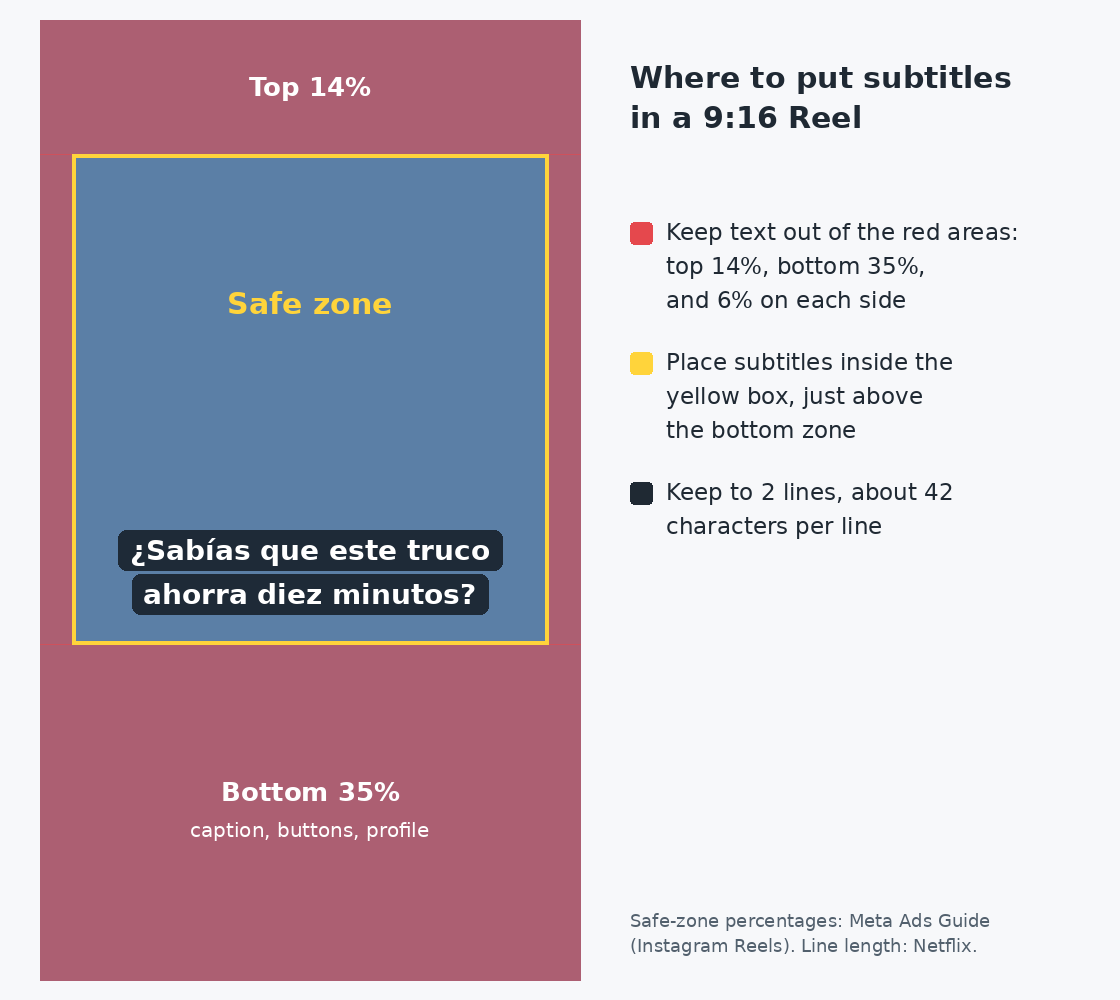
- הרחיקו כתוביות מהשוליים. מפרט ה-Instagram Reels של Meta ממליץ להשאיר את 14% העליונים, 35% התחתונים ו-6% בכל צד ללא טקסט, כך ששום דבר לא יוסתר על ידי סמל הפרופיל או הכפתורים (Meta Ads Guide). המדריך נכתב עבור פרסומות, אבל Reels אורגניים מציגים את אותן כתוביות וכפתורים על החלק התחתון של הסרטון, כך שזו מפה הגיונית גם לכתוביות.
- השתמשו בשתי שורות לכל היותר. כללי הכתוביות של Netflix מגבילים שורה ל-42 תווים, מתירים מקסימום שתי שורות, ומשאירים את הטקסט בשורה אחת אלא אם הוא ארוך מזה (Netflix).
- השאירו מספיק זמן קריאה. Netflix קובע תקרה של 20 תווים בשנייה לצופים מבוגרים. שורה בת 40 תווים זקוקה לכשתי שניות על המסך. אם התרגום ארוך יותר מהמקור שלכם, קצרו מילים במקום לדחוס את הזמן.
- אל תכפילו. אם צרבתם כתוביות בתוך הסרטון, בדקו אם הכתוביות האוטומטיות של Instagram מוצגות גם כן, וכבו את Show captions אם השתיים חופפות (Instagram Help Center).
- תרגמו גם את הכיתוב של הפוסט. Instagram מציג כפתור See Translation מתחת לכיתובים בשפות אחרות (Instagram Help Center). אם אתם מעדיפים לכתוב את הכיתוב בעצמכם, מתרגם כמו OpenL נותן לכם טיוטה ראשונה תוך שניות שתוכלו להתאים לטון. תשובות בשפות אחרות מכוסות ב-כיצד לתרגם תגובות באינסטגרם.
שאלות נפוצות
האם אפשר להעלות קובץ SRT ישירות ל-Reel של Instagram?
עמודי העזרה של Instagram לא מתארים אפשרות העלאת SRT ל-Reels. הכלים המתועדים שלהם הם כתוביות אוטומטיות ומדבקת Captions. כדי להשתמש בקובץ SRT, צרבו אותו בתוך הסרטון בעורך כגון CapCut Desktop (Method 5).
למה אני לא רואה את מתג התרגום של Meta AI?
הקישו קודם על More options במסך השיתוף (Instagram for Creators). אם הוא עדיין לא מופיע, בדקו שהחשבון שלכם ציבורי. התכונה מוגבלת למדינות שבהן Meta AI זמין (Meta), ו-Instagram אומר שתרגומי Reels עדיין לא זמינים לכולם (Instagram Help Center).
איזו שיטה מתאימה ביותר ל-Reel עם מוזיקה ובלי דיבור?
שיטות 1 עד 4 מתחילות בתמלול דיבור, כך שאין מה לתמלל ב-Reel שהוא רק מוזיקה. הקלידו את הטקסט שעל המסך בעצמכם, או כתבו קובץ SRT קצר ותרגמו אותו עם Method 5.
עדיף לדבב או להוסיף כתוביות?
דיבוב (Method 2) מתאים ל-Reels של דיבור למצלמה בשפות נתמכות. כתוביות צרובות (Methods 3 עד 5) מתאימות לכל השאר: טקסט על המסך, כמה דוברים, כל שפה, וניסוח שבדקתם בעצמכם. הטיפים של Instagram עצמו אומרים שתרגום Meta AI עובד הכי טוב עם דובר יחיד לעת עתה (Instagram for Creators). אותה בחירה עולה גם בפלטפורמות אחרות. ראו כיצד לתרגם סרטוני TikTok לכלים של TikTok.
Sources
- Advancing Accessibility on Instagram (Instagram): one third of video plays with sound off, Captions sticker on Reels
- Manage reels and video captions on Instagram (Instagram Help Center): Show captions setting before and after sharing
- Read the Captions sticker on Instagram reels in its original language (Instagram Help Center): Translate text on reels setting
- See translations for comments, captions and profiles (Instagram Help Center): See Translation for post captions
- Watch translated Instagram reels in other languages (Instagram Help Center): viewer controls and accuracy note for Meta AI translations
- Discover Reels From Around the World With Meta AI Translation (Meta): supported languages, eligibility, July 14, 2026 update
- Instagram Reels AI translation adds Japanese (Meta Japan newsroom, in Japanese): setup steps and the no-undo note
- Expanding Translations to More Languages to Help You Reach Bigger Audiences on Reels (Instagram for Creators): toggle location, review flow, views by language, best practices
- Adam Mosseri on Threads, July 14, 2026: voice and on-screen captions translated together
- Add text or captions to your video on Edits (Instagram Help Center): Edits captions and the Bilingual option
- Edits Captions tutorial (Instagram for Creators): Edits captions are free and unlimited
- @creators on Threads: Edits bilingual captions: launch and supported languages
- How to Recognize Bilingual Subtitles? (CapCut Help): Auto Captions with Translate to
- How Do I Recognise Subtitles? (CapCut Help): auto captions on each platform
- Why Do the Captions Fail to Export? (CapCut Help): SRT export settings and limits
- How Do I Import Subtitles? (CapCut Help): SRT import on desktop and web, UTF-8
- SubRip Subtitle format (Library of Congress): what an SRT file is
- Instagram Reels video ad specs (Meta Ads Guide): 14% / 35% / 6% safe zone
- English (USA) Timed Text Style Guide (Netflix): 42 characters per line, two lines, 20 characters per second