Instagram Reels में अनुवादित सबटाइटल कैसे जोड़ें
 Chrome में जोड़ें

TABLE OF CONTENTS
आपका Reel उन दर्शकों तक पहुँच सकता है जो आपकी भाषा नहीं बोलते। उनकी भाषा में सबटाइटल ही उन्हें रुकने पर मजबूर करते हैं।
Instagram कहता है कि ऐप पर होने वाले वीडियो प्ले का लगभग एक-तिहाई हिस्सा बिना आवाज़ के होता है (Instagram), और जो दर्शक शब्दों को समझ नहीं पाता, वह आमतौर पर आगे स्वाइप कर देता है। यह गाइड Reel में अनुवादित सबटाइटल जोड़ने के पाँच तरीके दिखाती है, Instagram के अंदर एक टैप से लेकर पूरे SRT वर्कफ़्लो तक, जो किसी भी भाषा के लिए काम करता है। अपना तरीका चुनने के लिए टेबल देखें, फिर उसके स्टेप्स फॉलो करें।
कौन-सा तरीका इस्तेमाल करें?
| आपकी स्थिति | सबसे अच्छा तरीका | लागत |
|---|---|---|
| आपको अभी कैप्शन चाहिए और दर्शक उनका अनुवाद कर सकते हैं | Method 1: Captions sticker | मुफ़्त |
| आप कैमरे की ओर बोलते हैं और चाहते हैं कि दर्शक आपको उनकी भाषा में सुनें | Method 2: Meta AI अनुवाद | मुफ़्त |
| आपको स्क्रीन पर एक साथ दो भाषाएँ चाहिए | Method 3: Edits में bilingual captions | मुफ़्त |
| आप पहले से CapCut में एडिट करते हैं और एक target भाषा चाहिए | Method 4: CapCut auto captions | मुफ़्त ऐप (paid plans मौजूद हैं) |
| आपको ऐसी भाषा चाहिए जो ऐप्स कवर नहीं करते, या शब्दों पर पूरा नियंत्रण चाहिए | Method 5: SRT फ़ाइल का अनुवाद | मुफ़्त से paid तक |
Method 1: Captions sticker जोड़ें और Instagram से अनुवाद करवाएँ
अगर आपको सबसे तेज़ नतीजा चाहिए और अनुवाद को खुद कंट्रोल करने की ज़रूरत नहीं है, तो यह चुनें।
- अपना Reel Instagram ऐप में रिकॉर्ड या अपलोड करें। इसे आम तरह से तब तक एडिट करें जब तक एडिटिंग स्क्रीन न आ जाए।
- sticker tray खोलें और Captions पर टैप करें। Instagram बोली को अपने आप ट्रांसक्राइब कर लेता है (Instagram)।
- किसी भी गलत शब्द पर टैप करें और उसे सुधारें। नाम, ब्रांड शब्द और स्लैंग अभी ठीक करें। source caption में एक गलत शब्द हर अनुवाद में गलत शब्द बन जाता है।
- Reel शेयर करें। जिन दर्शकों ने Translate text on reels चालू रखा है, वे Captions sticker का अनुवाद देख सकते हैं, और वे इसे बंद करके आपका मूल टेक्स्ट पढ़ सकते हैं (Instagram Help Center)।
आप Instagram के अलग ऑटो-जनरेटेड captions भी चालू छोड़ सकते हैं। शेयर करने से पहले Advanced settings → Accessibility → Show captions पर जाएँ। पहले से पोस्ट किए गए Reel के लिए Options → Advanced settings खोलें और Show captions टॉगल करें (Instagram Help Center)। help पेज बताता है कि captions सभी को उपलब्ध नहीं हो सकते, और डिफ़ॉल्ट caption भाषा दर्शक की डिवाइस सेटिंग्स पर निर्भर करती है।
सीमा: आप यह नहीं देखते या अप्रूव नहीं करते कि हर दर्शक क्या पढ़ता है। प्रोडक्ट डेमो या सटीक शब्दों वाली किसी भी चीज़ के लिए Method 3, 4 या 5 इस्तेमाल करें।
Method 2: Meta AI से अपनी आवाज़ और captions का अनुवाद करें
अगर आप कैमरे की ओर बोलते हैं तो यह चुनें। Meta AI आपकी आवाज़ को दूसरी भाषा में डब करता है, आपके होंठों की हरकत से मेल खा सकता है, और नतीजे पर “Translated with Meta AI” का लेबल लगाता है (Meta)।
- पब्लिश करने से पहले आखिरी स्क्रीन तक पहुँचें। Translate voices with Meta AI टॉगल देखें। अगर वह नहीं है, तो More options पर टैप करें (Instagram for Creators)।
- टॉगल चालू करें और Translation settings खोलें। अपनी target भाषाएँ चुनें और तय करें कि lip sync जोड़ना है या नहीं।
- पब्लिश करने से पहले review चालू करें। अनुवाद तैयार होने पर Instagram आपको सूचित करता है, और आप उन्हें पब्लिश या डिस्कार्ड कर सकते हैं। दोनों में से कोई भी विकल्प आपके मूल Reel को प्रभावित नहीं करता (Instagram for Creators)।
- पोस्ट करने के बाद हर भाषा के व्यूज़ देखें। Instagram हर अनुवाद के लिए व्यूज़ का ब्रेकडाउन दिखाता है।
इस पर भरोसा करने से पहले ये बातें जानें:
- Instagram पर भाषाएँ: अंग्रेज़ी, स्पेनिश, पुर्तगाली, हिंदी, बांग्ला, तमिल, तेलुगु, मराठी, कन्नड़, और 14 जुलाई, 2026 से फ़्रेंच, जर्मन, इतालवी, जापानी और कोरियाई (Meta)।
- captions भी: Instagram के हेड Adam Mosseri ने 14 जुलाई, 2026 को कहा कि अब आप एक ही Reel में अपनी आवाज़ और स्क्रीन पर दिखने वाले किसी भी caption का अनुवाद कर सकते हैं (Threads)।
- किसे मिलता है: यह उन देशों में public Instagram अकाउंट्स के लिए मुफ़्त है जहाँ Meta AI उपलब्ध है (Meta)।
- अनडू नहीं: अगर आप पोस्ट करने के बाद translation बंद कर देते हैं, तो उस Reel के लिए इसे दोबारा चालू नहीं कर सकते (Meta Japan newsroom)।
- सबसे अच्छा इनपुट: चेहरा सामने रखें, साफ़ बोलें, अपना मुँह न ढकें, और संगीत व बैकग्राउंड शोर कम रखें (Instagram for Creators)।
Instagram दर्शकों को यह भी चेतावनी देता है कि Meta AI के अनुवाद सटीक नहीं हो सकते (Instagram Help Center)। अगर किसी गलत अनुवादित कीमत या दावे से आपको नुकसान हो सकता है, तो हर अनुवाद को लाइव जाने से पहले जाँच लें।
Method 3: Edits ऐप में bilingual captions जोड़ें
अगर आप अपनी मूल लाइन और उसका अनुवाद स्क्रीन पर साथ दिखाना चाहते हैं तो यह चुनें। Edits, Instagram का मुफ़्त वीडियो एडिटर है, और इसके captions मुफ़्त और असीमित हैं (Instagram for Creators)।
- Edits में अपना प्रोजेक्ट खोलें और Captions पर टैप करें।
- वीडियो में बोली जाने वाली भाषा और एक caption स्टाइल चुनें। आप punctuation, title case, और गाली-गलौज वाले शब्द दिखाने या न दिखाने को भी सेट कर सकते हैं (Instagram Help Center)।
- Generate captions पर टैप करें।
- captions लेयर चुनें और Bilingual पर टैप करें। दूसरी भाषा चुनें। ट्रांसक्रिप्ट ठीक करने के लिए Edit और captions की जगह बदलने के लिए Move इस्तेमाल करें।
- वीडियो एक्सपोर्ट करें और Instagram पर पोस्ट करें। captions वीडियो का हिस्सा हैं, इसलिए हर दर्शक को एक जैसा ही दिखता है।
Instagram ने जुलाई 2026 में Edits में bilingual captions जोड़े। ये अंग्रेज़ी, इंडोनेशियाई, रूसी, पुर्तगाली, गुजराती, स्पेनिश, हिंदी, कोरियाई, बांग्ला, जर्मन, इतालवी, थाई, फ़्रेंच, जापानी और कन्नड़ में काम करते हैं (@creators on Threads)।
Method 4: CapCut से अनुवादित सबटाइटल बर्न इन करें
अगर आप पहले से CapCut में एडिट करते हैं और अपनी भाषा की जगह एक target भाषा में सबटाइटल चाहते हैं तो यह चुनें।
- CapCut में अपना प्रोजेक्ट खोलें और Captions → Auto Captions पर टैप करें।
- वीडियो में बोली जाने वाली भाषा चुनें।
- Translate to के तहत अपनी target भाषा चुनें। CapCut उस भाषा में सबटाइटल लिखता है। डेस्कटॉप और वेब पर यही टूल टूलबार में Captions के तहत मिलते हैं (CapCut Help)।
- टेक्स्ट और टाइमिंग जाँचने के लिए हर सबटाइटल ब्लॉक पर टैप करें। CapCut खुद भी ऑटो-जनरेटेड सबटाइटल की समीक्षा करने की सलाह देता है (CapCut Help)।
- वीडियो एक्सपोर्ट करें और इसे Reel के रूप में Instagram पर अपलोड करें।
Method 5: किसी भी भाषा के लिए SRT फ़ाइल का अनुवाद करें
अगर आपके दर्शक ऐसी भाषा बोलते हैं जिसे बिल्ट-इन टूल कवर नहीं करते, अगर आपको कई भाषा वर्ज़न चाहिए, या अगर आप स्क्रीन पर जाने से पहले शब्दों को एडिट करना चाहते हैं तो यह चुनें। SRT फ़ाइल टाइमकोड के साथ क्रमांकित सबटाइटल की एक सादी-टेक्स्ट सूची होती है, जो वीडियो से अलग रखी जाती है (Library of Congress)।
- CapCut Desktop या Web में मूल भाषा में captions बनाएँ। Captions → Auto Captions इस्तेमाल करें और ट्रांसक्रिप्ट सुधारें।
- captions को SRT फ़ाइल के रूप में एक्सपोर्ट करें। एक्सपोर्ट डायलॉग में caption export चुनें और SRT चुनें। सिर्फ़ Auto Captions से बने captions ही एक्सपोर्ट हो सकते हैं, हाथ से टाइप किया गया टेक्स्ट नहीं (CapCut Help)।
- SRT फ़ाइल का अनुवाद करें। इसे OpenL के SRT ट्रांसलेटर पर अपलोड करें, target भाषा चुनें, और नतीजा डाउनलोड करें। यह सिर्फ़ सबटाइटल टेक्स्ट का अनुवाद करता है और टाइमकोड, cue नंबर और लाइन ब्रेक बनाए रखता है, इसलिए फ़ाइल सिंक में रहती है। अगर आप पहले दूसरे टूल की तुलना करना चाहते हैं, तो 2026 के सबसे अच्छे SRT ट्रांसलेटर देखें।
- अनुवादित फ़ाइल को एक बार पढ़ें। जो लाइन बहुत लंबी हो उसे छोटा करें (अगले सेक्शन में देखें)। फ़ाइल को UTF-8 में सेव रखें ताकि एक्सेंट और गैर-लैटिन स्क्रिप्ट ठीक से दिखें (CapCut Help)।
- अनुवादित SRT को CapCut Desktop या Web में इम्पोर्ट करें। डेस्कटॉप पर Captions → Add Captions पर जाएँ और फ़ाइल चुनें। मोबाइल ऐप सबटाइटल फ़ाइलें इम्पोर्ट नहीं कर सकता, लेकिन डेस्कटॉप या वेब पर इम्पोर्ट किए गए प्रोजेक्ट CapCut Cloud के ज़रिए मोबाइल पर सिंक हो जाते हैं (CapCut Help)।
- सबटाइटल को स्टाइल करें, एक्सपोर्ट करें और पोस्ट करें। ज़्यादा भाषा वर्ज़न के लिए, उसी SRT का दोबारा अनुवाद करें और हर भाषा के लिए एक वीडियो एक्सपोर्ट करें।
Instagram के help पेज ऑटो captions और Captions sticker का ज़िक्र करते हैं, Reel पर सबटाइटल फ़ाइल अपलोड करने का नहीं। अनुवादित SRT को वीडियो में बर्न करना ही उसे स्क्रीन पर लाने का भरोसेमंद तरीका है। Instagram के बाहर सामान्य सबटाइटल वर्कफ़्लो के लिए सबटाइटल का अनुवाद कैसे करें देखें।
अनुवादित सबटाइटल को पढ़ने में आसान बनाएँ
अनुवादित सबटाइटल अक्सर शब्द गलत होने से ज़्यादा पढ़ने में कठिन होने की वजह से फेल होते हैं।
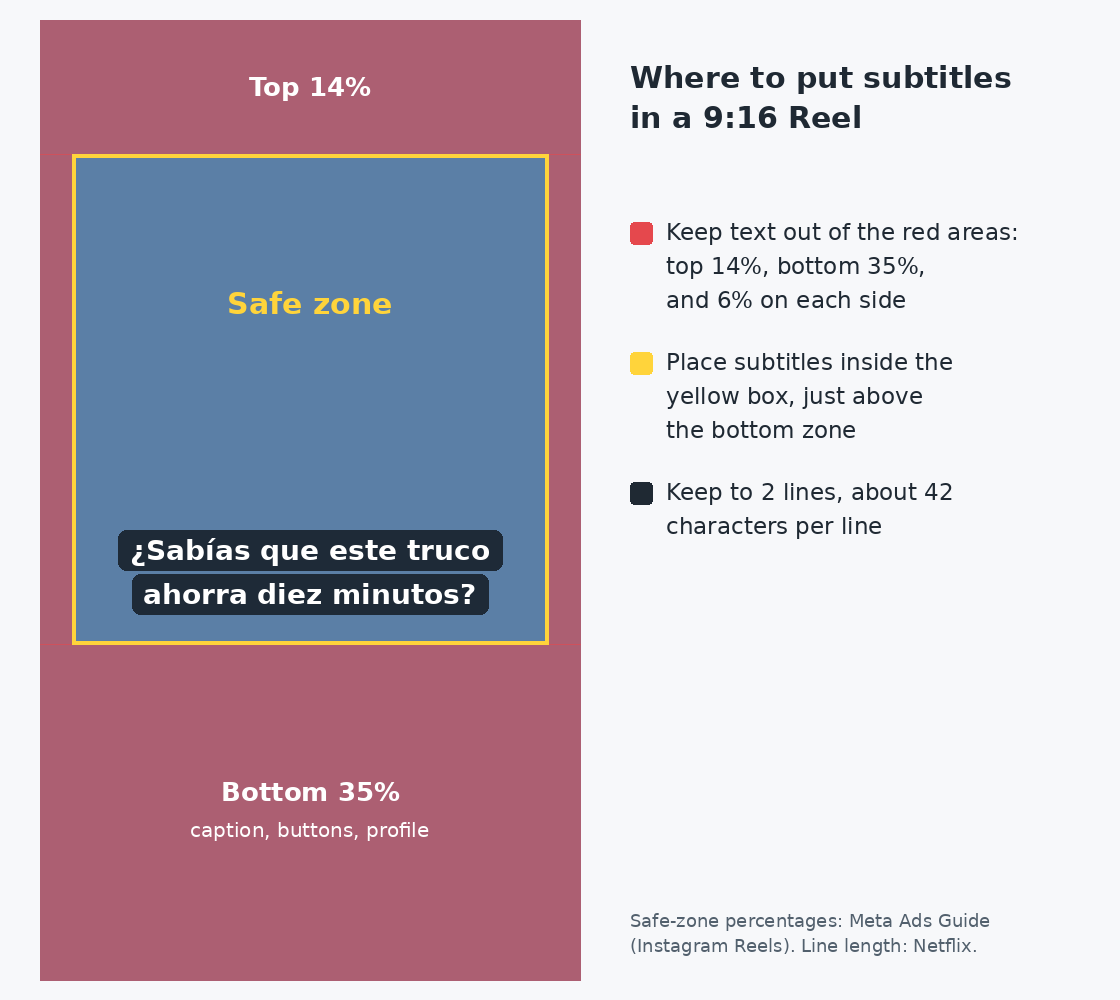
- सबटाइटल को किनारों से बाहर रखें। Meta के Instagram Reels specs सुझाव देते हैं कि ऊपर का 14%, नीचे का 35%, और हर तरफ़ का 6% हिस्सा टेक्स्ट से खाली रखें, ताकि प्रोफ़ाइल आइकन या बटन कुछ न ढकें (Meta Ads Guide)। यह गाइड विज्ञापनों के लिए लिखी गई है, लेकिन organic Reels में भी वही caption और बटन वीडियो के निचले हिस्से पर दिखते हैं, इसलिए सबटाइटल के लिए भी यह एक समझदारी भरा नक्शा है।
- ज़्यादा से ज़्यादा दो लाइनें इस्तेमाल करें। Netflix के सबटाइटल नियम लाइनों को 42 अक्षरों तक सीमित करते हैं, अधिकतम दो लाइनों की अनुमति देते हैं, और टेक्स्ट को एक ही लाइन में रखते हैं जब तक वह उससे लंबा न हो (Netflix)।
- पढ़ने के लिए पर्याप्त समय छोड़ें। Netflix वयस्क दर्शकों के लिए 20 अक्षर प्रति सेकंड की ऊपरी सीमा तय करता है। 40 अक्षरों की लाइन को स्क्रीन पर लगभग दो सेकंड चाहिए। अगर अनुवाद आपके source से लंबा हो जाए, तो समय घटाने के बजाय शब्द कम करें।
- दोहराव न करें। अगर आपने सबटाइटल वीडियो में बर्न किए हैं, तो जाँचें कि Instagram के ऑटो captions भी दिख रहे हैं या नहीं, और अगर दोनों ओवरलैप हो रहे हों तो Show captions बंद कर दें (Instagram Help Center)।
- पोस्ट का caption भी अनुवाद करें। Instagram दूसरी भाषाओं के captions के नीचे See Translation बटन दिखाता है (Instagram Help Center)। अगर आप caption खुद लिखना पसंद करते हैं, तो OpenL जैसा ट्रांसलेटर आपको सेकंडों में पहला ड्राफ़्ट दे देता है जिसे आप टोन के हिसाब से बदल सकते हैं। दूसरी भाषाओं में कमेंट्स के जवाब Instagram कमेंट्स का अनुवाद कैसे करें में कवर किए गए हैं।
अक्सर पूछे जाने वाले प्रश्न
क्या SRT फ़ाइल सीधे Instagram Reel पर अपलोड की जा सकती है?
Instagram के help पेज Reels के लिए SRT अपलोड विकल्प का ज़िक्र नहीं करते। उनके डॉक्युमेंटेड टूल ऑटो captions और Captions sticker हैं। SRT फ़ाइल इस्तेमाल करने के लिए इसे CapCut Desktop (Method 5) जैसे एडिटर में वीडियो में बर्न करें।
Meta AI translation टॉगल क्यों नहीं दिख रहा?
पहले शेयरिंग स्क्रीन पर More options पर टैप करें (Instagram for Creators)। अगर वह फिर भी न दिखे, तो जाँचें कि आपका अकाउंट public है या नहीं। यह फ़ीचर उन देशों तक सीमित है जहाँ Meta AI उपलब्ध है (Meta), और Instagram कहता है कि अनुवादित Reels अभी सभी के लिए उपलब्ध नहीं हैं (Instagram Help Center)।
संगीत वाले ऐसे Reel के लिए कौन-सा तरीका सबसे अच्छा है जिसमें कोई बोली नहीं है?
Method 1 से 4 की शुरुआत बोली को ट्रांसक्राइब करने से होती है, इसलिए सिर्फ़ संगीत वाले Reel में ट्रांसक्राइब करने के लिए कुछ नहीं होता। अपना स्क्रीन पर दिखने वाला टेक्स्ट खुद टाइप करें, या एक छोटी SRT फ़ाइल लिखें और उसे Method 5 से अनुवाद करें।
डब करना बेहतर है या सबटाइटल जोड़ना?
डबिंग (Method 2) सपोर्टेड भाषाओं में टॉकिंग-हेड Reels के लिए उपयुक्त है। बर्न किए गए सबटाइटल (Method 3 से 5) बाकी सब कुछ के लिए उपयुक्त हैं: स्क्रीन पर टेक्स्ट, कई वक्ता, कोई भी भाषा, और ऐसे शब्द जिन्हें आपने खुद जाँचा है। Instagram की अपनी टिप्स कहती हैं कि Meta AI translation अभी एक ही वक्ता के साथ सबसे अच्छा काम करता है (Instagram for Creators)। यही चुनाव दूसरे प्लेटफ़ॉर्म पर भी आता है। TikTok के टूल के लिए TikTok वीडियो का अनुवाद कैसे करें देखें।
Sources
- Advancing Accessibility on Instagram (Instagram): one third of video plays with sound off, Captions sticker on Reels
- Manage reels and video captions on Instagram (Instagram Help Center): Show captions setting before and after sharing
- Read the Captions sticker on Instagram reels in its original language (Instagram Help Center): Translate text on reels setting
- See translations for comments, captions and profiles (Instagram Help Center): See Translation for post captions
- Watch translated Instagram reels in other languages (Instagram Help Center): viewer controls and accuracy note for Meta AI translations
- Discover Reels From Around the World With Meta AI Translation (Meta): supported languages, eligibility, July 14, 2026 update
- Instagram Reels AI translation adds Japanese (Meta Japan newsroom, in Japanese): setup steps and the no-undo note
- Expanding Translations to More Languages to Help You Reach Bigger Audiences on Reels (Instagram for Creators): toggle location, review flow, views by language, best practices
- Adam Mosseri on Threads, July 14, 2026: voice and on-screen captions translated together
- Add text or captions to your video on Edits (Instagram Help Center): Edits captions and the Bilingual option
- Edits Captions tutorial (Instagram for Creators): Edits captions are free and unlimited
- @creators on Threads: Edits bilingual captions: launch and supported languages
- How to Recognize Bilingual Subtitles? (CapCut Help): Auto Captions with Translate to
- How Do I Recognise Subtitles? (CapCut Help): auto captions on each platform
- Why Do the Captions Fail to Export? (CapCut Help): SRT export settings and limits
- How Do I Import Subtitles? (CapCut Help): SRT import on desktop and web, UTF-8
- SubRip Subtitle format (Library of Congress): what an SRT file is
- Instagram Reels video ad specs (Meta Ads Guide): 14% / 35% / 6% safe zone
- English (USA) Timed Text Style Guide (Netflix): 42 characters per line, two lines, 20 characters per second