Cara Menambahkan Subtitle Terjemahan ke Instagram Reels

TABLE OF CONTENTS
Reel Anda bisa menjangkau penonton yang tidak berbicara bahasa Anda. Subtitle dalam bahasa mereka adalah alasan mereka tetap menonton.
Instagram menyatakan sekitar sepertiga pemutaran video di aplikasi terjadi tanpa suara (Instagram), dan penonton yang tidak bisa mengikuti kata-katanya biasanya langsung menggeser. Panduan ini menunjukkan lima cara menambahkan subtitle terjemahan ke Reel, dari satu ketukan di dalam Instagram hingga alur kerja SRT lengkap yang berfungsi untuk bahasa apa pun. Gunakan tabel untuk memilih metode Anda, lalu ikuti langkah-langkahnya.
Metode Mana yang Sebaiknya Anda Gunakan?
| Situasi Anda | Metode terbaik | Biaya |
|---|---|---|
| Anda ingin caption sekarang, dan penonton bisa menerjemahkannya | Method 1: Stiker Captions | Gratis |
| Anda berbicara ke kamera dan ingin penonton mendengar Anda dalam bahasa mereka | Method 2: Terjemahan Meta AI | Gratis |
| Anda ingin dua bahasa tampil di layar sekaligus | Method 3: Caption bilingual di Edits | Gratis |
| Anda sudah mengedit di CapCut dan butuh satu bahasa tujuan | Method 4: Caption otomatis CapCut | Aplikasi gratis (tersedia paket berbayar) |
| Anda butuh bahasa yang tidak didukung aplikasi, atau kendali penuh atas pilihan kata | Method 5: Terjemahkan file SRT | Gratis hingga berbayar |
Method 1: Tambahkan Stiker Captions dan Biarkan Instagram Menerjemahkannya
Pilih cara ini jika Anda ingin hasil tercepat dan tidak perlu mengendalikan terjemahannya sendiri.
- Rekam atau unggah Reel Anda di aplikasi Instagram. Edit seperti biasa sampai Anda masuk ke layar pengeditan.
- Buka baki stiker dan ketuk Captions. Instagram mentranskripsikan ucapan secara otomatis (Instagram).
- Ketuk kata yang salah dan perbaiki. Perbaiki nama, istilah merek, dan bahasa gaul sekarang. Kata yang salah di caption sumber akan menjadi kata yang salah di setiap terjemahan.
- Bagikan Reel. Penonton yang mengaktifkan Translate text on reels dapat melihat stiker Captions yang diterjemahkan, dan mereka bisa mematikannya untuk membaca teks asli Anda (Instagram Help Center).
Anda juga bisa membiarkan caption otomatis terpisah dari Instagram tetap aktif. Sebelum membagikan, buka Advanced settings → Accessibility → Show captions. Untuk Reel yang sudah Anda posting, buka Options → Advanced settings dan aktifkan Show captions (Instagram Help Center). Halaman bantuan tersebut mencatat bahwa caption mungkin tidak tersedia untuk semua orang, dan bahwa bahasa caption default bergantung pada pengaturan perangkat penonton.
Batasan: Anda tidak melihat atau menyetujui apa yang dibaca setiap penonton. Untuk demo produk atau apa pun dengan istilah yang harus persis, gunakan Method 3, 4, atau 5.
Method 2: Terjemahkan Suara dan Caption Anda dengan Meta AI
Pilih cara ini jika Anda berbicara ke kamera. Meta AI melakukan dubbing suara Anda ke bahasa lain, dapat menyesuaikan gerakan bibir Anda, dan memberi label “Translated with Meta AI” pada hasilnya (Meta).
- Masuk ke layar terakhir sebelum menerbitkan. Cari tombol Translate voices with Meta AI. Jika tombol itu tidak ada, ketuk More options (Instagram for Creators).
- Aktifkan tombol tersebut dan buka Translation settings. Pilih bahasa tujuan Anda dan tentukan apakah akan menambahkan sinkronisasi bibir.
- Aktifkan peninjauan sebelum menerbitkan. Instagram memberi tahu Anda saat terjemahan sudah siap, dan Anda dapat menerbitkan atau membuangnya. Pilihan mana pun tidak memengaruhi Reel asli Anda (Instagram for Creators).
- Periksa tayangan per bahasa setelah memposting. Instagram menampilkan rincian tayangan untuk setiap terjemahan.
Yang perlu diketahui sebelum Anda mengandalkannya:
- Bahasa di Instagram: Inggris, Spanyol, Portugis, Hindi, Bengali, Tamil, Telugu, Marathi, Kannada, dan sejak 14 Juli 2026, Prancis, Jerman, Italia, Jepang, serta Korea (Meta).
- Caption juga: kepala Instagram Adam Mosseri mengatakan pada 14 Juli 2026 bahwa Anda kini dapat menerjemahkan suara dan caption apa pun di layar dalam Reel yang sama (Threads).
- Siapa yang mendapatkannya: fitur ini gratis untuk akun Instagram publik di negara tempat Meta AI tersedia (Meta).
- Tidak bisa dibatalkan: jika Anda mematikan terjemahan setelah memposting, Anda tidak dapat mengaktifkannya kembali untuk Reel tersebut (Meta Japan newsroom).
- Input terbaik: hadapkan wajah ke depan, bicara dengan jelas, jangan menutupi mulut, dan jaga musik serta kebisingan latar tetap rendah (Instagram for Creators).
Instagram juga memperingatkan penonton bahwa terjemahan Meta AI mungkin tidak akurat (Instagram Help Center). Jika harga atau klaim yang salah terjemahan bisa merugikan Anda, tinjau setiap terjemahan sebelum tayang.
Method 3: Tambahkan Caption Bilingual di Aplikasi Edits
Pilih cara ini jika Anda ingin kalimat asli dan terjemahannya tampil bersama di layar. Edits adalah editor video gratis dari Instagram, dan caption-nya gratis serta tanpa batas (Instagram for Creators).
- Buka proyek Anda di Edits dan ketuk Captions.
- Pilih bahasa yang diucapkan dalam video dan gaya caption. Anda juga dapat mengatur tanda baca, title case, dan apakah kata-kata kasar ditampilkan (Instagram Help Center).
- Ketuk Generate captions.
- Pilih lapisan caption dan ketuk Bilingual. Pilih bahasa kedua. Gunakan Edit untuk memperbaiki transkrip dan Move untuk memindahkan posisi caption.
- Ekspor video dan posting ke Instagram. Caption menjadi bagian dari video, sehingga setiap penonton melihat hal yang sama.
Instagram menambahkan caption bilingual ke Edits pada Juli 2026. Fitur ini berfungsi dalam bahasa Inggris, Indonesia, Rusia, Portugis, Gujarati, Spanyol, Hindi, Korea, Bengali, Jerman, Italia, Thai, Prancis, Jepang, dan Kannada (@creators on Threads).
Method 4: Bakar Subtitle Terjemahan dengan CapCut
Pilih cara ini jika Anda sudah mengedit di CapCut dan ingin subtitle dalam satu bahasa tujuan, bukan bahasa Anda sendiri.
- Buka proyek Anda di CapCut dan ketuk Captions → Auto Captions.
- Pilih bahasa yang diucapkan dalam video.
- Pilih bahasa tujuan Anda di bawah Translate to. CapCut menulis subtitle dalam bahasa tersebut. Di desktop dan web, alat yang sama ada di bawah Captions pada toolbar (CapCut Help).
- Ketuk setiap blok subtitle untuk memeriksa teks dan waktunya. CapCut sendiri menyarankan untuk meninjau subtitle yang dibuat otomatis (CapCut Help).
- Ekspor video dan unggah ke Instagram sebagai Reel.
Method 5: Terjemahkan File SRT untuk Bahasa Apa Pun
Pilih cara ini jika audiens Anda berbicara bahasa yang tidak didukung alat bawaan, jika Anda membutuhkan beberapa versi bahasa, atau jika Anda ingin mengedit pilihan kata sebelum tampil di layar. File SRT adalah daftar teks biasa berisi subtitle bernomor dengan kode waktu, yang disimpan terpisah dari video (Library of Congress).
- Hasilkan caption dalam bahasa asli di CapCut Desktop atau Web. Gunakan Captions → Auto Captions dan perbaiki transkripnya.
- Ekspor caption sebagai file SRT. Di dialog ekspor, pilih ekspor caption dan pilih SRT. Hanya caption yang dibuat dengan Auto Captions yang dapat diekspor, bukan teks yang Anda ketik manual (CapCut Help).
- Terjemahkan file SRT. Unggah ke penerjemah SRT OpenL, pilih bahasa tujuan, dan unduh hasilnya. Alat ini hanya menerjemahkan teks subtitle dan mempertahankan kode waktu, nomor cue, dan pemisah baris, sehingga file tetap sinkron. Jika Anda ingin membandingkan alat lain terlebih dahulu, lihat Penerjemah SRT Terbaik pada 2026.
- Baca file terjemahan sekali. Persingkat baris yang terlalu panjang (lihat bagian berikutnya). Simpan file sebagai UTF-8 agar aksen dan aksara non-Latin tampil dengan benar (CapCut Help).
- Impor SRT terjemahan ke CapCut Desktop atau Web. Di desktop, buka Captions → Add Captions dan pilih filenya. Aplikasi seluler tidak dapat mengimpor file subtitle, tetapi proyek yang diimpor di desktop atau web tersinkron ke seluler melalui CapCut Cloud (CapCut Help).
- Beri gaya pada subtitle, ekspor, dan posting. Untuk lebih banyak versi bahasa, terjemahkan SRT yang sama lagi dan ekspor satu video per bahasa.
Halaman bantuan Instagram menjelaskan caption otomatis dan stiker Captions, bukan mengunggah file subtitle ke Reel. Membakar SRT terjemahan ke dalam video adalah cara yang andal untuk menampilkannya di layar. Untuk alur kerja subtitle umum di luar Instagram, lihat Cara Menerjemahkan Subtitle.
Buat Subtitle Terjemahan Mudah Dibaca
Subtitle terjemahan lebih sering gagal karena sulit dibaca daripada karena kata-katanya salah.
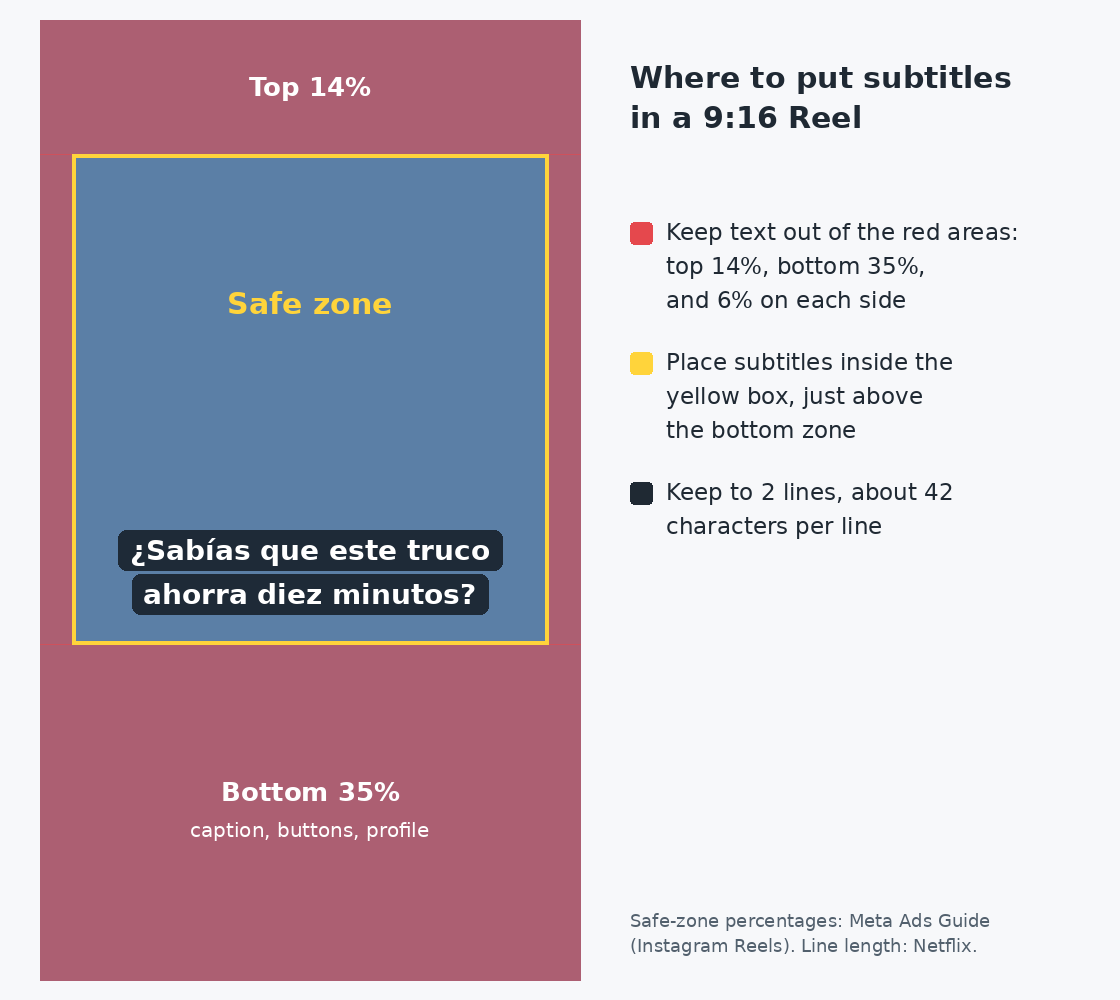
- Jauhkan subtitle dari tepi. Spesifikasi Instagram Reels dari Meta menyarankan agar 14% area atas, 35% area bawah, dan 6% di setiap sisi bebas dari teks, sehingga tidak ada yang tertutup ikon profil atau tombol (Meta Ads Guide). Panduan itu ditulis untuk iklan, tetapi Reel organik menampilkan caption dan tombol yang sama di bagian bawah video, jadi ini peta yang masuk akal untuk subtitle juga.
- Gunakan maksimal dua baris. Aturan subtitle Netflix membatasi baris pada 42 karakter, mengizinkan maksimal dua baris, dan menjaga teks tetap satu baris kecuali lebih panjang dari itu (Netflix).
- Sisakan cukup waktu membaca. Netflix menetapkan batas 20 karakter per detik untuk penonton dewasa. Baris 40 karakter membutuhkan sekitar dua detik di layar. Jika terjemahan lebih panjang dari sumber Anda, potong kata-katanya daripada memadatkan waktu.
- Jangan bertumpuk. Jika Anda membakar subtitle ke dalam video, periksa apakah caption otomatis Instagram juga tampil, dan matikan Show captions jika keduanya bertumpuk (Instagram Help Center).
- Terjemahkan juga caption postingan. Instagram menampilkan tombol See Translation di bawah caption dalam bahasa lain (Instagram Help Center). Jika Anda lebih suka menulis caption sendiri, penerjemah seperti OpenL memberi Anda draf pertama dalam hitungan detik yang bisa Anda sesuaikan nadanya. Balasan dalam bahasa lain dibahas di Cara Menerjemahkan Komentar Instagram.
FAQ
Bisakah saya mengunggah file SRT langsung ke Instagram Reel?
Halaman bantuan Instagram tidak menjelaskan opsi unggah SRT untuk Reels. Alat yang didokumentasikan adalah caption otomatis dan stiker Captions. Untuk menggunakan file SRT, bakar file tersebut ke dalam video di editor seperti CapCut Desktop (Method 5).
Mengapa saya tidak melihat tombol terjemahan Meta AI?
Ketuk More options di layar berbagi terlebih dahulu (Instagram for Creators). Jika tombol itu masih tidak ada, periksa apakah akun Anda publik. Fitur ini terbatas pada negara tempat Meta AI tersedia (Meta), dan Instagram menyatakan Reel yang diterjemahkan belum tersedia untuk semua orang (Instagram Help Center).
Metode mana yang paling cocok untuk Reel dengan musik dan tanpa ucapan?
Method 1 sampai 4 dimulai dengan mentranskripsikan ucapan, jadi tidak ada yang bisa ditranskripsikan pada Reel yang hanya berisi musik. Ketik sendiri teks di layar Anda, atau tulis file SRT singkat dan terjemahkan dengan Method 5.
Lebih baik dubbing atau subtitle?
Dubbing (Method 2) cocok untuk Reel talking-head dalam bahasa yang didukung. Subtitle yang dibakar (Method 3 sampai 5) cocok untuk semua hal lain: teks di layar, beberapa pembicara, bahasa apa pun, dan pilihan kata yang sudah Anda periksa sendiri. Tips dari Instagram sendiri menyatakan terjemahan Meta AI untuk saat ini paling baik bekerja dengan satu pembicara (Instagram for Creators). Pilihan yang sama juga muncul di platform lain. Lihat Cara Menerjemahkan Video TikTok untuk alat TikTok.
Sources
- Advancing Accessibility on Instagram (Instagram): one third of video plays with sound off, Captions sticker on Reels
- Manage reels and video captions on Instagram (Instagram Help Center): Show captions setting before and after sharing
- Read the Captions sticker on Instagram reels in its original language (Instagram Help Center): Translate text on reels setting
- See translations for comments, captions and profiles (Instagram Help Center): See Translation for post captions
- Watch translated Instagram reels in other languages (Instagram Help Center): viewer controls and accuracy note for Meta AI translations
- Discover Reels From Around the World With Meta AI Translation (Meta): supported languages, eligibility, July 14, 2026 update
- Instagram Reels AI translation adds Japanese (Meta Japan newsroom, in Japanese): setup steps and the no-undo note
- Expanding Translations to More Languages to Help You Reach Bigger Audiences on Reels (Instagram for Creators): toggle location, review flow, views by language, best practices
- Adam Mosseri on Threads, July 14, 2026: voice and on-screen captions translated together
- Add text or captions to your video on Edits (Instagram Help Center): Edits captions and the Bilingual option
- Edits Captions tutorial (Instagram for Creators): Edits captions are free and unlimited
- @creators on Threads: Edits bilingual captions: launch and supported languages
- How to Recognize Bilingual Subtitles? (CapCut Help): Auto Captions with Translate to
- How Do I Recognise Subtitles? (CapCut Help): auto captions on each platform
- Why Do the Captions Fail to Export? (CapCut Help): SRT export settings and limits
- How Do I Import Subtitles? (CapCut Help): SRT import on desktop and web, UTF-8
- SubRip Subtitle format (Library of Congress): what an SRT file is
- Instagram Reels video ad specs (Meta Ads Guide): 14% / 35% / 6% safe zone
- English (USA) Timed Text Style Guide (Netflix): 42 characters per line, two lines, 20 characters per second