Cara Menerjemahkan PDF Tanpa Kehilangan Format (2026)

TABLE OF CONTENTS
Anda mengunggah PDF ke penerjemah online, mengunduh hasilnya, lalu membukanya. Teksnya sudah diterjemahkan — tetapi tabel Anda menjadi tumpukan kata, gambar bergeser, dan setiap font sekarang Arial. Berikut tiga metode untuk memperbaikinya, dari alat sekali klik hingga alur kerja yang mengutamakan OCR untuk dokumen hasil pindai.
Metode 1: Gunakan Penerjemah Dokumen All-in-One
Paling cocok untuk: PDF bersih berbasis teks dengan tata letak yang sederhana. Anda ingin jalur tercepat dari unggah ke file terjemahan, tanpa langkah tambahan.
Platform-platform ini secara otomatis mendeteksi teks dalam PDF Anda, menerjemahkannya, dan merender ulang outputnya — mempertahankan font, tabel, gambar, dan struktur halaman. Pilih alatnya dulu, lalu ikuti langkah-langkah di bawah ini.
Alat untuk metode ini:
- OpenL Doc Translator — Pratinjau gratis harian; bayar per dokumen untuk terjemahan penuh. Mendukung PDF, DOCX, PPTX, XLSX, EPUB, SRT, dan lainnya. 100+ bahasa, hingga 80 MB per file. Mempertahankan font, warna, tabel, dan tata letak halaman. Mode Advanced Translation untuk dokumen bisnis dan akademik menangani terminologi khusus tanpa mengacaknya menjadi padanan literal. Menghasilkan PDF terjemahan yang bersih sekaligus versi bilingual berdampingan.
- iLovePDF Translate PDF — Gratis untuk 1 dokumen per hari (hingga 15 MB). OCR bawaan menangani PDF hasil pindai tanpa langkah terpisah. Menghasilkan output ke 25 bahasa.
- NoteGPT — Sepenuhnya gratis. 100+ bahasa, hingga 50 MB per file. Menghasilkan tampilan bilingual berdampingan. Cocok untuk makalah penelitian dan kontrak.
- Smartcat — Uji coba gratis 14 hari. 280+ bahasa, dukungan memori terjemahan dan glosarium. Dibuat untuk tim dan agensi.
Langkah-langkah:
-
Unggah PDF Anda. Seret dan lepas file ke platform pilihan Anda. Sebagian besar alat mendeteksi bahasa sumber secara otomatis — periksa kembali apakah sudah benar sebelum melanjutkan.
-
Pilih bahasa target dan mode terjemahan. Jika alat menawarkan tingkatan kualitas (seperti mode Advanced Translation dari OpenL atau pemilihan mesin AI dari Smartcat), pilih berdasarkan jenis dokumen Anda: mode standar untuk teks sehari-hari, lanjutan untuk konten hukum, medis, atau teknis yang mengutamakan akurasi terminologi.
-
Unduh dan verifikasi hasilnya. Buka PDF terjemahan dan periksa masalah tata letak — cek halaman pertama dan terakhir, setiap tabel, dan keterangan gambar. Jika alat menawarkan file perbandingan bilingual (OpenL dan NoteGPT keduanya menyediakannya), gunakan untuk memeriksa sepintas bagian-bagian terhadap aslinya.
Keterbatasan metode ini: Alat all-in-one bekerja paling baik dengan PDF bersih berbasis teks. Jika PDF Anda memiliki tata letak multi-kolom yang padat, rumus inline, atau branding berat dengan font khusus, Metode 2 memberi Anda lebih banyak kendali. Jika itu dokumen hasil pindai — di mana teksnya sebenarnya adalah foto dari teks — lanjut ke Metode 3. Untuk pembahasan lebih mendalam tentang alur kerja tersebut, lihat panduan kami untuk menerjemahkan PDF hasil pindai.
Metode 2: Konversi ke Word Terlebih Dahulu, Lalu Terjemahkan
Paling cocok untuk: PDF dengan tabel padat, tata letak multi-kolom, brosur pemasaran, atau dokumen apa pun di mana Anda perlu kendali presisi atas format akhirnya.
File PDF menyimpan teks sebagai blok-blok independen yang diposisikan berdasarkan koordinat — file tidak memiliki konsep paragraf, baris, atau kolom. Ketika alat terjemahan mengganti teks di tempatnya, pemuaian teks (bahasa Jerman bisa menambah hingga 30% lebih banyak karakter; bahasa Prancis sekitar 15–20%) mendorong semuanya keluar dari keselarasan. DOCX menangani konten secara berbeda: ia mengatur teks sebagai hierarki struktural — bagian, paragraf, tabel, gambar inline — yang dapat dinavigasi oleh alat terjemahan tanpa menebak-nebak. Mengonversi ke DOCX terlebih dahulu menjaga struktur tetap utuh, lalu penerjemah bekerja dengan paragraf dan sel tabel yang nyata alih-alih fragmen yang diposisikan berdasarkan koordinat.
-
Konversi PDF Anda ke DOCX. Mulailah dengan konverter yang mempertahankan tata letak — inilah langkah di mana format bertahan atau mati. (Jika Anda bekerja khusus dengan dokumen Word, lihat panduan langkah demi langkah kami untuk menerjemahkan file DOCX.) Microsoft Word sendiri menangani ini dengan sangat baik: buka PDF langsung di Word (File → Open → pilih PDF). Word mengonversi tabel, kolom, dan gambar menjadi dokumen yang dapat diedit. Untuk opsi berbasis browser, Smallpdf (2 konversi gratis per hari), iLovePDF (2 per jam), dan UtilVox (native browser, file tidak pernah meninggalkan perangkat Anda) semuanya menghasilkan output DOCX yang bersih dengan retensi tata letak yang baik.
-
Unggah DOCX ke penerjemah dokumen. DeepL menghasilkan terjemahan yang paling terdengar alami untuk bahasa-bahasa Eropa dan menangani DOCX dengan baik, meskipun tingkat gratisnya dibatasi 3 dokumen per bulan dan 5 MB. OpenL Doc Translator menerima DOCX bersama PDF dan mencakup 100+ bahasa — berguna jika Anda bekerja dengan bahasa Jepang, Arab, atau Korea yang cakupan bahasa DeepL kurang memadai. Google Cloud Translation API mendukung 249 bahasa dan mempertahankan struktur dokumen saat menerjemahkan file format asli, meskipun memerlukan sedikit pengaturan teknis.
-
Unduh DOCX terjemahan dan periksa. Buka file terjemahan dan periksa masalah tata letak: pastikan sel tabel tidak runtuh, gambar tetap dekat dengan keterangannya, dan pemisah halaman berada di tempat yang wajar. Sebagian besar masalah dapat diperbaiki langsung di Word dengan penyesuaian kecil.
-
Ekspor sebagai PDF. File → Save As → PDF. Hasilnya adalah PDF terjemahan dengan format yang bertahan melewati proses bolak-balik tersebut.
Metode 3: OCR Lebih Dulu untuk PDF Hasil Pindai dan Berbasis Gambar
Paling cocok untuk: Dokumen hasil pindai, PDF hanya gambar, halaman hasil foto, catatan tulisan tangan. (Khusus untuk dokumen tulisan tangan, panduan penerjemahan catatan tulisan tangan kami membahas tantangan tulisan tangan secara lebih mendalam.)
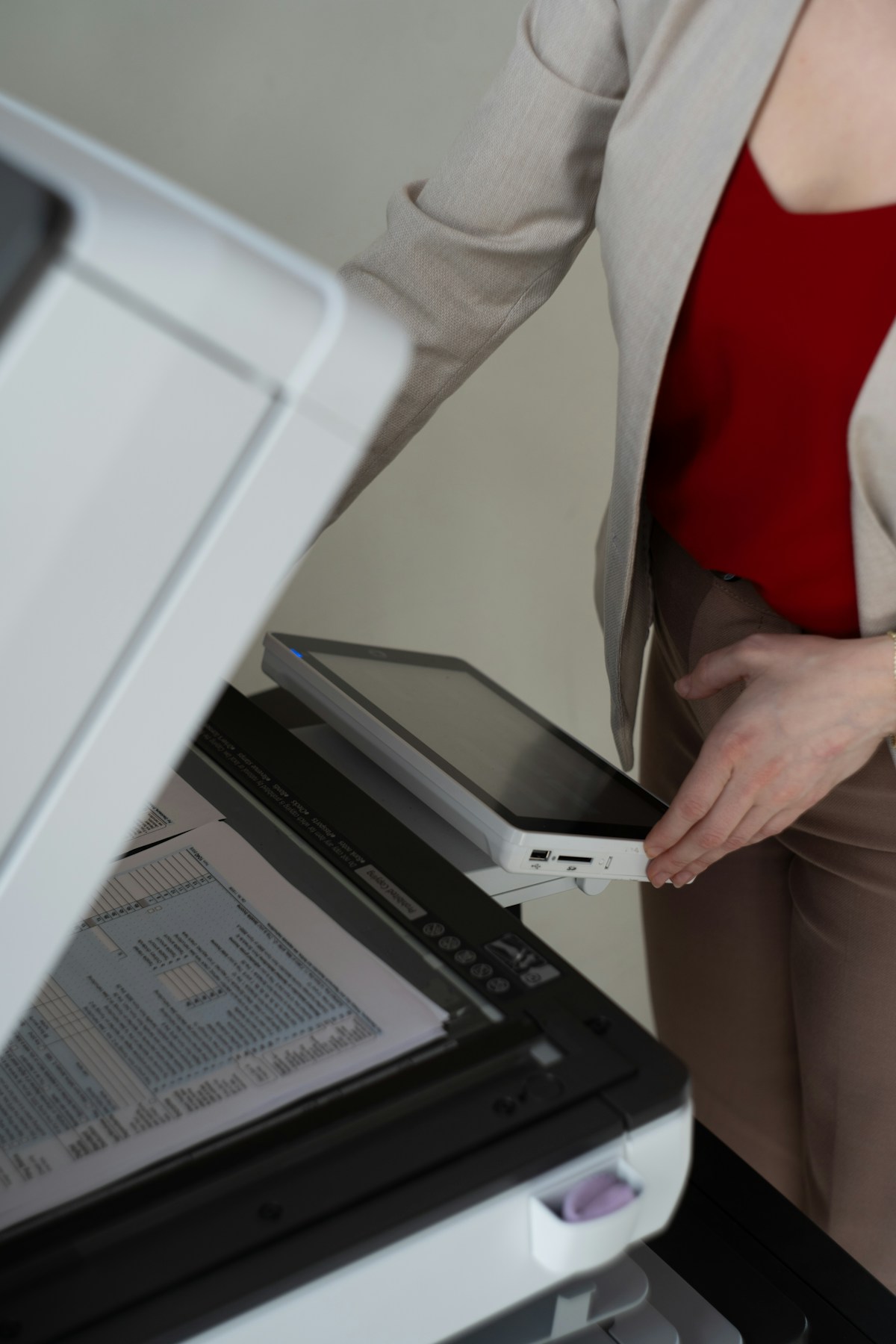
PDF hasil pindai bukanlah dokumen teks — ia adalah kumpulan gambar yang kebetulan berisi teks. Sebagian besar alat terjemahan akan mengabaikannya sepenuhnya atau menghasilkan output yang kacau karena tidak ada lapisan teks untuk diproses. Anda memerlukan OCR (Pengenalan Karakter Optik) untuk mengekstrak teks sebelum penerjemahan.
-
Jalankan OCR pada PDF hasil pindai Anda. Kualitas langkah ini menentukan segalanya di hilir. ABBYY FineReader memiliki akurasi OCR tertinggi di industri (190+ bahasa pengenalan, menangani pindaian resolusi rendah, stempel, dan halaman yang diputar) — ini aplikasi desktop, jadi file tetap lokal. Immersive Translate BabelDoc adalah opsi gratis dan open-source dengan pelestarian tata letak tingkat piksel, OCR bawaan, dan 500.000 token gratis per bulan — kuat untuk makalah akademik dengan rumus dan tata letak multi-kolom. iLovePDF menyertakan OCR dalam alat Translate PDF-nya, sehingga langkah 1 dan 2 menyatu menjadi satu unggahan — praktis untuk pindaian bersih di mana Anda tidak memerlukan kendali OCR yang terperinci.
-
Simpan sebagai PDF yang dapat dicari atau DOCX. Setelah OCR, ekspor file dengan lapisan teks yang dikenali tertanam di dalamnya. PDF yang dapat dicari mempertahankan gambar pindaian asli di bawahnya sekaligus menambahkan lapisan teks tak terlihat. Ekspor DOCX memberi Anda dokumen yang dapat diedit yang siap untuk Metode 2.
-
Terjemahkan file yang sudah bersih. Jika Anda mengekspor PDF yang dapat dicari, gunakan Metode 1 (alat all-in-one) — lapisan teks yang tertanam memungkinkan penerjemah dokumen bekerja langsung. Jika Anda mengekspor DOCX, gunakan Metode 2 (alur Word lebih dulu) untuk kendali format terbaik. Apa pun caranya, alat terjemahan kini memiliki teks nyata untuk diproses alih-alih menebak-nebak piksel.
-
Bandingkan dengan aslinya. Dokumen hasil pindai memiliki keanehan yang mungkin terlewat oleh OCR: karakter yang kabur, bagian campuran bahasa, stempel yang menutupi teks. Buka file terjemahan berdampingan dengan aslinya. Beri perhatian khusus pada angka, tanggal, nama diri, dan apa pun yang tercetak kecil — di sinilah kesalahan OCR menumpuk.
Alat OCR mana untuk dokumen mana:
| Jenis dokumen | Alat OCR terbaik | Alasan |
|---|---|---|
| Pindaian cetak bersih (200+ DPI) | iLovePDF (bawaan) | OCR dan terjemahan dalam satu unggahan — tanpa langkah tambahan |
| Makalah akademik dengan rumus dan kolom | Immersive Translate BabelDoc | Mempertahankan tata letak multi-kolom dan rendering rumus pada tingkat piksel; 500K token gratis/bulan |
| Pindaian berkualitas rendah, miring, atau arsip | ABBYY FineReader | Akurasi tertinggi pada teks rusak, halaman diputar, dan stempel; 190+ bahasa pengenalan |
| Dokumen sensitif/rahasia | ABBYY FineReader (desktop) | File tetap lokal — tidak diunggah ke layanan cloud |
Perbedaan kuncinya: jika kualitas pindaian Anda bagus dan Anda menginginkan kecepatan, alat OCR bawaan (iLovePDF, BabelDoc) menangani semuanya dalam satu alur kerja. Jika kualitas pindaian buruk atau dokumennya rahasia, OCR desktop lebih dulu sepadan dengan langkah tambahannya.
Ketika OCR gagal: Jika pindaian beresolusi rendah (di bawah 200 DPI), sangat miring, atau berisi tulisan sambung tangan, akurasi OCR turun tajam. Dalam kasus ini, coba pindai ulang pada 300+ DPI terlebih dahulu — gambar sumber yang lebih bersih sering menyelesaikan masalah tanpa mengganti alat. Untuk dokumen yang tidak dapat Anda pindai ulang (bahan arsip, catatan satu-satunya), ABBYY FineReader menangani teks rusak lebih baik daripada mesin OCR konsumen lainnya.
Metode Mana yang Harus Anda Gunakan?
| Faktor | Metode 1: All-in-One | Metode 2: Word Lebih Dulu | Metode 3: OCR Lebih Dulu |
|---|---|---|---|
| Paling cocok untuk | PDF berbasis teks yang bersih | Tabel, kolom, brosur | PDF hasil pindai/berbasis gambar |
| Retensi format | Baik | Sangat baik | Bergantung pada kualitas OCR |
| Usaha | 2 menit, 3 klik | 10–15 menit | 20–30 menit |
| Biaya | Pratinjau gratis; berbayar untuk penuh | Gratis hingga sedang | Gratis hingga ~$70/tahun (ABBYY) |
| Pilih ini jika… | PDF Anda adalah laporan, kontrak, atau artikel dengan format standar | PDF Anda memiliki tabel ketat, beberapa kolom, atau Anda perlu mengedit terjemahannya | PDF Anda adalah pindaian, foto, atau gambar di mana teks tidak dapat dipilih |
Tips
- Uji satu halaman terlebih dahulu sebelum menerjemahkan dokumen 100 halaman. Setiap PDF berbeda — alat yang menangani laporan 20 halaman Anda dengan sempurna bisa gagal pada file lain dengan tata letak campuran. Terjemahkan satu halaman yang representatif, verifikasi hasilnya, lalu proses sisanya secara batch.
- Perkirakan pemuaian teks. Teks terjemahan jarang muat di ruang yang sama. Bahasa Jerman bisa sampai 30% lebih panjang daripada bahasa Inggris; bahasa Prancis sekitar 15–20%. Bahasa Mandarin dan Jepang biasanya lebih ringkas. Kotak teks, sel tabel, dan kolom sempit yang dirancang untuk bahasa sumber mungkin meluap atau meninggalkan celah yang janggal. Setelah penerjemahan, periksa teks yang terpotong di tepi wadah.
- Hapus kata sandi dan pembatasan sebelum mengunggah. PDF yang dilindungi kata sandi atau dibatasi cetaknya akan gagal secara diam-diam di sebagian besar platform terjemahan. Buka kunci file terlebih dahulu menggunakan pengaturan keamanan pembaca PDF Anda — atau cetak ke PDF baru yang tanpa batasan.
- Jangan mengunggah dokumen rahasia ke alat gratis kecuali kebijakan privasi mereka secara eksplisit menjamin penghapusan otomatis dan tidak menggunakan data untuk pelatihan. DeepL Pro dan OpenL keduanya menyatakan tidak menyimpan atau melatih pada dokumen yang diunggah. Tingkat gratis dari banyak layanan lain berhak menggunakan konten Anda — baca ketentuannya.
FAQ
Bisakah saya menerjemahkan PDF secara gratis tanpa kehilangan format?
Sebagian. Alat gratis seperti iLovePDF (1 dokumen/hari), NoteGPT (gratis, 50 MB), dan pratinjau gratis harian OpenL mencakup kebutuhan sesekali. Tetapi setiap tingkat gratis memiliki batasan — batas ukuran file, kuota harian, atau kualitas output yang berkurang. Untuk penggunaan rutin, paket berbayar (DeepL Pro dari ~€9/bulan, model bayar-per-dokumen OpenL) adalah pilihan yang praktis.
Mengapa tabel selalu berantakan saat saya menerjemahkan PDF?
Tabel dalam PDF disimpan sebagai blok teks independen yang diposisikan berdasarkan koordinat — file tidak memiliki konsep baris, kolom, atau hubungan antar sel. Ketika panjang teks terjemahan berubah, alat harus menebak di mana setiap bagian berada. Alat yang dirancang untuk penerjemahan dokumen (seperti OpenL atau mode dokumen DeepL) menganalisis geometri koordinat untuk merekonstruksi struktur tabel. Alat terjemahan generik yang mengekstrak teks biasa dan menaruhnya kembali tidak melakukannya — saat itulah tabel 5 kolom Anda menjadi dinding kata.
Alat mana yang menjaga gambar dan keterangannya tetap bersama?
OpenL Doc Translator dan Smartcat keduanya mengutamakan menjaga elemen visual — gambar, bagan, keterangan — pada posisi aslinya relatif terhadap teks di sekitarnya. iLovePDF juga mempertahankan penempatan gambar dengan baik. Jika PDF Anda banyak gambar (brosur produk, panduan bergambar), uji alat all-in-one di Metode 1 terlebih dahulu.
Bagaimana jika PDF saya memiliki banyak bahasa bercampur di halaman yang sama?
Ini adalah salah satu kasus tersulit bagi alat otomatis. Sebagian besar penerjemah mengasumsikan satu bahasa sumber per dokumen. Untuk PDF dengan konten campuran bahasa yang disengaja (kontrak bilingual, buku teks bahasa, makalah penelitian beranotasi), coba OpenL Doc Translator — mesin AI-nya mendeteksi dan menangani bagian campuran bahasa lebih baik daripada alternatif berbasis aturan. Untuk dokumen penting, tinjauan pascaterjemahan secara manual sangat penting.
Apakah pilihan font bertahan setelah penerjemahan?
Dalam sebagian besar kasus, tidak — tidak persis. Dokumen terjemahan biasanya menggunakan font sistem atau keluarga font default alat, bukan tipografi khusus aslinya. OpenL mempertahankan gaya font (tebal, miring, hierarki ukuran) dan warna tetapi mengganti font yang tidak tersedia dengan padanan yang mendekati. Jika tipografi merek tidak dapat ditawar, gunakan Metode 2 (Word lebih dulu) dan terapkan kembali font Anda di DOCX terjemahan sebelum mengekspor ke PDF.
Sources
- OpenL Doc Translator — document translation features, supported formats, pricing, and free tier details
- DeepL Document Translation Limits — maximum upload limits per format and plan tier
- iLovePDF Translate PDF — AI translation feature with OCR and layout preservation
- Immersive Translate BabelDoc — open-source PDF translation with pixel-level layout preservation
- ABBYY FineReader PDF — OCR accuracy, supported languages, and platform availability
- Smartcat PDF Translation Tools — comparison of 10 free PDF translation tools with formatting retention
- Fixthephoto — Best Online PDF Translators 2026 — reviewed and tested list of 9 PDF translators
- Google Cloud Translation API — Document Translation — native vs scanned PDF behavior, glossary support, and page limits
- Lara Translate — PDF Layout Preservation — 8 tools compared for PDF translation without formatting loss
- PDFMathTranslate — Academic PDF Translation — engine comparison: DeepL vs OpenAI vs Google vs Ollama for formula and layout preservation