Come aggiungere sottotitoli tradotti ai Reels di Instagram
 Aggiungi a Chrome

TABLE OF CONTENTS
Il tuo Reel può raggiungere spettatori che non parlano la tua lingua. Sono i sottotitoli nella loro lingua a farli restare.
Instagram afferma che circa un terzo delle riproduzioni video sull’app avviene senza audio (Instagram), e uno spettatore che non riesce a seguire le parole di solito scorre via. Questa guida mostra cinque modi per aggiungere sottotitoli tradotti a un Reel, da un solo tocco dentro Instagram a un flusso di lavoro SRT completo che funziona per qualsiasi lingua. Usa la tabella per scegliere il tuo metodo, poi segui i suoi passaggi.
Quale metodo dovresti usare?
| La tua situazione | Metodo migliore | Costo |
|---|---|---|
| Vuoi i sottotitoli subito e gli spettatori possono tradurli | Metodo 1: Aggiungi l’adesivo Captions e lascia che Instagram lo traduca | Gratis |
| Parli in camera e vuoi che gli spettatori ti ascoltino nella loro lingua | Metodo 2: Traduci la tua voce e i sottotitoli con Meta AI | Gratis |
| Vuoi due lingue sullo schermo contemporaneamente | Metodo 3: Sottotitoli bilingui nell’app Edits | Gratis |
| Modifichi già in CapCut e ti serve una sola lingua di destinazione | Metodo 4: Sottotitoli automatici di CapCut | App gratuita (esistono piani a pagamento) |
| Ti serve una lingua che le app non coprono, o il pieno controllo sulle parole | Metodo 5: Traduci un file SRT | Da gratuito a pagamento |
Metodo 1: Aggiungi l’adesivo Captions e lascia che Instagram lo traduca
Scegli questo metodo se vuoi il risultato più rapido e non hai bisogno di controllare tu la traduzione.
- Registra o carica il tuo Reel nell’app di Instagram. Modificalo come al solito fino ad arrivare alla schermata di modifica.
- Apri il vassoio degli adesivi e tocca Captions. Instagram trascrive automaticamente il parlato (Instagram).
- Tocca qualsiasi parola sbagliata e correggila. Correggi ora nomi, termini di marca e slang. Una parola sbagliata nel sottotitolo di partenza diventa una parola sbagliata in ogni traduzione.
- Condividi il Reel. Gli spettatori che hanno attivato Translate text on reels possono vedere l’adesivo Captions tradotto e possono disattivarlo per leggere il tuo testo originale (Instagram Help Center).
Puoi anche lasciare attivi i sottotitoli automatici separati di Instagram. Prima di condividere, vai su Advanced settings → Accessibility → Show captions. Per un Reel che hai già pubblicato, apri Options → Advanced settings e attiva o disattiva Show captions (Instagram Help Center). La pagina di assistenza precisa che i sottotitoli potrebbero non essere disponibili per tutti e che la lingua predefinita dei sottotitoli dipende dalle impostazioni del dispositivo dello spettatore.
Limite: non vedi né approvi ciò che legge ogni spettatore. Per una demo di prodotto o per qualsiasi contenuto con termini esatti, usa il Metodo 3, 4 o 5.
Metodo 2: Traduci la tua voce e i sottotitoli con Meta AI
Scegli questo metodo se parli in camera. Meta AI doppia la tua voce in un’altra lingua, può adattarsi ai movimenti delle tue labbra ed etichetta il risultato come “Translated with Meta AI” (Meta).
- Arriva alla schermata finale prima di pubblicare. Cerca l’interruttore Translate voices with Meta AI. Se non c’è, tocca More options (Instagram for Creators).
- Attiva l’interruttore e apri Translation settings. Scegli le lingue di destinazione e decidi se aggiungere la sincronizzazione labiale.
- Attiva la revisione prima della pubblicazione. Instagram ti avvisa quando le traduzioni sono pronte e puoi pubblicarle o scartarle. Nessuna delle due scelte modifica il Reel originale (Instagram for Creators).
- Dopo la pubblicazione, controlla le visualizzazioni per lingua. Instagram mostra una suddivisione delle visualizzazioni per ogni traduzione.
Cosa sapere prima di affidarti a questa funzione:
- Lingue su Instagram: inglese, spagnolo, portoghese, hindi, bengalese, tamil, telugu, marathi, kannada e, dal 14 luglio 2026, francese, tedesco, italiano, giapponese e coreano (Meta).
- Anche i sottotitoli: il responsabile di Instagram Adam Mosseri ha dichiarato il 14 luglio 2026 che ora puoi tradurre la tua voce e qualsiasi sottotitolo sullo schermo nello stesso Reel (Threads).
- Chi ne ha accesso: è gratuito per gli account Instagram pubblici nei paesi in cui Meta AI è disponibile (Meta).
- Nessun annullamento: se disattivi la traduzione dopo la pubblicazione, non puoi riattivarla per quel Reel (Meta Japan newsroom).
- Input migliore: guarda verso la camera, parla in modo chiaro, non coprirti la bocca e tieni bassi la musica e il rumore di fondo (Instagram for Creators).
Instagram avverte anche gli spettatori che le traduzioni di Meta AI potrebbero non essere accurate (Instagram Help Center). Se un prezzo o un’affermazione tradotti male potrebbero costarti caro, rivedi ogni traduzione prima che vada online.
Metodo 3: Aggiungi sottotitoli bilingui nell’app Edits
Scegli questo metodo se vuoi la tua battuta originale e la sua traduzione sullo schermo insieme. Edits è l’editor video gratuito di Instagram e i suoi sottotitoli sono gratuiti e illimitati (Instagram for Creators).
- Apri il tuo progetto in Edits e tocca Captions.
- Scegli la lingua parlata nel video e uno stile per i sottotitoli. Puoi anche impostare la punteggiatura, le maiuscole nei titoli e se mostrare le parolacce (Instagram Help Center).
- Tocca Generate captions.
- Seleziona il livello dei sottotitoli e tocca Bilingual. Scegli la seconda lingua. Usa Edit per correggere la trascrizione e Move per riposizionare i sottotitoli.
- Esporta il video e pubblicalo su Instagram. I sottotitoli fanno parte del video, quindi ogni spettatore vede la stessa cosa.
Instagram ha aggiunto i sottotitoli bilingui a Edits a luglio 2026. Funzionano in inglese, indonesiano, russo, portoghese, gujarati, spagnolo, hindi, coreano, bengalese, tedesco, italiano, thai, francese, giapponese e kannada (@creators on Threads).
Metodo 4: Incidi i sottotitoli tradotti con CapCut
Scegli questo metodo se modifichi già in CapCut e vuoi i sottotitoli in una lingua di destinazione invece che nella tua.
- Apri il tuo progetto in CapCut e tocca Captions → Auto Captions.
- Scegli la lingua parlata nel video.
- Scegli la lingua di destinazione sotto Translate to. CapCut scrive i sottotitoli in quella lingua. Su desktop e web, gli stessi strumenti si trovano sotto Captions nella barra degli strumenti (CapCut Help).
- Tocca ogni blocco di sottotitoli per controllare il testo e la sincronizzazione. CapCut stesso consiglia di rivedere i sottotitoli generati automaticamente (CapCut Help).
- Esporta il video e caricalo su Instagram come Reel.
Metodo 5: Traduci un file SRT per qualsiasi lingua
Scegli questo metodo se il tuo pubblico parla una lingua che gli strumenti integrati non coprono, se ti servono più versioni linguistiche o se vuoi modificare le parole prima che finiscano sullo schermo. Un file SRT è un elenco in testo semplice di sottotitoli numerati con timecode, tenuto separato dal video (Library of Congress).
- Genera i sottotitoli nella lingua originale in CapCut Desktop o Web. Usa Captions → Auto Captions e correggi la trascrizione.
- Esporta i sottotitoli come file SRT. Nella finestra di esportazione, seleziona l’esportazione dei sottotitoli e scegli SRT. Si possono esportare solo i sottotitoli creati con Auto Captions, non il testo digitato a mano (CapCut Help).
- Traduci il file SRT. Caricalo nel traduttore SRT di OpenL, scegli la lingua di destinazione e scarica il risultato. Traduce solo il testo dei sottotitoli e mantiene timecode, numeri delle battute e interruzioni di riga, così il file resta sincronizzato. Se prima vuoi confrontare altri strumenti, vedi I migliori traduttori SRT del 2026.
- Leggi una volta il file tradotto. Accorcia qualsiasi riga troppo lunga (vedi la sezione successiva). Mantieni il file salvato come UTF-8, così gli accenti e gli alfabeti non latini vengono visualizzati correttamente (CapCut Help).
- Importa il file SRT tradotto in CapCut Desktop o Web. Sul desktop, vai su Captions → Add Captions e scegli il file. L’app mobile non può importare file di sottotitoli, ma i progetti importati su desktop o web si sincronizzano sul mobile tramite CapCut Cloud (CapCut Help).
- Applica uno stile ai sottotitoli, esporta e pubblica. Per avere altre versioni linguistiche, traduci di nuovo lo stesso file SRT ed esporta un video per ogni lingua.
Le pagine di assistenza di Instagram descrivono i sottotitoli automatici e l’adesivo Captions, non il caricamento di un file di sottotitoli in un Reel. Incidere il file SRT tradotto nel video è il modo affidabile per farlo comparire sullo schermo. Per il flusso di lavoro generale sui sottotitoli al di fuori di Instagram, vedi Come tradurre i sottotitoli.
Rendi leggibili i sottotitoli tradotti
I sottotitoli tradotti falliscono più spesso perché sono difficili da leggere che perché le parole sono sbagliate.
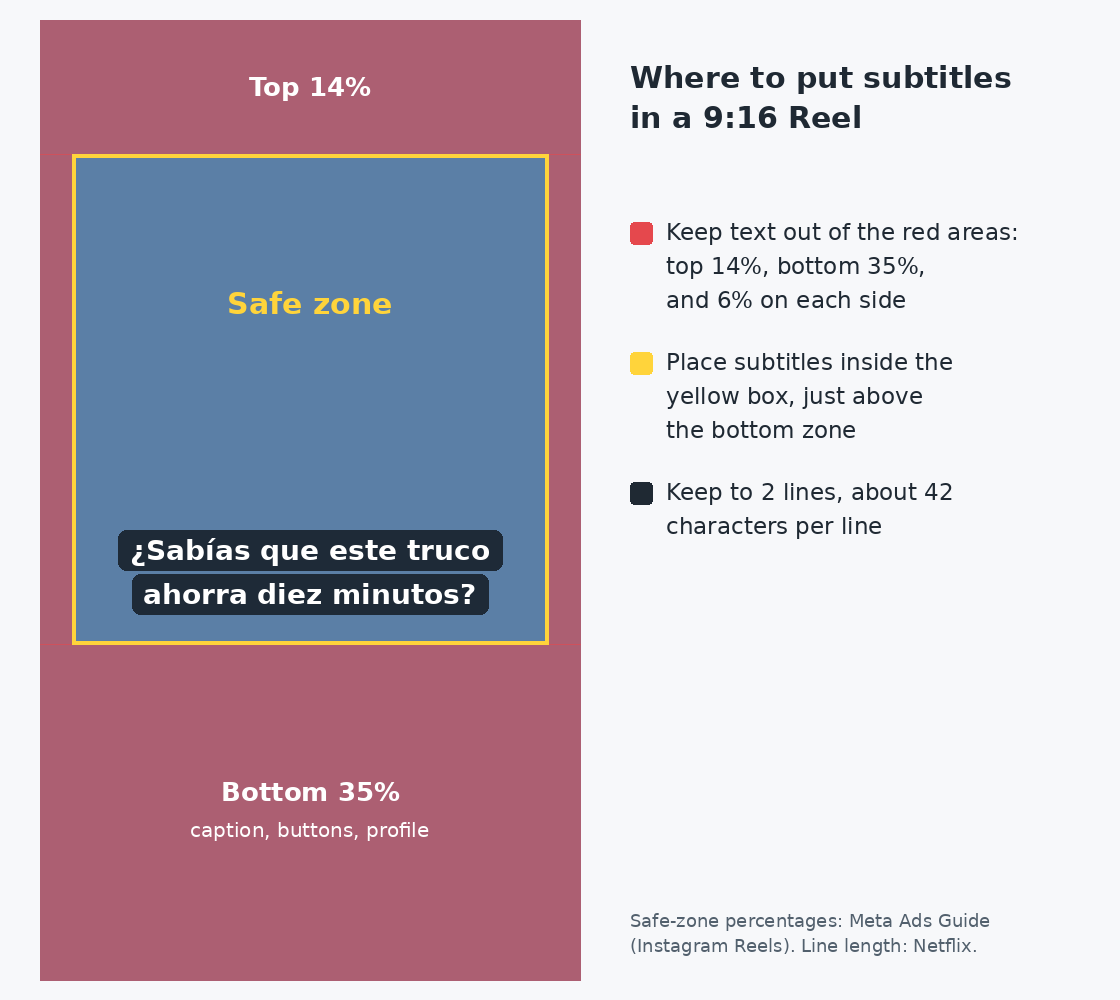
- Tieni i sottotitoli lontani dai bordi. Le specifiche di Meta per i Reels di Instagram suggeriscono di lasciare liberi dal testo il 14% superiore, il 35% inferiore e il 6% su ciascun lato, così nulla viene coperto dall’icona del profilo o dai pulsanti (Meta Ads Guide). La guida è pensata per gli annunci, ma i Reels organici mostrano gli stessi sottotitoli e pulsanti nella parte bassa del video, quindi è una mappa sensata anche per i sottotitoli.
- Usa al massimo due righe. Le regole di Netflix sui sottotitoli limitano le righe a 42 caratteri, consentono un massimo di due righe e tengono il testo su una sola riga a meno che non sia più lungo (Netflix).
- Lascia abbastanza tempo di lettura. Netflix fissa un tetto di 20 caratteri al secondo per gli spettatori adulti. Una riga di 40 caratteri richiede circa due secondi sullo schermo. Se una traduzione è più lunga dell’originale, taglia le parole invece di comprimere il tempo.
- Non sovrapporli. Se hai inciso i sottotitoli nel video, controlla se sono visibili anche i sottotitoli automatici di Instagram e disattiva Show captions se i due si sovrappongono (Instagram Help Center).
- Traduci anche la didascalia del post. Instagram mostra un pulsante See Translation sotto le didascalie in altre lingue (Instagram Help Center). Se preferisci scrivere tu la didascalia, un traduttore come OpenL ti offre una prima bozza in pochi secondi che puoi adattare al tono. Le risposte in altre lingue sono trattate in Come tradurre i commenti di Instagram.
Domande frequenti
Posso caricare un file SRT direttamente in un Reel di Instagram?
Le pagine di assistenza di Instagram non descrivono un’opzione per caricare file SRT nei Reels. I loro strumenti documentati sono i sottotitoli automatici e l’adesivo Captions. Per usare un file SRT, incidi il file nel video in un editor come CapCut Desktop (Metodo 5).
Perché non vedo l’interruttore delle traduzioni Meta AI?
Tocca prima More options nella schermata di condivisione (Instagram for Creators). Se ancora non c’è, verifica che il tuo account sia pubblico. La funzione è limitata ai paesi in cui Meta AI è disponibile (Meta), e Instagram afferma che i Reels tradotti non sono ancora disponibili per tutti (Instagram Help Center).
Quale metodo funziona meglio per un Reel con musica e senza parlato?
I metodi da 1 a 4 partono dalla trascrizione del parlato, quindi in un Reel solo musicale non c’è nulla da trascrivere. Digita tu il testo sullo schermo oppure scrivi un breve file SRT e traducilo con il Metodo 5.
È meglio doppiare o sottotitolare?
Il doppiaggio (Metodo 2) si adatta ai Reels con una persona che parla, nelle lingue supportate. I sottotitoli incisi nel video (Metodi da 3 a 5) si adattano a tutto il resto: testo sullo schermo, più interlocutori, qualsiasi lingua e parole che hai verificato tu stesso. I consigli di Instagram dicono che, per ora, la traduzione con Meta AI funziona meglio con un solo interlocutore (Instagram for Creators). La stessa scelta si presenta su altre piattaforme. Vedi Come tradurre i video di TikTok per gli strumenti di TikTok.
Sources
- Advancing Accessibility on Instagram (Instagram): one third of video plays with sound off, Captions sticker on Reels
- Manage reels and video captions on Instagram (Instagram Help Center): Show captions setting before and after sharing
- Read the Captions sticker on Instagram reels in its original language (Instagram Help Center): Translate text on reels setting
- See translations for comments, captions and profiles (Instagram Help Center): See Translation for post captions
- Watch translated Instagram reels in other languages (Instagram Help Center): viewer controls and accuracy note for Meta AI translations
- Discover Reels From Around the World With Meta AI Translation (Meta): supported languages, eligibility, July 14, 2026 update
- Instagram Reels AI translation adds Japanese (Meta Japan newsroom, in Japanese): setup steps and the no-undo note
- Expanding Translations to More Languages to Help You Reach Bigger Audiences on Reels (Instagram for Creators): toggle location, review flow, views by language, best practices
- Adam Mosseri on Threads, July 14, 2026: voice and on-screen captions translated together
- Add text or captions to your video on Edits (Instagram Help Center): Edits captions and the Bilingual option
- Edits Captions tutorial (Instagram for Creators): Edits captions are free and unlimited
- @creators on Threads: Edits bilingual captions: launch and supported languages
- How to Recognize Bilingual Subtitles? (CapCut Help): Auto Captions with Translate to
- How Do I Recognise Subtitles? (CapCut Help): auto captions on each platform
- Why Do the Captions Fail to Export? (CapCut Help): SRT export settings and limits
- How Do I Import Subtitles? (CapCut Help): SRT import on desktop and web, UTF-8
- SubRip Subtitle format (Library of Congress): what an SRT file is
- Instagram Reels video ad specs (Meta Ads Guide): 14% / 35% / 6% safe zone
- English (USA) Timed Text Style Guide (Netflix): 42 characters per line, two lines, 20 characters per second