2026年の最高のDOCX翻訳ツール
TABLE OF CONTENTS
Word文書の翻訳は、一見簡単そうに見えて実際には非常に難しい作業です。短いメモの翻訳は簡単ですが、表や見出し、ブランド用語が含まれる30ページの契約書、報告書、マニュアルとなると話は別です。不適切なツールを使うと、テキストの翻訳はできても、再び開いたときに使い物にならないファイルになってしまうことがあります。
2026年に最適なDOCX翻訳ツールを探しているなら、単に「どのツールが最も良い翻訳をするか?」という問いだけでは不十分です。「どのツールがWordファイルを翻訳しつつ、他の部分を後処理の手間にしないか?」が本当の問いです。多くのユーザーにとって、OpenL Doc Translator が最も適しているのは、文書翻訳を中心に設計されており、元のフォーマットの保持を明確に重視しているからです。
ツールを選んだ後の具体的な手順については、Word文書を翻訳する方法やPDFファイルを翻訳してフォーマットを保持する方法をご覧ください。
簡単な答え
- 総合的に最適: OpenL Doc Translator
- 有料のファイル翻訳オプションで最適: DeepL
- 無料のブラウザオプションで最適: Google Docs
- Office内で最適: Microsoft Word Translator
- チーム向けで最適: Smartcat
DOCX翻訳がプレーンテキスト翻訳より難しい理由
プレーンテキストの場合、翻訳者の仕事は1つだけです。それはテキストを翻訳すること。しかし、DOCXファイルではもう1つの仕事が加わります。それは文書を使いやすい状態に保つことです。これには、表の構造、見出しの階層、スペース、強調、そして誰かが後で読む、編集する、または共有する際に必要なファイルの流れを維持することが含まれます。
そのため、「優れた翻訳ツール」と「優れたDOCX翻訳ツール」は必ずしも同じではありません。一般的なテキストエンジンは、文単位では良い翻訳をするかもしれませんが、Wordファイルのワークフローとしては不十分な結果を生むことがあります。このまとめでは、AIの生の品質に関するマーケティングの主張よりも、文書の取り扱いがどれだけしっかりしているかを重視しました。
DOCX翻訳ツールの評価基準
私たちは、以下の6つの実用的な基準でツールを評価しました:
- ネイティブDOCXワークフロー
- フォーマットの保持
- 用語や用語集の管理
- ファイルサイズとワークフローの制限
- プライバシーと機密性に関する注意事項
- 実際のユースケースに適合
この最後のポイントは重要です。提案書を翻訳する個人コンサルタントが必要とするものは、毎月同じユーザーマニュアルを翻訳するローカリゼーションチームが必要とするものとは大きく異なります。
2026年のベストDOCX翻訳ツール
1. OpenL Doc Translator - レイアウトに敏感なWordファイルに最適
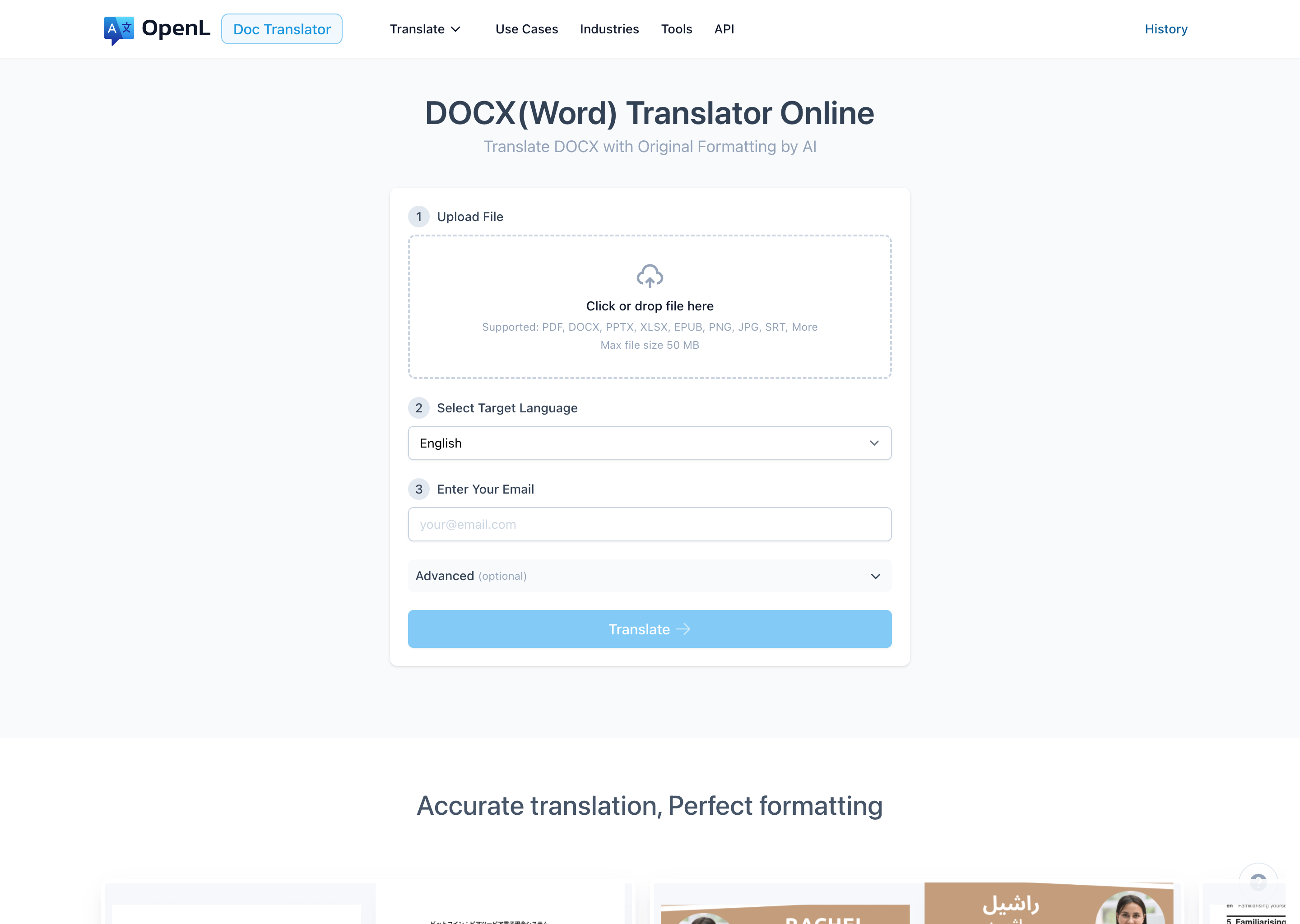
OpenLは、ほとんどの人にとって最適なDOCX翻訳ツールです。その理由は、貼り付けたテキストではなく、ドキュメント翻訳を第一に設計されているからです。公開されているDOCXページでは、「AIによるオリジナルフォーマットを保持したDOCX翻訳」を明確に約束しており、現在のページでは50 MBのファイル制限が表示されています。
ワークフローはシンプルです:Wordファイルをアップロードし、ターゲット言語を選択して、ドキュメントとして翻訳します。OpenLの現在のDOCXページでは、UI上で直接利用できる2つの便利な高度なオプションも公開されています:ビジネスや研究コンテンツ向けの高度モードと、より標準化された用語処理のためのAI用語集。2026年3月時点で、同じページでは134のターゲット言語オプションが公開されており、地域やスタイルのバリエーションも含まれています。
これらの組み合わせが、OpenLを最も実用的なデフォルトの選択肢にしています。DOCX、PDF、PPTXなどのビジネスファイルを翻訳後にフォーマットを再構築する必要がないように設計されているため、非常に使いやすいです。
最適な用途: 翻訳後もWordファイルをきれいで読みやすい状態に保ちたいプロフェッショナル、チーム、学生。
注意点: 他のAI翻訳ツールと同様に、法的、認定済み、医療関連、または高度に機密性の高い文書は、最終使用前に人間によるレビューが必要です。
2. DeepL - 用語集サポート付きの有料ファイル翻訳に最適
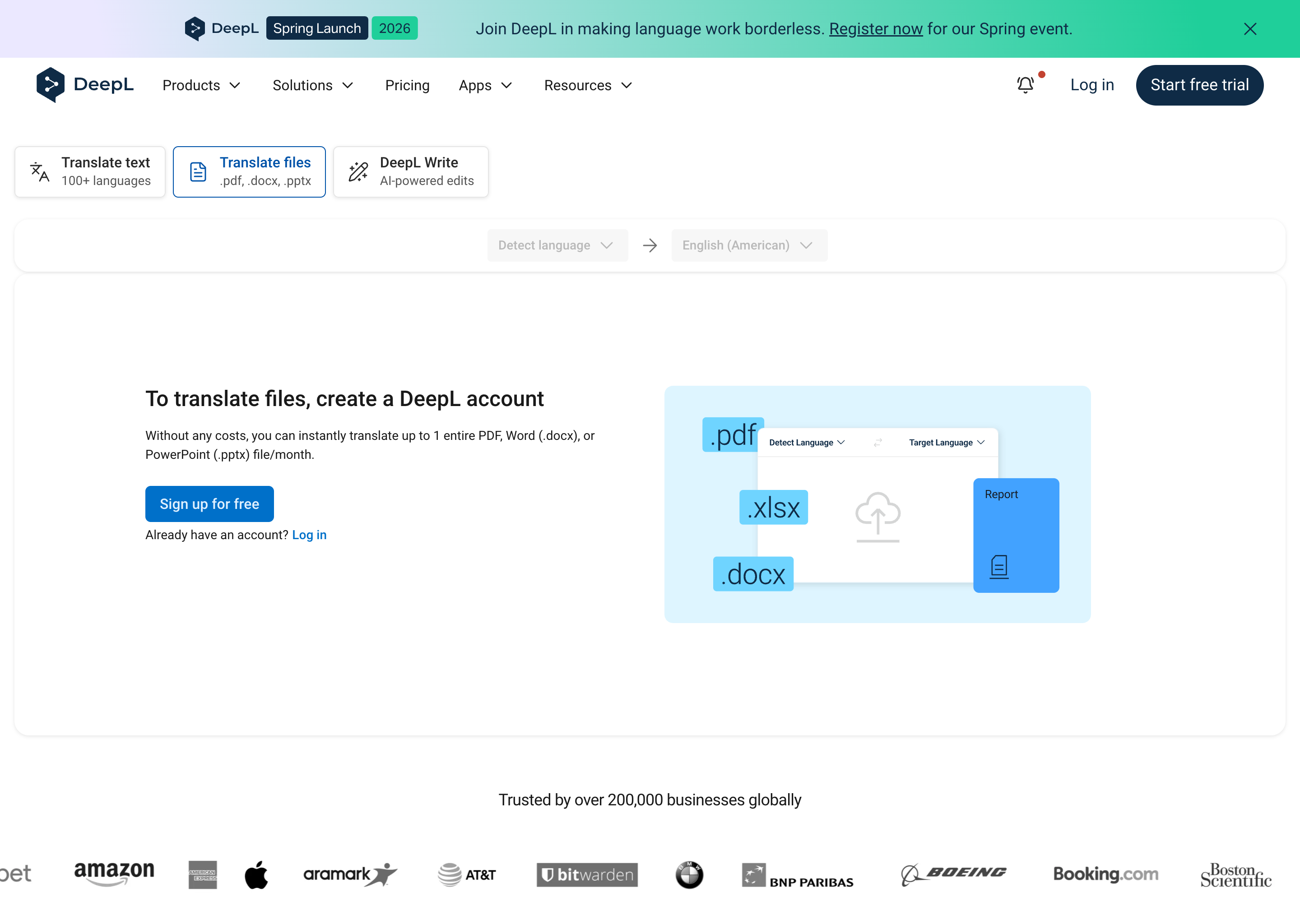
DeepLは、より洗練されたファイルワークフローを求める場合、有料オプションとして依然として最強のDOCX翻訳ツールの一つです。同社のヘルプセンターでは、DOCX/DOC、PPTX、XLSX、PDFのネイティブファイル翻訳をサポートしていることが記載されており、さらに翻訳時に用語集を適用する機能も提供しています。
DeepLがここで高く評価される最大の理由は、単なる翻訳の評判だけではありません。ファイル翻訳と用語管理の組み合わせが鍵となっています。提案書、レポート、またはクライアント向けの文書など、繰り返し使用される用語を含む文書を定期的に翻訳する場合、用語集のサポートは非常に重要です。
また、DeepLのドキュメントでは重要な制限事項も明確にされています。無料プランは有料プランに比べてかなり制限が厳しいという点です。同社のサポートページでは、無料利用時のDOCXファイルサイズの制限が小さいこと、有料プランではより大きなファイルがサポートされることが記載されています。また、翻訳された文書を編集できるのは有料会員のみであると明記されています。そのため、DeepLは無料のDOCXツールとしてよりも、有料ワークフローとしての魅力が際立っています。
おすすめ対象: 洗練された有料ファイル翻訳ワークフローを求め、用語集サポートを重視するユーザー。
注意点: 無料プランには制限が多いため、DeepLの最良のDOCX体験はサブスクリプションの利用が必要です。
3. Google ドキュメント - 無料で利用可能、変換に耐えられるなら最適
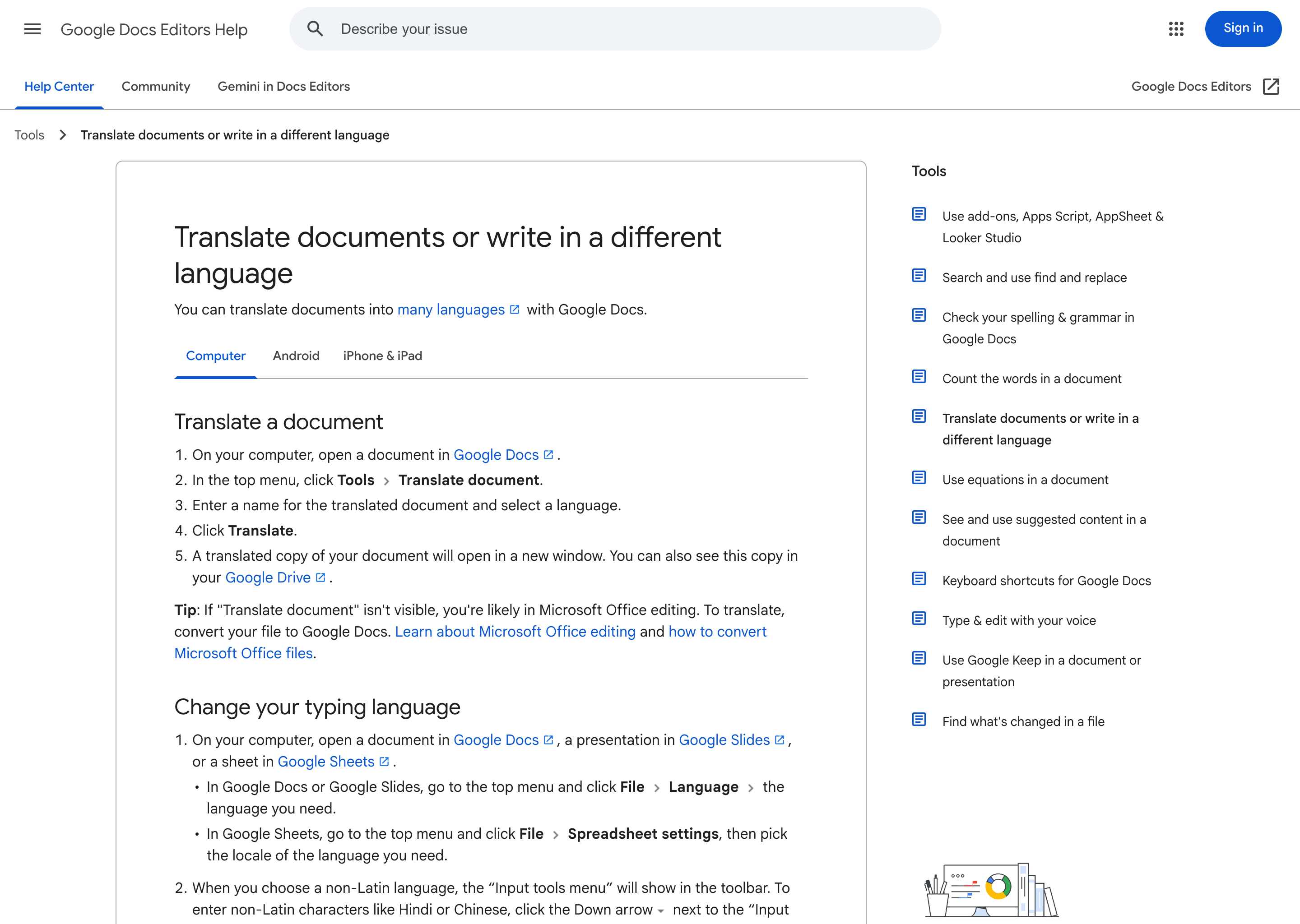
完全無料のワークフローを求める場合、Google ドキュメントはWordファイルの内容を翻訳する最も簡単な方法の一つです。Googleのヘルプページによると、デスクトップ版Google ドキュメントで直接、多くの言語に文書を翻訳できることが確認されています。
ワークフロー自体がポイントです。Googleはまた、「ドキュメントを翻訳」 が表示されない場合、まだ Microsoft Office の編集モードにいる可能性があり、まず ファイルを Google ドキュメントに変換する必要がある と述べています。これにより、Google ドキュメントはレイアウト優先の DOCX 翻訳ツールではなく、コンテンツ優先のソリューションであることがわかります。
言い換えれば、Google ドキュメントは、Word ファイルの内容を理解したり書き直したりすることが優先される場合に便利です。一方で、レイアウト、構造、配信フォーマットをそのまま保持した状態でファイルを再開することが優先される場合には、あまり説得力がありません。
最適な用途: コンテンツが重要で、Word ファイルの完全な忠実性がそれほど重要でないシンプルな Word ドキュメントの無料で低リスクな翻訳。
注意点: ワークフローの一部として変換が含まれるため、フォーマットに敏感な納品物には最適ではありません。
4. Microsoft Word Translator - Office を日常的に使用している場合に最適
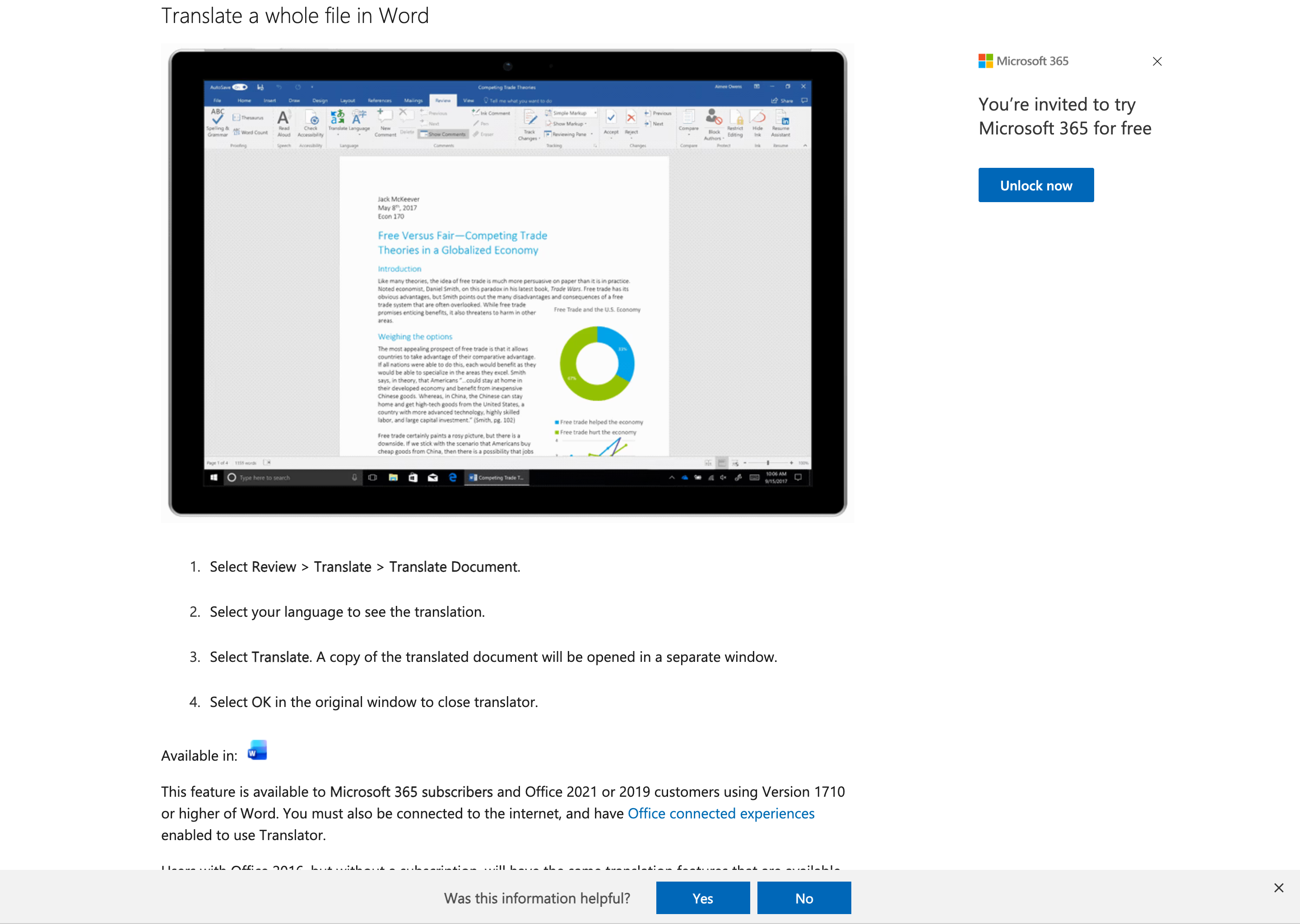
すでに日常的に Word を使用している場合、Microsoft の組み込み翻訳ワークフローは最も迅速に始められる方法です。Microsoft によれば、Word はドキュメント全体の機械翻訳コピーを作成し、それを別ウィンドウで開くことができます。
この便利さには、Microsoft が明記している2つの重要な注意点があります。まず、ファイル内のコンテンツが インターネット経由でサービスプロバイダーに送信される という点です。次に、Microsoft は明確に、機械翻訳は基本的な内容を理解するために最適であり、高い精度や機密性の高いファイルには人間による翻訳が推奨される と述べています。
これにより、Word Translator は実用的な便利機能であり、すべてのドキュメントに対する包括的な推奨ではありません。Office をすでに使用していて、迅速な作業翻訳が必要な場合には非常に便利です。しかし、プライバシー、ニュアンス、最終納品の品質が重要な場合には弱点があります。
最適な対象: Microsoft 365ユーザーで、Officeネイティブの翻訳ワークフローを最速で利用したい方。
注意点: Microsoftの公式ドキュメントによれば、これは機械翻訳であり、機密性が高い文書や重要な文書には適していないとされています。
5. Smartcat - レビューと用語管理ワークフローを持つチーム向け
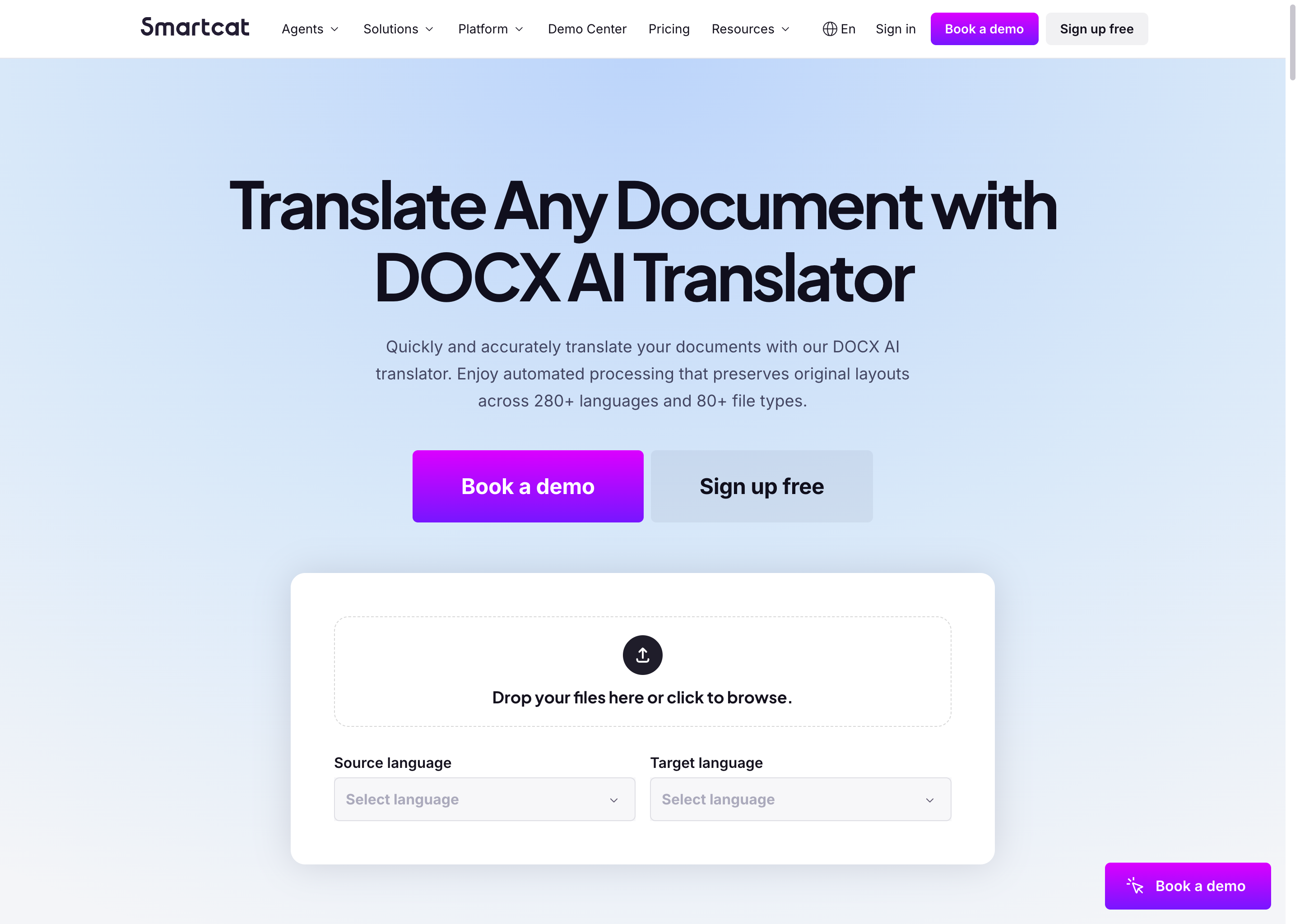
Smartcatは、このリストの中でチーム向けの最適なDOCX翻訳ツールであり、単発の個人利用には向いていません。現在のSmartcat DOCX AI Translatorページでは、製品が280以上の言語と80以上のファイル形式に対応していることを強調しています。また、Smartcatのヘルプセンターでは、DOCおよびDOCXファイルのサポートに加え、翻訳メモリや用語集の利用についても記載されています。
これが重要なのは、Smartcatが実際にはワークフロープラットフォームだからです。チームが再利用可能な用語、レビュー工程、共同編集、または類似ファイルの繰り返し翻訳を必要とする場合、Smartcatはワンクリックの文書翻訳ツールよりも包括的です。
その代償として、複雑さがあります。Wordファイルを迅速に翻訳するだけなら、Smartcatは必要以上に重く感じるかもしれません。しかし、定期的に多言語コンテンツを運用する場合、その「重さ」が重要なポイントとなります。
最適な対象: ローカリゼーションチーム、運用チーム、定期的な翻訳とレビュー工程を持つ企業。
注意点: 単純な1ファイルの翻訳には過剰であり、OpenLのような文書優先ツールよりもセットアップが重い。
比較表
| ツール | 最大の強み | 主な記録された注記 | 最適な用途 |
|---|---|---|---|
| OpenL Doc Translator | ドキュメント優先のDOCXワークフロー、元の形式を重視 | 公開されているDOCXページでは50MBのファイル制限と高度な用語オプションが記載されている | クリーンなDOCX出力を迅速に求めるほとんどのユーザー |
| DeepL | 有料のファイル翻訳と用語集サポート | 無料利用は制限が多く、有料プランでより良いDOCXワークフローが利用可能 | 洗練された有料ファイル翻訳を求めるプロフェッショナル |
| Google Docs | 無料でアクセス可能 | DOCXファイルはGoogle Docsに変換する必要があり、Translate documentが表示される | シンプルなWordコンテンツの無料翻訳 |
| Microsoft Word Translator | Officeネイティブの利便性 | Microsoftはファイル内容がインターネット経由で送信されると述べており、機密ファイルには人間による翻訳を推奨 | 既存のOfficeユーザー |
| Smartcat | チームワークフロー、翻訳メモリ、用語集 | 繰り返し行われる多言語レビューとコラボレーションワークフロー向けに設計 | 繰り返し多言語作業を行うチーム |
検討する価値のあるその他のDOCX翻訳ツール
これらのツールは、DOCXワークフローがワンクリックのドキュメント翻訳よりもCATやローカリゼーション操作に近い場合に検討する価値があります。
- MateCat: MateCatは自らを無料かつオープンソースのオンラインCATツールと称しており、そのフィルタのドキュメントには、Microsoft Office形式の中でDOCXが直接サポートされていると記載されています。CATスタイルのワークフローを好む翻訳者にとって、信頼できる無償の選択肢となります。
- Crowdin: CrowdinはDOCXをネイティブにサポートし、ドキュメントのコンテキストを確認できるWYSIWYGビューを提供しています。そのため、製品、ドキュメント、構造化されたローカリゼーションチームにとっては適している一方で、単発のファイル翻訳にはあまり向いていません。
- Trados: RWSによれば、Trados Studioデスクトップは50以上のファイル形式をサポートし、Trados GoはWord、PowerPoint、Excel、PDF、HTML5などのリアルタイムプレビューを提供します。このポジショニングにより、単発のDOCX翻訳よりもプロフェッショナルな翻訳業務に適しています。
DOCX翻訳ツールの選び方
- OpenLを選ぶべきなのは、Wordファイルを翻訳しつつ、それをWordファイルとして使える状態に保つことが主な目的の場合です。
- DeepLを選ぶべきなのは、より強力な有料のファイルワークフローと用語集サポートを求める場合です。
- Google Docsを選ぶべきなのは、最も簡単な無償オプションを求め、変換ベースのワークフローを受け入れられる場合です。
- Microsoft Word Translatorを選ぶべきなのは、Office内での利便性が完璧なドキュメント処理のコントロールよりも重要な場合です。
- Smartcatを選ぶべきなのは、問題が単一のDOCXファイルではなく、継続的なチーム翻訳ワークフローの場合です。
AIのみのDOCX翻訳が十分でない場合
最良のDOCX翻訳ツールであっても、すべてのシナリオで最終チェックポイントとして使用すべきではありません。
- ドキュメントが認証済み、公証済み、または裁判関連の場合は、資格を持つ人間または認定翻訳者を使用してください。
- ドキュメントが医療、法律、安全性に関わる重要事項、または規制対象の場合は、AIの出力をあくまでドラフトとして扱ってください。
- ドキュメントが機密情報の場合は、アップロードする前にベンダーのプライバシーおよび取り扱いに関する注意事項を確認してください。
翻訳後、見出し、表、数字、名前、日付、用語について簡単なQAチェックを行ってください。当社の翻訳QAチェックリストが良い出発点となります。
FAQ
最良の無料DOCX翻訳ツールは何ですか?
完全に無料のワークフローを求める場合、このまとめの中ではGoogle Docsが最も実用的な選択肢です。ただし、これはシンプルなコンテンツ優先の翻訳には適していますが、Wordファイルの正確な保存には向いていません。
AIはフォーマットを崩さずにWord文書を翻訳できますか?
場合によります。ただし、ファイル翻訳専用に設計されたツールは、一般的なテキスト翻訳ツールよりも通常はるかに優れた結果を出します。そのため、OpenLやDeepLがここでの変換ベースや利便性優先のオプションよりも高く評価されています。
Microsoft Wordの組み込み翻訳機能は機密ファイルに安全ですか?
Microsoftによれば、文書の内容はインターネットを介してサービスプロバイダーに送信されるため、機密性の高いファイルには人間による翻訳を推奨しています。そのため便利ではありますが、機密性や重要性の高い文書には自動的に最適な選択肢とは言えません。
DOCXファイルの翻訳にはどのくらい時間がかかりますか?
単一の正直な答えはありません。所要時間はファイルサイズ、レイアウトの複雑さ、キューの待ち時間、そしてその後に人間によるレビューを追加するかどうかに依存します。シンプルなファイルは迅速に処理できますが、表や複雑なフォーマット、QAチェックがある場合はワークフローが延びる可能性があります。
AIツールはパスワード保護されたWord文書を翻訳できますか?
通常はファイルが解除されるまでできません。ほとんどのDOCX翻訳ツールは文書内容への直接アクセスが必要であるため、暗号化されたファイルやパスワード保護されたファイルは通常、最初に復号化する必要があります。
最終的な結論
2026年のほとんどの人にとって、最良のDOCX翻訳ツールは、ファイルを再度開いて作業を続けられるものです。そのため、OpenLが最上位に位置付けられています。これは、貼り付けたテキストではなく文書翻訳を中心に設計されており、元のフォーマットの保存を明確に重視し、一般的なビジネスファイルのワークフローをシンプルに保つことを目的としています。
DeepLは、用語集のサポートを備えたよりプレミアムな有料ワークフローを求める場合に最強の選択肢です。Google Docsは依然として便利な無料オプションですが、レイアウトに敏感なWordファイルを提供するよりもコンテンツの翻訳に適しています。Microsoft Word Translatorは便利ですが、Microsoft自身が基本的な理解のための機械翻訳として位置付けています。Smartcatはチーム向けに優れていますが、個々のDOCXユーザーが実際に抱える問題よりも広範なワークフロー問題を解決します。
日常的にWordファイルを扱う場合、最も簡単な選択方法は、実際のドキュメントをテストすることであり、単なる短い段落ではありません。表、見出しの階層、いくつかの重要な用語を含む代表的なファイルを使用してください。フォーマットの保持が最優先事項である場合は、まず**OpenL Doc Translator**を試し、翻訳されたファイルを送信する前に迅速なQAチェックを行ってください。
ソース
- OpenL Doc Translator - DOCX
- DeepL ファイル翻訳ページ
- DeepL ヘルプセンター - DeepL ファイル翻訳でファイルを翻訳する
- DeepL ヘルプセンター - ファイル形式
- DeepL ヘルプセンター - ファイル翻訳に用語集を適用する
- Google Docs エディター ヘルプ - ドキュメントを翻訳する、または別の言語で書く
- Microsoft サポート - テキストを別の言語に翻訳する
- Microsoft サポート - ミニ翻訳ツールで翻訳を見る
- Smartcat - DOCX AI Translator
- Smartcat ヘルプセンター - サポートされているファイル形式
- Smartcat ヘルプセンター - 翻訳メモリ、用語集
- MateCat - 概要
- MateCat フィルター形式
- Crowdin - DOCX ファイルローカリゼーション
- Crowdin - ローカリゼーションプラットフォーム
- Trados - サポートされている言語とファイル形式
- Trados Go