2026年版 スキャンPDF翻訳ツール ベスト5
TABLE OF CONTENTS
スキャンPDFは通常のPDFとは異なる課題を抱えています。ネイティブPDFにはすでに選択可能なテキストが含まれていますが、スキャンPDFは基本的にページ画像の束にすぎません。そのため、求められるのは翻訳だけでなく、OCR、レイアウトの復元、品質チェックまでを含めた一連の処理です。
だからこそ、2026年における最良のスキャンPDF翻訳ツールとは、単に最も流暢な訳文を出力するツールではありません。PDF入力からPDF出力までの直接翻訳が必要なのか、より高精度なOCRクリーンアップが必要なのか、より強固なプライバシー管理が必要なのか、あるいはチーム向けの自動化ワークフローが必要なのかによって、最適な選択は変わります。
契約書、帳票、報告書、学業記録などに最適なスキャンPDF翻訳ツールを探しているなら、まず1つの質問から始めてください。そのツールにテキストの正確な復元を求めるのか、それとも、すでに復元可能なテキストの翻訳だけで十分なのか?
実際の操作手順を先に知りたい方は、スキャンPDFの翻訳方法のガイドをご覧ください。ファイルがすでにテキストベースであれば、より幅広いPDF翻訳ツール比較の方が適しているかもしれません。PDFよりも画像が中心のファイルであれば、画像・写真からテキストを翻訳する方法のガイドも参考になります。
結論から言うと: 直接アップロードするワークフローを求めるほとんどの方にとって、OpenL Doc Translator がこの比較で最適な選択肢です。書式を保持した文書翻訳に対応し、PDFや画像ベースファイルを直接処理できるワークフローを提供しています。OCR品質がスピードより重要であれば、ABBYY FineReader PDF が翻訳前の最強の第一ステップです。スキャンがすでにきれいで、自然な表現を最も重視するなら、DeepL が言語品質で最良の選択肢です。
おすすめ一覧:
- 総合的に最良の直接ワークフロー: OpenL Doc Translator
- 自然な訳文品質で最良: DeepL
- 自動化・APIで最良: Google Cloud Translation
- OCRファーストのクリーンアップワークフローで最良: ABBYY FineReader PDF + DeepL
- Adobe/Microsoftユーザーに最良: Acrobat Pro + Word Translator
情報開示: OpenLは私たちの製品です。このトピックに関連するため掲載していますが、その点を明確にし、メリット・デメリットを公正に示しています。この記事にはアフィリエイトリンクは含まれていません。
スキャンPDFの翻訳が難しい理由
最良のスキャンPDF翻訳ツールとは、ワークフローの最も弱い部分を十分にカバーし、パイプライン全体が破綻しないようにするツールです。実際には、OCR品質、翻訳品質、レイアウト復元、レビュー工数の4つのバランスを取ることを意味します。
スキャンPDFが通常の文書翻訳より難しい理由は3つあります。
1. 翻訳の前にOCRが必要。 AdobeとABBYYの両社がOCRガイドで明確に説明しているように、スキャンファイルは画像データから始まるため、ソフトウェアがテキストを認識しなければ検索可能・編集可能な状態にはなりません。OCRが失敗すれば、翻訳品質も次に失敗します。
2. 書式がより壊れやすい。 スキャンされた契約書、帳票、請求書、研究論文には、表、印鑑、署名、スタンプ、脚注、段組みレイアウトが含まれていることがよくあります。OCRが成功しても、再構築されたテキストの流れがずれることがあります。
3. 重要度の高いファイルにはより多くのレビューが必要。 法務、医療、人事、学業関連の記録を翻訳する場合、機械出力だけでは不十分です。氏名、日付、数値、ラベルは、再利用や提出の前に必ず人の目で確認すべきです。
ツールの評価方法
この比較は、2026年3月9日時点で確認した公式製品ドキュメントとワークフロー検証に基づいて作成しました。マーケティング上の主張よりも、ドキュメントに記載された機能を優先しています。製品プランや制限は変更される可能性があるため、購入前に各ベンダーの公式ページで最新の価格設定やファイル制限をご確認ください。
以下の要素を最も重視しました。
- スキャンPDFへの対応: ツールがスキャンPDFや画像ベースのページを明示的にサポートしているか?
- OCR品質と復元ワークフロー: 画像のみのページを使用可能なテキストに変換できるか?
- 書式保持: 表、見出し、ページ構造をどの程度維持できるか?
- ワークフローの手間: 直接アップロードのワークフローか、複数ステップのOCRパイプラインか?
- 価格の明確さ: 単発利用と継続利用の両方で料金体系がわかりやすいか?
- 信頼性の指標: 公式ドキュメント、製品の透明性、制限事項の明示。
これは意図的にバイヤーズガイドとして作成しており、合成的なラボベンチマークではありません。エンタープライズツール、デスクトップOCRスイート、オンライン翻訳ツールは、単一のスコアで常に比較できるものではありません。ツールがワンクリック翻訳ツールとしてよりもOCRファーストのワークフローとして優れている場合は、その旨を率直に記載しています。
2026年のスキャンPDF翻訳ツール ベスト5
1. OpenL Doc Translator — スキャンPDFの直接翻訳で総合的にベスト
ウェブサイト:doc.openl.io/translate/pdf
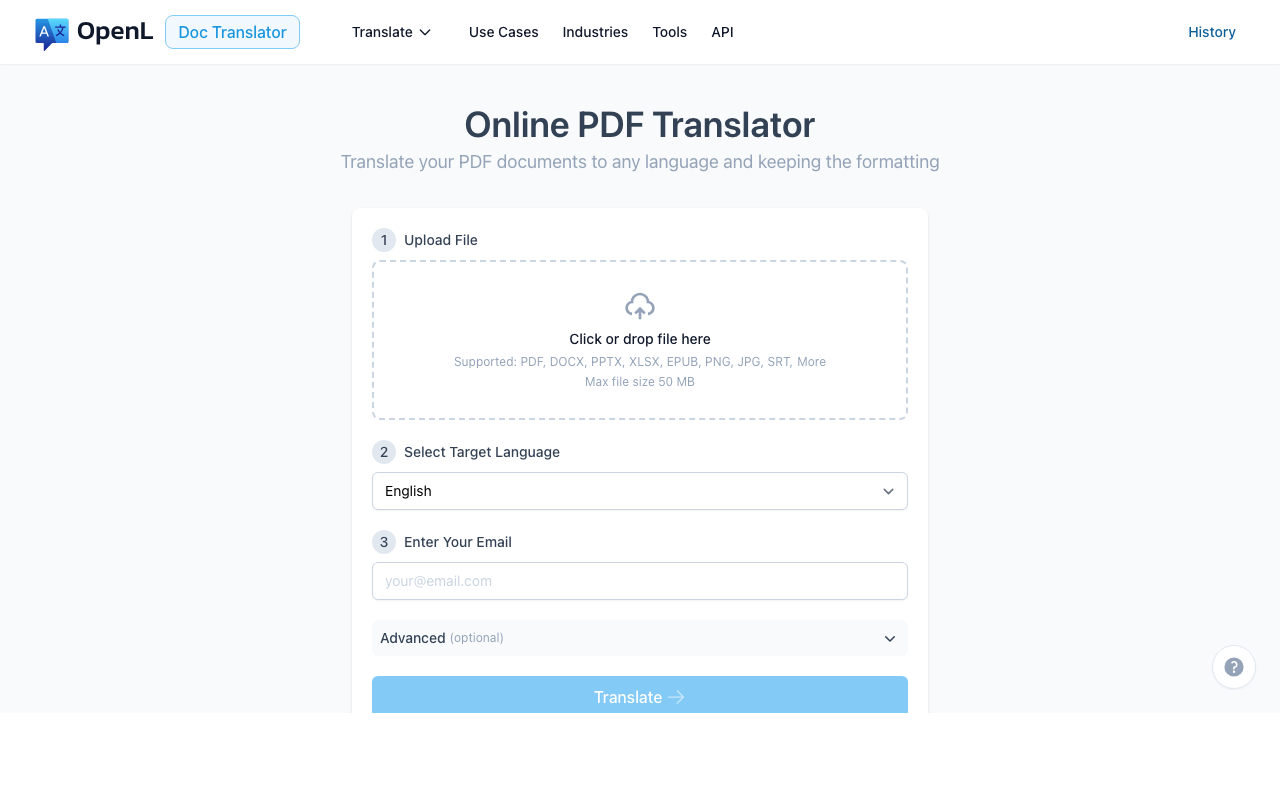
OpenLは、直接アップロードして翻訳するワークフローを求める場合に最もシンプルな選択肢です。PDF翻訳ページでは書式保持を重視しており、アップローダーはPDFだけでなく、PNGやJPGなどの画像ファイルも公式に受け付けています。多くの「PDF翻訳ツール」はテキストレイヤーがすでに存在する場合にのみ適切に機能するため、スキャン文書にとってこの点は重要です。
OpenL Doc Translatorは従量課金制の料金モデルを採用しているため、翻訳したページ分だけ支払えばよい仕組みです。プラットフォームは186言語をサポートしており、より限定的な言語セットに強みを持つ多くの文書翻訳ツールよりも柔軟性があります。
メリット
- 多くの一般的なケースで別途OCRツールが不要な直接PDFワークフロー
- PDFに加えて画像形式もサポートしており、スキャンがバラのページ画像として届く場合に便利
- テキストボックス優先ではなく、ドキュメント優先のポジショニング
- わかりやすい料金設定とシンプルなトライアル導線
デメリット
- 他のAI文書翻訳ツールと同様、乱雑なスキャンにはレビューが必要
- 手作業での大規模なクリーンアップには対応しないフルデスクトップOCRエディタではない
- 当社の製品であるため、導入前に代表的なサンプルでテストすることを推奨
こんな方に最適: マルチアプリのワークフローを構築せずに、スキャンファイルから翻訳済み出力までの最短経路を求めるユーザー。
既知の制限事項: 導入前に製品ページで最新のファイルサイズ制限をご確認ください。直接的なクラウドワークフローに最も強く、ページごとの手動OCR修正には向いていません。
不向きなケース: デスクトップ側での墨消し、詳細なOCRゾーニング、翻訳前の大規模な手動修正が必要な場合。
2. DeepL — OCRがきれいな状態での自然な翻訳に最適
ウェブサイト:deepl.com ドキュメント:PDFファイルの翻訳、サポートされるドキュメント形式

DeepLは、特にヨーロッパ言語ペアにおいて、表現の品質が最も重要な場合に依然として最強の選択肢の1つです。公式ヘルプセンターでは、スキャンPDFとデジタルPDFの両方を翻訳できると明記されており、開発者ドキュメントではPDFがサポートされるドキュメント形式として記載されています。
ただし、課題は概念的なものではなく実用的なものです。DeepLはOCRレイヤーがすでにきれいな場合、またはスキャン品質がOCRで大きなノイズが発生しない程度に高い場合に最も力を発揮します。つまり、DeepLは優れた翻訳ツールですが、品質の悪いスキャンの復元ツールとしては必ずしも最良ではありません。
メリット
- 多くのビジネス文書や汎用テキストで優れた流暢さ
- スキャンPDFの公式サポート
- 洗練されたターゲット言語の表現を重視する場合に最適
- 充実したドキュメントを備えた馴染みのある製品
デメリット
- OCR復元は主な差別化要因ではない
- 複雑なレイアウトは翻訳後にずれることがある
- ソースのスキャンがすでに比較的きれいな場合に最も価値を発揮
こんな方に最適: きれいなスキャン、検索可能なPDF、OCR修復の深さよりも出力品質を優先するユーザー。
既知の制限事項: DeepLはスキャンPDFを公式にサポートしていますが、ワークフローは読み取り可能なOCRに依存しており、スキャンがノイズだらけだったりレイアウトが複雑だったりすると苦戦する場合があります。
不向きなケース: 品質の悪いスキャン、密度の高い表、スタンプ、大量の構造的なクリーンアップが含まれるファイル。
3. Google Cloud Translation — 自動化とバッチパイプラインに最適
ウェブサイト:Cloud Translation ドキュメント翻訳ドキュメント 料金:cloud.google.com/translate/pricing
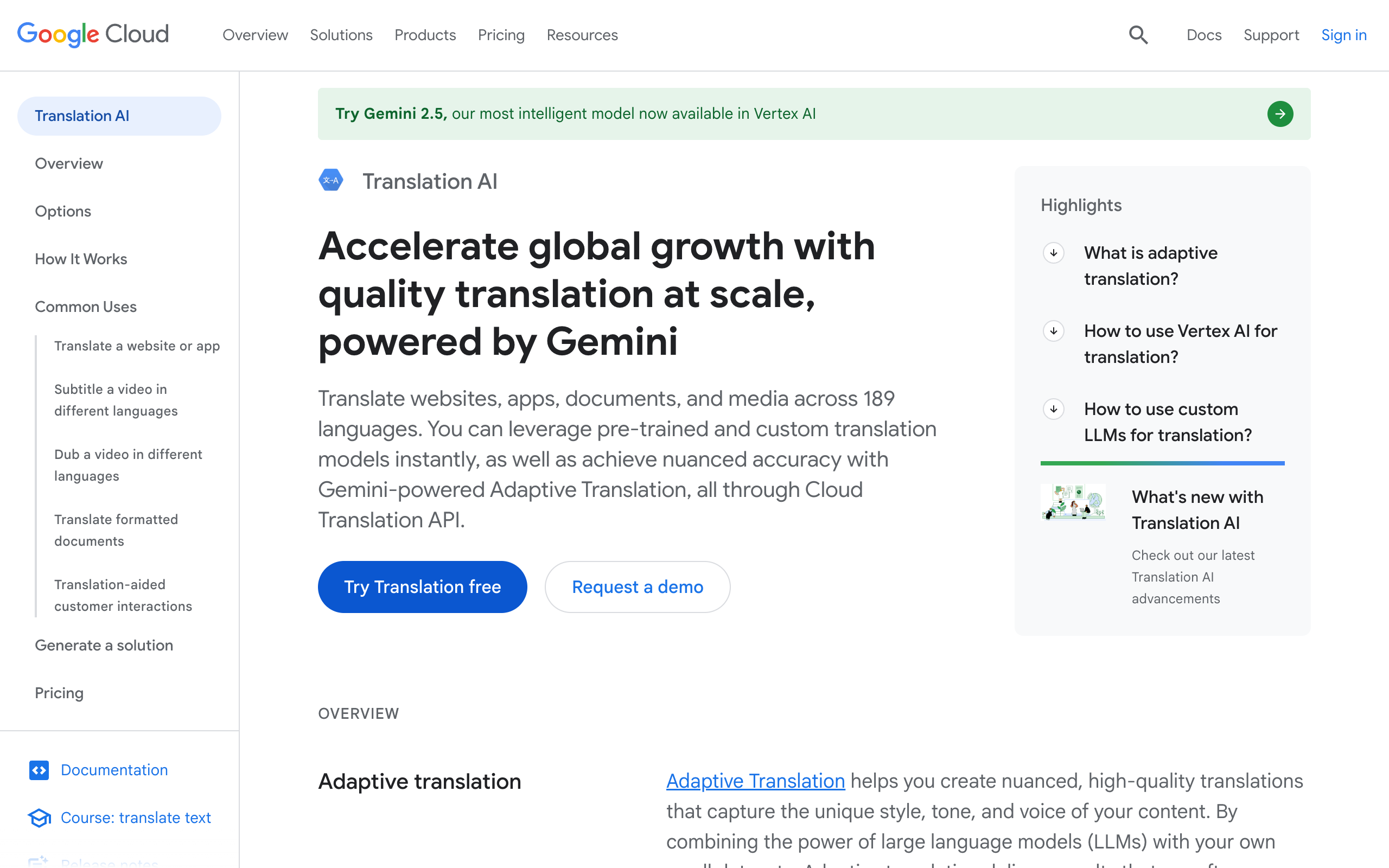
Google Cloud Translationは、自動化を構築する開発者やチームにとって、このリストで最も強力な選択肢です。Googleの公式ドキュメントでは、ドキュメント翻訳がネイティブPDFとスキャンPDFの両方をサポートしていると記載されていますが、重要な制限事項も明記されています。スキャンPDFでは書式の崩れが発生する可能性があること、スキャンPDFのリクエストはそのワークフローでファイルあたり20ページに制限されていること、そしてページ上で傾いたテキストは正しく解析されない場合があることです。
この正直さは有用です。フォーム、請求、報告書、受付書類を大量に翻訳するチームで、すでにGCPを使用しているのであれば、Google Cloudは強力です。しかし、1つのファイルをアップロードして洗練された翻訳済みPDFをダウンロードしたいだけの個人ユーザーにとっては、最も簡単な選択肢ではありません。
メリット
- スキャンPDF翻訳の公式サポート
- 強力なAPIとバッチワークフロー
- エンジニアリングチームやドキュメントパイプラインに適している
- 明確なクラウドドキュメントと使用量ベースの課金
デメリット
- スキャンPDFで書式が崩れる可能性がある
- ドキュメントされたワークフローで20ページのスキャンPDF制限
- カジュアルなユーザーよりもシステム向き
こんな方に最適: 翻訳をより大規模なドキュメント処理パイプラインに組み込む必要があるエンジニアリングチーム、オペレーションチーム、企業。
既知の制限事項: Googleの公式ドキュメントでは、スキャンPDFの書式崩れ、スキャンワークフローでの20ページ制限、傾いたテキストやゆがんだテキストの解析問題が明記されています。
不向きなケース: クラウドAPIや後処理を構築せずに、洗練された単発翻訳を求める場合。
4. ABBYY FineReader PDF + DeepL — OCRファーストのクリーンアップワークフローに最適
ウェブサイト:ABBYY FineReader PDF OCRガイド:ABBYY FineReader PDF ユーザーズガイド

ABBYY FineReader PDFは、唯一の要件が「アップロードして翻訳して完了」という場合には最良の回答ではありません。ここに含まれているのは、多くのスキャンPDFが翻訳が始まる前の段階で失敗するからです。ABBYYの強みはOCRレイヤーにあります。画像のみのページを検索可能で編集可能なテキストに変換し、ドキュメントを翻訳ツールに送る前にクリーンアップをより細かく制御できるようにします。
実際のワークフローでは、まずABBYYを使用し、編集可能または検索可能なドキュメントをエクスポートしてから、クリーンアップしたファイルをDeepLまたは他の翻訳エンジンで翻訳することが多いです。この2段階のプロセスは遅くなりますが、品質の悪いスキャン、回転したページ、スタンプ、密度の高い表を処理する最も安全な方法の1つです。
メリット
- OCRファーストの高い評価と実績あるワークフロー
- 品質の低いスキャンや一貫性のないスキャンにより適している
- ワンクリックの利便性よりもテキスト認識品質が重要な場合に有用
- 翻訳で問題が複合化する前にOCRの問題を修正できる
デメリット
- ワンツールの翻訳ワークフローではない
- ステップ数と所要時間が多い
- 別の翻訳サービスと組み合わせるとコストが累積する可能性がある
こんな方に最適: 品質の低いスキャン、アーカイブ文書、帳票、OCR精度がスピードよりも重要なビジネス記録。
既知の制限事項: ABBYYはここではOCRの基盤であり、翻訳エンジンではありません。翻訳と最終的なドキュメントクリーンアップには別のステップが必要です。
不向きなケース: 最小限のセットアップでブラウザベースのワンクリック結果を求める場合。
5. Adobe Acrobat Pro + Word Translator — 既存のAdobe/Microsoftユーザーに最適
ドキュメント:AcrobatでスキャンPDFを編集、Wordでテキストを別の言語に翻訳
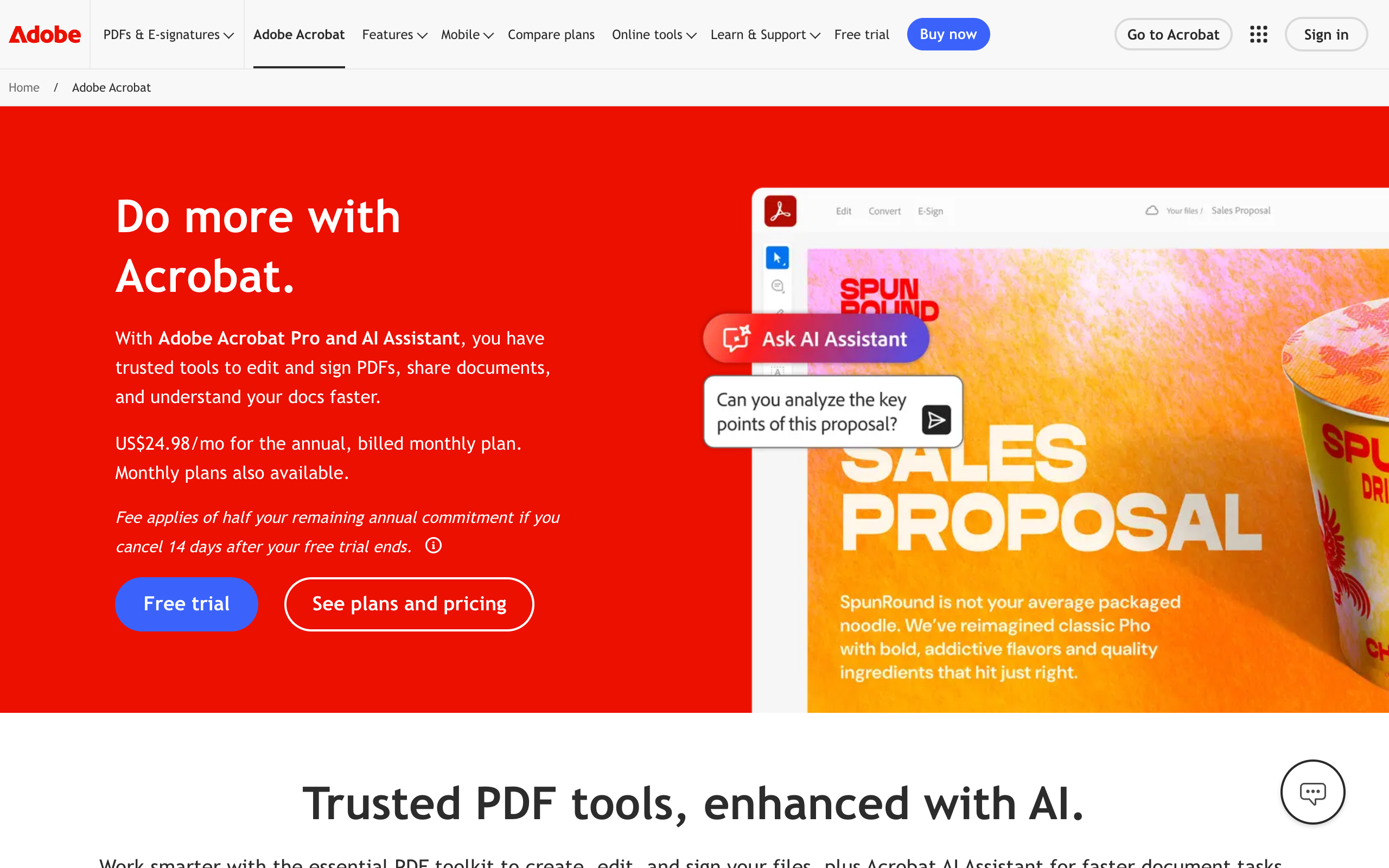
すでにAcrobat Proを契約していてMicrosoft 365を使用しているなら、新しいプラットフォームは必要ないかもしれません。AdobeはスキャンPDFに対するテキスト認識によるOCRフローをドキュメント化しており、MicrosoftはWordでのファイル全体の翻訳を翻訳コピーワークフローとしてドキュメント化しています。この2つを組み合わせると、馴染みがありながら驚くほど実用的な手順が生まれます。
- AcrobatでスキャンPDFをOCR処理する。
- 認識されたテキストをWord形式でエクスポートまたは開く。
- Wordのファイル全体翻訳機能を使う。
- 書式、数値、氏名、表を再確認する。
このリストで最もエレガントなパイプラインではありませんが、AcrobatとWordを毎日使用しているオフィスチームにとっては現実的な選択肢です。
メリット
- 多くのチームがすでに持っているソフトウェアを使用
- アドホックなオフィスワークフローに適している
- ドキュメントの手動クリーンアップが必要な場合にも有用
- 新しい専門的なローカライゼーションスタックが不要
デメリット
- 複数ステップのプロセス
- エクスポートと翻訳後に書式の修正が必要になることが多い
- 専用の文書翻訳プラットフォームより効率が低い
こんな方に最適: 社内ドキュメント、単発の翻訳、新しいベンダーよりも馴染みのあるデスクトップツールを好むチーム。
既知の制限事項: このワークフローはAcrobat OCRとWord翻訳の両方の制限を引き継ぐため、品質はエクスポートのきれいさと手動レビュー後の結果に大きく依存します。
不向きなケース: バッチ自動化、強力なローカライゼーションQA機能、または専用の翻訳プラットフォームが必要な場合。
比較一覧表
以下のプライバシーおよび制限に関する注記は、ワークフローの姿勢と確認した公式ドキュメントを反映しており、各ベンダーの独立した法的監査ではありません。
| ツール / ワークフロー | スキャンPDFの直接対応 | OCR精度 | 書式保持 | プライバシー / データ方針 | スキャンファイルの制限 | 料金モデル | 最適な用途 |
|---|---|---|---|---|---|---|---|
| OpenL Doc Translator | はい | 一般的なケースで良好 | 直接ワークフローで強力 | クラウドアップロード方式 | 現行プラン制限を確認;上位プランでファイル上限が拡大 | 従量課金 | 高速なアップロード→翻訳→ダウンロード利用 |
| DeepL | はい | 中程度 | 良好だがレイアウトがずれることあり | クラウドアップロード方式 | プランベースの制限あり;最新のドキュメント制限を確認 | サブスクリプション | きれいなスキャンでの自然な訳文出力 |
| Google Cloud Translation | はい | 中程度 | スキャンPDFでは限定的 | エンタープライズクラウド方式 | ドキュメントされたフローで20ページのスキャンPDF制限 | 使用量ベース | API、自動化、バッチシステム |
| ABBYY FineReader PDF + DeepL | まずOCR、次に翻訳 | 強力 | エクスポートワークフローに依存 | まずローカルOCR、次に任意の翻訳サービス | 実質的な制限はOCR/エクスポートワークフローに依存 | 商用OCR+翻訳ツール | 汚いスキャンやクリーンアップが多い作業 |
| Acrobat Pro + Word Translator | まずOCR、次に翻訳 | 良好 | 中程度 | デスクトップOCR+Microsoft翻訳方式 | 実質的な制限はデスクトップワークフロー品質に依存 | 既存のサブスクリプション | 馴染みのあるオフィスワークフロー |
最適なスキャンPDF翻訳ツールの選び方
OpenL を選ぶのは、スキャン文書から翻訳済みファイルまでの最も直接的なルートを求める場合です。
DeepL を選ぶのは、スキャンがすでにきれいで、洗練された表現を最も重視する場合です。
Google Cloud Translation を選ぶのは、本当の課題が1つの文書ではなくスケールにある場合です。翻訳がシステムの一部として組み込まれる場合に最適です。
ABBYY FineReader PDF + DeepL を選ぶのは、OCRの失敗が最大のリスクである場合です。これは通常、乱雑で低解像度、またはアーカイブ品質のスキャンに対して最も安全な選択肢です。
Acrobat Pro + Word を選ぶのは、両方のツールをすでに所有しており、馴染みのある手動ワークフローを望む場合です。
スキャンPDF翻訳でよくある失敗
- スキャンのクリーンアップを省略する。 低DPI、傾いたページ、影、スタンプは、翻訳が始まる前にOCRを損なわせます。
- 表がそのまま維持されると思い込む。 スキャンされた表や段組みページは、よくある失敗ポイントです。
- 名前や数値を盲目的に信頼する。 日付、請求書合計額、パスポート番号、学業記録は、行ごとのレビューが必要です。
- ポリシーの詳細を確認せずに公開ツールで機密ファイルを使用する。 人事、法務、医療、教育関連のドキュメントでは、プライバシー、データ保持、コンプライアンスがより重要です。
- 流暢さだけで選ぶ。 OCRレイヤーが誤っていれば、最も自然な翻訳も役に立ちません。
最終的な品質チェックには、どのツールとも翻訳QAチェックリストのような簡易チェックリストを併用してください。言語品質と同様に書式の忠実度も重要な場合は、PDFファイルの書式を保持しながら翻訳する方法のガイドが一般的な引き渡しミスの回避に役立ちます。
FAQ
どのツールでもスキャンPDFを完全に保持できますか?
いいえ。スキャンPDFは翻訳前に再構築する必要があります。スキャンとOCRの品質が良いほど、最終結果も良くなります。複雑なレイアウトの場合は、ある程度の手動クリーンアップを想定してください。
翻訳前に必ずOCRが必要ですか?
はい。明示的に行うか、バックグラウンドで行うかのどちらかです。ファイルが画像のみの場合、テキストをまず認識する必要があります。自動的に行うツールもあれば、自分で行うことを前提としているツールもあります。
法的文書や学業記録に最適な選択肢は?
OCRファーストのワークフローを使い、すべてを手動でレビューしてください。機密ファイルの場合、デスクトップOCRと制御された翻訳の組み合わせが、手軽な公開ウェブアップロードよりも通常は安全です。
無料ツールで十分ですか?
シンプルで低リスクの文書であれば、十分な場合もあります。しかし、ファイルにスタンプ、署名、表、重要な記録が含まれる場合、ミスのコストは通常、より良いワークフローのコストを上回ります。
手書きPDFの場合は?
手書きPDFは別次元の難しさです。この記事のほとんどのツールは、手書きよりも印刷テキストの方がはるかに信頼性が高いです。手書きが重要な場合は、まず1〜2ページでテストし、手動修正を覚悟してください。
スキャンPDFが20ページを超える場合は?
これは特にGoogle Cloud Translationに関わる問題で、ドキュメントされたスキャンPDFフローには20ページの制限があります。大規模なジョブでは、ファイルを分割するか、ワークフローを切り替えるか、OCRファーストのツールを使って翻訳前にドキュメントを再構築してください。
機密ファイルに最も安全な選択肢は?
最も安全なパターンは通常、まずローカルOCRを行い、次に組織が認めるベンダーポリシーに基づく制御された翻訳ワークフローを使用することです。特に機密性の高いファイルについては、何かをアップロードする前に法務、コンプライアンス、またはセキュリティチームに相談してください。
単発利用に最適な無料ワークフローは?
単発で低リスクの文書の場合、最も実用的な無料アプローチは、まずスキャンを改善し、無料またはトライアルの翻訳ツールで少量のサンプルをテストし、結果を手動でレビューすることです。無料ワークフローは、契約書、証明書、規制文書にとって最良の選択であることはまれです。
最終評価
2026年において、利便性、ドキュメント対応力、スキャンPDFの直接ワークフローの最良のバランスを求めるなら、OpenL Doc Translator がこの比較でほとんどのユーザーに最適な選択肢です。
スキャンが乱雑な場合、最も賢明な判断は「最良の翻訳ツール」について考えるのをやめて、最良のOCRステップから始めることです。そこでABBYY FineReader PDFやAcrobat Proは、翻訳が始まる前に認識エラーを減らすことで、よりシンプルなウェブツールを上回ることができます。
また、組織がスケール、監視、自動化を必要としているなら、Google Cloud Translation が最も堅牢なインフラストラクチャの選択肢です。ただし、単発ユーザーにはあまりフレンドリーではありません。
実用的なルールはシンプルです。きれいなスキャン → OCR → 翻訳 → QA。最良のツールとは、このチェーンの中で最大のリスクを取り除くものです。