Instagram Reels에 번역 자막을 추가하는 방법

TABLE OF CONTENTS
여러분의 Reel은 여러분의 언어를 쓰지 않는 시청자에게도 닿을 수 있습니다. 그들이 끝까지 보게 만드는 것은 그들의 언어로 된 자막입니다.
Instagram에 따르면 앱에서 발생하는 동영상 재생의 약 3분의 1은 소리 없이 이루어지며(Instagram), 말을 따라갈 수 없는 시청자는 보통 화면을 넘겨 버립니다. 이 가이드에서는 Instagram 안에서 한 번만 탭하면 되는 방법부터 어떤 언어에도 통하는 본격적인 SRT 작업 흐름까지, Reel에 번역 자막을 추가하는 다섯 가지 방법을 소개합니다. 표를 보고 방법을 고른 다음 해당 단계를 따라가세요.
어떤 방법을 선택해야 할까요?
| 상황 | 가장 좋은 방법 | 비용 |
|---|---|---|
| 지금 바로 자막이 필요하고, 시청자가 직접 번역해도 괜찮다 | Method 1: Captions 스티커를 추가하고 Instagram이 번역하게 하기 | 무료 |
| 카메라를 보고 말하며, 시청자가 자기 언어로 여러분의 말을 듣기를 원한다 | Method 2: Meta AI로 음성과 자막 번역하기 | 무료 |
| 화면에 두 언어를 동시에 보여주고 싶다 | Method 3: Edits 앱에서 이중 언어 자막 추가하기 | 무료 |
| 이미 CapCut에서 편집하고 있고 목표 언어가 하나다 | Method 4: CapCut에서 번역 자막을 영상에 새겨 넣기 | 무료 앱(유료 요금제 있음) |
| 앱이 지원하지 않는 언어가 필요하거나, 문구를 완전히 직접 제어하고 싶다 | Method 5: 어떤 언어든 SRT 파일 번역하기 | 무료~유료 |
Method 1: Captions 스티커를 추가하고 Instagram이 번역하게 하기
가장 빠른 결과가 필요하고 번역 자체를 직접 통제할 필요가 없다면 이 방법을 선택하세요.
- Instagram 앱에서 Reel을 촬영하거나 업로드합니다. 평소처럼 편집을 진행해 편집 화면에 도달하세요.
- 스티커 트레이를 열고 Captions를 탭합니다. Instagram이 말소리를 자동으로 전사합니다(Instagram).
- 잘못된 단어를 탭해 수정합니다. 이름, 브랜드 용어, 속어를 지금 바로 고치세요. 원문 자막의 잘못된 단어는 모든 번역에서 잘못된 단어가 됩니다.
- Reel을 공유합니다. Translate text on reels를 켜 둔 시청자는 Captions 스티커가 번역된 것을 볼 수 있으며, 이 기능을 끄고 원문 텍스트를 읽을 수도 있습니다(Instagram Help Center).
Instagram의 별도 자동 생성 자막을 함께 켜 둘 수도 있습니다. 공유하기 전에 Advanced settings → Accessibility → Show captions로 이동하세요. 이미 게시한 Reel이라면 Options → Advanced settings를 열고 Show captions를 켜거나 끄면 됩니다(Instagram Help Center). 도움말 페이지에 따르면 자막은 모든 사람에게 제공되지 않을 수 있으며, 기본 자막 언어는 시청자의 기기 설정에 따라 달라집니다.
한계: 각 시청자가 무엇을 읽는지 확인하거나 승인할 수 없습니다. 제품 시연이나 정확한 용어가 중요한 콘텐츠에는 Method 3, 4, 5를 사용하세요.
Method 2: Meta AI로 음성과 자막 번역하기
카메라를 보고 말한다면 이 방법을 선택하세요. Meta AI가 여러분의 음성을 다른 언어로 더빙하고, 입 모양까지 맞출 수 있으며, 결과물에 “Translated with Meta AI”라고 표시합니다(Meta).
- 게시 직전의 마지막 화면으로 이동합니다. Translate voices with Meta AI 토글을 찾으세요. 보이지 않으면 More options를 탭합니다(Instagram for Creators).
- 토글을 켜고 Translation settings를 엽니다. 목표 언어를 선택하고 립싱크를 추가할지 결정하세요.
- 게시 전 검토 기능을 켭니다. 번역이 준비되면 Instagram이 알려 주며, 번역을 게시하거나 버릴 수 있습니다. 어느 쪽을 선택해도 원본 Reel에는 영향이 없습니다(Instagram for Creators).
- 게시 후 언어별 조회수를 확인합니다. Instagram이 각 번역의 조회수를 나누어 보여 줍니다.
이 기능에 의존하기 전에 알아 둘 점:
- Instagram 지원 언어: 영어, 스페인어, 포르투갈어, 힌디어, 벵골어, 타밀어, 텔루구어, 마라티어, 칸나다어, 그리고 2026년 7월 14일부터 프랑스어, 독일어, 이탈리아어, 일본어, 한국어(Meta).
- 자막도 함께: Instagram 책임자 Adam Mosseri는 2026년 7월 14일, 이제 같은 Reel에서 음성과 화면 자막을 모두 번역할 수 있다고 밝혔습니다(Threads).
- 지원 대상: Meta AI를 사용할 수 있는 국가의 공개 Instagram 계정이라면 무료입니다(Meta).
- 되돌릴 수 없음: 게시 후 번역을 끄면 그 Reel에서는 다시 켤 수 없습니다(Meta Japan newsroom).
- 좋은 입력: 정면을 향해 또렷하게 말하고, 입을 가리지 말며, 음악과 배경 소음은 낮게 유지하세요(Instagram for Creators).
Instagram은 또한 Meta AI 번역이 정확하지 않을 수 있다고 시청자에게 알립니다(Instagram Help Center). 잘못 번역된 가격이나 주장이 손실로 이어질 수 있다면, 공개되기 전에 모든 번역을 검토하세요.
Method 3: Edits 앱에서 이중 언어 자막 추가하기
원문 대사와 그 번역을 화면에 함께 보여주고 싶다면 이 방법을 선택하세요. Edits는 Instagram의 무료 동영상 편집기이며, 자막 기능은 무료이고 사용 횟수 제한이 없습니다(Instagram for Creators).
- Edits에서 프로젝트를 열고 Captions를 탭합니다.
- 영상에서 말하는 언어와 자막 스타일을 선택합니다. 구두점, 제목 대소문자, 욕설 표시 여부도 설정할 수 있습니다(Instagram Help Center).
- Generate captions를 탭합니다.
- 자막 레이어를 선택하고 Bilingual을 탭합니다. 두 번째 언어를 고르세요. Edit로 전사 내용을 수정하고 Move로 자막 위치를 옮기세요.
- 영상을 내보내 Instagram에 게시합니다. 자막이 영상의 일부이므로 모든 시청자가 같은 화면을 봅니다.
Instagram은 2026년 7월 Edits에 이중 언어 자막을 추가했습니다. 영어, 인도네시아어, 러시아어, 포르투갈어, 구자라트어, 스페인어, 힌디어, 한국어, 벵골어, 독일어, 이탈리아어, 태국어, 프랑스어, 일본어, 칸나다어에서 작동합니다(@creators on Threads).
Method 4: CapCut에서 번역 자막을 영상에 새겨 넣기
이미 CapCut에서 편집하고 있고, 내 언어가 아닌 하나의 목표 언어로 자막을 넣고 싶다면 이 방법을 선택하세요.
- CapCut에서 프로젝트를 열고 Captions → Auto Captions를 탭합니다.
- 영상에서 말하는 언어를 선택합니다.
- Translate to 아래에서 목표 언어를 선택합니다. CapCut이 해당 언어로 자막을 작성합니다. 데스크톱과 웹에서는 같은 도구가 툴바의 Captions 아래에 있습니다(CapCut Help).
- 각 자막 블록을 탭해 텍스트와 타이밍을 확인합니다. CapCut도 자동 생성 자막을 검토할 것을 권장합니다(CapCut Help).
- 영상을 내보내 Instagram에 Reel로 업로드합니다.
Method 5: 어떤 언어든 SRT 파일 번역하기
내장 도구가 지원하지 않는 언어를 시청자가 사용하거나, 여러 언어 버전이 필요하거나, 화면에 올리기 전에 문구를 직접 다듬고 싶다면 이 방법을 선택하세요. SRT 파일은 번호가 붙은 자막과 타임코드로 이루어진 일반 텍스트 목록이며, 영상과 별도로 보관됩니다(Library of Congress).
- CapCut Desktop 또는 Web에서 원문 언어로 자막을 생성합니다. Captions → Auto Captions를 사용하고 전사 내용을 수정하세요.
- 자막을 SRT 파일로 내보냅니다. 내보내기 대화상자에서 자막 내보내기를 선택하고 SRT를 고르세요. Auto Captions로 만든 자막만 내보낼 수 있고, 직접 입력한 텍스트는 내보낼 수 없습니다(CapCut Help).
- SRT 파일을 번역합니다. OpenL의 SRT 번역기에 업로드하고 목표 언어를 선택한 뒤 결과를 다운로드하세요. 자막 텍스트만 번역하고 타임코드, 큐 번호, 줄 바꿈은 그대로 유지하므로 파일이 계속 동기화된 상태로 남습니다. 다른 도구를 먼저 비교해 보고 싶다면 2026년 최고의 SRT 번역기를 참고하세요.
- 번역된 파일을 한 번 읽어 봅니다. 너무 길게 늘어난 줄은 줄이세요(다음 섹션 참고). 악센트 문자와 비라틴 문자 체계가 제대로 표시되도록 파일을 UTF-8로 저장하세요(CapCut Help).
- 번역된 SRT를 CapCut Desktop 또는 Web으로 가져옵니다. 데스크톱에서는 Captions → Add Captions로 이동해 파일을 선택하세요. 모바일 앱은 자막 파일을 가져올 수 없지만, 데스크톱이나 웹에서 가져온 프로젝트는 CapCut Cloud를 통해 모바일로 동기화됩니다(CapCut Help).
- 자막 스타일을 지정하고 내보낸 뒤 게시합니다. 언어 버전을 더 만들려면 같은 SRT를 다시 번역하고 언어별로 영상을 하나씩 내보내세요.
Instagram의 도움말 페이지는 자동 자막과 Captions 스티커를 설명할 뿐, Reel에 자막 파일을 업로드하는 방법은 다루지 않습니다. 번역된 SRT를 영상에 새겨 넣는 것이 화면에 표시하는 확실한 방법입니다. Instagram 밖에서의 일반적인 자막 작업 흐름은 자막 번역하는 방법을 참고하세요.
번역 자막을 읽기 쉽게 만들기
번역 자막이 실패하는 이유는 단어가 틀려서보다 읽기 어려워서인 경우가 더 많습니다.
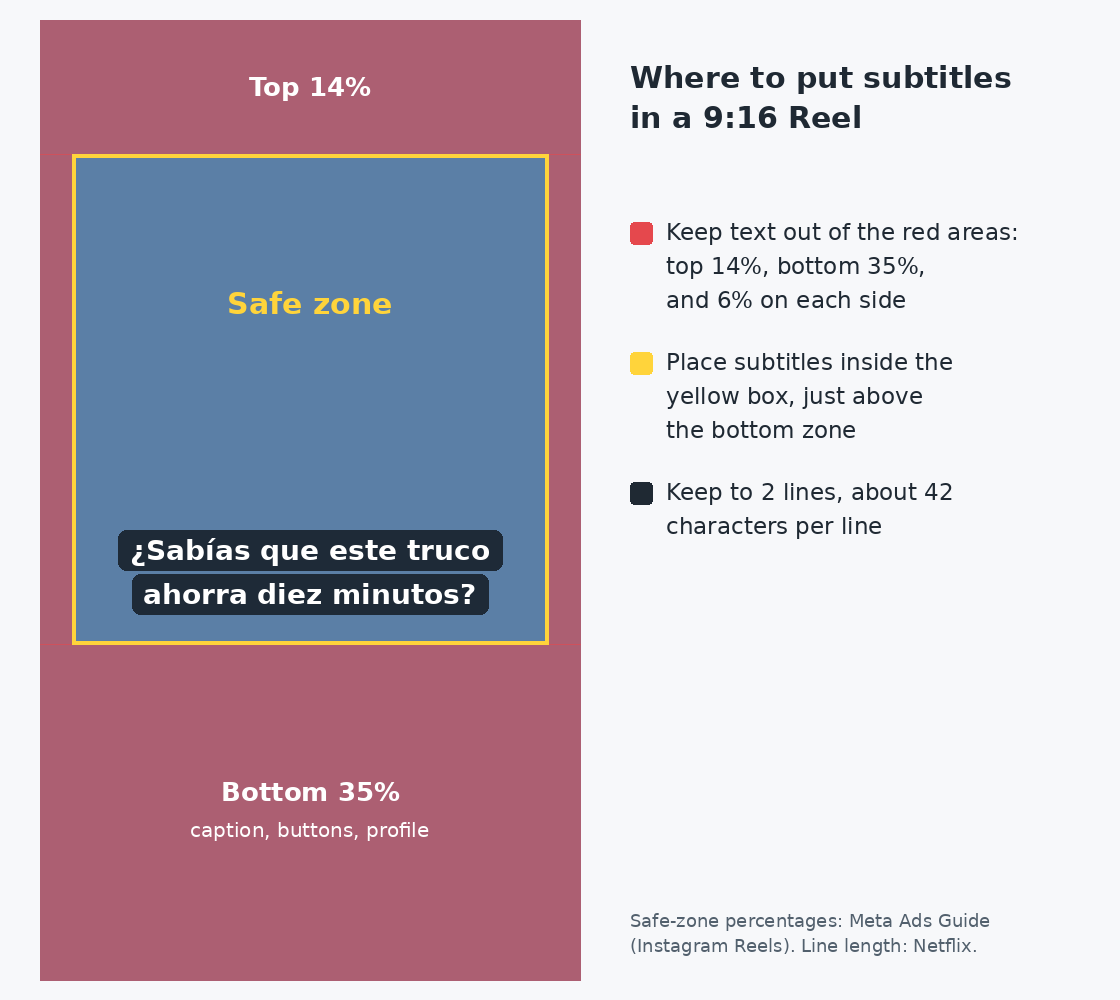
- 자막을 가장자리에 두지 마세요. Meta의 Instagram Reels 규격은 상단 14%, 하단 35%, 양옆 각 6%를 텍스트 없이 비워 둘 것을 권장하므로 프로필 아이콘이나 버튼에 가려지는 부분이 없습니다(Meta Ads Guide). 이 가이드는 광고용으로 작성되었지만, 일반 Reel도 영상 하단에 같은 캡션과 버튼이 표시되므로 자막에도 합리적인 지침이 됩니다.
- 최대 두 줄만 사용하세요. Netflix의 자막 규칙은 한 줄을 42자로 제한하고, 최대 두 줄까지 허용하며, 그보다 길지 않다면 한 줄로 유지합니다(Netflix).
- 읽을 시간을 충분히 두세요. Netflix는 성인 시청자 기준으로 초당 20자를 상한으로 정합니다. 40자짜리 한 줄은 화면에 약 2초가 필요합니다. 번역이 원문보다 길어지면 시간을 억지로 줄이지 말고 단어를 줄이세요.
- 중복 표시하지 마세요. 자막을 영상에 새겨 넣었다면 Instagram의 자동 자막도 함께 표시되는지 확인하고, 둘이 겹치면 Show captions를 끄세요(Instagram Help Center).
- 게시물 캡션도 번역하세요. Instagram은 다른 언어로 된 캡션 아래에 See Translation 버튼을 표시합니다(Instagram Help Center). 캡션을 직접 쓰고 싶다면 OpenL 같은 번역기가 몇 초 만에 초안을 만들어 주며, 어조에 맞게 다듬을 수 있습니다. 다른 언어로 달린 답글은 Instagram 댓글 번역하는 방법에서 다룹니다.
FAQ
Instagram Reel에 SRT 파일을 직접 업로드할 수 있나요?
Instagram의 도움말 페이지에는 Reels용 SRT 업로드 옵션이 설명되어 있지 않습니다. 문서화된 도구는 자동 자막과 Captions 스티커입니다. SRT 파일을 사용하려면 CapCut Desktop 같은 편집기에서 영상에 새겨 넣어야 합니다(Method 5).
Meta AI 번역 토글이 보이지 않는 이유는 무엇인가요?
먼저 공유 화면에서 More options를 탭하세요(Instagram for Creators). 그래도 보이지 않는다면 계정이 공개 상태인지 확인하세요. 이 기능은 Meta AI를 사용할 수 있는 국가로 제한되며(Meta), Instagram은 번역된 Reels가 아직 모든 사람에게 제공되지는 않는다고 밝히고 있습니다(Instagram Help Center).
음악만 있고 말소리가 없는 Reel에는 어떤 방법이 가장 좋나요?
Method 1~4는 음성 전사로 시작하므로 음악만 있는 Reel에는 전사할 말이 없습니다. 화면 텍스트를 직접 입력하거나, 짧은 SRT 파일을 작성해 Method 5로 번역하세요.
더빙과 자막 중 어느 쪽이 더 좋나요?
더빙(Method 2)은 지원 언어에서 카메라를 보고 말하는 Reel에 적합합니다. 영상에 새겨 넣은 자막(Method 3~5)은 나머지 모든 경우, 즉 화면 텍스트, 여러 화자가 등장하는 영상, 모든 언어, 직접 확인한 문구에 적합합니다. Instagram의 자체 팁에 따르면 현재 Meta AI 번역은 화자가 한 명일 때 가장 잘 작동합니다(Instagram for Creators). 같은 선택은 다른 플랫폼에서도 나타납니다. TikTok의 도구는 TikTok 동영상 번역하는 방법을 참고하세요.
Sources
- Advancing Accessibility on Instagram (Instagram): one third of video plays with sound off, Captions sticker on Reels
- Manage reels and video captions on Instagram (Instagram Help Center): Show captions setting before and after sharing
- Read the Captions sticker on Instagram reels in its original language (Instagram Help Center): Translate text on reels setting
- See translations for comments, captions and profiles (Instagram Help Center): See Translation for post captions
- Watch translated Instagram reels in other languages (Instagram Help Center): viewer controls and accuracy note for Meta AI translations
- Discover Reels From Around the World With Meta AI Translation (Meta): supported languages, eligibility, July 14, 2026 update
- Instagram Reels AI translation adds Japanese (Meta Japan newsroom, in Japanese): setup steps and the no-undo note
- Expanding Translations to More Languages to Help You Reach Bigger Audiences on Reels (Instagram for Creators): toggle location, review flow, views by language, best practices
- Adam Mosseri on Threads, July 14, 2026: voice and on-screen captions translated together
- Add text or captions to your video on Edits (Instagram Help Center): Edits captions and the Bilingual option
- Edits Captions tutorial (Instagram for Creators): Edits captions are free and unlimited
- @creators on Threads: Edits bilingual captions: launch and supported languages
- How to Recognize Bilingual Subtitles? (CapCut Help): Auto Captions with Translate to
- How Do I Recognise Subtitles? (CapCut Help): auto captions on each platform
- Why Do the Captions Fail to Export? (CapCut Help): SRT export settings and limits
- How Do I Import Subtitles? (CapCut Help): SRT import on desktop and web, UTF-8
- SubRip Subtitle format (Library of Congress): what an SRT file is
- Instagram Reels video ad specs (Meta Ads Guide): 14% / 35% / 6% safe zone
- English (USA) Timed Text Style Guide (Netflix): 42 characters per line, two lines, 20 characters per second