วิธีเพิ่มคำบรรยายแปลแล้วให้ Instagram Reels

TABLE OF CONTENTS
Reel ของคุณเดินทางไปถึงผู้ชมที่พูดภาษาของคุณไม่ได้ คำบรรยายในภาษาของพวกเขาคือสิ่งที่ทำให้พวกเขาอยู่ต่อ
Instagram ระบุว่าประมาณหนึ่งในสามของการเล่นวิดีโอบนแอปเกิดขึ้นโดยปิดเสียง (Instagram) และผู้ชมที่ไม่สามารถตามคำพูดได้มักปัดผ่านไป คู่มือนี้แสดงห้าวิธีในการเพิ่มคำบรรยายแปลแล้วให้กับ Reel ตั้งแต่การแตะครั้งเดียวใน Instagram ไปจนถึงกระบวนการทำงานแบบ SRT เต็มรูปแบบที่ใช้ได้กับทุกภาษา ใช้ตารางเพื่อเลือกวิธีของคุณ จากนั้นทำตามขั้นตอนของวิธีนั้น
ควรใช้วิธีไหน?
| สถานการณ์ของคุณ | วิธีที่เหมาะที่สุด | ค่าใช้จ่าย |
|---|---|---|
| คุณต้องการคำบรรยายตอนนี้ และผู้ชมสามารถแปลเองได้ | Method 1: สติกเกอร์ Captions | ฟรี |
| คุณพูดหน้ากล้องและอยากให้ผู้ชม ได้ยิน คุณในภาษาของพวกเขา | Method 2: การแปลด้วย Meta AI | ฟรี |
| คุณต้องการสองภาษาบนหน้าจอพร้อมกัน | Method 3: คำบรรยายสองภาษาใน Edits | ฟรี |
| คุณตัดต่อใน CapCut อยู่แล้วและต้องการภาษาเป้าหมายภาษาเดียว | Method 4: คำบรรยายอัตโนมัติของ CapCut | แอปฟรี (มีแพ็กเกจแบบชำระเงิน) |
| คุณต้องการภาษาที่แอปเหล่านี้ไม่รองรับ หรือต้องการควบคุมถ้อยคำทั้งหมด | Method 5: การแปลไฟล์ SRT | ฟรีถึงแบบชำระเงิน |
Method 1: เพิ่มสติกเกอร์ Captions แล้วให้ Instagram แปลให้
เลือกวิธีนี้หากคุณต้องการผลลัพธ์ที่เร็วที่สุดและไม่จำเป็นต้องควบคุมคำแปลด้วยตัวเอง
- อัดหรืออัปโหลด Reel ของคุณในแอป Instagram ตัดต่อตามปกติจนถึงหน้าจอตัดต่อ
- เปิดถาดสติกเกอร์แล้วแตะ Captions Instagram จะถอดเสียงคำพูดโดยอัตโนมัติ (Instagram)
- แตะคำที่ผิดแล้วแก้ไข แก้ชื่อ คำเฉพาะของแบรนด์ และคำสแลงตอนนี้ คำผิดในคำบรรยายต้นฉบับจะกลายเป็นคำผิดในทุกคำแปล
- แชร์ Reel ผู้ชมที่เปิด Translate text on reels ไว้จะเห็นสติกเกอร์ Captions ที่แปลแล้ว และสามารถปิดได้เพื่ออ่านข้อความต้นฉบับของคุณ (Instagram Help Center)
คุณยังเปิดคำบรรยายที่สร้างอัตโนมัติแยกต่างหากของ Instagram ไว้ได้ ก่อนแชร์ ให้ไปที่ Advanced settings → Accessibility → Show captions สำหรับ Reel ที่โพสต์ไปแล้ว ให้เปิด Options → Advanced settings แล้วสลับสวิตช์ Show captions (Instagram Help Center) หน้าช่วยเหลือระบุว่าคำบรรยายอาจไม่มีให้ทุกคน และภาษาคำบรรยายเริ่มต้นขึ้นอยู่กับการตั้งค่าอุปกรณ์ของผู้ชม
ข้อจำกัด: คุณไม่เห็นหรืออนุมัติสิ่งที่ผู้ชมแต่ละคนอ่าน สำหรับการสาธิตผลิตภัณฑ์หรือเนื้อหาใดๆ ที่มีคำศัพท์เฉพาะ ให้ใช้ Method 3, 4 หรือ 5
Method 2: แปลเสียงและคำบรรยายของคุณด้วย Meta AI
เลือกวิธีนี้หากคุณพูดหน้ากล้อง Meta AI พากย์เสียงของคุณเป็นภาษาอื่น จับคู่การขยับปากของคุณได้ และติดป้ายผลลัพธ์ว่า “Translated with Meta AI” (Meta)
- ไปยังหน้าจอสุดท้ายก่อนเผยแพร่ มองหาสวิตช์ Translate voices with Meta AI หากไม่พบ ให้แตะ More options (Instagram for Creators)
- เปิดสวิตช์แล้วเปิด Translation settings เลือกภาษาเป้าหมายของคุณและตัดสินใจว่าจะเพิ่มการซิงก์ปากหรือไม่
- เปิดการตรวจทานก่อนเผยแพร่ Instagram จะแจ้งเตือนคุณเมื่อคำแปลพร้อม และคุณสามารถเผยแพร่หรือทิ้งคำแปลนั้นได้ ไม่ว่าตัวเลือกใดก็ไม่กระทบ Reel ต้นฉบับของคุณ (Instagram for Creators)
- ตรวจดูยอดชมตามภาษาหลังการโพสต์ Instagram แสดงรายละเอียดยอดชมของแต่ละคำแปล
สิ่งที่ควรรู้ก่อนพึ่งพาฟีเจอร์นี้:
- ภาษาบน Instagram: อังกฤษ สเปน โปรตุเกส ฮินดี เบงกาลี ทมิฬ เตลูกู มราฐี กันนาดา และตั้งแต่ 14 กรกฎาคม 2026 เป็นต้นมา ฝรั่งเศส เยอรมัน อิตาลี ญี่ปุ่น และเกาหลี (Meta)
- คำบรรยายด้วย: Adam Mosseri หัวหน้า Instagram กล่าวเมื่อ 14 กรกฎาคม 2026 ว่าตอนนี้คุณสามารถแปลเสียงของคุณและคำบรรยายบนหน้าจอใดๆ ใน Reel เดียวกันได้ (Threads)
- ใครได้ใช้: ฟรีสำหรับบัญชี Instagram แบบสาธารณะในประเทศที่ Meta AI ให้บริการ (Meta)
- ย้อนกลับไม่ได้: หากคุณปิดการแปลหลังโพสต์แล้ว คุณจะเปิดกลับมาใช้กับ Reel นั้นไม่ได้อีก (Meta Japan newsroom)
- อินพุตที่ดีที่สุด: หันหน้าเข้าหากล้อง พูดชัดเจน อย่าปิดปาก และเปิดเพลงกับเสียงรบกวนพื้นหลังให้เบา (Instagram for Creators)
Instagram ยังเตือนผู้ชมว่าคำแปลของ Meta AI อาจไม่ถูกต้อง (Instagram Help Center) หากราคาหรือคำกล่าวอ้างที่แปลผิดอาจสร้างความเสียหายให้คุณ ให้ตรวจทานทุกคำแปลก่อนเผยแพร่
Method 3: เพิ่มคำบรรยายสองภาษาในแอป Edits
เลือกวิธีนี้หากคุณต้องการให้บรรทัดต้นฉบับและคำแปลอยู่บนหน้าจอพร้อมกัน Edits เป็นโปรแกรมตัดต่อวิดีโอฟรีของ Instagram และคำบรรยายในแอปนี้ฟรีและไม่จำกัด (Instagram for Creators)
- เปิดโปรเจกต์ของคุณใน Edits แล้วแตะ Captions
- เลือกภาษาที่พูดในวิดีโอและสไตล์คำบรรยาย คุณยังตั้งค่าเครื่องหมายวรรคตอน การใช้ตัวพิมพ์ใหญ่ในหัวข้อ และจะแสดงคำหยาบหรือไม่ก็ได้ (Instagram Help Center)
- แตะ Generate captions
- เลือกเลเยอร์คำบรรยายแล้วแตะ Bilingual เลือกภาษาที่สอง ใช้ Edit เพื่อแก้ไขข้อความถอดเสียง และ Move เพื่อจัดตำแหน่งคำบรรยายใหม่
- ส่งออกวิดีโอและโพสต์ไปยัง Instagram คำบรรยายเป็นส่วนหนึ่งของวิดีโอ ผู้ชมทุกคนจึงเห็นสิ่งเดียวกัน
Instagram เพิ่มคำบรรยายสองภาษาใน Edits เมื่อเดือนกรกฎาคม 2026 ใช้ได้กับภาษาอังกฤษ อินโดนีเซีย รัสเซีย โปรตุเกส คุชราต สเปน ฮินดี เกาหลี เบงกาลี เยอรมัน อิตาลี ไทย ฝรั่งเศส ญี่ปุ่น และกันนาดา (@creators on Threads)
Method 4: ฝังคำบรรยายแปลแล้วลงในวิดีโอด้วย CapCut
เลือกวิธีนี้หากคุณตัดต่อใน CapCut อยู่แล้วและต้องการคำบรรยายในภาษาเป้าหมายภาษาเดียวแทนภาษาของคุณเอง
- เปิดโปรเจกต์ของคุณใน CapCut แล้วแตะ Captions → Auto Captions
- เลือกภาษาที่พูดในวิดีโอ
- เลือกภาษาเป้าหมายของคุณใต้ Translate to CapCut จะเขียนคำบรรยายในภาษานั้น บนเดสก์ท็อปและเว็บ เครื่องมือเดียวกันอยู่ในเมนู Captions บนแถบเครื่องมือ (CapCut Help)
- แตะแต่ละบล็อกคำบรรยายเพื่อตรวจข้อความและจังหวะเวลา CapCut เองก็แนะนำให้ตรวจทานคำบรรยายที่สร้างอัตโนมัติ (CapCut Help)
- ส่งออกวิดีโอและอัปโหลดไปยัง Instagram เป็น Reel
Method 5: แปลไฟล์ SRT สำหรับทุกภาษา
เลือกวิธีนี้หากผู้ชมของคุณพูดภาษาที่เครื่องมือในตัวไม่รองรับ หากคุณต้องการหลายเวอร์ชันภาษา หรือหากคุณต้องการแก้ไขถ้อยคำก่อนขึ้นหน้าจอ ไฟล์ SRT คือรายการคำบรรยายแบบข้อความล้วนที่มีหมายเลขกำกับพร้อมรหัสเวลา และแยกออกจากวิดีโอ (Library of Congress)
- สร้างคำบรรยายในภาษาต้นฉบับใน CapCut Desktop หรือ Web ใช้ Captions → Auto Captions แล้วแก้ไขข้อความถอดเสียง
- ส่งออกคำบรรยายเป็นไฟล์ SRT ในกล่องโต้ตอบการส่งออก ให้เลือกการส่งออกคำบรรยายและเลือก SRT เฉพาะคำบรรยายที่สร้างด้วย Auto Captions เท่านั้นที่ส่งออกได้ ไม่ใช่ข้อความที่คุณพิมพ์เอง (CapCut Help)
- แปลไฟล์ SRT อัปโหลดไปยัง ตัวแปล SRT ของ OpenL เลือกภาษาเป้าหมาย แล้วดาวน์โหลดผลลัพธ์ ระบบจะแปลเฉพาะข้อความคำบรรยายและคงรหัสเวลา หมายเลขคำบรรยาย และการขึ้นบรรทัดใหม่ไว้ ไฟล์จึงยังตรงกันอยู่ หากคุณอยากเปรียบเทียบเครื่องมืออื่นก่อน ดู ตัวแปล SRT ที่ดีที่สุดในปี 2026
- อ่านไฟล์ที่แปลแล้วหนึ่งรอบ ย่อบรรทัดใดก็ตามที่ยาวเกินไป (ดูหัวข้อถัดไป) เก็บไฟล์ไว้เป็น UTF-8 เพื่อให้เครื่องหมายเสริมและอักษรที่ไม่ใช่ละตินแสดงผลได้ถูกต้อง (CapCut Help)
- นำเข้า SRT ที่แปลแล้วเข้าสู่ CapCut Desktop หรือ Web บนเดสก์ท็อป ให้ไปที่ Captions → Add Captions แล้วเลือกไฟล์ แอปบนมือถือนำเข้าไฟล์คำบรรยายไม่ได้ แต่โปรเจกต์ที่นำเข้าบนเดสก์ท็อปหรือเว็บจะซิงก์ไปยังมือถือผ่าน CapCut Cloud (CapCut Help)
- จัดสไตล์คำบรรยาย ส่งออก และโพสต์ หากต้องการหลายเวอร์ชันภาษา ให้แปล SRT เดิมอีกครั้งและส่งออกวิดีโอหนึ่งไฟล์ต่อหนึ่งภาษา
หน้าช่วยเหลือของ Instagram อธิบายถึงคำบรรยายอัตโนมัติและสติกเกอร์ Captions ไม่ได้อธิบายถึงการอัปโหลดไฟล์คำบรรยายไปยัง Reel การฝัง SRT ที่แปลแล้วลงในวิดีโอเป็นวิธีที่เชื่อถือได้ในการทำให้มันขึ้นบนหน้าจอ สำหรับกระบวนการทำงานคำบรรยายทั่วไปนอก Instagram ดู วิธีแปลคำบรรยาย
ทำให้คำบรรยายแปลแล้วอ่านง่าย
คำบรรยายแปลแล้วล้มเหลวบ่อยกว่าเพราะอ่านยาก มากกว่าเพราะคำผิด
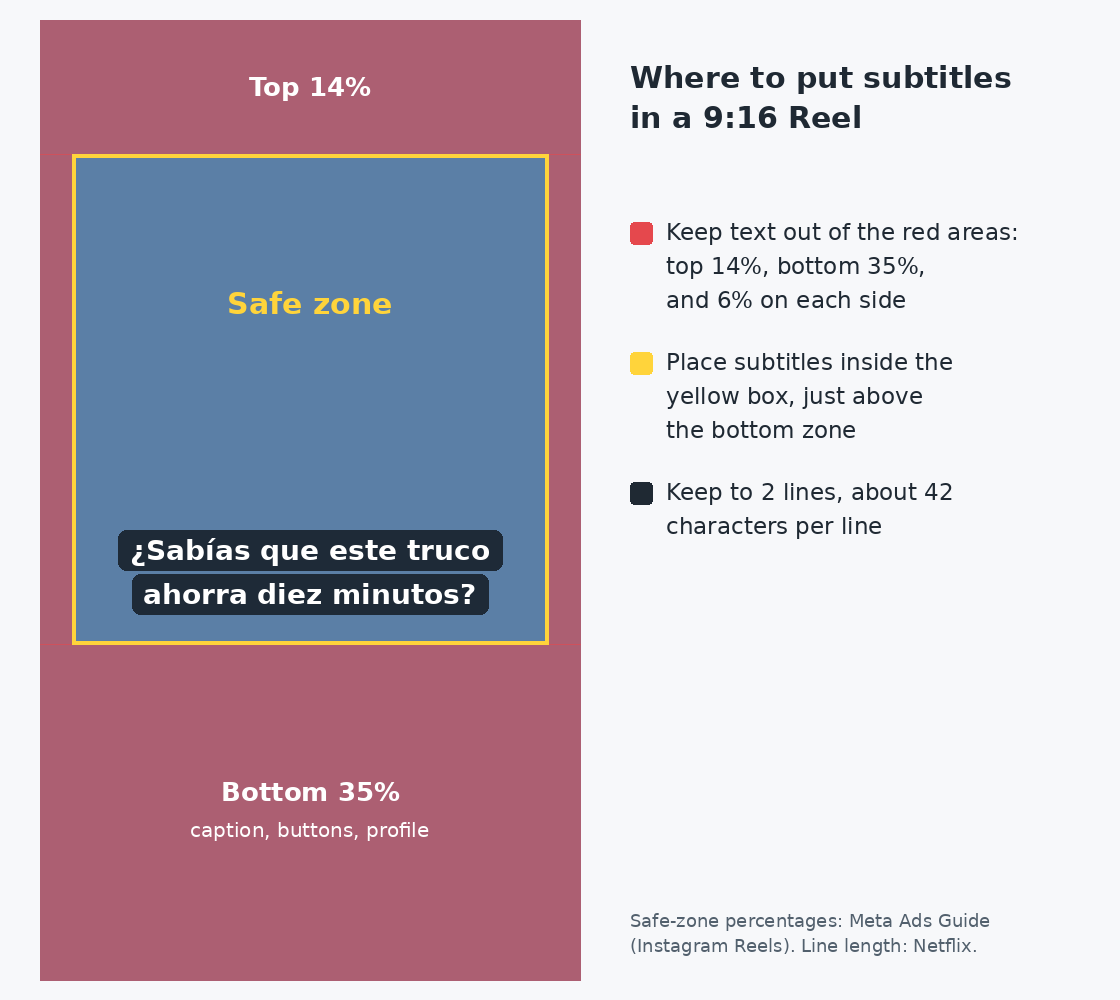
- ให้คำบรรยายพ้นจากขอบ สเปก Instagram Reels ของ Meta แนะนำให้เว้น 14% ด้านบน, 35% ด้านล่าง และ 6% ในแต่ละด้านให้ว่างจากข้อความ เพื่อไม่ให้มีอะไรถูกไอคอนโปรไฟล์หรือปุ่มบัง (Meta Ads Guide) คู่มือนี้เขียนขึ้นสำหรับโฆษณา แต่ Reel แบบออร์แกนิกก็แสดงคำบรรยายและปุ่มทับด้านล่างของวิดีโอเหมือนกัน จึงเป็นแผนที่ที่สมเหตุสมผลสำหรับคำบรรยายเช่นกัน
- ใช้ไม่เกินสองบรรทัด กฎคำบรรยายของ Netflix จำกัดบรรทัดไว้ที่ 42 ตัวอักษร อนุญาตสูงสุดสองบรรทัด และให้ข้อความอยู่ในบรรทัดเดียวเว้นแต่จะยาวกว่านั้น (Netflix)
- ให้เวลาอ่านเพียงพอ Netflix กำหนดเพดานไว้ที่ 20 ตัวอักษรต่อวินาทีสำหรับผู้ชมที่เป็นผู้ใหญ่ บรรทัด 40 ตัวอักษรต้องอยู่บนหน้าจอประมาณสองวินาที หากคำแปลยาวกว่าต้นฉบับของคุณ ให้ตัดคำแทนการบีบเวลา
- อย่าซ้อนทับกัน หากคุณฝังคำบรรยายลงในวิดีโอแล้ว ให้ตรวจสอบว่าคำบรรยายอัตโนมัติของ Instagram แสดงอยู่ด้วยหรือไม่ และปิด Show captions หากทั้งสองทับซ้อนกัน (Instagram Help Center)
- แปลคำบรรยายของโพสต์ด้วย Instagram แสดงปุ่ม See Translation ใต้คำบรรยายในภาษาอื่นๆ (Instagram Help Center) หากคุณอยากเขียนคำบรรยายเอง เครื่องมือแปลอย่าง OpenL จะให้ร่างแรกแก่คุณในไม่กี่วินาทีซึ่งคุณปรับโทนได้ คำตอบในภาษาอื่นๆ มีกล่าวถึงใน วิธีแปลความคิดเห็น Instagram
คำถามที่พบบ่อย
ฉันอัปโหลดไฟล์ SRT ไปยัง Instagram Reel โดยตรงได้ไหม
หน้าช่วยเหลือของ Instagram ไม่ได้ระบุตัวเลือกการอัปโหลด SRT สำหรับ Reels เครื่องมือที่บันทึกไว้คือคำบรรยายอัตโนมัติและสติกเกอร์ Captions หากต้องการใช้ไฟล์ SRT ให้ฝังลงในวิดีโอด้วยโปรแกรมตัดต่ออย่าง CapCut Desktop (Method 5)
ทำไมฉันไม่เห็นสวิตช์แปลภาษาของ Meta AI
แตะ More options บนหน้าจอแชร์ก่อน (Instagram for Creators) หากยังไม่พบ ให้ตรวจสอบว่าบัญชีของคุณเป็นสาธารณะ ฟีเจอร์นี้จำกัดเฉพาะประเทศที่ Meta AI ให้บริการ (Meta) และ Instagram ระบุว่า Reels ที่แปลแล้วยังไม่มีให้ทุกคน (Instagram Help Center)
วิธีไหนเหมาะที่สุดสำหรับ Reel ที่มีเพลงและไม่มีคำพูด
Method 1 ถึง 4 เริ่มจากการถอดเสียงคำพูด ดังนั้นจึงไม่มีอะไรให้ถอดใน Reel ที่มีแต่เพลง ให้พิมพ์ข้อความบนหน้าจอของคุณเอง หรือเขียนไฟล์ SRT สั้นๆ แล้วแปลด้วย Method 5
พากย์เสียงหรือใส่คำบรรยายอย่างไหนดีกว่ากัน
การพากย์เสียง (Method 2) เหมาะกับ Reel แบบพูดหน้ากล้องในภาษาที่รองรับ คำบรรยายที่ฝังในวิดีโอ (Method 3 ถึง 5) เหมาะกับทุกอย่างที่เหลือ: ข้อความบนหน้าจอ ผู้พูดหลายคน ทุกภาษา และถ้อยคำที่คุณตรวจสอบเองแล้ว คำแนะนำของ Instagram เองระบุว่าการแปลด้วย Meta AI ทำงานได้ดีที่สุดกับผู้พูดคนเดียวในตอนนี้ (Instagram for Creators) ทางเลือกเดียวกันนี้ยังเกิดขึ้นบนแพลตฟอร์มอื่นด้วย ดู วิธีแปลวิดีโอ TikTok สำหรับเครื่องมือของ TikTok
Sources
- Advancing Accessibility on Instagram (Instagram): one third of video plays with sound off, Captions sticker on Reels
- Manage reels and video captions on Instagram (Instagram Help Center): Show captions setting before and after sharing
- Read the Captions sticker on Instagram reels in its original language (Instagram Help Center): Translate text on reels setting
- See translations for comments, captions and profiles (Instagram Help Center): See Translation for post captions
- Watch translated Instagram reels in other languages (Instagram Help Center): viewer controls and accuracy note for Meta AI translations
- Discover Reels From Around the World With Meta AI Translation (Meta): supported languages, eligibility, July 14, 2026 update
- Instagram Reels AI translation adds Japanese (Meta Japan newsroom, in Japanese): setup steps and the no-undo note
- Expanding Translations to More Languages to Help You Reach Bigger Audiences on Reels (Instagram for Creators): toggle location, review flow, views by language, best practices
- Adam Mosseri on Threads, July 14, 2026: voice and on-screen captions translated together
- Add text or captions to your video on Edits (Instagram Help Center): Edits captions and the Bilingual option
- Edits Captions tutorial (Instagram for Creators): Edits captions are free and unlimited
- @creators on Threads: Edits bilingual captions: launch and supported languages
- How to Recognize Bilingual Subtitles? (CapCut Help): Auto Captions with Translate to
- How Do I Recognise Subtitles? (CapCut Help): auto captions on each platform
- Why Do the Captions Fail to Export? (CapCut Help): SRT export settings and limits
- How Do I Import Subtitles? (CapCut Help): SRT import on desktop and web, UTF-8
- SubRip Subtitle format (Library of Congress): what an SRT file is
- Instagram Reels video ad specs (Meta Ads Guide): 14% / 35% / 6% safe zone
- English (USA) Timed Text Style Guide (Netflix): 42 characters per line, two lines, 20 characters per second