ตัวแปล PDF สแกนที่ดีที่สุดในปี 2026
 เพิ่มใน Chrome
TABLE OF CONTENTS
PDF สแกนเป็นปัญหาที่แตกต่างจาก PDF ทั่วไป PDF แบบปกติมีข้อความที่เลือกได้อยู่แล้ว แต่ PDF สแกนมักจะเป็นแค่ภาพหน้าเอกสารซ้อนกัน ดังนั้นงานจริงไม่ใช่แค่การแปลภาษาเท่านั้น แต่ยังรวมถึง OCR การกู้คืนเลย์เอาต์ และการตรวจสอบคุณภาพด้วย
นั่นคือเหตุผลที่ตัวแปล PDF สแกนที่ดีที่สุดในปี 2026 ไม่ใช่แค่เครื่องมือที่ให้ผลลัพธ์การแปลที่ลื่นไหลที่สุดเท่านั้น ทางเลือกที่เหมาะสมขึ้นอยู่กับว่าคุณต้องการการแปลแบบ PDF เข้า PDF ออกโดยตรง การทำความสะอาด OCR ที่ดีกว่า การควบคุมความเป็นส่วนตัวที่เข้มงวดกว่า หรือขั้นตอนการทำงานอัตโนมัติสำหรับทีม
หากคุณกำลังมองหาตัวแปล PDF สแกนที่ดีที่สุดสำหรับสัญญา แบบฟอร์ม รายงาน หรือเอกสารทางวิชาการโดยเฉพาะ ให้เริ่มต้นด้วยการถามคำถามหนึ่งข้อก่อน: คุณต้องการให้เครื่องมือกู้คืนข้อความได้ดี หรือแค่แปลข้อความที่กู้คืนได้อยู่แล้ว?
หากคุณต้องการเรียนรู้ขั้นตอนการทำงานจริงก่อน ดูคู่มือประกอบของเราเกี่ยวกับวิธีแปล PDF สแกน หากไฟล์ของคุณเป็นแบบข้อความอยู่แล้ว การเปรียบเทียบตัวแปล PDF ที่ดีที่สุด ของเราอาจเหมาะสมกว่า หากต้นฉบับเป็นภาพมากกว่า PDF คู่มือวิธีแปลข้อความจากรูปภาพและภาพถ่ายของเราก็มีประโยชน์เช่นกัน
คำตอบสั้น: สำหรับคนส่วนใหญ่ที่ต้องการขั้นตอนการอัปโหลดโดยตรง OpenL Doc Translator เหมาะสมที่สุดในการเปรียบเทียบนี้ เพราะรองรับการแปลเอกสารพร้อมรักษารูปแบบ และมีขั้นตอนการทำงานโดยตรงสำหรับไฟล์ PDF และไฟล์ที่เป็นภาพ หาก OCR มีความสำคัญมากกว่าความเร็ว ABBYY FineReader PDF เป็นขั้นตอนแรกที่ดีที่สุดก่อนการแปล หากสแกนของคุณสะอาดอยู่แล้วและคุณสนใจความลื่นไหลของภาษามากที่สุด DeepL เป็นตัวเลือกที่ดีที่สุดด้านคุณภาพภาษา
ตัวเลือกเด่น:
- ขั้นตอนการทำงานตรงที่ดีที่สุดโดยรวม: OpenL Doc Translator
- ดีที่สุดสำหรับการแปลที่เป็นธรรมชาติ: DeepL
- ดีที่สุดสำหรับระบบอัตโนมัติและ API: Google Cloud Translation
- ขั้นตอนการทำความสะอาด OCR ก่อนที่ดีที่สุด: ABBYY FineReader PDF + DeepL
- ดีที่สุดสำหรับผู้ใช้ Adobe/Microsoft: Acrobat Pro + Word Translator
หมายเหตุ: OpenL เป็นผลิตภัณฑ์ของเรา เราใส่ไว้ที่นี่เพราะเกี่ยวข้องกับหัวข้อนี้ แต่เราระบุชัดเจนและแสดงข้อดีข้อเสียอย่างโปร่งใส บทความนี้ไม่มีลิงก์พันธมิตร
ทำไมการแปล PDF สแกนจึงแตกต่าง
ตัวแปล PDF สแกนที่ดีที่สุดคือเครื่องมือที่จัดการจุดอ่อนที่สุดในขั้นตอนการทำงานของคุณได้ดีพอจนส่วนที่เหลือของกระบวนการไม่ล้มเหลว ในทางปฏิบัติ นั่นมักหมายถึงการสร้างสมดุลระหว่างสี่สิ่ง: คุณภาพ OCR คุณภาพการแปล การกู้คืนเลย์เอาต์ และความพยายามในการตรวจสอบ
สามสิ่งที่ทำให้ PDF สแกนยากกว่าการแปลเอกสารทั่วไป:
1. OCR มาก่อนการแปล Adobe และ ABBYY ทั้งสองบริษัทระบุเรื่องนี้ชัดเจนในคู่มือ OCR ของพวกเขา: ไฟล์สแกนเริ่มต้นเป็นข้อมูลภาพ ดังนั้นซอฟต์แวร์ต้องจดจำข้อความก่อนจึงจะค้นหาหรือแก้ไขได้ ถ้า OCR ล้มเหลว คุณภาพการแปลก็จะล้มเหลวตามไปด้วย
2. การจัดรูปแบบเปราะบางกว่า สัญญา แบบฟอร์ม ใบแจ้งหนี้ และเอกสารวิจัยที่สแกนมักจะมีตาราง ตราประทับ ลายเซ็น แสตมป์ เชิงอรรถ หรือเลย์เอาต์หลายคอลัมน์ แม้ว่า OCR จะสำเร็จ การไหลของข้อความที่สร้างขึ้นใหม่อาจเลื่อนได้
3. ไฟล์ที่มีความสำคัญสูงต้องตรวจสอบมากขึ้น หากคุณแปลเอกสารกฎหมาย การแพทย์ ทรัพยากรบุคคล หรือเอกสารทางวิชาการ ผลลัพธ์จากเครื่องจักรเพียงอย่างเดียวไม่เพียงพอ ชื่อ วันที่ ตัวเลข และป้ายกำกับควรได้รับการตรวจสอบโดยบุคคลเสมอก่อนนำไปใช้หรือส่ง
วิธีที่เราประเมินเครื่องมือเหล่านี้
การเปรียบเทียบนี้สร้างจากเอกสารผลิตภัณฑ์อย่างเป็นทางการและการตรวจสอบขั้นตอนการทำงาน ตรวจสอบเมื่อ 9 มีนาคม 2026 เราให้ความสำคัญกับความสามารถที่บันทึกไว้มากกว่าคำกล่าวอ้างทางการตลาด เนื่องจากแผนผลิตภัณฑ์และข้อจำกัดอาจเปลี่ยนแปลงได้ โปรดตรวจสอบราคาและข้อจำกัดไฟล์ล่าสุดบนหน้าอย่างเป็นทางการของผู้จำหน่ายแต่ละรายก่อนซื้อ
เราให้น้ำหนักกับปัจจัยต่อไปนี้มากที่สุด:
- การจัดการ PDF สแกน: เครื่องมือรองรับ PDF สแกนหรือหน้าที่เป็นภาพอย่างชัดเจนหรือไม่?
- คุณภาพ OCR และขั้นตอนการกู้คืน: สามารถเปลี่ยนหน้าที่เป็นภาพเท่านั้นให้เป็นข้อความที่ใช้งานได้หรือไม่?
- การรักษารูปแบบ: รักษาตาราง หัวข้อ และโครงสร้างหน้าได้ดีแค่ไหน?
- ความพยายามในการทำงาน: เป็นขั้นตอนอัปโหลดโดยตรงหรือเป็นกระบวนการ OCR หลายขั้นตอน?
- ความชัดเจนด้านราคา: โมเดลราคาเข้าใจง่ายสำหรับการใช้ครั้งเดียวและต่อเนื่องหรือไม่?
- สัญญาณความน่าเชื่อถือ: เอกสารอย่างเป็นทางการ ความโปร่งใสของผลิตภัณฑ์ และข้อจำกัดที่ชัดเจน
นี่เป็นคู่มือสำหรับผู้ซื้อโดยเจตนา ไม่ใช่มาตรฐานการทดสอบในห้องแล็บ เครื่องมือระดับองค์กร ชุด OCR บนเดสก์ท็อป และตัวแปลออนไลน์ไม่สามารถเปรียบเทียบด้วยคะแนนเดียวได้เสมอไป เมื่อเครื่องมือใดดีกว่าในฐานะขั้นตอน OCR ก่อนมากกว่าตัวแปลแบบคลิกเดียว เราจะระบุตรงๆ
5 ตัวแปล PDF สแกนที่ดีที่สุดในปี 2026
1. OpenL Doc Translator — ดีที่สุดโดยรวมสำหรับการแปล PDF สแกนโดยตรง
เว็บไซต์: doc.openl.io/translate/pdf
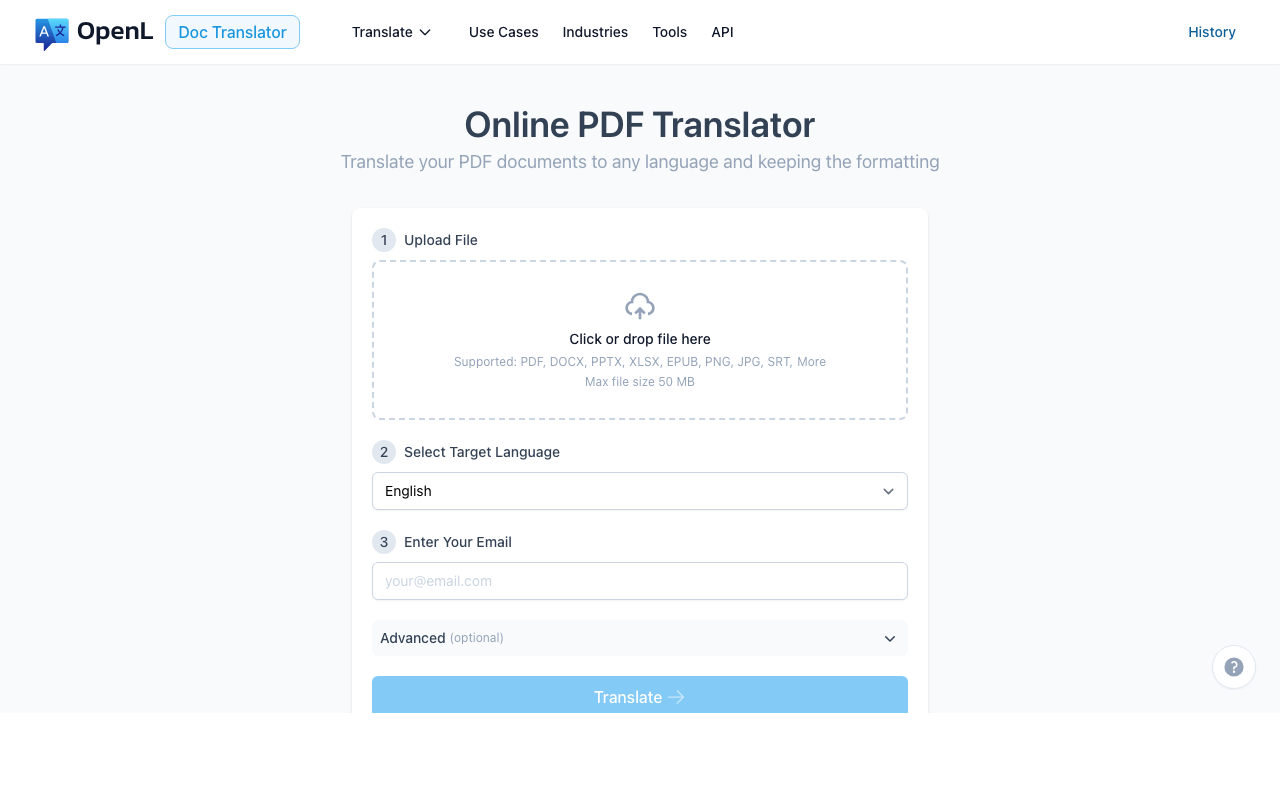
OpenL เป็นตัวเลือกที่ตรงไปตรงมาที่สุดหากคุณต้องการขั้นตอนอัปโหลดแล้วแปลโดยตรง หน้าแปล PDF เน้นการรักษารูปแบบ และตัวอัปโหลดรองรับอย่างเป็นทางการไม่เพียงแค่ PDF แต่ยังรวมถึงไฟล์ภาพเช่น PNG และ JPG ด้วย นั่นสำคัญสำหรับเอกสารสแกนเพราะ “ตัวแปล PDF” จำนวนมากทำงานได้ดีเฉพาะเมื่อมีเลเยอร์ข้อความอยู่แล้ว
OpenL Doc Translator ใช้โมเดลราคาจ่ายตามการใช้งาน ดังนั้นคุณจ่ายเฉพาะหน้าที่แปลเท่านั้น แพลตฟอร์มรองรับ 186 ภาษา ทำให้ยืดหยุ่นกว่าตัวแปลเอกสารหลายตัวที่แข็งแกร่งเฉพาะในชุดภาษาที่แคบกว่า
ข้อดี
- ขั้นตอนการทำงาน PDF โดยตรงไม่ต้องใช้เครื่องมือ OCR แยกต่างหากสำหรับกรณีทั่วไปหลายกรณี
- รองรับ PDF รวมถึงรูปแบบภาพ ซึ่งมีประโยชน์เมื่อสแกนมาเป็นภาพหน้าแยก
- เน้นเอกสารเป็นหลัก ไม่ใช่กล่องข้อความเป็นหลัก
- ราคาเริ่มต้นโปร่งใสและเส้นทางทดลองใช้ง่าย
ข้อเสีย
- เช่นเดียวกับตัวแปลเอกสาร AI ใดๆ สแกนที่สกปรกยังคงต้องตรวจสอบ
- ไม่ใช่โปรแกรมแก้ไข OCR บนเดสก์ท็อปสำหรับการทำความสะอาดด้วยมือหนัก
- เนื่องจากนี่คือผลิตภัณฑ์ของเรา ผู้อ่านควรทดสอบกับตัวอย่างที่เป็นตัวแทนก่อนตัดสินใจ
เหมาะสำหรับ: ผู้ใช้ที่ต้องการเส้นทางที่ง่ายที่สุดจากไฟล์สแกนไปสู่ผลลัพธ์ที่แปลแล้วโดยไม่ต้องสร้างขั้นตอนการทำงานหลายแอป
ข้อจำกัดที่ทราบ: ตรวจสอบข้อจำกัดขนาดไฟล์ล่าสุดบนหน้าผลิตภัณฑ์ก่อนตัดสินใจ; ผลิตภัณฑ์แข็งแกร่งที่สุดสำหรับขั้นตอนการทำงานคลาวด์โดยตรง ไม่ใช่สำหรับการแก้ไข OCR ด้วยมือทีละหน้า
ไม่เหมาะถ้า: คุณต้องการการลบข้อมูลบนเดสก์ท็อป การแบ่งโซน OCR อย่างละเอียด หรือการซ่อมแซมด้วยมืออย่างหนักก่อนการแปล
2. DeepL — ดีที่สุดสำหรับการแปลที่เป็นธรรมชาติเมื่อ OCR สะอาด
เว็บไซต์: deepl.com เอกสาร: Translate PDF files, Supported document formats

DeepL ยังคงเป็นหนึ่งในตัวเลือกที่แข็งแกร่งที่สุดเมื่อคุณภาพการเรียบเรียงสำคัญที่สุด โดยเฉพาะสำหรับคู่ภาษายุโรป ศูนย์ช่วยเหลืออย่างเป็นทางการระบุอย่างชัดเจนว่าสามารถแปล PDF สแกนและดิจิทัลได้ และเอกสารสำหรับนักพัฒนาระบุ PDF ในรูปแบบเอกสารที่รองรับ
ข้อจำกัดเป็นเรื่องปฏิบัติมากกว่าแนวคิด: DeepL แข็งแกร่งที่สุดเมื่อเลเยอร์ OCR สะอาดอยู่แล้ว หรือเมื่อคุณภาพสแกนสูงพอจน OCR ไม่สร้างสัญญาณรบกวนมาก กล่าวอีกนัยหนึ่ง DeepL เป็นตัวแปลที่ยอดเยี่ยม แต่ไม่ใช่เครื่องมือกู้คืนที่ดีที่สุดสำหรับสแกนคุณภาพต่ำเสมอไป
ข้อดี
- ความลื่นไหลที่ยอดเยี่ยมสำหรับข้อความธุรกิจและทั่วไปจำนวนมาก
- รองรับ PDF สแกนอย่างเป็นทางการ
- ตัวเลือกที่ดีเมื่อคุณสนใจถ้อยคำในภาษาเป้าหมายที่ขัดเกลา
- ผลิตภัณฑ์ที่คุ้นเคยพร้อมเอกสารที่แข็งแกร่ง
ข้อเสีย
- การกู้คืน OCR ไม่ใช่จุดเด่นหลัก
- เลย์เอาต์ที่ซับซ้อนยังคงอาจเลื่อนหลังการแปล
- คุ้มค่าที่สุดเมื่อสแกนต้นฉบับสะอาดพอสมควรอยู่แล้ว
เหมาะสำหรับ: สแกนที่สะอาด PDF ที่ค้นหาได้ และผู้ใช้ที่ให้ความสำคัญกับคุณภาพผลลัพธ์มากกว่าความลึกของการซ่อมแซม OCR
ข้อจำกัดที่ทราบ: DeepL รองรับ PDF สแกนอย่างเป็นทางการ แต่ขั้นตอนการทำงานยังคงขึ้นอยู่กับ OCR ที่อ่านได้ และอาจมีปัญหามากขึ้นเมื่อสแกนมีสัญญาณรบกวนหรือมีเลย์เอาต์หนัก
ไม่เหมาะถ้า: ไฟล์ของคุณมีสแกนคุณภาพต่ำ ตารางหนาแน่น ตราประทับ หรือต้องทำความสะอาดโครงสร้างมาก
3. Google Cloud Translation — ดีที่สุดสำหรับระบบอัตโนมัติและไปป์ไลน์แบบแบตช์
เว็บไซต์: Cloud Translation document translation docs ราคา: cloud.google.com/translate/pricing
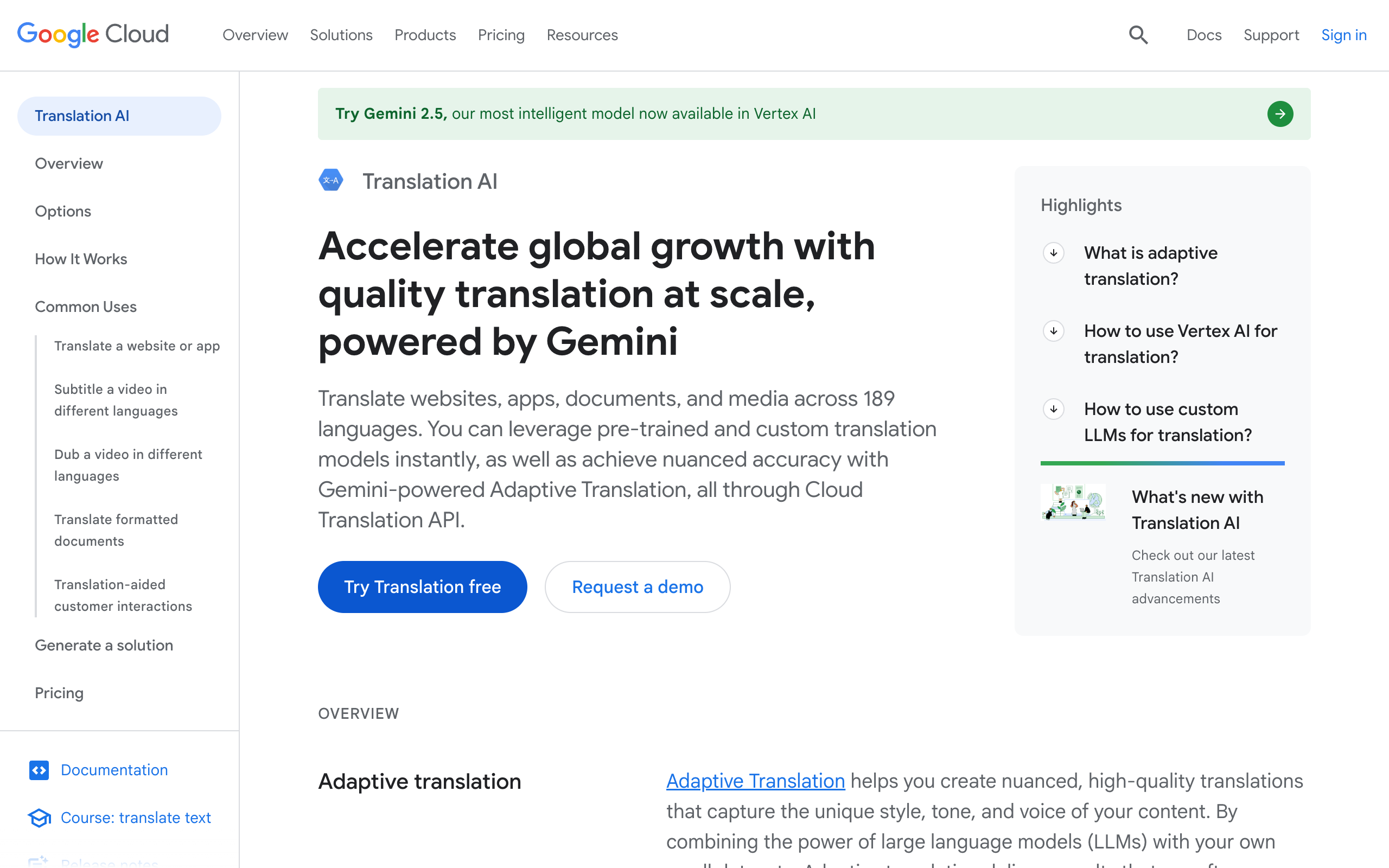
Google Cloud Translation เป็นตัวเลือกที่แข็งแกร่งที่สุดในรายการนี้สำหรับนักพัฒนาและทีมที่สร้างระบบอัตโนมัติ เอกสารอย่างเป็นทางการของ Google ระบุว่า Document Translation รองรับทั้ง PDF แบบปกติและ PDF สแกน แต่ยังระบุข้อจำกัดสำคัญด้วย: PDF สแกนอาจสูญเสียรูปแบบ คำขอ PDF สแกนจำกัดที่ 20 หน้าต่อไฟล์ในขั้นตอนการทำงานนั้น และข้อความที่เอียงขึ้นหรือลงบนหน้าอาจถูกวิเคราะห์ไม่ถูกต้อง
ความซื่อสัตย์นั้นมีประโยชน์ หากทีมของคุณแปลแบบฟอร์ม คำร้อง รายงาน หรือเอกสารรับเข้าจำนวนมาก และคุณอยู่ใน GCP อยู่แล้ว Google Cloud มีพลัง แต่ไม่ใช่ตัวเลือกที่ง่ายที่สุดสำหรับผู้ใช้คนเดียวที่แค่ต้องการอัปโหลดไฟล์หนึ่งแล้วดาวน์โหลด PDF ที่แปลแล้วสวยงาม
ข้อดี
- รองรับการแปล PDF สแกนอย่างเป็นทางการ
- เรื่องราว API และขั้นตอนการทำงานแบบแบตช์ที่แข็งแกร่ง
- เหมาะสำหรับทีมวิศวกรรมและไปป์ไลน์เอกสาร
- เอกสารคลาวด์ที่ชัดเจนและการเรียกเก็บเงินตามการใช้งาน
ข้อเสีย
- PDF สแกนอาจสูญเสียรูปแบบ
- จำกัด 20 หน้าสำหรับ PDF สแกนในขั้นตอนที่บันทึกไว้
- เหมาะสำหรับระบบมากกว่าผู้ใช้ทั่วไป
เหมาะสำหรับ: ทีมวิศวกรรม ทีมปฏิบัติการ และธุรกิจที่ต้องการการแปลเป็นส่วนหนึ่งของไปป์ไลน์การประมวลผลเอกสารที่ใหญ่กว่า
ข้อจำกัดที่ทราบ: เอกสารอย่างเป็นทางการของ Google ระบุการสูญเสียรูปแบบสำหรับ PDF สแกน จำกัด 20 หน้าในขั้นตอนสแกน และปัญหาการวิเคราะห์ที่อาจเกิดขึ้นกับข้อความที่เอียงหรือเบี้ยว
ไม่เหมาะถ้า: คุณต้องการการแปลครั้งเดียวที่สวยงามโดยไม่ต้องสร้างระบบรอบ API คลาวด์และการประมวลผลหลัง
4. ABBYY FineReader PDF + DeepL — ขั้นตอนการทำความสะอาด OCR ก่อนที่ดีที่สุด
เว็บไซต์: ABBYY FineReader PDF คู่มือ OCR: ABBYY FineReader PDF User’s Guide

ABBYY FineReader PDF ไม่ใช่คำตอบที่ดีที่สุดถ้าความต้องการเดียวของคุณคือ “อัปโหลด แปล เสร็จ” มันอยู่ที่นี่เพราะ PDF สแกนจำนวนมากล้มเหลวก่อนที่การแปลจะเริ่มด้วยซ้ำ จุดแข็งของ ABBYY คือเลเยอร์ OCR: เปลี่ยนหน้าที่เป็นภาพเท่านั้นให้เป็นข้อความที่ค้นหาและแก้ไขได้ และให้คุณควบคุมการทำความสะอาดมากขึ้นก่อนส่งเอกสารไปยังตัวแปล
ในขั้นตอนการทำงานจริง นั่นมักหมายถึงการใช้ ABBYY ก่อน ส่งออกเอกสารที่แก้ไขหรือค้นหาได้ แล้วแปลไฟล์ที่ทำความสะอาดแล้วด้วย DeepL หรือเครื่องมือแปลอื่น กระบวนการสองขั้นตอนนี้ช้ากว่า แต่เป็นหนึ่งในวิธีที่ปลอดภัยที่สุดสำหรับการจัดการสแกนคุณภาพต่ำ หน้าที่หมุน ตราประทับ และตารางหนาแน่น
ข้อดี
- ชื่อเสียงและขั้นตอนการทำงาน OCR ก่อนที่แข็งแกร่ง
- เหมาะสมกว่าสำหรับสแกนคุณภาพต่ำหรือไม่สม่ำเสมอ
- มีประโยชน์เมื่อคุณภาพการจดจำข้อความสำคัญกว่าความสะดวกแบบคลิกเดียว
- ให้คุณแก้ไขปัญหา OCR ก่อนที่การแปลจะซ้ำเติม
ข้อเสีย
- ไม่ใช่ขั้นตอนการแปลด้วยเครื่องมือเดียว
- มีขั้นตอนมากกว่าและใช้เวลามากกว่า
- ค่าใช้จ่ายอาจเพิ่มขึ้นหากจับคู่กับบริการแปลอื่น
เหมาะสำหรับ: สแกนคุณภาพต่ำ เอกสารจดหมายเหตุ แบบฟอร์ม และเอกสารธุรกิจที่ความแม่นยำ OCR สำคัญกว่าความเร็ว
ข้อจำกัดที่ทราบ: ABBYY เป็นกระดูกสันหลัง OCR ที่นี่ ไม่ใช่เครื่องมือแปล คุณยังคงต้องมีขั้นตอนเพิ่มเติมสำหรับการแปลและการทำความสะอาดเอกสารสุดท้าย
ไม่เหมาะถ้า: คุณต้องการผลลัพธ์แบบคลิกเดียวบนเบราว์เซอร์โดยมีการตั้งค่าน้อยที่สุด
5. Adobe Acrobat Pro + Word Translator — ดีที่สุดสำหรับผู้ใช้ Adobe/Microsoft ที่มีอยู่
เอกสาร: Edit scanned PDFs in Acrobat, Translate text into a different language in Word
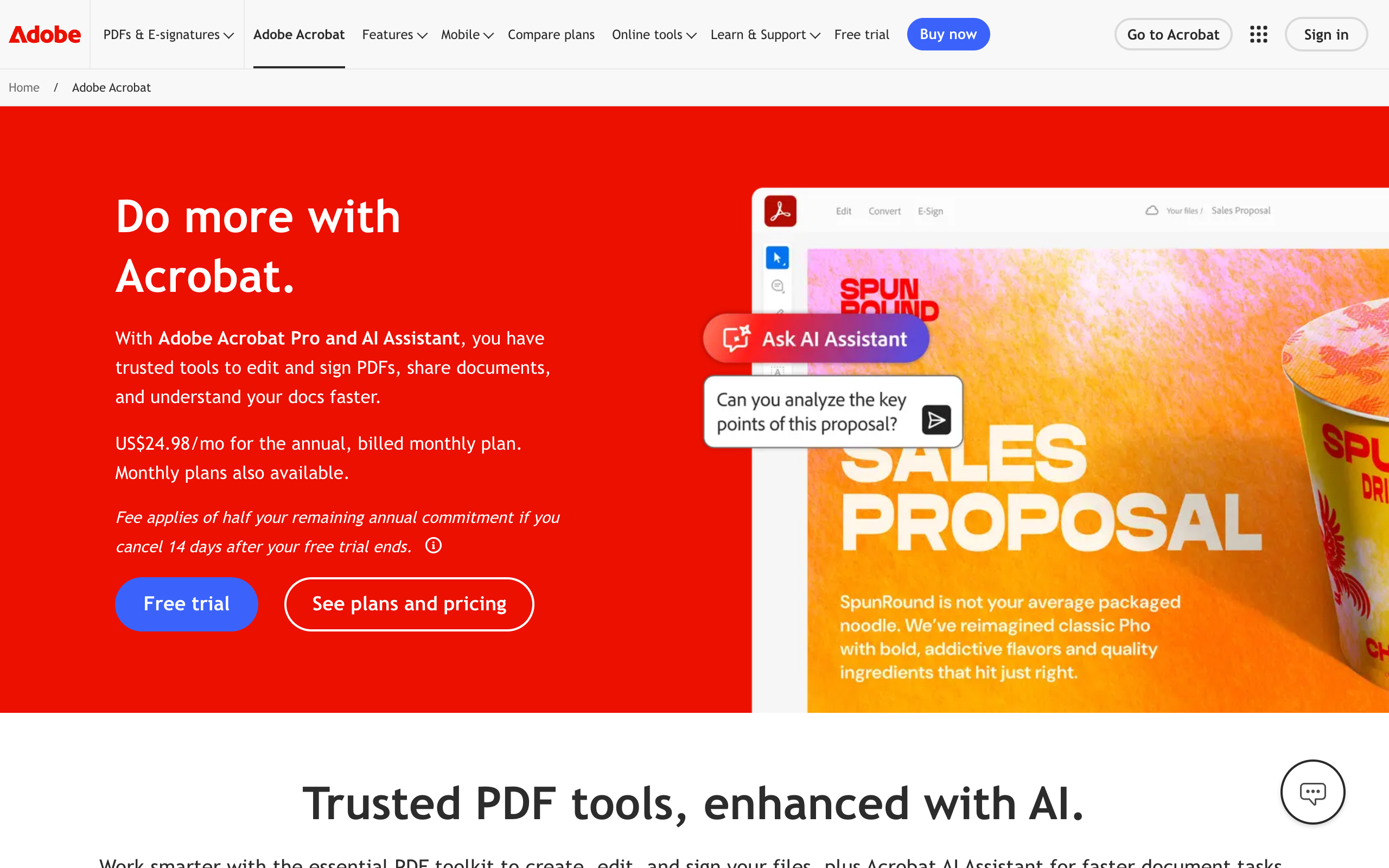
หากคุณจ่ายค่า Acrobat Pro อยู่แล้วและทำงานภายใน Microsoft 365 คุณอาจไม่ต้องการแพลตฟอร์มใหม่เลย Adobe บันทึกขั้นตอน OCR ผ่าน Recognize Text สำหรับ PDF สแกน และ Microsoft บันทึกการแปลไฟล์ทั้งหมดใน Word เป็นขั้นตอนสำเนาที่แปลแล้ว เมื่อรวมกัน พวกมันสร้างเส้นทางที่คุ้นเคยและใช้งานได้จริงอย่างน่าประหลาดใจ:
- ทำ OCR สำหรับ PDF สแกนใน Acrobat
- ส่งออกหรือเปิดข้อความที่จดจำได้ใน Word
- ใช้การแปลไฟล์ทั้งหมดของ Word
- ตรวจสอบรูปแบบ ตัวเลข ชื่อ และตารางอีกครั้ง
นี่ไม่ใช่ไปป์ไลน์ที่หรูหราที่สุดในรายการ แต่เป็นตัวเลือกจริงสำหรับทีมสำนักงานที่ใช้ Acrobat และ Word ทุกวันอยู่แล้ว
ข้อดี
- ใช้ซอฟต์แวร์ที่หลายทีมมีอยู่แล้ว
- ดีสำหรับขั้นตอนการทำงานสำนักงานเฉพาะกิจ
- มีประโยชน์เมื่อเอกสารต้องการการทำความสะอาดด้วยมืออยู่ดี
- ไม่ต้องการชุดเครื่องมือแปลเฉพาะทางใหม่
ข้อเสีย
- กระบวนการหลายขั้นตอน
- การทำรูปแบบใหม่เป็นเรื่องปกติหลังส่งออกและแปล
- มีประสิทธิภาพน้อยกว่าแพลตฟอร์มแปลเอกสารเฉพาะทาง
เหมาะสำหรับ: เอกสารสำนักงานภายใน การแปลครั้งเดียว และทีมที่ชอบเครื่องมือเดสก์ท็อปที่คุ้นเคยมากกว่าผู้จำหน่ายรายใหม่
ข้อจำกัดที่ทราบ: ขั้นตอนการทำงานนี้สืบทอดข้อจำกัดของทั้ง OCR ของ Acrobat และการแปลของ Word ดังนั้นคุณภาพขึ้นอยู่กับความสะอาดของการส่งออกและการตรวจสอบด้วยมือหลังจากนั้นอย่างมาก
ไม่เหมาะถ้า: คุณต้องการระบบอัตโนมัติแบบแบตช์ คุณสมบัติ QA การแปลที่แข็งแกร่ง หรือแพลตฟอร์มแปลเฉพาะทาง
การเปรียบเทียบแบบเคียงข้างกัน
หมายเหตุเรื่องความเป็นส่วนตัวและข้อจำกัดด้านล่างสะท้อนท่าทีขั้นตอนการทำงานและเอกสารอย่างเป็นทางการที่เราตรวจสอบ ไม่ใช่การตรวจสอบทางกฎหมายอิสระของผู้จำหน่ายแต่ละราย
| เครื่องมือ / ขั้นตอน | รองรับ PDF สแกนโดยตรง | ความแข็งแกร่ง OCR | การรักษารูปแบบ | ความเป็นส่วนตัว / ท่าทีด้านข้อมูล | ข้อจำกัดไฟล์สแกน | โมเดลราคา | เหมาะสำหรับ |
|---|---|---|---|---|---|---|---|
| OpenL Doc Translator | ใช่ | ดีสำหรับกรณีทั่วไป | แข็งแกร่งสำหรับขั้นตอนโดยตรง | ขั้นตอนอัปโหลดคลาวด์ | ตรวจสอบข้อจำกัดแผนปัจจุบัน; แผนที่สูงขึ้นเพิ่มเพดานไฟล์ | จ่ายตามการใช้งาน | การใช้งานอัปโหลด-แปล-ดาวน์โหลดรวดเร็ว |
| DeepL | ใช่ | ปานกลาง | ดี แต่เลย์เอาต์อาจเลื่อน | ขั้นตอนอัปโหลดคลาวด์ | ข้อจำกัดตามแผนใช้บังคับ; ตรวจสอบข้อจำกัดเอกสารปัจจุบัน | สมัครสมาชิก | ผลลัพธ์ที่เป็นธรรมชาติบนสแกนสะอาด |
| Google Cloud Translation | ใช่ | ปานกลาง | จำกัดสำหรับ PDF สแกน | ขั้นตอนคลาวด์ระดับองค์กร | จำกัด 20 หน้า PDF สแกนในขั้นตอนที่บันทึกไว้ | ตามการใช้งาน | API ระบบอัตโนมัติ ระบบแบตช์ |
| ABBYY FineReader PDF + DeepL | OCR ก่อน แล้วแปล | แข็งแกร่ง | ขึ้นอยู่กับขั้นตอนส่งออก | OCR ในเครื่องก่อน แล้วเลือกบริการแปล | ข้อจำกัดทางปฏิบัติขึ้นอยู่กับขั้นตอน OCR/ส่งออก | OCR เชิงพาณิชย์ + ตัวแปล | สแกนสกปรกและงานที่ต้องทำความสะอาดหนัก |
| Acrobat Pro + Word Translator | OCR ก่อน แล้วแปล | ดี | ปานกลาง | OCR บนเดสก์ท็อป บวกขั้นตอนแปลของ Microsoft | ข้อจำกัดทางปฏิบัติขึ้นอยู่กับคุณภาพขั้นตอนเดสก์ท็อป | การสมัครสมาชิกที่มีอยู่ | ขั้นตอนการทำงานสำนักงานที่คุ้นเคย |
วิธีเลือกตัวแปล PDF สแกนที่ดีที่สุด
เลือก OpenL หากคุณต้องการเส้นทางที่ตรงที่สุดจากเอกสารสแกนไปสู่ไฟล์ที่แปลแล้ว
เลือก DeepL หากสแกนของคุณสะอาดอยู่แล้วและคุณสนใจถ้อยคำที่ขัดเกลามากที่สุด
เลือก Google Cloud Translation หากปัญหาจริงของคุณคือปริมาณ ไม่ใช่เอกสารหนึ่งฉบับ ดีที่สุดเมื่อการแปลเป็นส่วนหนึ่งของระบบ
เลือก ABBYY FineReader PDF + DeepL หากความล้มเหลวของ OCR เป็นความเสี่ยงที่ใหญ่ที่สุดของคุณ นี่มักเป็นเส้นทางที่ปลอดภัยที่สุดสำหรับสแกนที่สกปรก ความละเอียดต่ำ หรือคุณภาพระดับจดหมายเหตุ
เลือก Acrobat Pro + Word หากคุณมีเครื่องมือทั้งสองอยู่แล้วและต้องการขั้นตอนการทำงานด้วยมือที่คุ้นเคย
ข้อผิดพลาดที่พบบ่อยเมื่อแปล PDF สแกน
- ข้ามการทำความสะอาดสแกน DPI ต่ำ หน้าเอียง เงา และตราประทับทำให้ OCR เสียหายก่อนที่การแปลจะเริ่มด้วยซ้ำ
- สมมติว่าตารางจะอยู่รอดโดยไม่ถูกแตะ ตารางสแกนและหน้าหลายคอลัมน์เป็นจุดล้มเหลวที่พบบ่อย
- เชื่อชื่อและตัวเลขอย่างไม่ลืมหูลืมตา วันที่ ยอดรวมใบแจ้งหนี้ หมายเลขหนังสือเดินทาง และเอกสารทางวิชาการต้องตรวจสอบทีละบรรทัด
- ใช้เครื่องมือสาธารณะสำหรับไฟล์ที่ละเอียดอ่อนโดยไม่ตรวจสอบรายละเอียดนโยบาย ความเป็นส่วนตัว การเก็บรักษา และการปฏิบัติตามข้อกำหนดสำคัญกว่าสำหรับเอกสาร HR กฎหมาย การแพทย์ และการศึกษา
- เลือกโดยอิงจากความลื่นไหลเพียงอย่างเดียว การแปลที่เป็นธรรมชาติที่สุดไม่มีประโยชน์ถ้าเลเยอร์ OCR ผิด
สำหรับการตรวจสอบคุณภาพขั้นสุดท้าย ให้จับคู่เครื่องมือใดก็ได้กับรายการตรวจสอบสั้นๆ เช่น รายการตรวจสอบ QA การแปล ของเรา หากความถูกต้องของรูปแบบสำคัญเท่ากับคุณภาพภาษา คู่มือวิธีแปลไฟล์ PDF และรักษารูปแบบของเราช่วยให้คุณหลีกเลี่ยงข้อผิดพลาดในการส่งต่อที่พบบ่อย
คำถามที่พบบ่อย
มีเครื่องมือใดที่รักษา PDF สแกนได้สมบูรณ์แบบหรือไม่?
ไม่ PDF สแกนต้องถูกสร้างใหม่ก่อนจึงจะแปลได้ ยิ่งสแกนและ OCR ดีเท่าไหร่ ผลลัพธ์สุดท้ายก็ยิ่งดีเท่านั้น สำหรับเลย์เอาต์ที่ซับซ้อน คาดว่าจะต้องทำความสะอาดด้วยมือบ้าง
ฉันต้องใช้ OCR ก่อนการแปลเสมอหรือไม่?
ใช่ ไม่ว่าจะอย่างชัดเจนหรือเบื้องหลัง หากไฟล์เป็นภาพเท่านั้น ข้อความต้องถูกจดจำก่อน เครื่องมือบางตัวทำโดยอัตโนมัติ บางตัวคาดหวังให้คุณทำเอง
ตัวเลือกที่ดีที่สุดสำหรับเอกสารกฎหมายหรือวิชาการคืออะไร?
ใช้ขั้นตอน OCR ก่อนและตรวจสอบทุกอย่างด้วยมือ สำหรับไฟล์ที่ละเอียดอ่อน OCR บนเดสก์ท็อปบวกการแปลที่ควบคุมมักจะปลอดภัยกว่าการอัปโหลดเว็บสาธารณะอย่างรวดเร็ว
เครื่องมือฟรีเพียงพอหรือไม่?
บางครั้ง สำหรับเอกสารที่เรียบง่ายและมีความเสี่ยงต่ำ แต่เมื่อไฟล์มีตราประทับ ลายเซ็น ตาราง หรือเอกสารสำคัญ ค่าใช้จ่ายของข้อผิดพลาดมักจะสูงกว่าค่าใช้จ่ายของขั้นตอนการทำงานที่ดีกว่า
แล้ว PDF ที่เขียนด้วยมือล่ะ?
PDF ที่เขียนด้วยมือเป็นระดับความยากที่แยกต่างหาก เครื่องมือส่วนใหญ่ในบทความนี้น่าเชื่อถือกว่ามากกับข้อความพิมพ์มากกว่าลายมือ หากลายมือสำคัญ ให้ทดสอบหนึ่งหรือสองหน้าก่อนและคาดว่าจะต้องแก้ไขด้วยมือ
ถ้า PDF สแกนของฉันเกิน 20 หน้าล่ะ?
นั่นสำคัญโดยเฉพาะสำหรับ Google Cloud Translation ซึ่งขั้นตอน PDF สแกนที่บันทึกไว้รวมข้อจำกัด 20 หน้า ในงานที่ใหญ่กว่า ให้แบ่งไฟล์ เปลี่ยนขั้นตอนการทำงาน หรือใช้เครื่องมือ OCR ก่อนเพื่อสร้างเอกสารใหม่ก่อนการแปล
ตัวเลือกใดปลอดภัยที่สุดสำหรับไฟล์ลับ?
รูปแบบที่ปลอดภัยที่สุดมักจะเป็น OCR ในเครื่องก่อน แล้วจึงใช้ขั้นตอนการแปลที่ควบคุมกับผู้จำหน่ายที่องค์กรของคุณยอมรับนโยบาย สำหรับไฟล์ที่ละเอียดอ่อนเป็นพิเศษ ให้ปรึกษาทีมกฎหมาย การปฏิบัติตามข้อกำหนด หรือทีมความปลอดภัยก่อนอัปโหลดอะไรก็ตาม
ขั้นตอนการทำงานฟรีที่ดีที่สุดสำหรับการใช้งานครั้งเดียวคืออะไร?
สำหรับเอกสารที่ใช้ครั้งเดียวและมีความเสี่ยงต่ำ วิธีฟรีที่ใช้งานได้จริงที่สุดมักจะเป็นการปรับปรุงสแกนก่อน ทดสอบตัวอย่างเล็กๆ กับเครื่องมือแปลฟรีหรือทดลองใช้ และตรวจสอบผลลัพธ์ด้วยมือ ขั้นตอนการทำงานฟรีไม่ค่อยเป็นตัวเลือกที่ดีที่สุดสำหรับสัญญา ใบรับรอง หรือเอกสารที่มีกฎระเบียบ
คำตัดสินสุดท้าย
หากคุณต้องการสมดุลที่ดีที่สุดระหว่างความสะดวก การรองรับเอกสาร และขั้นตอนการทำงาน PDF สแกนโดยตรงในปี 2026 OpenL Doc Translator เหมาะสมที่สุดสำหรับผู้ใช้ส่วนใหญ่ในการเปรียบเทียบนี้
หากสแกนของคุณสกปรก การตัดสินใจที่ฉลาดที่สุดมักจะเป็นการหยุดคิดเรื่อง “ตัวแปลที่ดีที่สุด” และเริ่มต้นด้วยขั้นตอน OCR ที่ดีที่สุด นั่นคือจุดที่ ABBYY FineReader PDF หรือ Acrobat Pro สามารถทำได้ดีกว่าเครื่องมือเว็บที่ง่ายกว่า เพราะลดข้อผิดพลาดในการจดจำก่อนที่การแปลจะเริ่ม
และหากองค์กรของคุณต้องการปริมาณ การตรวจสอบ และระบบอัตโนมัติ Google Cloud Translation เป็นโครงสร้างพื้นฐานที่แข็งแกร่งที่สุด แม้ว่าจะไม่เป็นมิตรกับผู้ใช้ครั้งเดียวก็ตาม
กฎปฏิบัตินั้นง่าย: สแกนสะอาด -> OCR -> แปล -> ตรวจสอบคุณภาพ เครื่องมือที่ดีที่สุดคือเครื่องมือที่ขจัดความเสี่ยงที่ใหญ่ที่สุดในห่วงโซ่นั้น