Instagram Reels'e Çevrilmiş Altyazı Nasıl Eklenir
 Chrome'a Ekle

TABLE OF CONTENTS
Reels’iniz sizin dilinizi konuşmayan izleyicilere ulaşabilir. Onların kalmasını sağlayan şey ise kendi dillerindeki altyazılardır.
Instagram, uygulamadaki video oynatmalarının yaklaşık üçte birinin ses kapalıyken gerçekleştiğini söylüyor (Instagram) ve söylenenleri takip edemeyen bir izleyici genellikle kaydırıp geçiyor. Bu rehber, Instagram içinde tek bir dokunuştan her dilde işleyen eksiksiz bir SRT iş akışına kadar bir Reels’e çevrilmiş altyazı eklemenin beş yolunu gösteriyor. Yönteminizi seçmek için tabloyu kullanın, ardından o yöntemin adımlarını izleyin.
Hangi Yöntemi Kullanmalısınız?
| Durumunuz | En iyi yöntem | Maliyet |
|---|---|---|
| Altyazıları hemen istiyorsunuz ve izleyiciler bunları çevirebiliyor | Method 1: Captions etiketini ekleyin ve Instagram’ın çevirmesine izin verin | Ücretsiz |
| Kameraya konuşuyorsunuz ve izleyicilerin sizi kendi dillerinde duymasını istiyorsunuz | Method 2: Meta AI çevirileri | Ücretsiz |
| Aynı anda ekranda iki dil görmek istiyorsunuz | Method 3: Edits’te iki dilli altyazılar | Ücretsiz |
| Zaten CapCut’ta düzenliyorsunuz ve tek bir hedef dile ihtiyacınız var | Method 4: CapCut otomatik altyazıları | Ücretsiz uygulama (ücretli planlar var) |
| Uygulamaların kapsamadığı bir dile ihtiyacınız var ya da ifadeler üzerinde tam kontrol istiyorsunuz | Method 5: Herhangi bir dil için bir SRT dosyası çevirin | Ücretsizden ücretliye |
Method 1: Captions etiketini ekleyin ve Instagram’ın çevirmesine izin verin
En hızlı sonucu istiyorsanız ve çeviriyi kendiniz kontrol etmeniz gerekmiyorsa bu yöntemi seçin.
- Reels’inizi Instagram uygulamasında kaydedin veya yükleyin. Düzenleme ekranına gelene kadar her zamanki gibi düzenleyin.
- Çıkartma panelini açın ve Captions’a dokunun. Instagram konuşmayı otomatik olarak metne döker (Instagram).
- Yanlış olan herhangi bir sözcüğe dokunun ve düzeltin. İsimleri, marka terimlerini ve argo ifadeleri şimdi düzeltin. Kaynak altyazıdaki yanlış bir sözcük, her çeviride yanlış bir sözcük olarak karşınıza çıkar.
- Reels’i paylaşın. Translate text on reels ayarı açık olan izleyiciler Captions etiketinin çevrilmiş halini görebilir ve orijinal metninizi okumak için bu ayarı kapatabilir (Instagram Help Center).
Instagram’ın ayrı olarak otomatik oluşturduğu altyazıları da açık bırakabilirsiniz. Paylaşmadan önce Advanced settings → Accessibility → Show captions bölümüne gidin. Daha önce paylaştığınız bir Reels için Options → Advanced settings bölümünü açın ve Show captions ayarını değiştirin (Instagram Help Center). Yardım sayfası, altyazıların herkes için kullanılamayabileceğini ve varsayılan altyazı dilinin izleyicinin cihaz ayarlarına bağlı olduğunu belirtiyor.
Sınırlama: her izleyicinin ne okuduğunu görmez veya onaylamazsınız. Bir ürün tanıtımı ya da kesin terimler içeren her şey için Method 3, 4 veya 5’i kullanın.
Method 2: Sesinizi ve altyazılarınızı Meta AI ile çevirin
Kameraya konuşuyorsanız bu yöntemi seçin. Meta AI sesinizi başka bir dile dublajlar, dudak hareketlerinizle eşleştirebilir ve sonucu “Translated with Meta AI” olarak etiketler (Meta).
- Yayınlamadan önceki son ekrana gelin. Translate voices with Meta AI anahtarını arayın. Yoksa More options seçeneğine dokunun (Instagram for Creators).
- Anahtarı açın ve Translation settings bölümünü açın. Hedef dillerinizi seçin ve dudak senkronizasyonu eklenip eklenmeyeceğine karar verin.
- Yayınlamadan önce incelemeyi açın. Instagram çeviriler hazır olduğunda sizi bilgilendirir; çevirileri yayınlayabilir veya silebilirsiniz. Hiçbir seçim orijinal Reels’inizi etkilemez (Instagram for Creators).
- Paylaştıktan sonra dillere göre görüntülemeleri kontrol edin. Instagram her çeviri için görüntülemelerin dökümünü gösterir.
Bunlara güvenmeden önce bilmeniz gerekenler:
- Instagram’daki diller: İngilizce, İspanyolca, Portekizce, Hintçe, Bengalce, Tamilce, Teluguca, Marathice, Kannadaca ve 14 Temmuz 2026’dan itibaren Fransızca, Almanca, İtalyanca, Japonca ve Korece (Meta).
- Altyazılar da: Instagram’ın yöneticisi Adam Mosseri, 14 Temmuz 2026’da artık aynı Reels’te hem sesinizi hem de ekrandaki tüm altyazıları çevirebileceğinizi söyledi (Threads).
- Kimler kullanabilir: Meta AI’ın sunulduğu ülkelerdeki herkese açık Instagram hesapları için ücretsizdir (Meta).
- Geri alma yok: Paylaştıktan sonra çeviriyi kapatırsanız, o Reels için yeniden açamazsınız (Meta Japan newsroom).
- En iyi girdi: Yüzünüz kameraya dönük olsun, anlaşılır konuşun, ağzınızı kapatmayın; müziği ve arka plan gürültüsünü düşük tutun (Instagram for Creators).
Instagram ayrıca izleyicilere Meta AI çevirilerinin doğru olmayabileceği uyarısını yapıyor (Instagram Help Center). Yanlış çevrilmiş bir fiyat ya da iddia size pahalıya mal olabilirse, her çeviriyi yayına girmeden önce gözden geçirin.
Method 3: Edits uygulamasında iki dilli altyazılar ekleyin
Orijinal satırınızı ve çevirisini ekranda birlikte görmek istiyorsanız bu yöntemi seçin. Edits, Instagram’ın ücretsiz video düzenleyicisidir ve altyazıları ücretsiz ve sınırsızdır (Instagram for Creators).
- Projenizi Edits’te açın ve Captions’a dokunun.
- Videoda konuşulan dili ve bir altyazı stili seçin. Noktalama işaretlerini, başlık büyük harf kullanımını ve küfürlü sözcüklerin gösterilip gösterilmeyeceğini de ayarlayabilirsiniz (Instagram Help Center).
- Generate captions’a dokunun.
- Altyazı katmanını seçin ve Bilingual’a dokunun. İkinci dili seçin. Metni düzeltmek için Edit, altyazıları taşımak için Move kullanın.
- Videoyu dışa aktarın ve Instagram’da paylaşın. Altyazılar videonun bir parçasıdır, bu yüzden her izleyici aynı şeyi görür.
Instagram, Edits’e iki dilli altyazıları Temmuz 2026’da ekledi. Bu altyazılar İngilizce, Endonezce, Rusça, Portekizce, Gucaratça, İspanyolca, Hintçe, Korece, Bengalce, Almanca, İtalyanca, Tayca, Fransızca, Japonca ve Kannadaca dillerinde çalışıyor (@creators on Threads).
Method 4: Çevrilmiş altyazıları CapCut ile videoya gömün
Zaten CapCut’ta düzenliyorsanız ve kendi diliniz yerine tek bir hedef dilde altyazı istiyorsanız bu yöntemi seçin.
- Projenizi CapCut’ta açın ve Captions → Auto Captions’a dokunun.
- Videoda konuşulan dili seçin.
- Hedef dilinizi Translate to altında seçin. CapCut altyazıları o dilde yazar. Masaüstünde ve web’de aynı araçlar araç çubuğundaki Captions altında bulunur (CapCut Help).
- Metni ve zamanlamayı kontrol etmek için her altyazı bloğuna dokunun. CapCut’ın kendisi de otomatik oluşturulan altyazıların gözden geçirilmesini öneriyor (CapCut Help).
- Videoyu dışa aktarın ve Instagram’a Reels olarak yükleyin.
Method 5: Herhangi bir dil için bir SRT dosyası çevirin
İzleyicileriniz yerleşik araçların kapsamadığı bir dil konuşuyorsa, birkaç dil sürümüne ihtiyacınız varsa ya da ifadeleri ekrana çıkmadan önce düzenlemek istiyorsanız bu yöntemi seçin. Bir SRT dosyası, videodan ayrı tutulan, zaman kodlu ve numaralandırılmış altyazıların düz metin listesidir (Library of Congress).
- Altyazıları özgün dilde CapCut Desktop veya Web’de oluşturun. Captions → Auto Captions yolunu kullanın ve metni düzeltin.
- Altyazıları SRT dosyası olarak dışa aktarın. Dışa aktarma penceresinde altyazı aktarımını seçin ve SRT’yi seçin. Yalnızca Auto Captions ile oluşturulan altyazılar dışa aktarılabilir; elle yazdığınız metin aktarılamaz (CapCut Help).
- SRT dosyasını çevirin. OpenL’ın SRT çeviricisine yükleyin, hedef dili seçin ve sonucu indirin. Yalnızca altyazı metnini çevirir; zaman kodlarını, altyazı numaralarını ve satır sonlarını korur, böylece dosya senkronizasyonu bozulmaz. Önce başka araçları karşılaştırmak isterseniz 2026’nın En İyi SRT Çeviricileri yazısına bakın.
- Çevrilmiş dosyayı bir kez okuyun. Uzun kaçan satırları kısaltın (sonraki bölüme bakın). Dosyayı UTF-8 olarak kayıtlı tutun ki aksanlar ve Latin dışı yazılar doğru görünsün (CapCut Help).
- Çevrilmiş SRT’yi CapCut Desktop veya Web’e aktarın. Masaüstünde Captions → Add Captions bölümüne gidin ve dosyayı seçin. Mobil uygulama altyazı dosyalarını içe aktaramaz, ancak masaüstünde veya web’de içe aktarılan projeler CapCut Cloud üzerinden mobil cihaza senkronize olur (CapCut Help).
- Altyazıları biçimlendirin, dışa aktarın ve paylaşın. Daha fazla dil sürümü için aynı SRT’yi yeniden çevirin ve her dil için bir video dışa aktarın.
Instagram’ın yardım sayfaları otomatik altyazıları ve Captions etiketini anlatıyor; bir Reels’e altyazı dosyası yüklemeyi değil. Çevrilmiş SRT’yi videoya gömmek, onu ekrana çıkarmanın güvenilir yoludur. Instagram dışındaki genel altyazı iş akışı için Altyazı Nasıl Çevrilir yazısına bakın.
Çevrilmiş Altyazıları Kolay Okunur Hale Getirin
Çevrilmiş altyazılar, sözcükler yanlış olduğu için değil, okunması zor olduğu için daha sık başarısız olur.
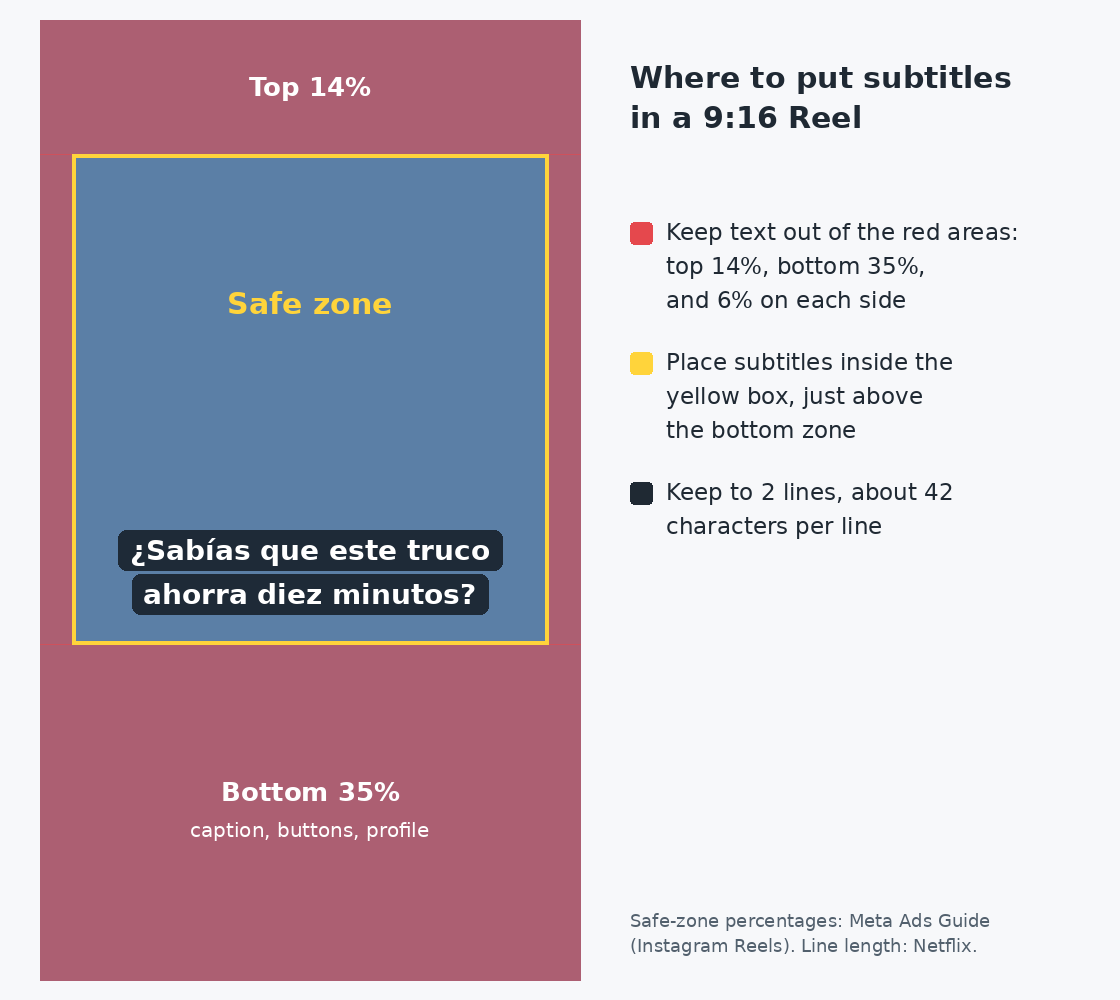
- Altyazıları kenarlardan uzak tutun. Meta’nın Instagram Reels teknik özellikleri, profil simgesi veya düğmeler tarafından hiçbir şeyin kapanmaması için üstteki %14, alttaki %35 ve her iki yanda %6’lık alanı metinden uzak tutmayı öneriyor (Meta Ads Guide). Rehber reklamlar için yazılmış olsa da organik Reels’lerde de videonun alt kısmında aynı altyazı ve düğmeler görünür, dolayısıyla altyazılar için de mantıklı bir haritadır.
- En fazla iki satır kullanın. Netflix’in altyazı kuralları satırları 42 karakterle sınırlar, en fazla iki satıra izin verir ve metni bu sınırdan uzun olmadıkça tek satırda tutar (Netflix).
- Yeterli okuma süresi bırakın. Netflix yetişkin izleyiciler için saniyede 20 karakterlik bir üst sınır belirler. 40 karakterlik bir satırın ekranda yaklaşık iki saniye kalması gerekir. Çeviri kaynağınızdan uzun çıkarsa, süreyi sıkıştırmak yerine sözcükleri kısaltın.
- İki kez göstermeyin. Altyazıları videoya gömdüyseniz, Instagram’ın otomatik altyazılarının da görünüp görünmediğini kontrol edin ve ikisi üst üste biniyorsa Show captions ayarını kapatın (Instagram Help Center).
- Gönderi açıklamasını da çevirin. Instagram, başka dillerdeki açıklamaların altında bir See Translation düğmesi gösterir (Instagram Help Center). Açıklamayı kendiniz yazmayı tercih ederseniz, OpenL gibi bir çeviri aracı saniyeler içinde tonunu ayarlayabileceğiniz bir ilk taslak verir. Diğer dillerdeki yanıtlar Instagram Yorumları Nasıl Çevrilir yazısında ele alınıyor.
SSS
Bir SRT dosyasını doğrudan bir Instagram Reels’e yükleyebilir miyim?
Instagram’ın yardım sayfaları Reels için bir SRT yükleme seçeneğinden söz etmiyor. Belgelenen araçları otomatik altyazılar ve Captions etiketidir. Bir SRT dosyası kullanmak için onu CapCut Desktop gibi bir düzenleyicide videoya gömün (Method 5).
Meta AI çeviri anahtarını neden görmüyorum?
Önce paylaşım ekranında More options seçeneğine dokunun (Instagram for Creators). Hâlâ yoksa hesabınızın herkese açık olduğunu kontrol edin. Özellik, Meta AI’ın sunulduğu ülkelerle sınırlı (Meta) ve Instagram çevrilmiş Reels’lerin henüz herkes için kullanılamadığını söylüyor (Instagram Help Center).
Müzik olan ve konuşma içermeyen bir Reels için hangi yöntem en iyi?
Method 1’den 4’e kadar olan yöntemler konuşmayı metne dökmekle başlar, bu yüzden yalnızca müzik içeren bir Reels’te dönüştürülecek bir şey yoktur. Ekran metninizi kendiniz yazın ya da kısa bir SRT dosyası oluşturup Method 5 ile çevirin.
Dublaj mı yoksa altyazı mı daha iyi?
Dublaj (Method 2), desteklenen dillerde kameraya konuşulan Reels’ler için uygundur. Videoya gömülü altyazılar (Method 3, 4 ve 5) diğer her şey için uygundur: ekran metni, birden fazla konuşmacı, herhangi bir dil ve kendiniz kontrol ettiğiniz ifadeler. Instagram’ın kendi ipuçları, Meta AI çevirisinin şimdilik en iyi tek konuşmacıyla çalıştığını söylüyor (Instagram for Creators). Aynı seçim diğer platformlarda da gündeme geliyor. TikTok’un araçları için TikTok Videoları Nasıl Çevrilir yazısına bakın.
Sources
- Advancing Accessibility on Instagram (Instagram): video oynatmalarının üçte biri ses kapalı, Reels’te Captions etiketi
- Manage reels and video captions on Instagram (Instagram Help Center): paylaşmadan önce ve sonra Show captions ayarı
- Read the Captions sticker on Instagram reels in its original language (Instagram Help Center): Translate text on reels ayarı
- See translations for comments, captions and profiles (Instagram Help Center): gönderi açıklamaları için See Translation
- Watch translated Instagram reels in other languages (Instagram Help Center): izleyici kontrolleri ve Meta AI çevirileri için doğruluk notu
- Discover Reels From Around the World With Meta AI Translation (Meta): desteklenen diller, uygunluk, 14 Temmuz 2026 güncellemesi
- Instagram Reels AI translation adds Japanese (Meta Japan newsroom, in Japanese): kurulum adımları ve geri alma yok notu
- Expanding Translations to More Languages to Help You Reach Bigger Audiences on Reels (Instagram for Creators): anahtarın konumu, inceleme akışı, dillere göre görüntülemeler, en iyi uygulamalar
- Adam Mosseri on Threads, July 14, 2026: ses ve ekran altyazıları birlikte çevriliyor
- Add text or captions to your video on Edits (Instagram Help Center): Edits altyazıları ve Bilingual seçeneği
- Edits Captions tutorial (Instagram for Creators): Edits altyazıları ücretsiz ve sınırsız
- @creators on Threads: Edits bilingual captions: kullanıma sunulma ve desteklenen diller
- How to Recognize Bilingual Subtitles? (CapCut Help): Translate to ile Auto Captions
- How Do I Recognise Subtitles? (CapCut Help): her platformda otomatik altyazılar
- Why Do the Captions Fail to Export? (CapCut Help): SRT dışa aktarma ayarları ve sınırları
- How Do I Import Subtitles? (CapCut Help): masaüstü ve web’de SRT içe aktarma, UTF-8
- SubRip Subtitle format (Library of Congress): SRT dosyasının ne olduğu
- Instagram Reels video ad specs (Meta Ads Guide): %14 / %35 / %6 güvenli alan
- English (USA) Timed Text Style Guide (Netflix): satır başına 42 karakter, iki satır, saniyede 20 karakter