InDesign IDML Dosyaları Nasıl Çevrilir
 Chrome'a Ekle
TABLE OF CONTENTS
Bir InDesign belgesini başka bir dile çevirmek zorunda kaldıysanız, bunun metni Google Translate’e kopyalamak kadar basit olmadığını biliyorsunuzdur. InDesign dosyaları, çeviri sırasında bozulmaması gereken karmaşık düzenler, stiller ve biçimlendirmeler içerir. İşte burada IDML devreye giriyor.
IDML Nedir ve Neden Önemsemelisiniz?
IDML (InDesign Markup Language), InDesign belgenizi XML formatında paketleyen bir ZIP dosyası gibidir. Bir IDML dosyası dışa aktardığınızda, InDesign şunları bir araya getirir:
- Tüm metin içeriğiniz
- Paragraf ve karakter stilleri
- Sayfa düzenleri ve yapısı
- Görsellere bağlantılar
- Tablolar, dipnotlar ve diğer öğeler
Ana avantajı nedir? IDML, çeviri araçlarının dikkatlice oluşturduğunuz düzeni bozmadan güvenle işleyebileceği açık bir formattır.
Zorluk: Neden Sadece “Metni Çeviremiyorsunuz”?
InDesign çevirisini zorlaştıran şeyler şunlardır:
Metin genişlemesi: Çevrilen metin genellikle daha uzundur. Almanca, İngilizce’den %30 daha uzun olabilir. Arapça sağdan sola okunur. Mükemmel dengelenmiş düzeniniz bozulabilir.
Gizli yapı: InDesign, biçimlendirmeyi korumak için görünmez XML etiketleri kullanır. Yanlışlıkla bir etiketi değiştirirseniz, dosyanız açılmaz.
Özel öğeler: Tablolar, dipnotlar, çapraz referanslar ve stil tanımları özel işlem gerektirir.
IDML Dosyalarını Çevirmenin Üç Yolu
Seçenek 1: Profesyonel Çeviri Araçları (CAT Tools)
Trados, memoQ veya Smartling gibi araçlar IDML dosyalarını doğrudan içe aktarabilir. Bunlar, çeviri ajansları tarafından kullanılan güçlü platformlardır.
Şunlar için uygundur: Çok fazla tekrarlı içerik içeren büyük projeler, çeviri belleği ve kalite kontrolüne ihtiyaç duyan ekipler
Maliyet: Abonelikler için aylık 50-200$
Zorluk: Orta seviye öğrenme eğrisi
Seçenek 2: Tasarımcı Dostu Eklentiler
Redokun gibi eklentiler veya özel IDML hizmetleri, tasarımcıların kontrolü elinde tutmasını sağlar. InDesign’dan dışa aktarır, daha basit bir arayüzde çevirir ve tekrar içe aktarabilirsiniz.
Şunlar için uygundur: Pazarlama materyalleri, kataloglar, tek seferlik projeler
Maliyet: Belge başına 30-100 $ veya aylık abonelik
Zorluk: Öğrenmesi kolay
Seçenek 3: Çeviri Hizmetleri
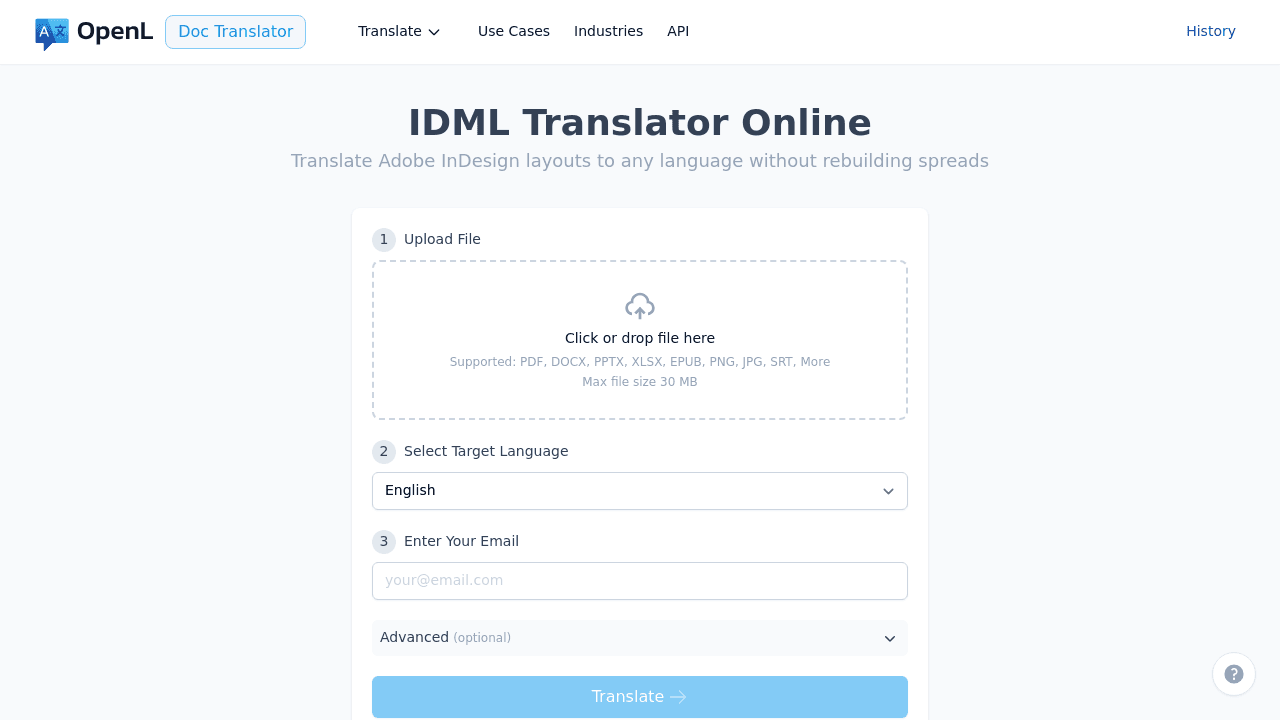
OpenL IDML Translator gibi hizmetler belge çevirisinde uzmanlaşmıştır. IDML dosyanızı yükleyin, dilleri seçin, çevrilmiş dosyaları indirin.
Şunlar için iyi: Yeni bir yazılım öğrenmeden işin doğru yapılmasını istediğinizde
Maliyet: Kelime sayısına ve dile göre değişir
Zorluk: Çok kolay
Önerdiğim İş Akışı
Çoğu proje için kullandığım süreç aşağıdaki gibidir:
Çeviriden Önce
1. Kaynak dosyanızı temizleyin
InDesign belgenizi açın ve şunları kontrol edin:
- Taşan metin (kırmızı + sembolleri)
- Eksik yazı tipleri veya görseller
- Kilitli katmanlarda metin
Bu sorunları IDML’ye aktarmadan önce düzeltin.
2. IDML olarak dışa aktarın
InDesign’da: File → Export → InDesign Markup (IDML)
Brochure_EN_v1.idml gibi net bir adla kaydedin.
3. “Çevrilmeyecekler” listesi oluşturun
Orijinal dilde kalması gerekenleri not alın:
- Marka adları
- Ürün kodları
- URL’ler ve e-posta adresleri
- Belirli teknik terimler
Çeviri Sırasında
4. IDML için tasarlanmış bir araç kullanın
IDML dosyasını normal metin düzenleyiciler veya genel çeviri yazılımlarıyla çevirmeye çalışmayın. Dosya yapısını bozarsınız.
İhtiyacınıza göre yukarıdaki üç seçenekten birini seçin.
5. Çevirmenlere bağlam sağlayın
Onlara şunları bildirin:
- Hedef kitle kim
- Uzunluk kısıtlaması varsa
- Herhangi bir stil veya ton tercihi
Çeviriden Sonra
6. Çevrilmiş IDML dosyasını InDesign’da açın
Asıl iş burada başlar. Şunları yapmanız gerekir:
Hataları kontrol edin: Dosya, uyarı olmadan açılmalı (eksik yazı tipleri/görseller hariç, bu normaldir)
Taşan metni düzeltin: Bu en yaygın sorundur. Metin çerçevesine sığmazsa kırmızı + sembolünü görürsünüz.
Çözümler:
- Harf aralığını (takip) ayarlayın: Character panelinde -5 ila -10 deneyin
- Metin çerçevelerini biraz daha büyük yapın
- Satır aralığını biraz azaltın
- Son çare olarak, yazı tipi boyutunu 0.5pt azaltın
7. Yazı tiplerinin çalıştığını doğrulayın
Harfler yerine □ kutuları görüyorsanız, yazı tipiniz o dili desteklemiyor demektir.
Örneğin, Rusça’ya çeviri yapıyorsanız, yazı tipinizin Kiril karakterlerini içerdiğinden emin olun. Farklı bir yazı tipi ailesine geçmeniz gerekebilir.
8. Biçimlendirme sorunlarını düzeltin
Kontrol edilmesi gereken yaygın noktalar:
- Tablolar: Sütun genişliklerinin ayarlanması gerekebilir
- Satır sonları: Sayılar ve birimler arasında kesilmez boşluk ekleyin (5 kg → 5[boşluk]kg, Windows’da Ctrl+Alt+X, Mac’te Cmd+Option+X kullanın)
- Hizalama: Arapça gibi sağdan sola diller için farklı hizalama gerekir
9. Test PDF’i dışa aktarın
File → Export → Adobe PDF (Print)
Ekranda PDF’i inceleyin ve gözden kaçırdığınız sorunları yakalayın.
Teslimat Öncesi Kalite Kontrol Listesi
Bu listeyi gözden geçirin:
- Dosya hatasız açılıyor
- Taşan metin yok (kırmızı + sembolleri yok)
- Tüm yazı tipleri doğru görüntüleniyor, □ kutuları yok
- Görseller düzgün şekilde bağlantılı
- Tablolar eksiksiz görünüyor
- URL’ler ve e-posta adresleri sağlam
- Test PDF’i iyi görünüyor
Yaygın Sorunlar ve Hızlı Çözümler
“Dosya InDesign’da açılmıyor”
Çeviri işlemi muhtemelen XML yapısını bozdu. Çeviri aracınızdan yeniden dışa aktarmayı deneyin veya destek ekibiyle iletişime geçin.
“Metin her yerde taşıyor”
Bu normaldir. Öncelikle harf aralığı ayarlarıyla başlayın (takip -5 ila -10). Yeterli olmazsa, metin çerçevelerini yeniden boyutlandırın veya yazı tipi boyutunu biraz azaltın.
“Bazı karakterler kutu gibi görünüyor”
Yazı tipiniz o dili desteklemiyor. Destekleyen bir yazı tipine geçin. Google’ın Noto yazı tipleri neredeyse her dili destekler.
“Yerleşim dağınık görünüyor”
Çeviri, satır sonlarını ve boşlukları değiştirir. Elle ayarlama için zaman ayırın. En iyi araçlarla bile, karmaşık belgelerde sayfa başına düzen iyileştirmesi için 15-30 dakika harcayacaksınız.
Bunun Maliyeti Ne Kadar?
Kabaca tahminler:
- Çeviri: kelime başına $0.08-0.20 (dile göre değişir)
- CAT aracı aboneliği: ayda $50-150
- Belge çeviri hizmeti: kelime başına $0.10-0.25 (dosya işlemesi dahil)
- Düzen QA için harcadığınız zaman: Sayfa başına 10-30 dakika ayırın
3.000 kelimelik 20 sayfalık bir broşür için:
- Çeviri: $240-600
- Düzen QA: 3-10 saatlik zamanınız
Deneyimden İpuçları
Her zaman yedek alın. Çeviriden önce kaynak IDML dosyanızı kaydedin. Bir şeyler ters giderse, baştan başlayabilirsiniz.
Önce birkaç sayfa ile test edin. 100 sayfalık bir kataloğu çevirmeden önce, iş akışınızı test etmek için 5 sayfa deneyin.
Düzen çalışması için zaman ayırın. Hiçbir çeviri kusursuz değildir. Proje sürenizin %20-30’unu çeviri sonrası düzen ayarlamalarına harcamayı planlayın.
Düzeni bilen çevirmenlerle çalışın. Uzunluk kısıtlamaları ve biçimlendirme ihtiyaçları hakkında onları bilgilendirin. İyi bir çevirmen, çeviri sırasında düzeni göz önünde bulundurur.
Tutarlı dosya adlandırma kullanın. Şu şekilde bir şey: Project_Language_Version.idml birden fazla dil sürümüyle uğraşırken hayatınızı kolaylaştırır.
Sıkça Sorulan Sorular
Çevrilmiş metni InDesign’a kopyalayıp yapıştırabilir miyim?
Yapabilirsiniz, ancak tüm biçimlendirmeyi kaybedersiniz ve her stili manuel olarak yeniden uygulamanız gerekir. IDML çevirisi stilleri otomatik olarak korur.
Düzen tam olarak aynı görünecek mi?
Hayır. Çeviri metin uzunluğunu değiştirir, bu yüzden ayarlama yapmak için zaman harcamanız gerekir. Ancak IDML çevirisi yapıyı korur, bu da ayarlamaları çok daha kolay hale getirir.
İçinde metin olan görseller ne olacak?
Görseller otomatik olarak çevrilmez. Şunları yapmanız gerekir:
- Çevrilmiş metinle yeniden oluşturmak
- Bir tasarımcıya Photoshop/Illustrator’da düzenletmek
- Bunun yerine InDesign’da üstte metin çerçeveleri kullanmak
Google Translate veya ChatGPT kullanabilir miyim?
IDML dosyalarında doğrudan kullanamazsınız—dosyaları bozarsınız. Ancak şunları yapabilirsiniz:
- Metni düz metin dosyasına çıkartın
- AI ile çevirin
- Dikkatlice geri yapıştırın
Bu riskli ve zaman alıcıdır. Uygun bir araç kullanmak daha iyidir.
Son Düşünceler
InDesign dosyalarını çevirmek zor olmak zorunda değil. Anahtar, doğru araçları kullanmak ve sonrasında düzen ayarlamaları için plan yapmaktır.
Hatırlamanız gerekenler şunlardır:
- Her zaman IDML olarak dışa aktarın, .indd dosyasını doğrudan çevirmeyin
- Özellikle IDML destekleyen çeviri araçlarını kullanın
- Düzen kalite kontrolü (QA) için zaman ayırın—kaçınılmazdır ama yönetilebilir
- Büyük projelere başlamadan önce iş akışınızı küçük bir örnekle test edin
Yaklaşımınızı proje boyutuna ve sıklığına göre seçin. Ara sıra yapılan projeler için, uzmanlaşmış bir hizmet kullanın. Sürekli çeviri işleri için bir CAT aracı veya tasarımcı dostu bir eklenti öğrenmeye yatırım yapın.
Ve en önemlisi: Çeviri işin sadece %70’idir. Kalan %30’u ise hedef dilde profesyonel göründüğünden emin olmaktır.