如何為 Instagram Reels 加上翻譯字幕

TABLE OF CONTENTS
你的 Reel 可以觸及不講你語言的觀眾。真正讓他們停下來的,是他們母語的字幕。
Instagram 表示,應用程式上約有三分之一的影片播放是在靜音狀態下進行的(Instagram),而聽不懂台詞的觀眾通常會直接滑走。本指南介紹五種為 Reel 加上翻譯字幕的方法,從在 Instagram 裡一鍵完成,到適用於任何語言的完整 SRT 流程。請用表格挑選適合的方法,再依步驟操作。
該用哪一種方法?
| 你的情況 | 最佳方法 | 費用 |
|---|---|---|
| 你現在就要字幕,而且觀眾可以自行翻譯 | Method 1: Captions 貼圖,讓 Instagram 代為翻譯 | 免費 |
| 你對著鏡頭說話,希望觀眾用他們的語言聽到你 | Method 2: Meta AI 翻譯 | 免費 |
| 你希望畫面上同時顯示兩種語言 | Method 3: Edits 雙語字幕 | 免費 |
| 你本來就用 CapCut 剪輯,而且只需要一種目標語言 | Method 4: CapCut 自動字幕 | 免費應用程式(另有付費方案) |
| 你需要應用程式沒支援的語言,或想完全掌控用字 | Method 5: 翻譯 SRT 檔案 | 免費到付費 |
Method 1: 加上 Captions 貼圖,讓 Instagram 幫你翻譯
如果你想要最快的結果,而且不需要自己掌控翻譯內容,就選這個方法。
- 在 Instagram 應用程式裡錄製或上傳你的 Reel。 照平常的方式編輯,直到進入編輯畫面。
- 開啟貼圖匣,點按 Captions。 Instagram 會自動轉錄語音(Instagram)。
- 點按任何打錯的字並修正。 現在就修好人名、品牌名稱和俚語。原始字幕裡的一個錯字,會變成每一種翻譯裡的錯字。
- 分享 Reel。 已開啟 Translate text on reels 的觀眾,可以看到翻譯後的 Captions 貼圖,也可以關掉它來閱讀你的原文(Instagram Help Center)。
你也可以保留 Instagram 另外提供的自動字幕。分享前,前往 Advanced settings → Accessibility → Show captions。對於已經發布的 Reel,開啟 Options → Advanced settings 並切換 Show captions(Instagram Help Center)。說明頁指出,自動字幕可能並非所有人都能用,而且預設字幕語言取決於觀眾的裝置設定。
限制: 你看不到、也無法核准每位觀眾實際讀到的內容。如果是產品示範,或任何用字必須精確的內容,請改用 Method 3、4 或 5。
Method 2: 用 Meta AI 翻譯你的聲音與字幕
如果你是對著鏡頭說話,就選這個方法。Meta AI 會把你的聲音配音成另一種語言,可以對上你的唇形動作,並在結果上標示「Translated with Meta AI」(Meta)。
- 進入發布前的最後畫面。 尋找 Translate voices with Meta AI 開關。如果沒看到,點按 More options(Instagram for Creators)。
- 開啟開關並進入 Translation settings。 選擇目標語言,並決定是否加入唇形同步。
- 開啟發布前檢視。 翻譯完成時 Instagram 會通知你,你可以發布或捨棄。兩種選擇都不會影響你的原始 Reel(Instagram for Creators)。
- 發布後查看各語言的觀看次數。 Instagram 會顯示每種翻譯的觀看次數明細。
在依賴這項功能之前,你該知道的事:
- Instagram 支援的語言: 英文、西班牙文、葡萄牙文、印地語、孟加拉語、坦米爾語、泰盧固語、馬拉地語、卡納達語,以及自 2026 年 7 月 14 日起新增的法文、德文、義大利文、日文與韓文(Meta)。
- 字幕也一樣: Instagram 主管 Adam Mosseri 在 2026 年 7 月 14 日表示,現在你可以在同一支 Reel 裡同時翻譯你的聲音和任何畫面上的字幕(Threads)。
- 誰能使用: 在 Meta AI 有提供的國家,公開的 Instagram 帳號可免費使用(Meta)。
- 無法復原: 如果你在發布後關閉翻譯,就無法再為那支 Reel 重新開啟(Meta Japan newsroom)。
- 最佳輸入方式: 面朝鏡頭、清楚說話、不要遮住嘴巴,並把音樂和背景噪音壓低(Instagram for Creators)。
Instagram 也提醒觀眾,Meta AI 的翻譯未必準確(Instagram Help Center)。如果價格或說法的誤譯可能讓你付出代價,請在每一份翻譯上線前先檢查。
Method 3: 在 Edits 應用程式裡加上雙語字幕
如果你希望畫面上同時出現原文和翻譯,就選這個方法。Edits 是 Instagram 的免費影片編輯器,其字幕功能免費且無限量(Instagram for Creators)。
- 在 Edits 中開啟你的專案,並點按 Captions。
- 選擇影片中使用的語言和字幕樣式。 你也可以設定標點、標題大小寫規則,以及是否顯示粗話(Instagram Help Center)。
- 點按 Generate captions。
- 選取字幕圖層並點按 Bilingual。 選擇第二種語言。用 Edit 修正轉錄文字,用 Move 調整字幕位置。
- 匯出影片並發布到 Instagram。 字幕是影片的一部分,所以每位觀眾看到的都一樣。
Instagram 在 2026 年 7 月為 Edits 加入了雙語字幕。支援英文、印尼文、俄文、葡萄牙文、古吉拉特文、西班牙文、印地文、韓文、孟加拉文、德文、義大利文、泰文、法文、日文與卡納達文(@creators on Threads)。
Method 4: 用 CapCut 把翻譯字幕烙印進影片
如果你本來就用 CapCut 剪輯,而且想要單一目標語言的字幕,而不是你自己的語言,就選這個方法。
- 在 CapCut 中開啟你的專案,並點按 Captions → Auto Captions。
- 選擇影片中使用的語言。
- 在 Translate to 底下選擇你的目標語言。 CapCut 會用該語言寫出字幕。在桌面版和網頁版上,同樣的工具位於工具列的 Captions 底下(CapCut Help)。
- 點按每個字幕區塊,檢查文字與時間軸。 CapCut 本身也建議檢查自動產生的字幕(CapCut Help)。
- 匯出影片,並以 Reel 形式上傳到 Instagram。
Method 5: 翻譯 SRT 檔案,適用任何語言
如果你的觀眾所說的語言不在內建工具支援範圍內、如果你需要多種語言版本,或者你想在字幕上螢幕前先調整用字,就選這個方法。SRT 檔案是一份純文字的清單,由編號字幕與時間碼組成,與影片分開保存(Library of Congress)。
- 在 CapCut Desktop 或 Web 中產生原文語言的字幕。 使用 Captions → Auto Captions 並修正轉錄文字。
- 將字幕匯出成 SRT 檔案。 在匯出對話框中,選擇字幕匯出並選擇 SRT。只有用 Auto Captions 製作的字幕可以匯出,手動輸入的文字不行(CapCut Help)。
- 翻譯 SRT 檔案。 將它上傳到 OpenL 的 SRT 翻譯工具,選擇目標語言並下載結果。它只翻譯字幕文字,並保留時間碼、字幕編號與換行,所以檔案仍能保持同步。如果你想先比較其他工具,請參閱 2026 年最佳 SRT 翻譯工具。
- 把翻譯後的檔案讀過一遍。 縮短任何過長的行(見下一節)。檔案請維持以 UTF-8 儲存,讓重音符號和非拉丁文字能正確顯示(CapCut Help)。
- 將翻譯後的 SRT 匯入 CapCut Desktop 或 Web。 在桌面版上,前往 Captions → Add Captions 並選擇檔案。行動應用程式無法匯入字幕檔,但在桌面版或網頁版匯入的專案會透過 CapCut Cloud 同步到手機(CapCut Help)。
- 為字幕套用樣式、匯出並發布。 如果需要更多語言版本,請把同一份 SRT 再翻譯一次,並為每種語言各匯出一支影片。
Instagram 的說明頁只介紹自動字幕和 Captions 貼圖,並沒有提到上傳字幕檔到 Reel。把翻譯好的 SRT 烙印進影片,是讓它出現在畫面上最可靠的方式。若想了解 Instagram 以外的一般字幕流程,請參閱如何翻譯字幕。
讓翻譯字幕更容易閱讀
翻譯字幕出問題,往往是因為難以閱讀,而不是因為用字錯誤。
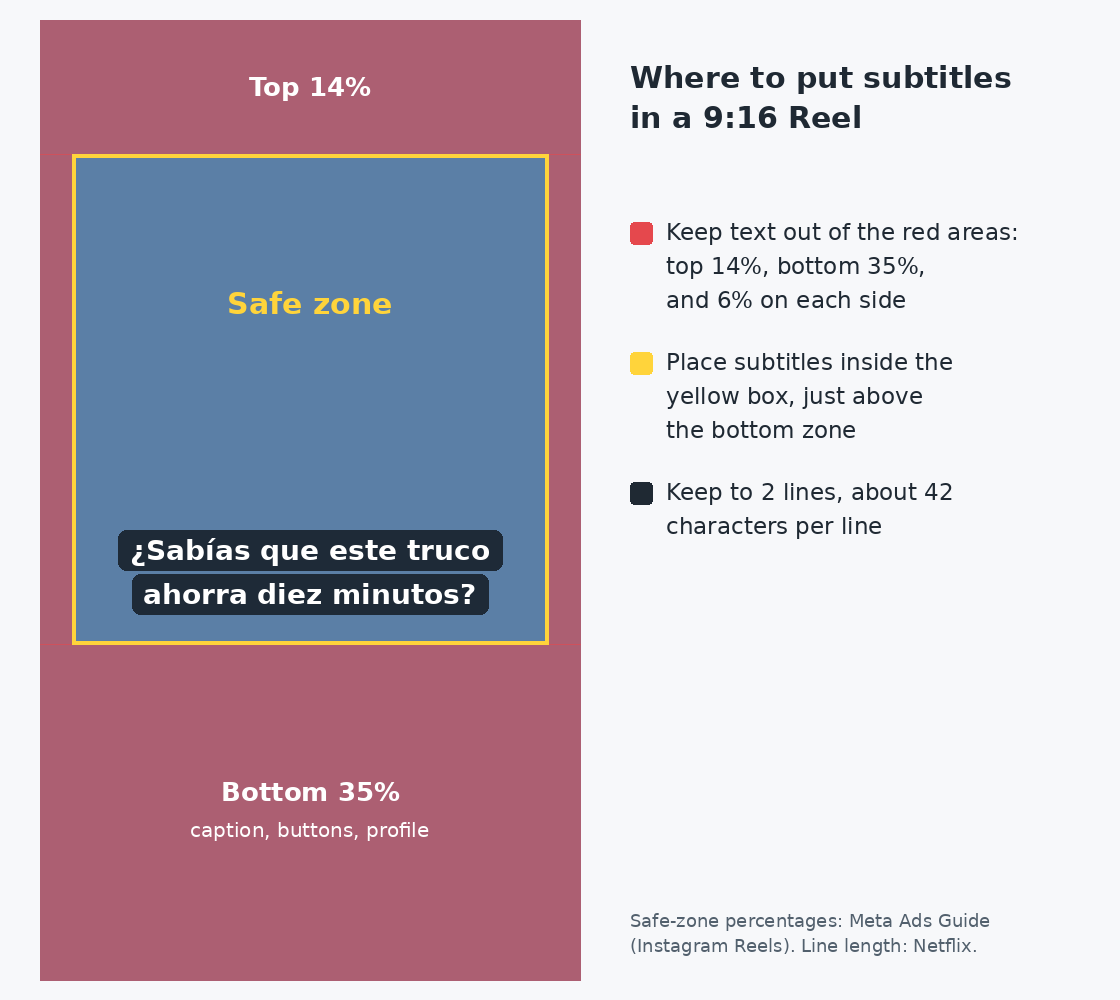
- 讓字幕遠離邊緣。 Meta 的 Instagram Reels 廣告規格建議,頂部 14%、底部 35% 以及左右各 6% 的區域不要放文字,這樣才不會被個人檔案圖示或按鈕遮住(Meta Ads Guide)。這份指南是為廣告而寫,但自然發布的 Reels 也會在影片底部顯示同樣的說明文字和按鈕,所以它對字幕來說也是一份合理的配置圖。
- 最多用兩行。 Netflix 的字幕規範把每行上限訂在 42 個字元、最多兩行,而且除非文字超過一行,否則盡量維持單行(Netflix)。
- 留足夠的閱讀時間。 Netflix 為成人觀眾設定的上限是每秒 20 個字元。一行 40 個字元大約需要兩秒的畫面時間。如果翻譯比原文長,請刪減字詞,而不是壓縮時間。
- 不要重複顯示。 如果你已經把字幕烙印進影片,請確認 Instagram 的自動字幕是否也同時顯示;若兩者重疊,請關閉 Show captions(Instagram Help Center)。
- 貼文說明也要翻譯。 Instagram 會在非母語的貼文說明下方顯示 See Translation 按鈕(Instagram Help Center)。如果你寧願自己寫說明,像 OpenL 這樣的翻譯工具能在幾秒內給你一份初稿,讓你再調整語氣。其他語言的留言回覆,請參閱如何翻譯 Instagram 留言。
常見問題
我可以把 SRT 檔案直接上傳到 Instagram Reel 嗎?
Instagram 的說明頁沒有描述 Reels 的 SRT 上傳選項。他們記錄的工具是自動字幕和 Captions 貼圖。若要使用 SRT 檔案,請在 CapCut Desktop 這類編輯器中把它烙印進影片(Method 5)。
為什麼我看不到 Meta AI 翻譯開關?
請先在分享畫面點按 More options(Instagram for Creators)。如果還是沒有,請確認你的帳號是公開的。這項功能僅限於 Meta AI 有提供的國家(Meta),而且 Instagram 表示翻譯後的 Reels 尚未對所有人開放(Instagram Help Center)。
只有音樂、沒有人聲的 Reel,哪一種方法最合適?
Method 1 到 4 都是從轉錄語音開始,所以純音樂的 Reel 沒有東西可以轉錄。請自行輸入畫面文字,或寫一份簡短的 SRT 檔案並用 Method 5 翻譯。
配音和上字幕,哪個比較好?
配音(Method 2)適合支援語言中的真人講話型 Reels。烙印字幕(Method 3 到 5)則適合其他所有情況:畫面文字、多位講者、任何語言,以及你親自檢查過的用字。Instagram 自己的建議指出,Meta AI 翻譯目前以單一講者的效果最好(Instagram for Creators)。同樣的選擇也會出現在其他平台上。TikTok 的工具請參閱如何翻譯 TikTok 影片。
Sources
- Advancing Accessibility on Instagram (Instagram): one third of video plays with sound off, Captions sticker on Reels
- Manage reels and video captions on Instagram (Instagram Help Center): Show captions setting before and after sharing
- Read the Captions sticker on Instagram reels in its original language (Instagram Help Center): Translate text on reels setting
- See translations for comments, captions and profiles (Instagram Help Center): See Translation for post captions
- Watch translated Instagram reels in other languages (Instagram Help Center): viewer controls and accuracy note for Meta AI translations
- Discover Reels From Around the World With Meta AI Translation (Meta): supported languages, eligibility, July 14, 2026 update
- Instagram Reels AI translation adds Japanese (Meta Japan newsroom, in Japanese): setup steps and the no-undo note
- Expanding Translations to More Languages to Help You Reach Bigger Audiences on Reels (Instagram for Creators): toggle location, review flow, views by language, best practices
- Adam Mosseri on Threads, July 14, 2026: voice and on-screen captions translated together
- Add text or captions to your video on Edits (Instagram Help Center): Edits captions and the Bilingual option
- Edits Captions tutorial (Instagram for Creators): Edits captions are free and unlimited
- @creators on Threads: Edits bilingual captions: launch and supported languages
- How to Recognize Bilingual Subtitles? (CapCut Help): Auto Captions with Translate to
- How Do I Recognise Subtitles? (CapCut Help): auto captions on each platform
- Why Do the Captions Fail to Export? (CapCut Help): SRT export settings and limits
- How Do I Import Subtitles? (CapCut Help): SRT import on desktop and web, UTF-8
- SubRip Subtitle format (Library of Congress): what an SRT file is
- Instagram Reels video ad specs (Meta Ads Guide): 14% / 35% / 6% safe zone
- English (USA) Timed Text Style Guide (Netflix): 42 characters per line, two lines, 20 characters per second